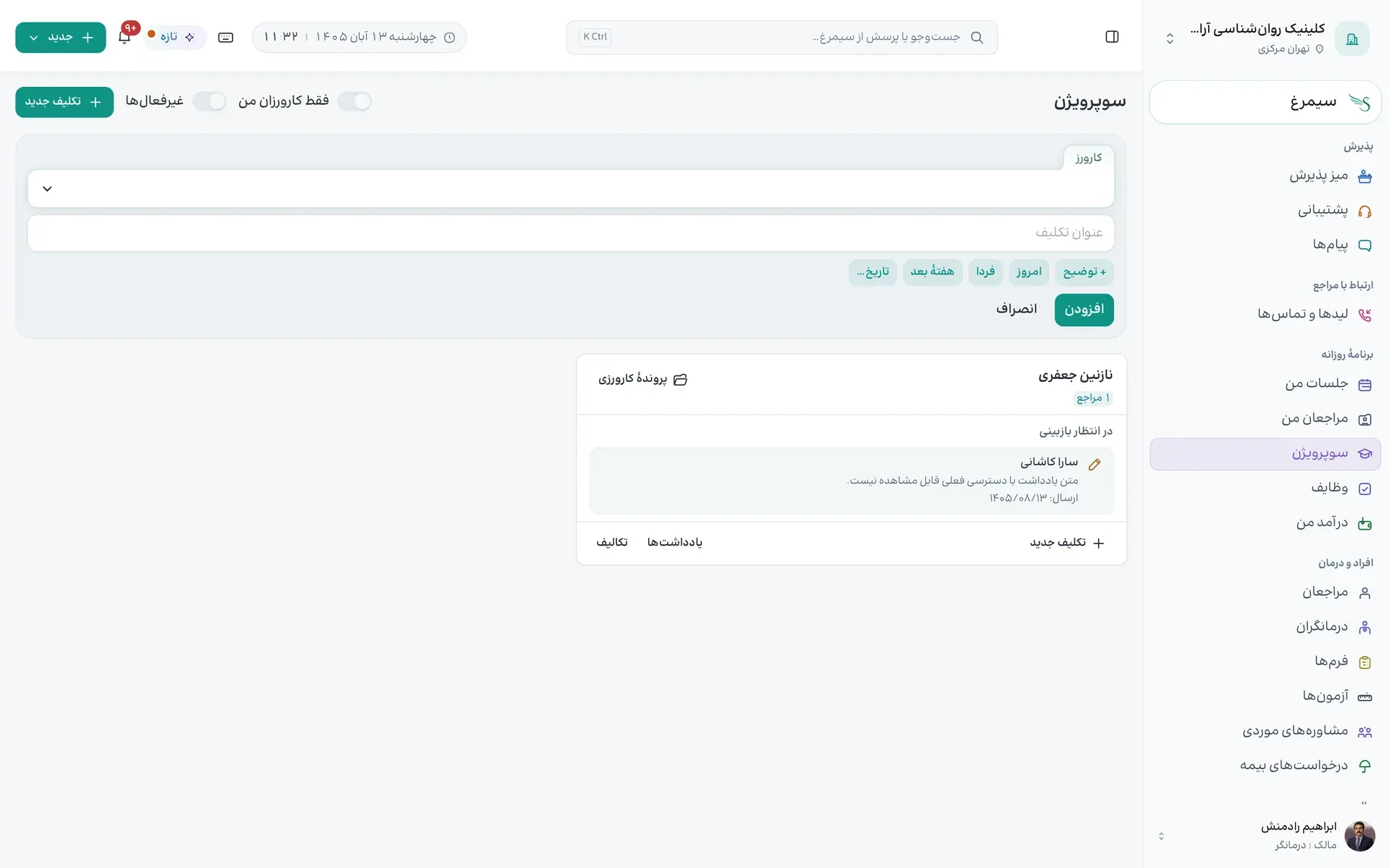
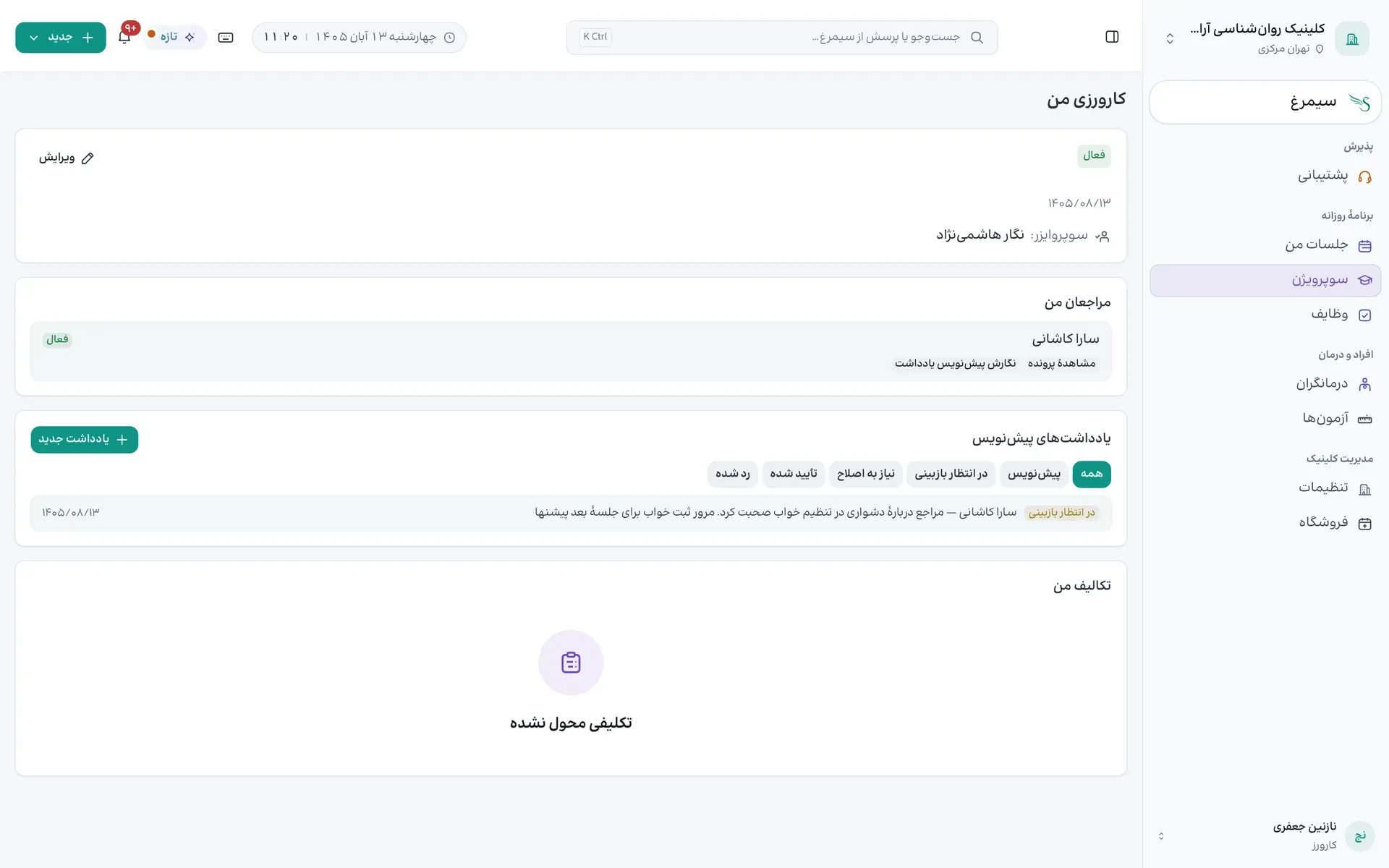
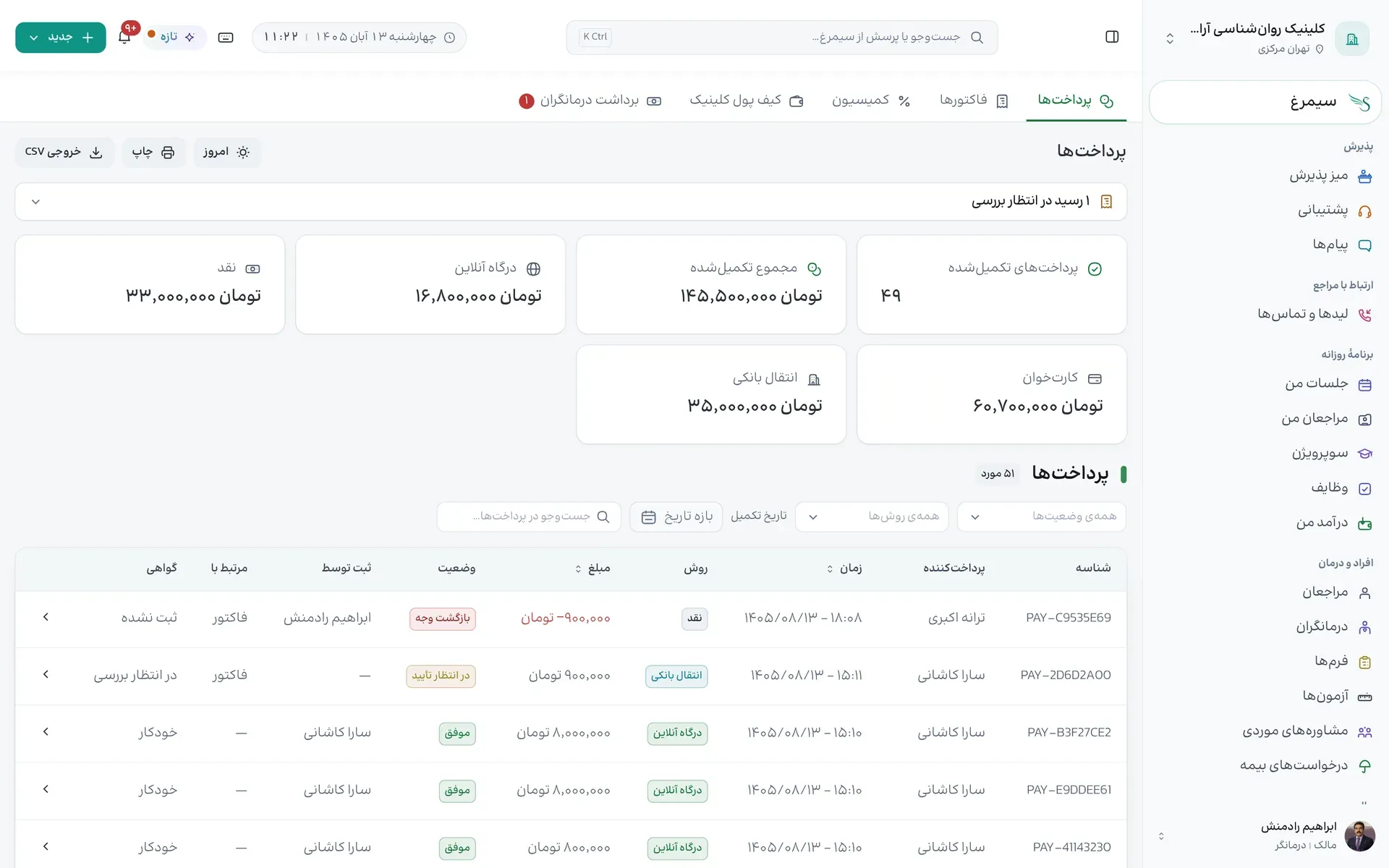
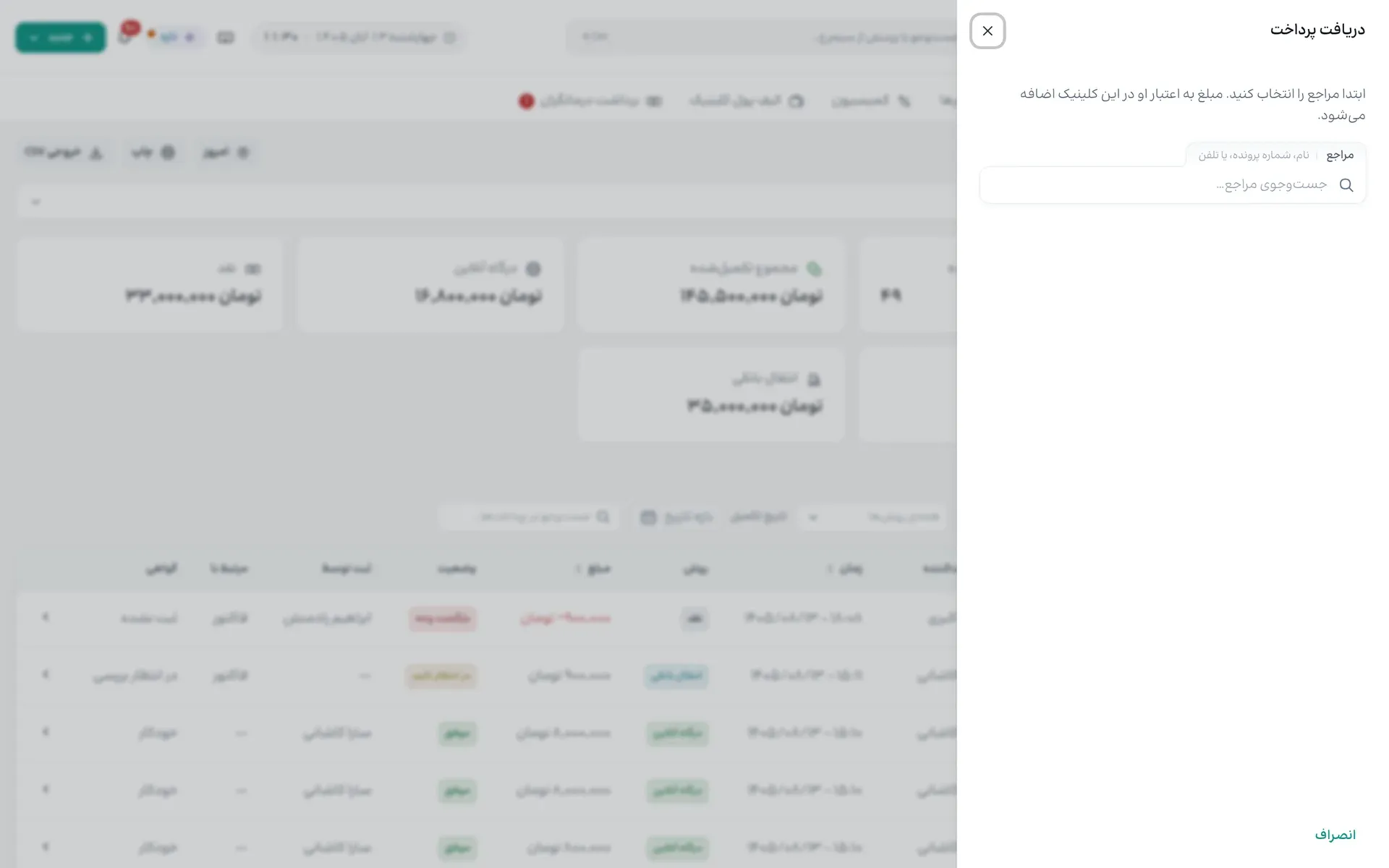
با Ctrl/⌘ + P راهنما را چاپ کنید یا به PDF بگیرید. در کادر چاپ،
اندازهٔ کاغذ را A4، «حاشیهها» را «پیشفرض» و «گرافیک پسزمینه» را روشن بگذارید.
راهنمای تصویری سیمرغ
۱۷۸ بخش، از ورود و ثبت نوبت تا پرونده، پرداخت و گزارشها.
ویرایش ۱۴ آبان ۱۴۰۵
شروع کار با سیمرغ
ورود و ثبتنام، نقشهٔ پنل، جستوجو و پرسش از سیمرغ، منوی «جدید»، میانبرها و «مسیرها».
بخش ۱
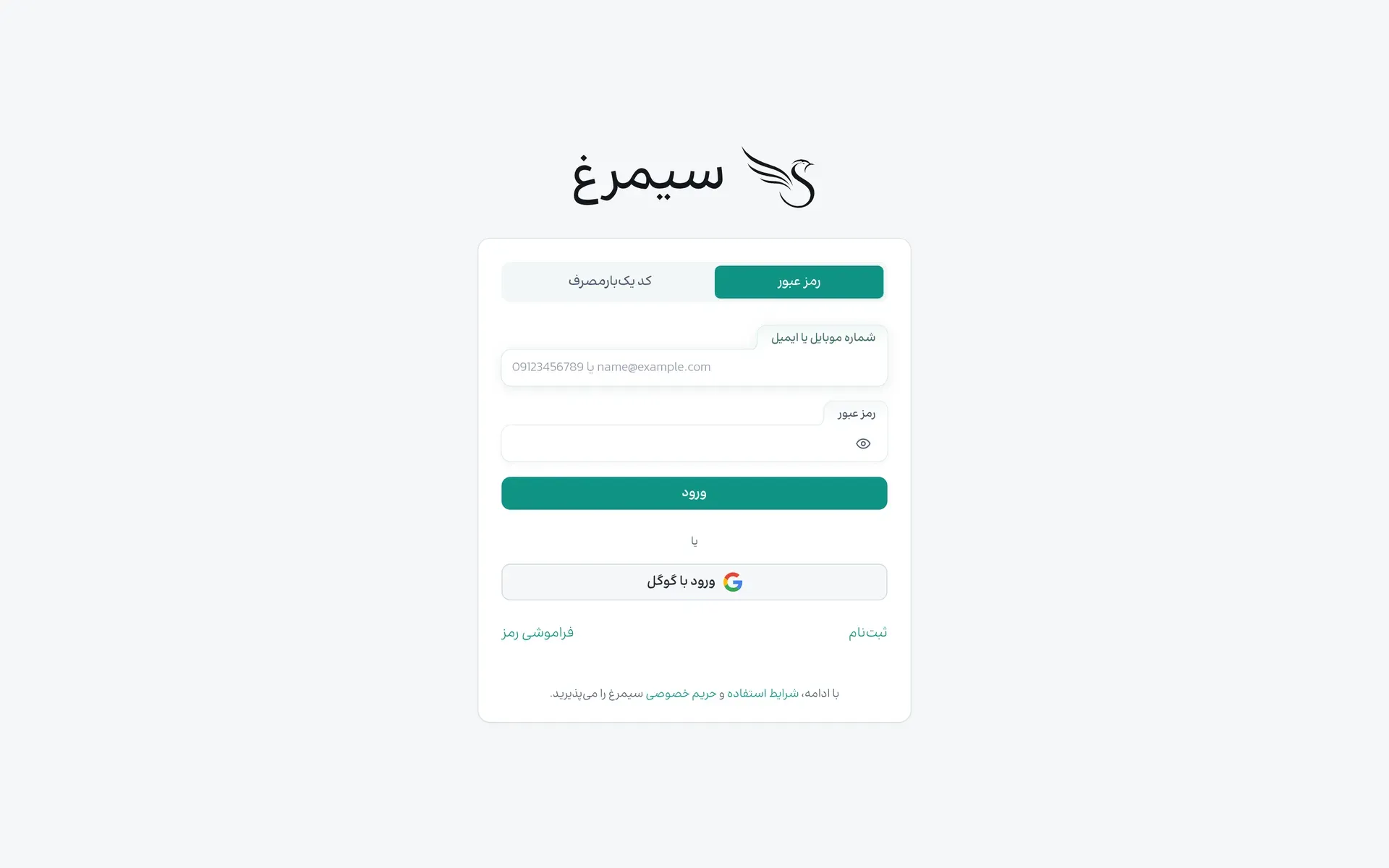
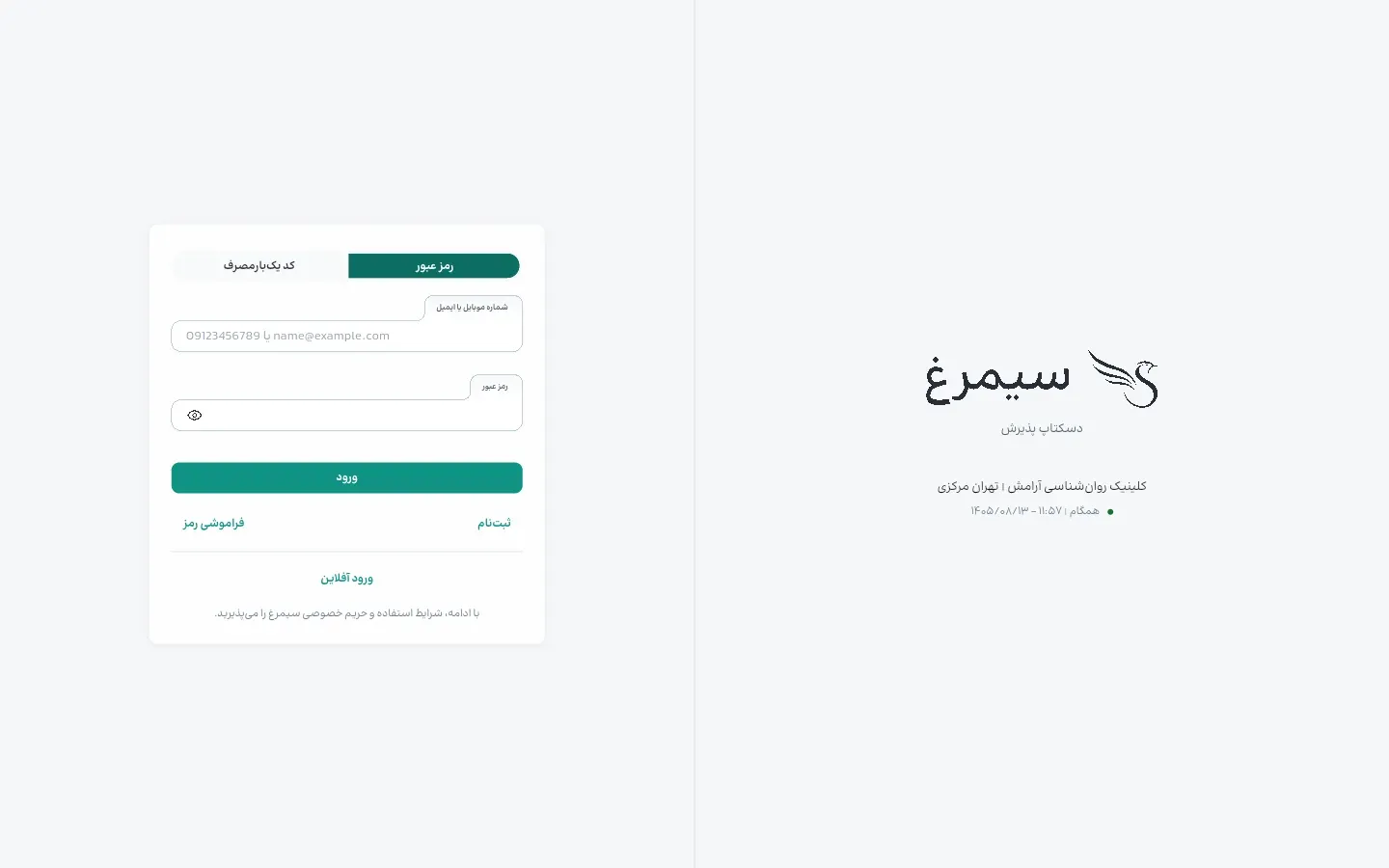
ورود به سیمرغ
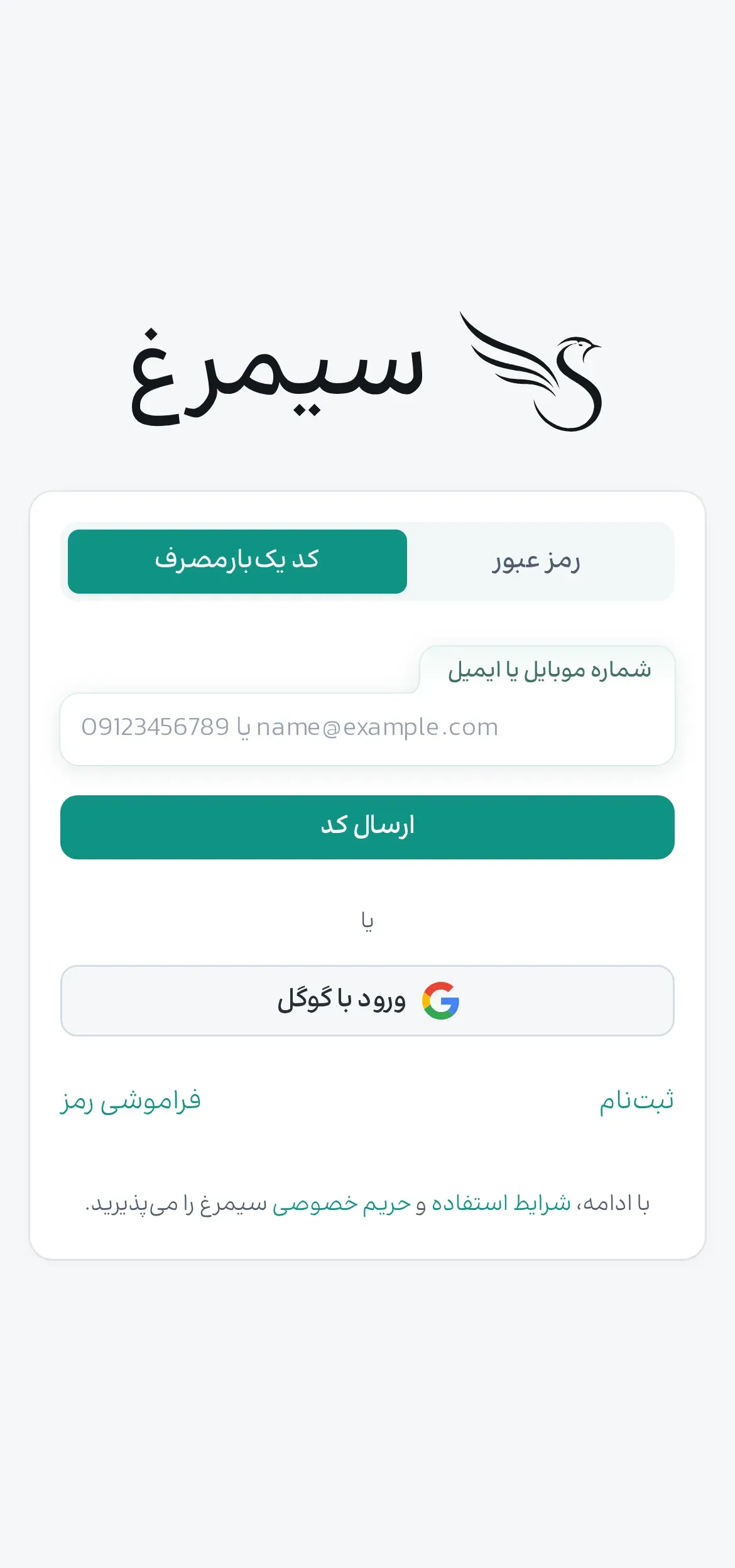
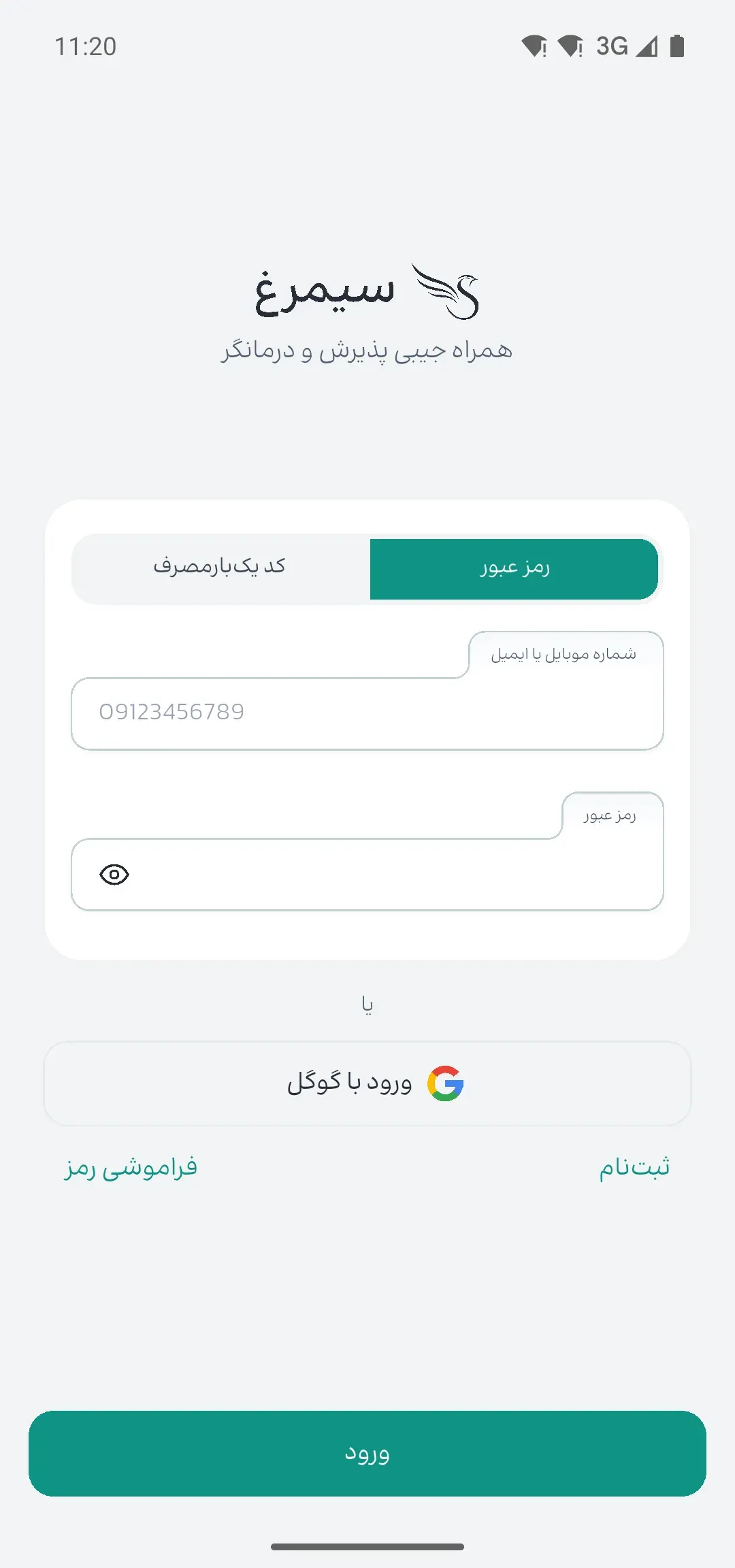
با شمارهٔ موبایل یا ایمیل وارد پنل کلینیک شوید.
چه کسی؟ همهی اعضای کلینیک
۱ روش ورود را انتخاب کنید: «رمز عبور» یا «کد یکبارمصرف». — دکمه، میانهٔ صفحه وسط.
۲ «شماره موبایل یا ایمیل» را بنویسید و رمز، یا کدی را که پیامک میشود، وارد کنید. — دکمه، میانهٔ صفحه وسط.
۳ «ورود» را بزنید. اگر حساب گوگل دارید، «ورود با گوگل» هم کار میکند. — دکمه، میانهٔ صفحه وسط.
۴ رمز را فراموش کردهاید؟ «فراموشی رمز» با کد پیامکی رمز تازه میسازد. — دکمه، پایین صفحه وسط.
بخش ۲
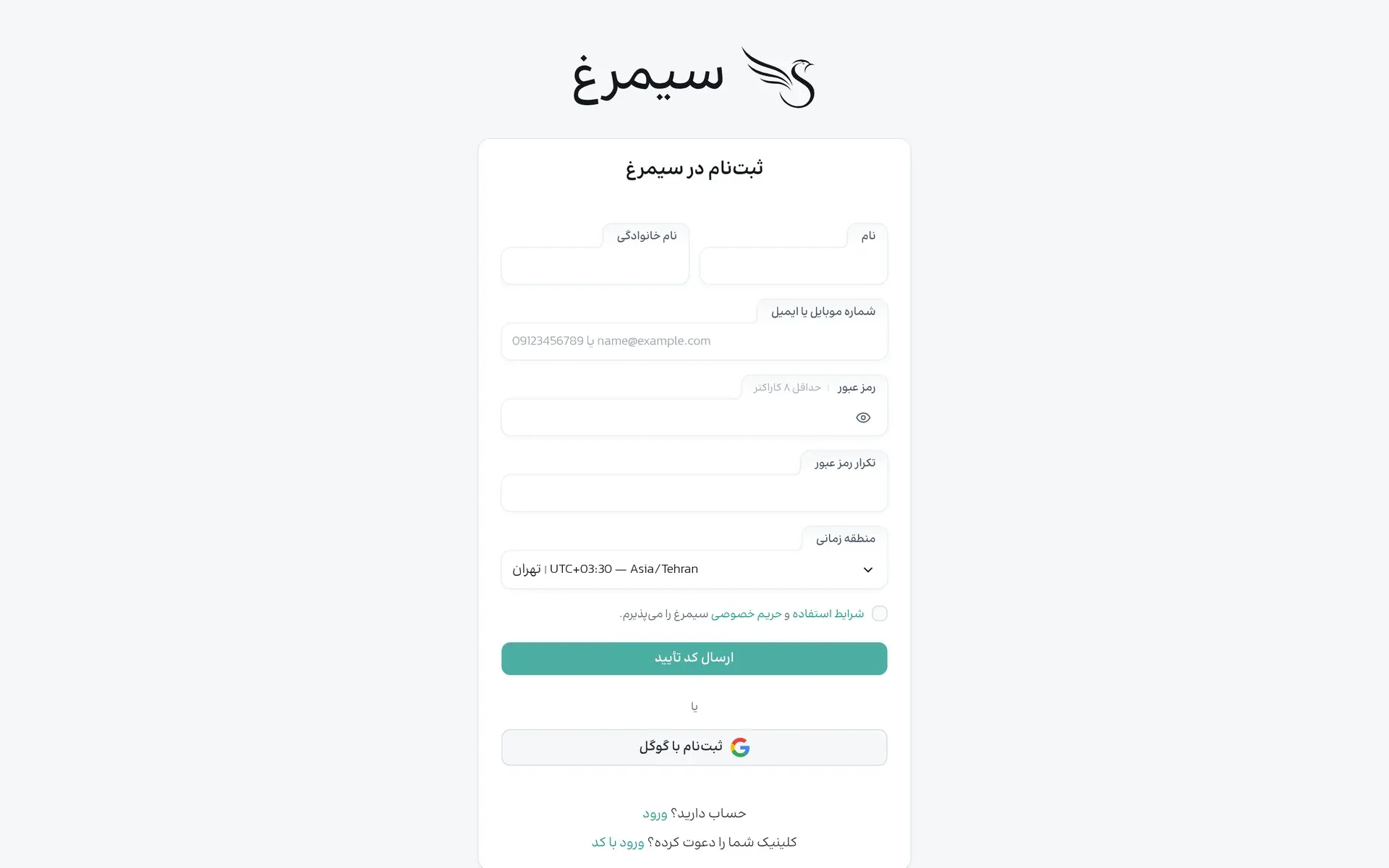
ثبتنام کلینیک
حساب میسازید و پس از آن کلینیک خودتان را راه میاندازید.
چه کسی؟ مالک، عضو دعوتشده
۱ «نام»، «نام خانوادگی» و «شماره موبایل یا ایمیل» را بنویسید. — دکمه، میانهٔ صفحه وسط.
۲ رمز عبور (حداقل ۸ کاراکتر) و تکرارش را وارد کنید و «منطقه زمانی» را انتخاب کنید. — دکمه، میانهٔ صفحه وسط.
۳ شرایط استفاده و حریم خصوصی را بپذیرید و «ارسال کد تأیید» را بزنید. — دکمه، پایین صفحه وسط.
۴ کدی را که پیامک شد وارد کنید و «ثبتنام» را بزنید.
۵ کلینیکی شما را عضو کرده؟ حساب تازه نسازید: «ورود با کد» را بزنید، کد را وارد کنید و در «تکمیل ثبتنام» نام و رمز را تأیید کنید. — دکمه، پایین صفحه وسط.
بخش ۳
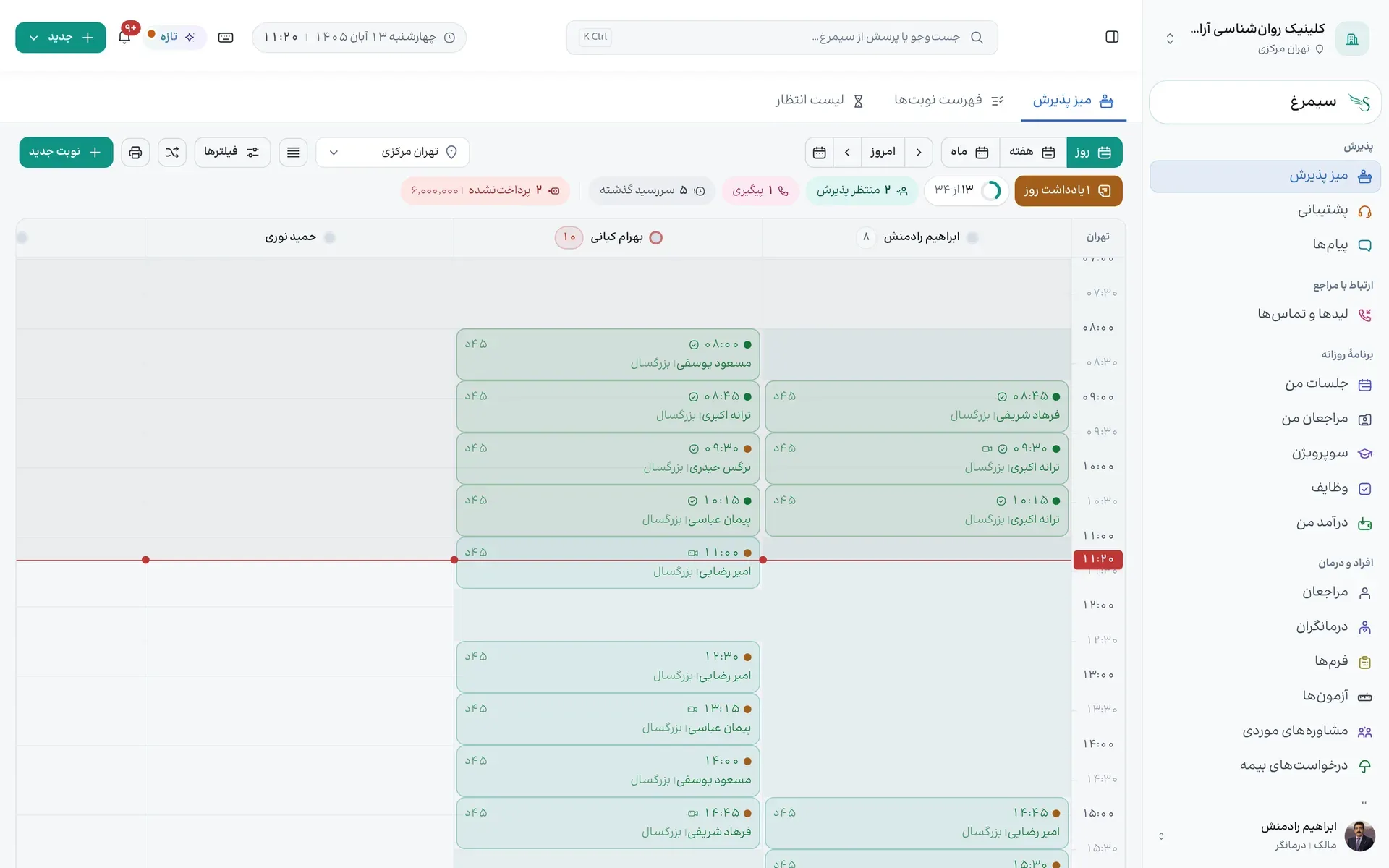
نقشهٔ پنل
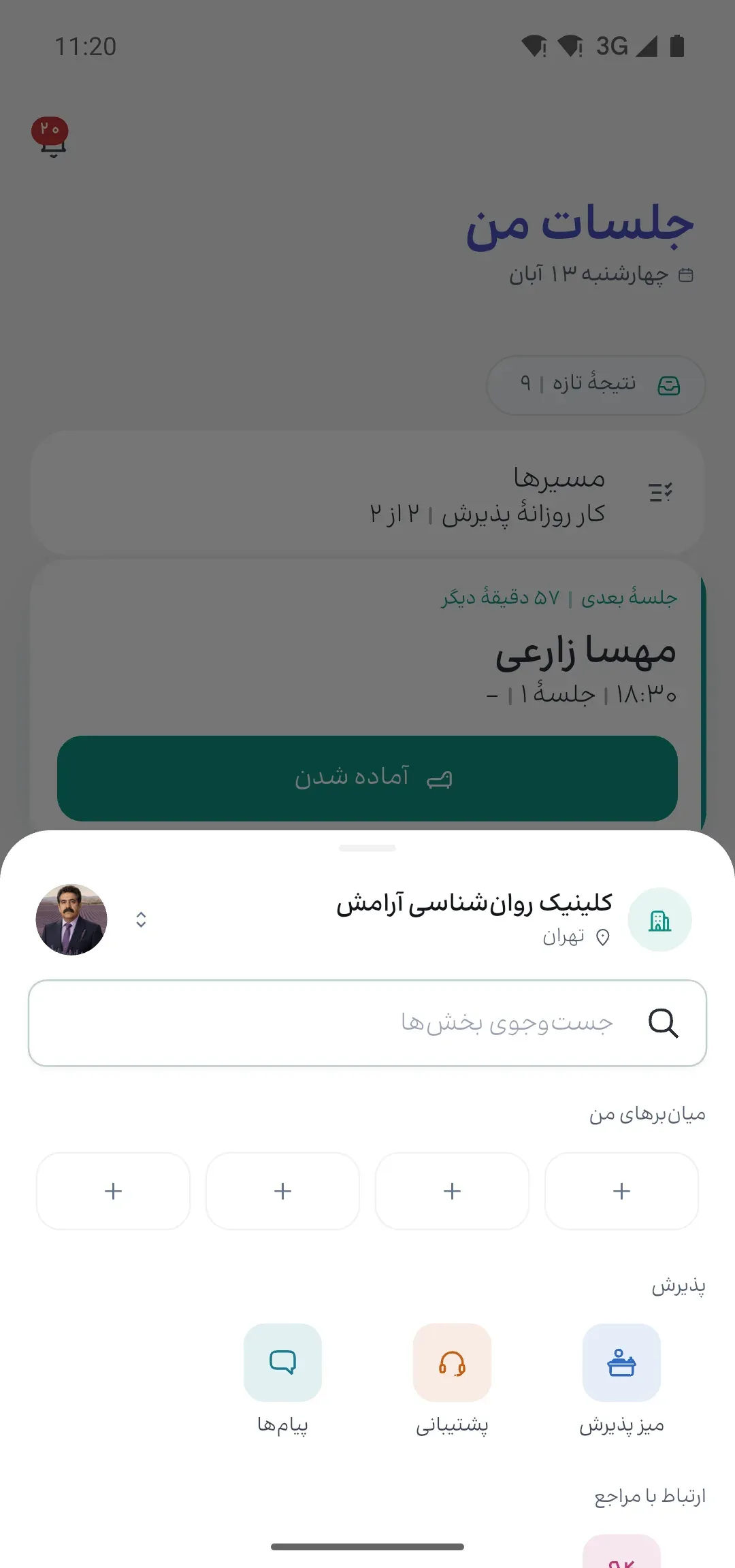
نوار کناری بخشها، کلینیک و شعبهٔ فعال، کادر جستوجو و دکمهٔ «جدید».
چه کسی؟ همهی اعضای کلینیک
۱ نوار کناری بخشها را در گروههای «پذیرش»، «ارتباط با مراجع»، «برنامهٔ روزانه»، «افراد و درمان»، «مالی» و «مدیریت کلینیک» میچیند؛ «سیمرغ» بالای همه است. — دکمه، بالای صفحه سمت راست.
۲ بالای نوار کناری، کلینیک و شعبهٔ فعال را میبینید. با زدن روی آن شعبه را عوض کنید، یا با «تغییر کلینیک…» به کلینیک دیگری بروید. — دکمه، بالای صفحه سمت راست.
۳ کادر «جستوجو یا پرسش از سیمرغ» هم مراجع و نوبت را پیدا میکند و هم پرسش را به سیمرغ میبرد. — دکمه، بالای صفحه وسط.
۴ دکمهٔ «جدید» هر کار تازهای را از یک منو شروع میکند. — دکمه، بالای صفحه سمت چپ.
۵ «جمع کردن نوار کناری» نوار را پنهان میکند تا صفحه جا باز کند. — کادر، بالای صفحه سمت راست.
۶ «منوی کاربر» پایین نوار کناری، صفحههای شخصی و خروج شماست. — دکمه، پایین صفحه سمت راست.
بخش ۴
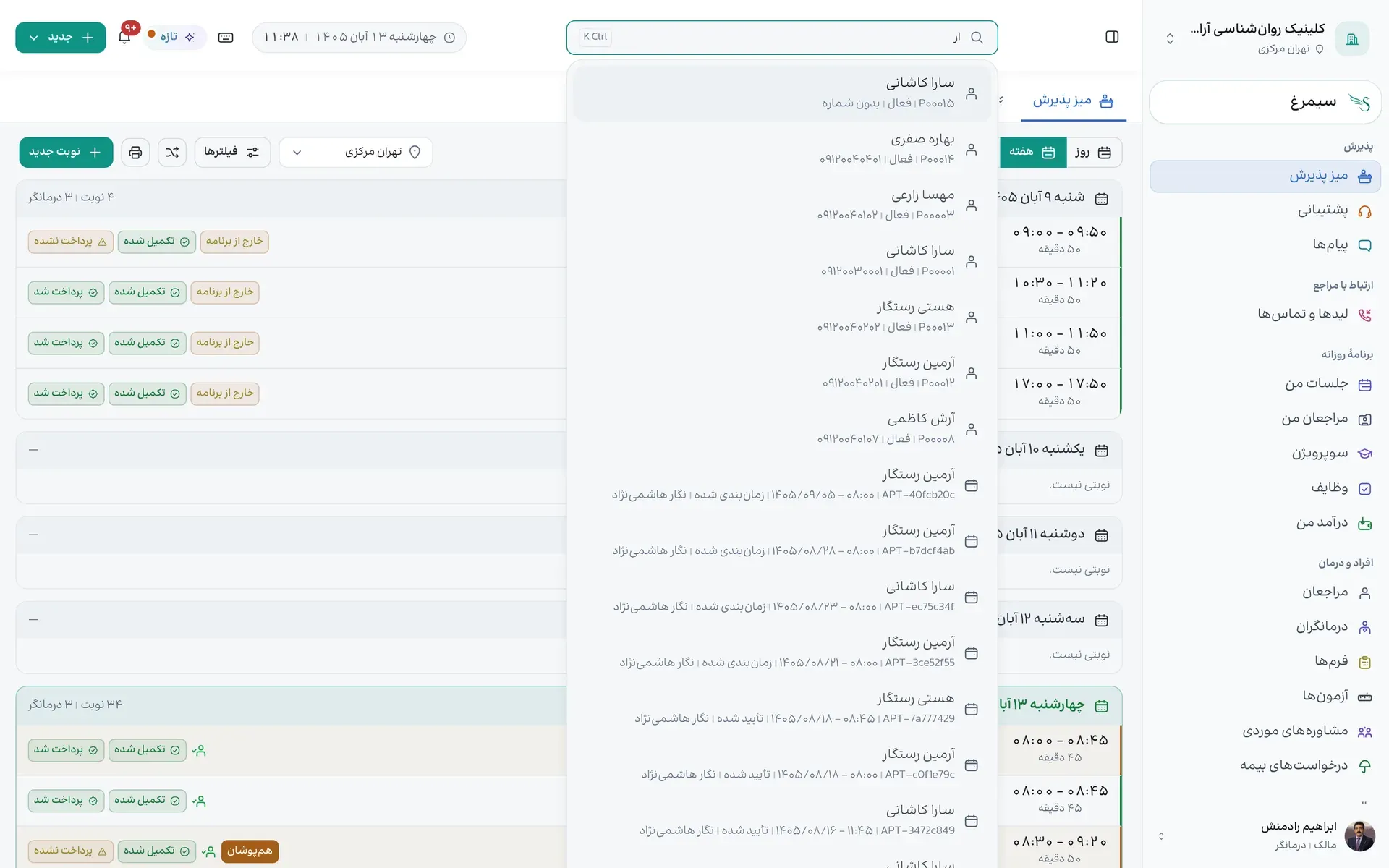
جستوجو یا پرسش از سیمرغ
یک کادر برای پیدا کردن مراجع و نوبت، و برای پرسیدن از سیمرغ.
چه کسی؟ همهی اعضای کلینیک
۱ در کادر بالای صفحه نام، شمارهٔ پرونده یا تلفن را تایپ کنید. — دکمه، بالای صفحه وسط.
۲ مراجعان و نوبتهای جور زیر کادر میآیند؛ روی هرکدام بزنید تا مستقیم باز شود.
۳ اگر پرسش نوشتید، یا بینتیجه Enter زدید، پرسش به سیمرغ میرود.
۴ Ctrl/⌘ + K سیمرغ را باز میکند و «/» جستوجوی ساده را. — دکمه، بالای صفحه وسط.
بخش ۵
منوی «جدید» و میانبرها
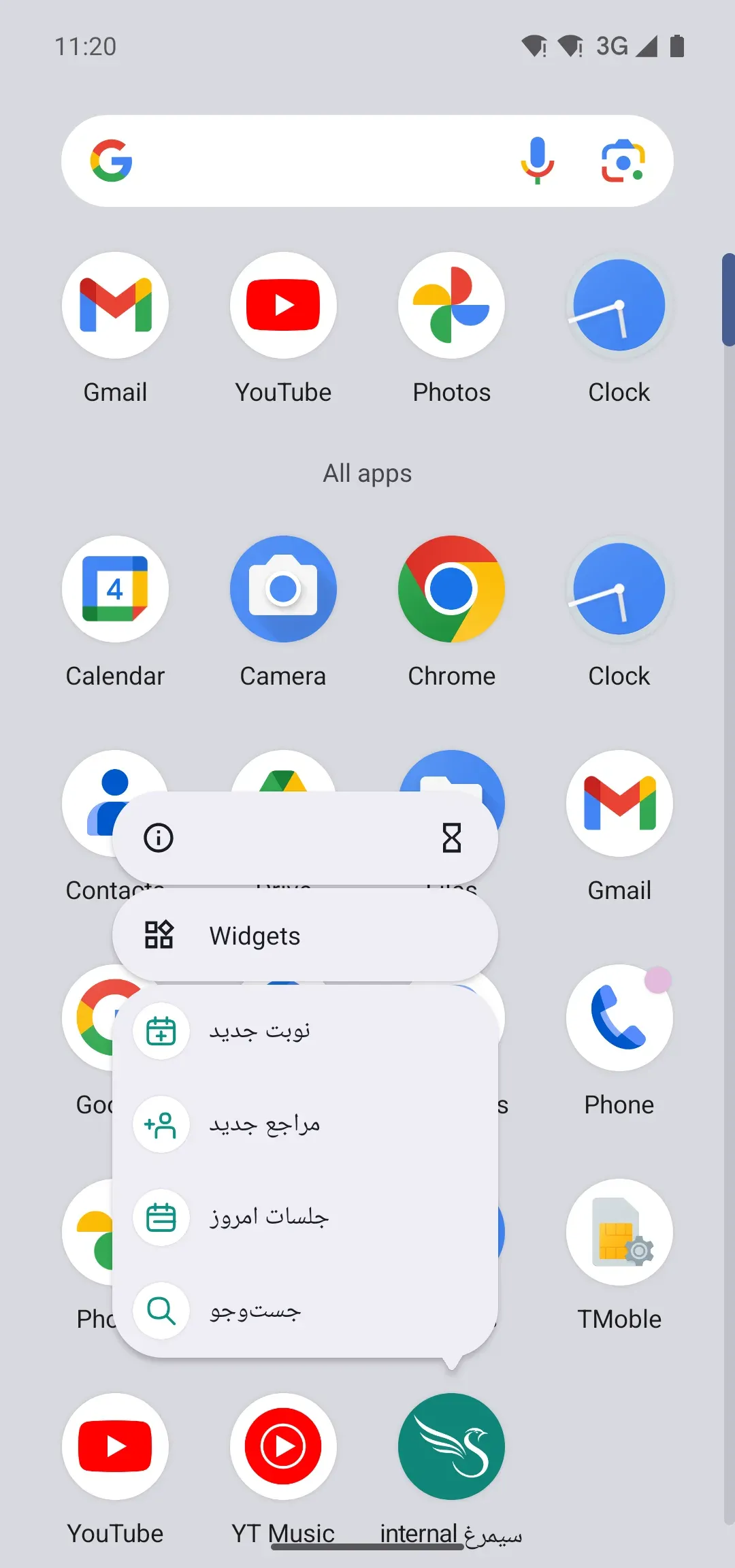
ساخت نوبت، مراجع، تماس، پرداخت و… از یک منو.
چه کسی؟ همهی اعضای کلینیک
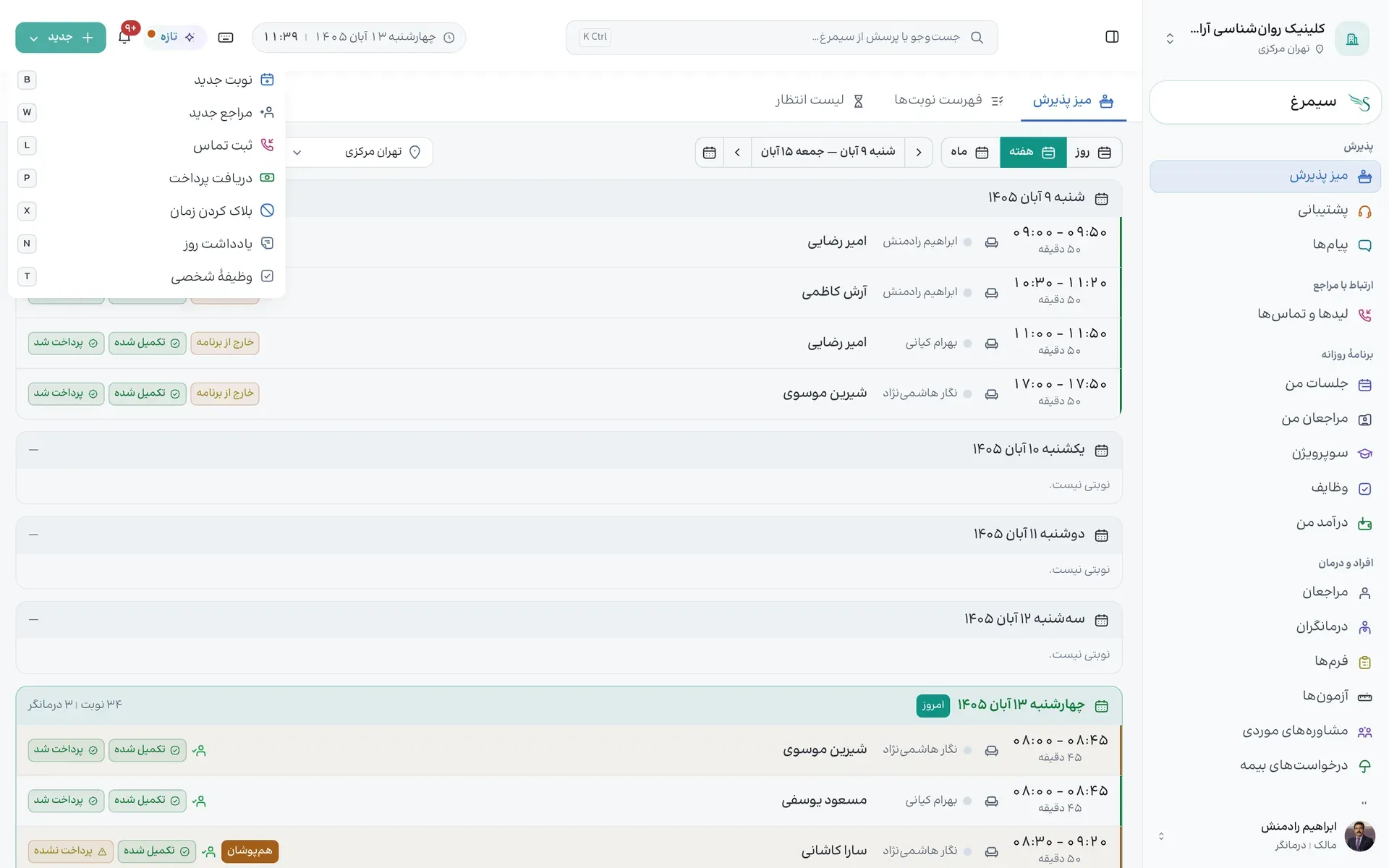
۱ «جدید» را بزنید. — دکمه، بالای صفحه سمت چپ.
۲ یکی را انتخاب کنید: «نوبت جدید»، «مراجع جدید»، «ثبت تماس»، «دریافت پرداخت»، «بلاک کردن زمان»، «یادداشت روز» یا «وظیفهٔ شخصی». — دکمه، بالای صفحه سمت چپ.
۳ حرف کنار هر گزینه میانبر آن است، مثلاً B برای نوبت؛ وقتی در کادری تایپ نمیکنید کار میکند. — دکمه، بالای صفحه سمت چپ.
بخش ۶
میانبرهای صفحهکلید
فهرست همهی میانبرها در یک پنجره.
چه کسی؟ همهی اعضای کلینیک
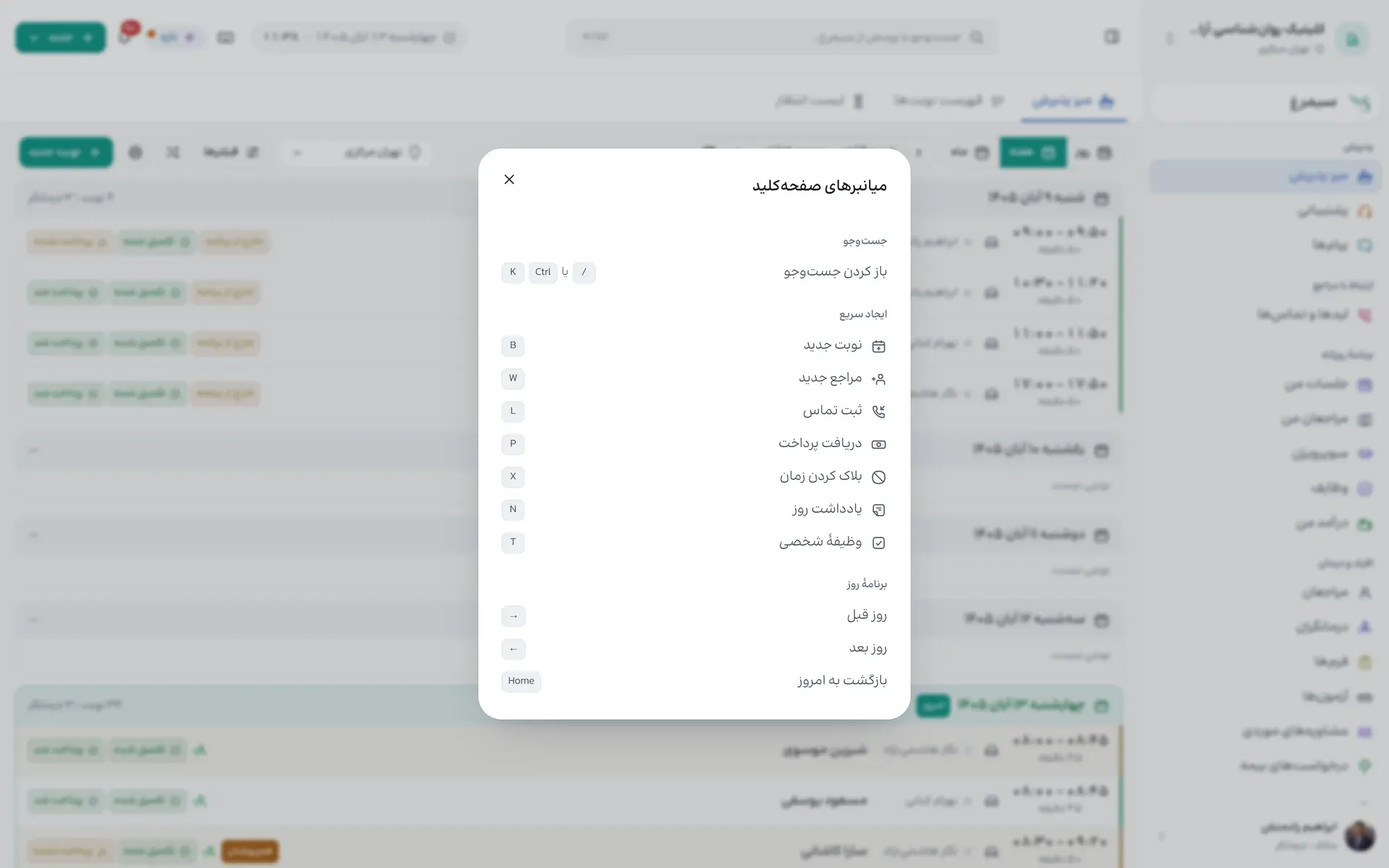
۱ کلید «؟» یا دکمهٔ «میانبرهای صفحهکلید» در نوار بالا فهرست را باز میکند. — کادر، بالای صفحه سمت چپ.
۲ میانبرها در سه دستهاند: «جستوجو»، «ایجاد سریع» و «برنامهٔ روز». — دکمه، میانهٔ صفحه وسط.
۳ در میز پذیرش، ← و → روز را عوض میکنند و Home به امروز برمیگرداند.
بخش ۷
منوی کاربر
صفحههای شخصی، مسیرها، پورتال، ظاهر و خروج.
چه کسی؟ همهی اعضای کلینیک
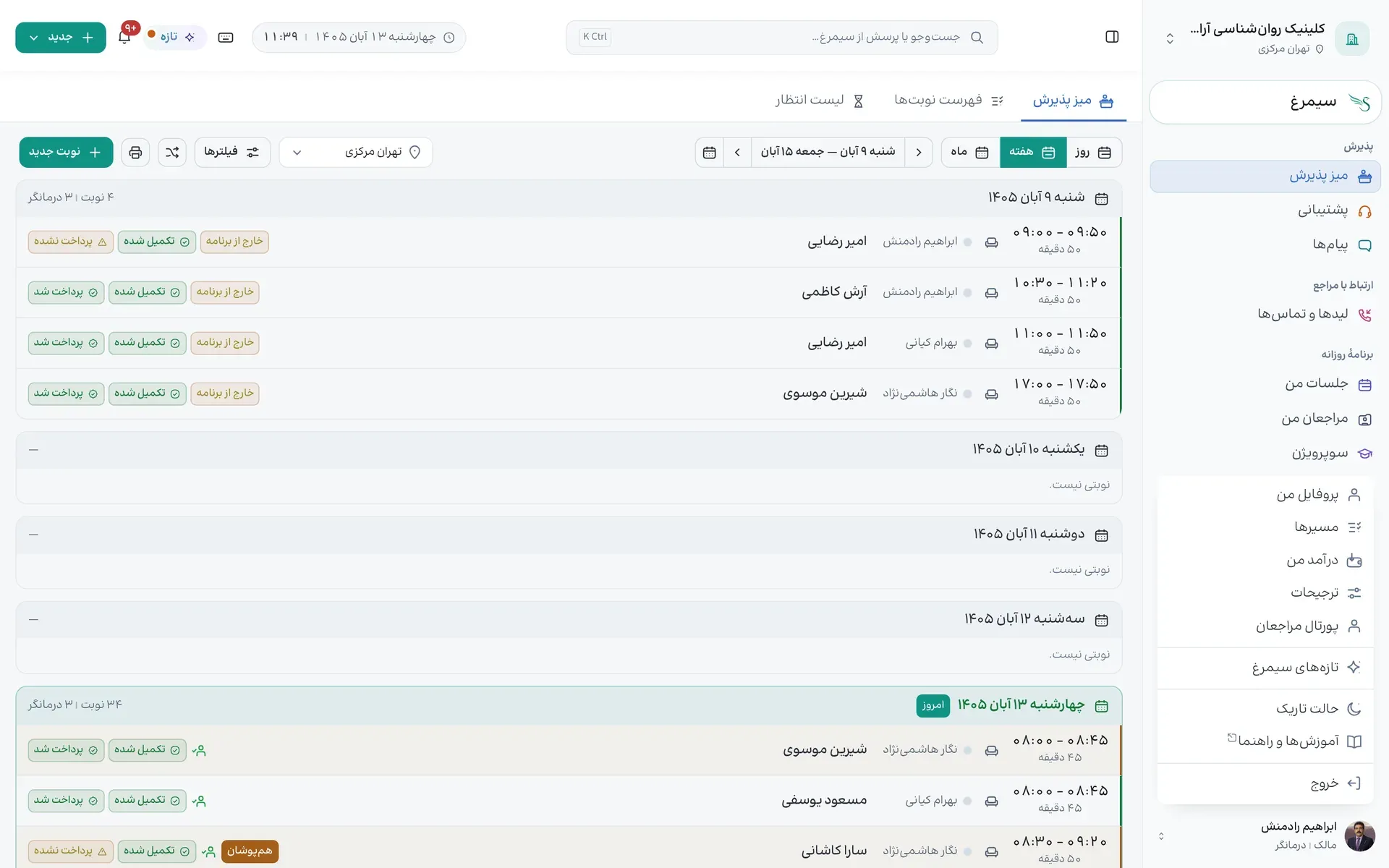
۱ پایین نوار کناری، روی نام و نقش خودتان بزنید. — دکمه، پایین صفحه سمت راست.
۲ «پروفایل من» و «ترجیحات» صفحههای شخصی شماست. — دکمه، میانهٔ صفحه سمت راست.
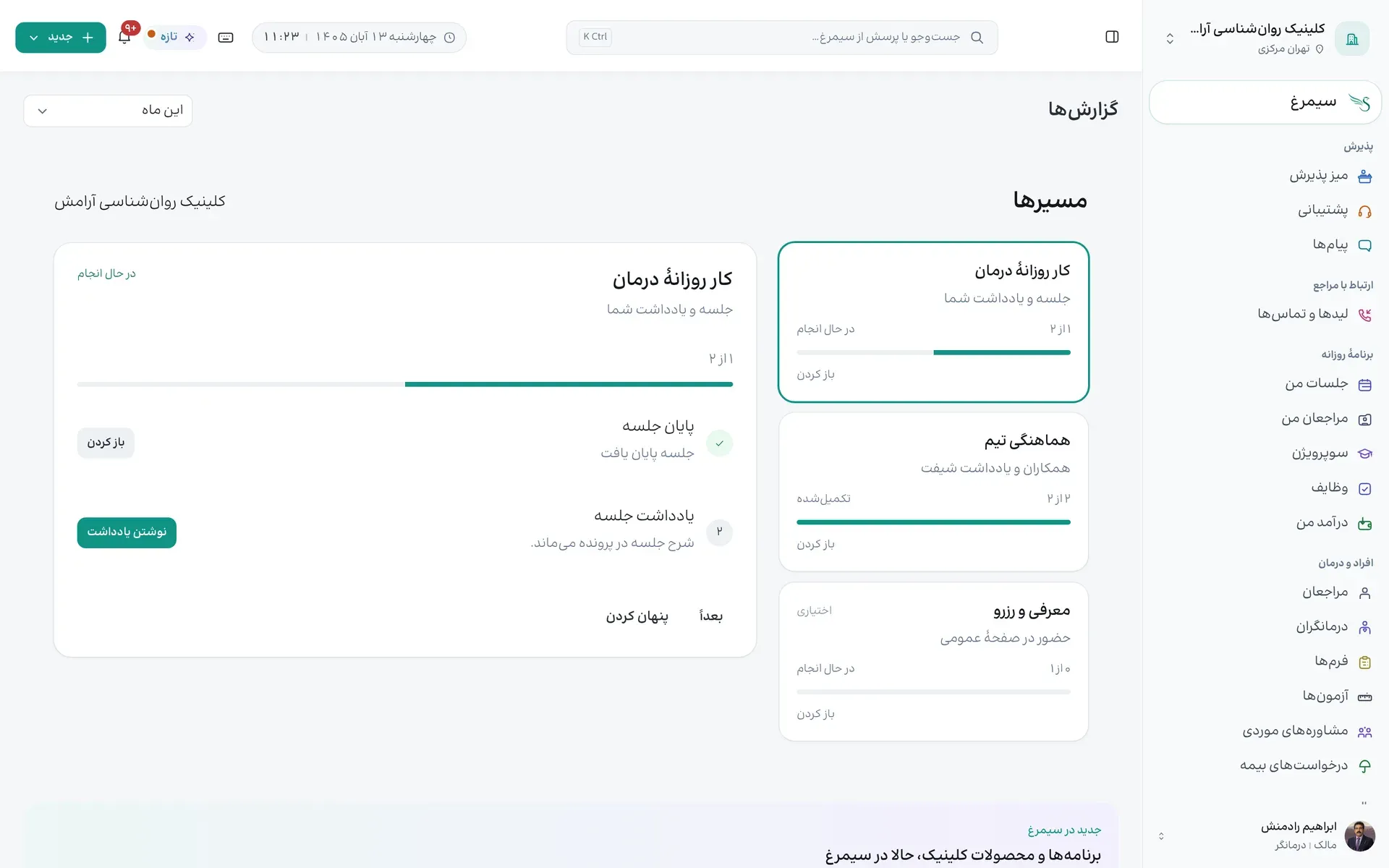
۳ «مسیرها» قدمهای راهاندازی و کار روزانه را نشان میدهد. — دکمه، میانهٔ صفحه سمت راست.
۴ «پورتال مراجعان» پورتال را با همین حساب باز میکند و «تازههای سیمرغ» تغییرات تازه را. — دکمه، پایین صفحه سمت راست.
۵ «حالت تاریک» ظاهر را عوض میکند و «خروج» از حساب خارج میشود. — دکمه، پایین صفحه سمت راست.
بخش ۸
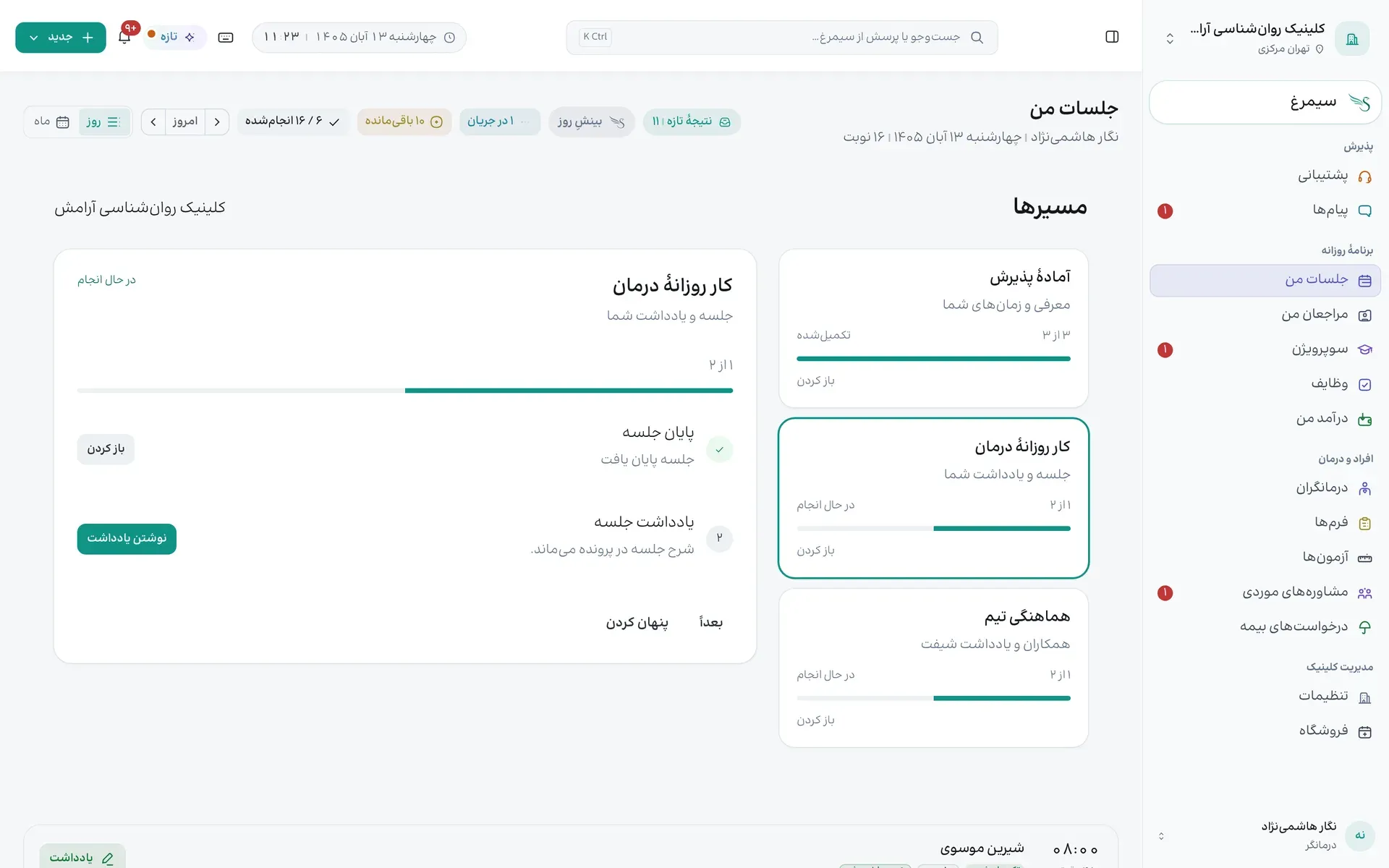
مسیرها
قدمهای راهاندازی کلینیک تا اولین نوبت، و بعد کار روزانه.
چه کسی؟ مالک، مدیر، درمانگر
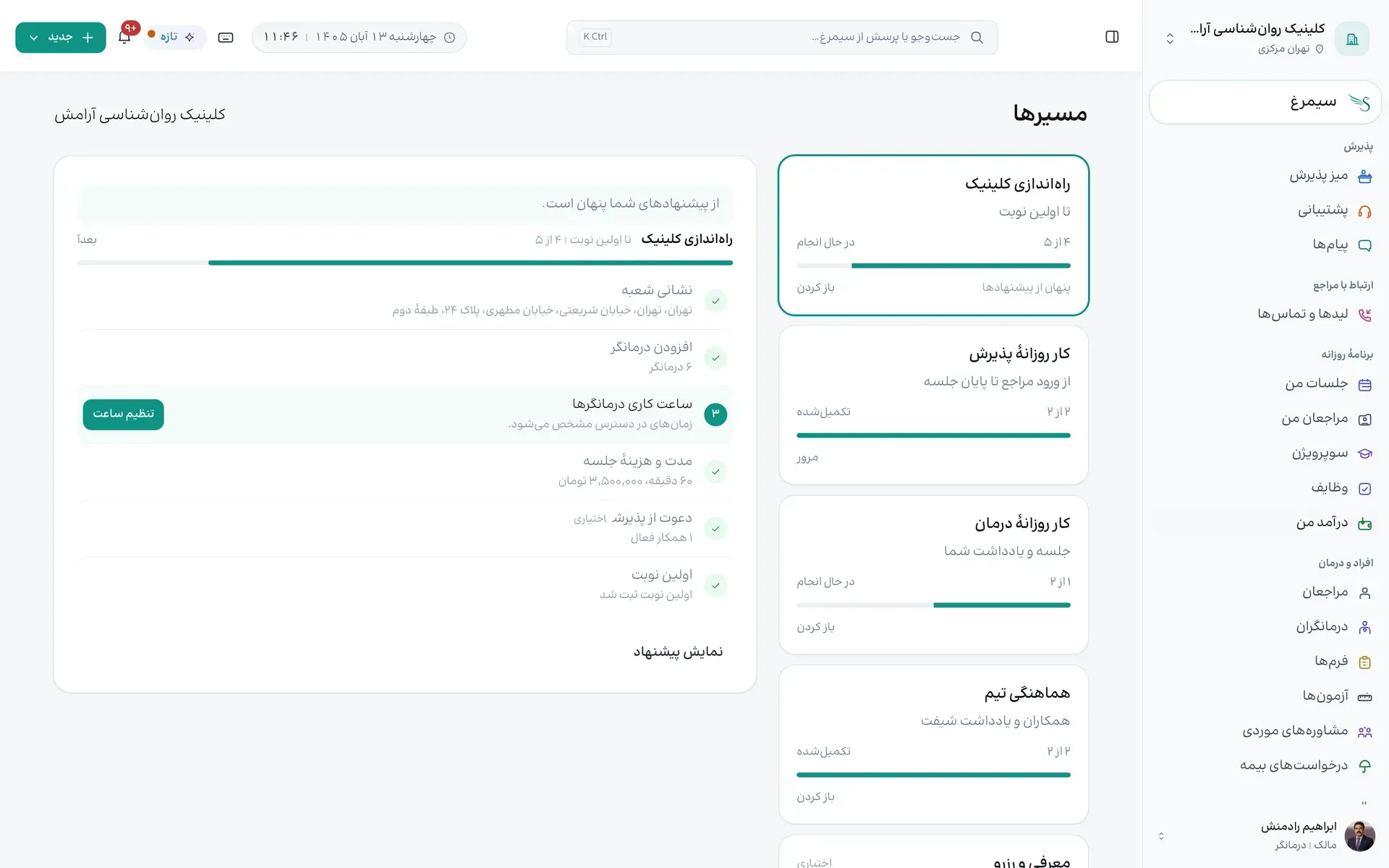
۱ مالک کلینیک تازه پس از ورود به «مسیرها» میرسد؛ بعداً از «منوی کاربر» هم در دسترس است. — کادر، بالای صفحه سمت راست.
۲ «راهاندازی کلینیک» تا اولین نوبت است: نشانی شعبه، افزودن درمانگر، ساعت کاری، مدت و هزینهٔ جلسه، دعوت از پذیرش (اختیاری) و اولین نوبت.
۳ کنار قدم بعدی دکمهٔ همان کار است؛ مثلاً «تنظیم ساعت» ساعت کاری درمانگرها را باز میکند. — دکمه، میانهٔ صفحه سمت چپ.
۴ کارهایی که خودتان یا همکاران کردهاید خودکار تیک میخورند؛ قدم اختیاری مانع تمام شدن نیست.
۵ مسیرهای «کار روزانهٔ پذیرش»، «کار روزانهٔ درمان» و «هماهنگی تیم» بعد از راهاندازی میآیند. «بعداً» یا «پنهان کردن» مسیر را از پیشنهادها کنار میگذارد؛ «نمایش پیشنهاد» آن را برمیگرداند. — دکمه، پایین صفحه وسط.
حساب من
پروفایل، تغییر شماره، منطقهٔ زمانی و ساعت دوم، ترجیحات اعلان، دستگاهها و درخواست دسترسی.
بخش ۹
پروفایل من
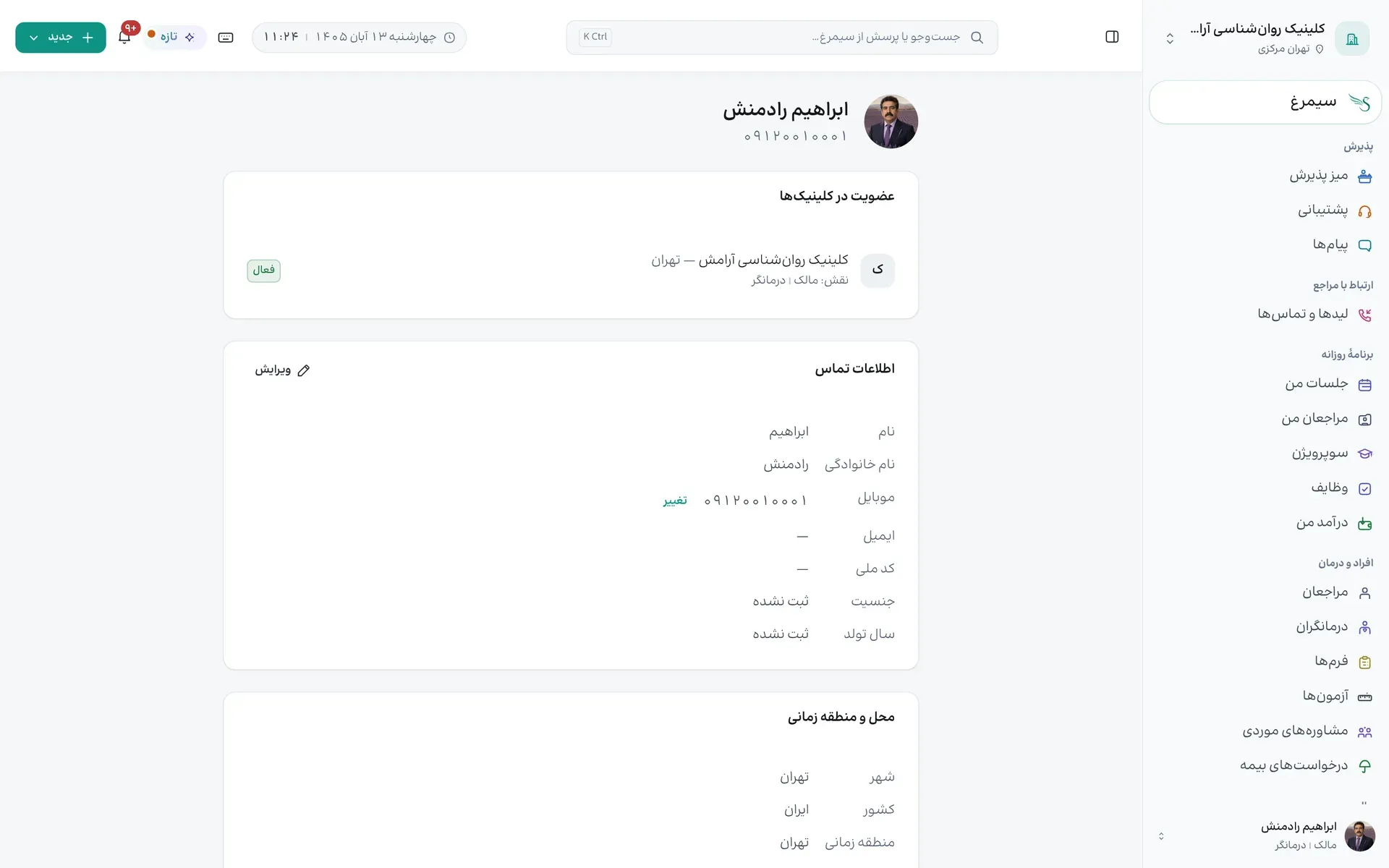
عضویت در کلینیکها، اطلاعات تماس و منطقهٔ زمانی شما.
چه کسی؟ همهی اعضای کلینیک
۱ از «منوی کاربر»، «پروفایل من» را باز کنید.
۲ «عضویت در کلینیکها» کلینیکها و نقشهای شماست. — نوار، بالای صفحه.
۳ برای ویرایش نام، ایمیل، کد ملی، جنسیت و سال تولد، «ویرایش» را بزنید و پس از تغییر «ذخیره». — دکمه، میانهٔ صفحه سمت چپ.
۴ تصویر را با «تغییر تصویر پروفایل» عوض کنید. — کادر، بالای صفحه وسط.
بخش ۱۰
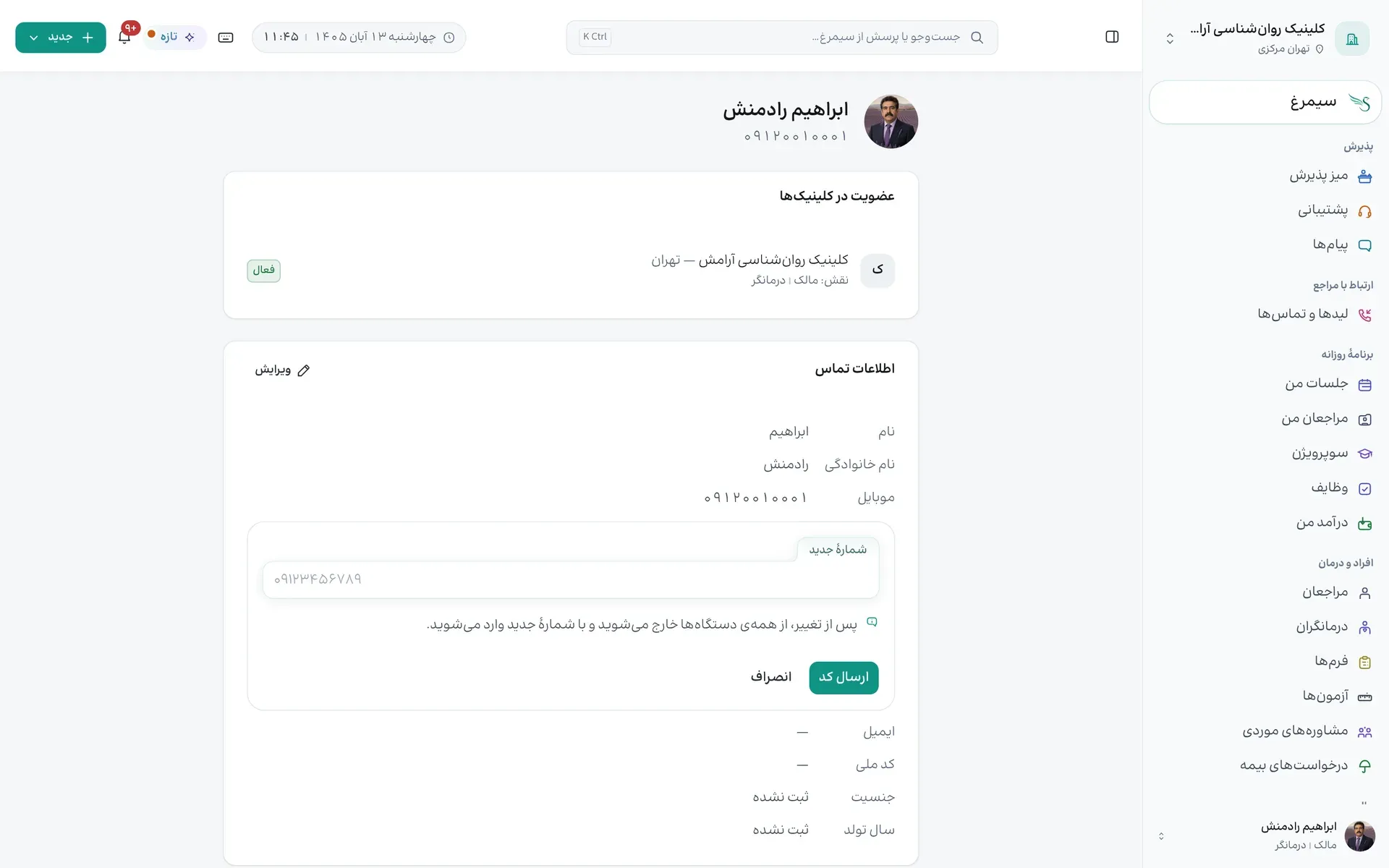
تغییر شمارهٔ موبایل
شمارهٔ ورود حساب را خودتان عوض میکنید؛ کلینیک نمیتواند.
چه کسی؟ همهی اعضای کلینیک
۱ کنار «موبایل»، «تغییر» را بزنید. — دکمه، میانهٔ صفحه وسط.
۲ «شمارهٔ جدید» را بنویسید و «ارسال کد» را بزنید. — کادر، پایین صفحه وسط.
۳ کدی را که به شمارهٔ جدید پیامک شد وارد کنید و «تغییر شماره» را بزنید.
بخش ۱۱
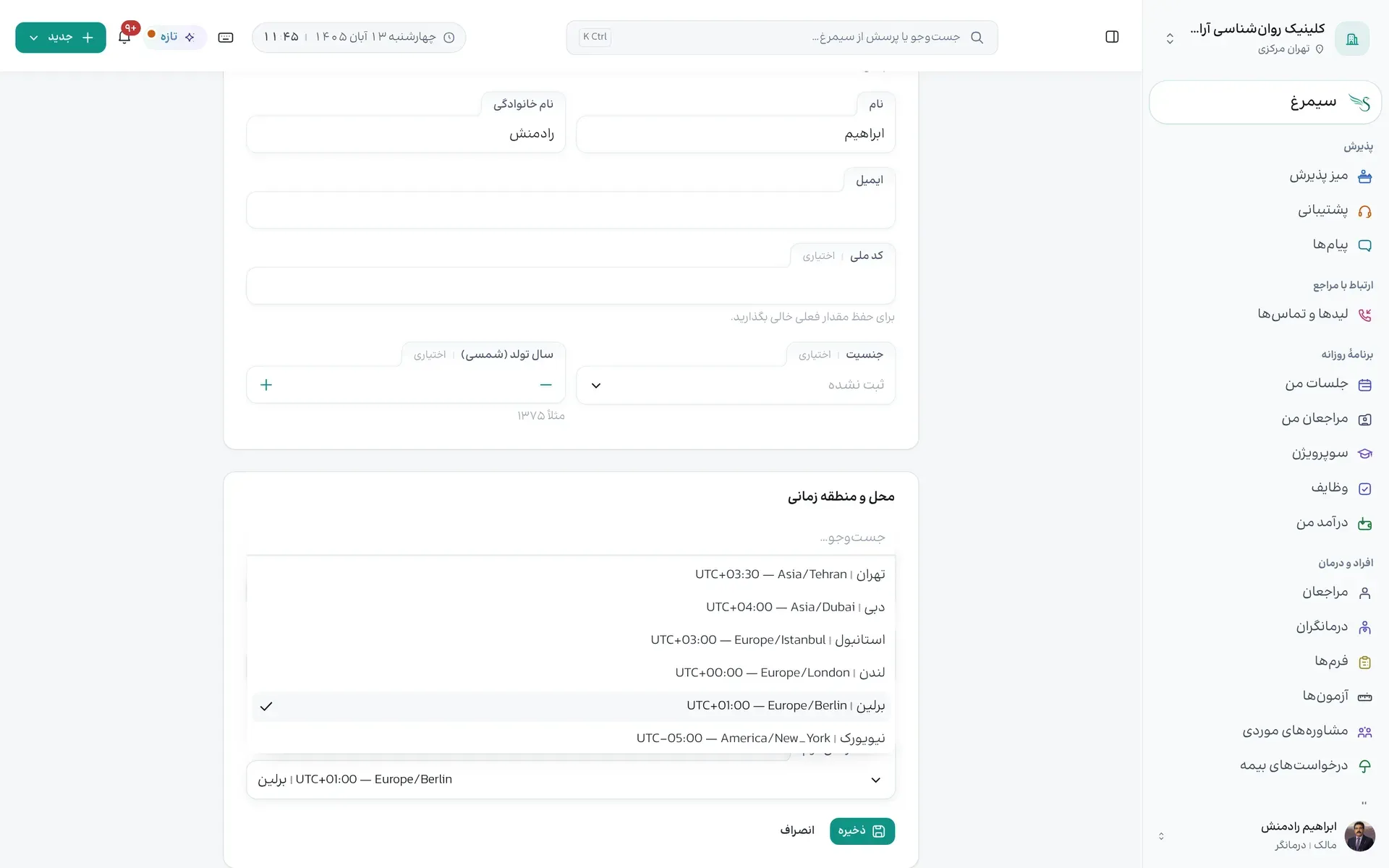
منطقهٔ زمانی و ساعت دوم
ساعت نوبتها همیشه به وقت کلینیک است؛ ساعت دوم کنار آن، وقت جای دیگری را نشان میدهد.
چه کسی؟ همهی اعضای کلینیک
۱ در کارت «محل و منطقه زمانی»، «ویرایش» را بزنید. — نوار، میانهٔ صفحه.
۲ «نمایش ساعت دوم» را روشن کنید. — کادر، پایین صفحه وسط.
۳ «منطقهٔ زمانی دوم» را انتخاب کنید و «ذخیره» را بزنید. — نوار، میانهٔ صفحه.
بخش ۱۲
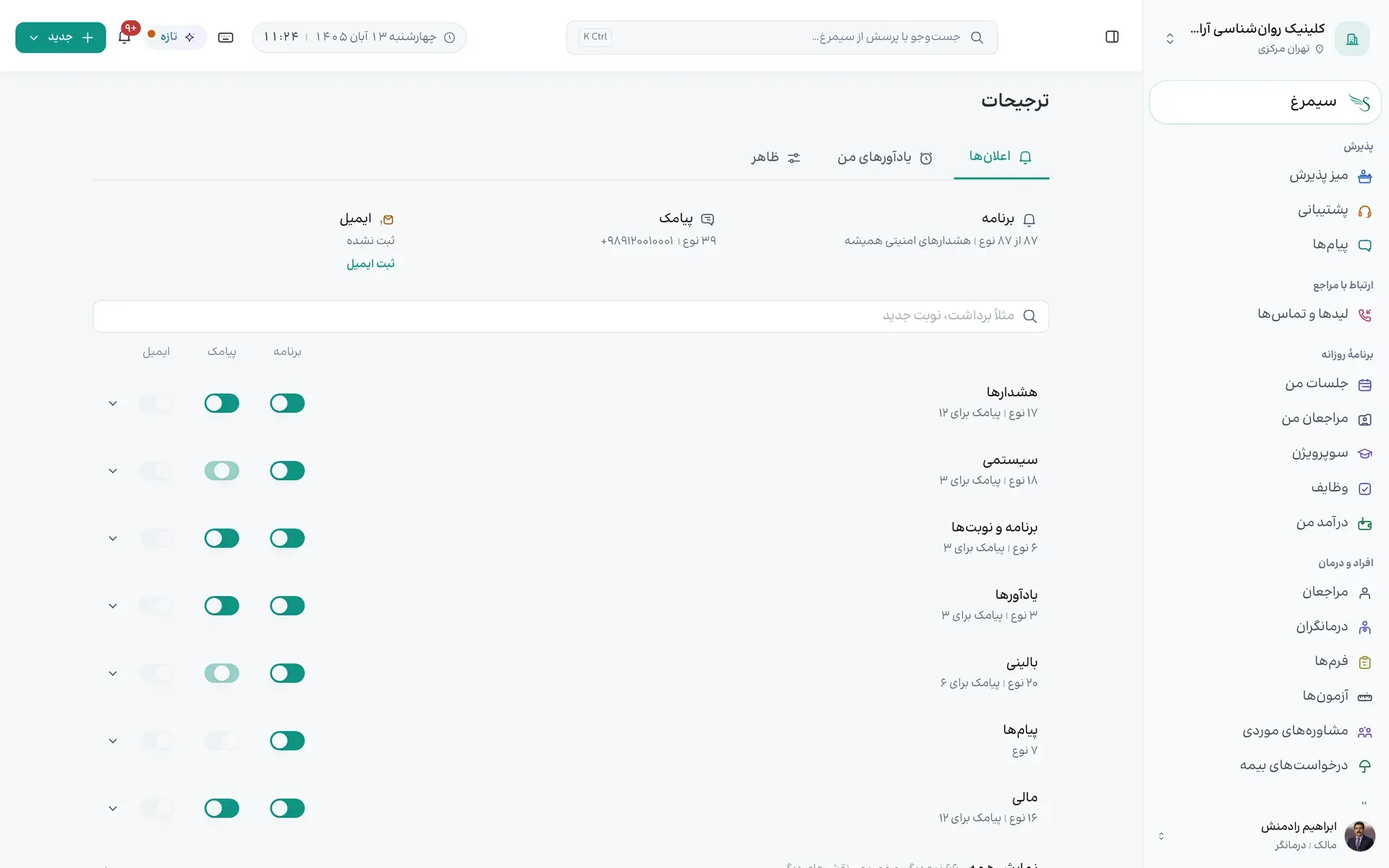
ترجیحات و اعلانها
کدام اعلان از چه راهی برسد، یادآورهای خودتان و ظاهر برنامه.
چه کسی؟ همهی اعضای کلینیک
۱ در «اعلانها» برای هر دسته روشن کنید از «برنامه»، «پیامک» یا «ایمیل» برسد. — کادر، میانهٔ صفحه سمت چپ.
۲ «یادآورهای من» یادآور نوبتهای خودتان و ساعات سکوت را تعیین میکند. — دکمه، بالای صفحه وسط.
۳ «ظاهر» اندازهٔ متن، دست غالب و پوستهٔ روشن یا تیره را عوض میکند. — کادر، بالای صفحه وسط.
بخش ۱۳
حسابها و سرویسهای متصل
ورود با گوگل و اتصال تقویم و درایو گوگل.
چه کسی؟ همهی اعضای کلینیک
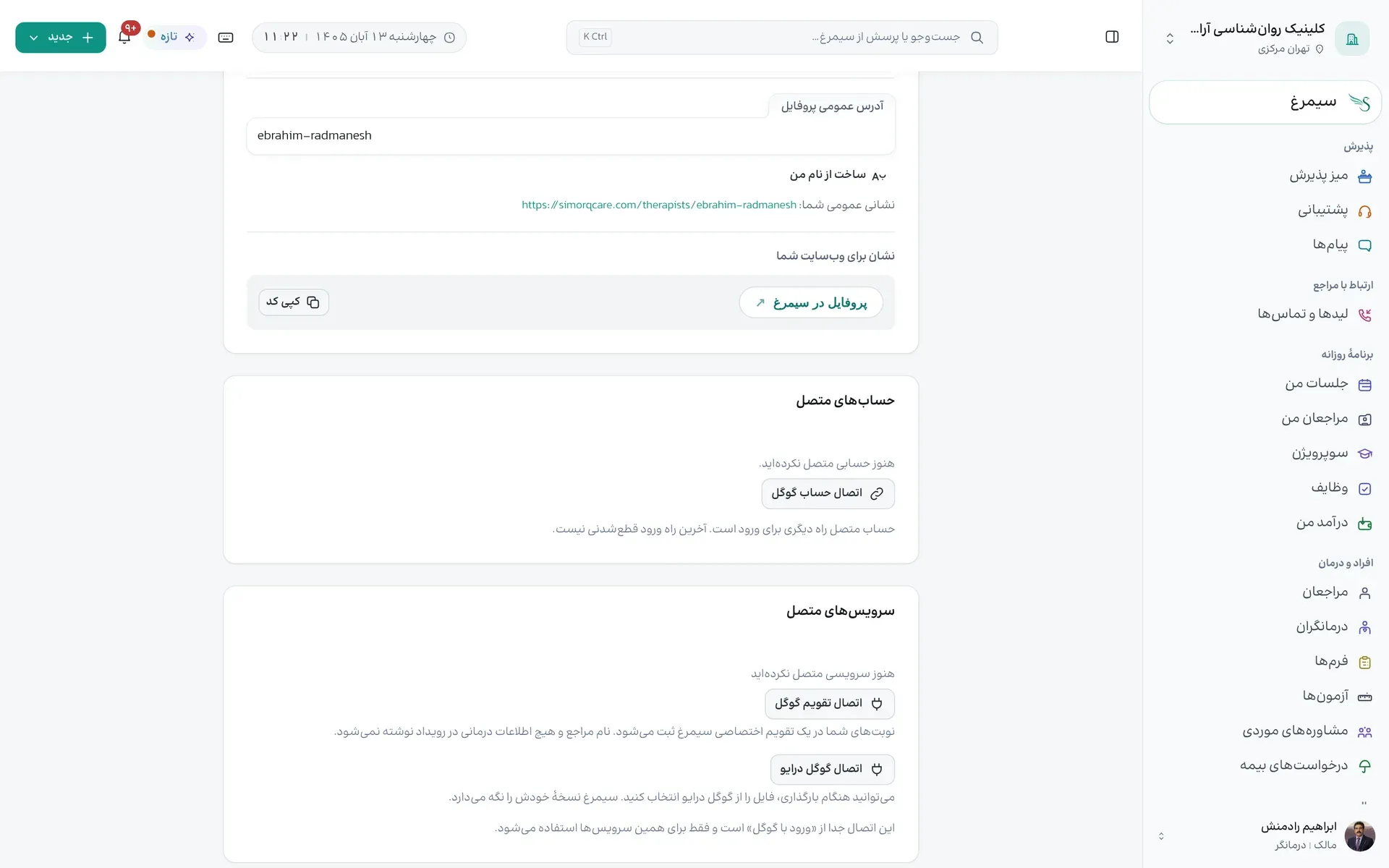
۱ «اتصال حساب گوگل» ورود با گوگل را ممکن میکند. — دکمه، میانهٔ صفحه وسط.
۲ «اتصال تقویم گوگل» نوبتها را به تقویم شما میبرد و «اتصال گوگل درایو» افزودن فایل از درایو را. — دکمه، پایین صفحه وسط.
بخش ۱۴
دستگاهها و نشستهای فعال
نشستهای باز شما و خروج از دستگاههای دیگر.
چه کسی؟ همهی اعضای کلینیک
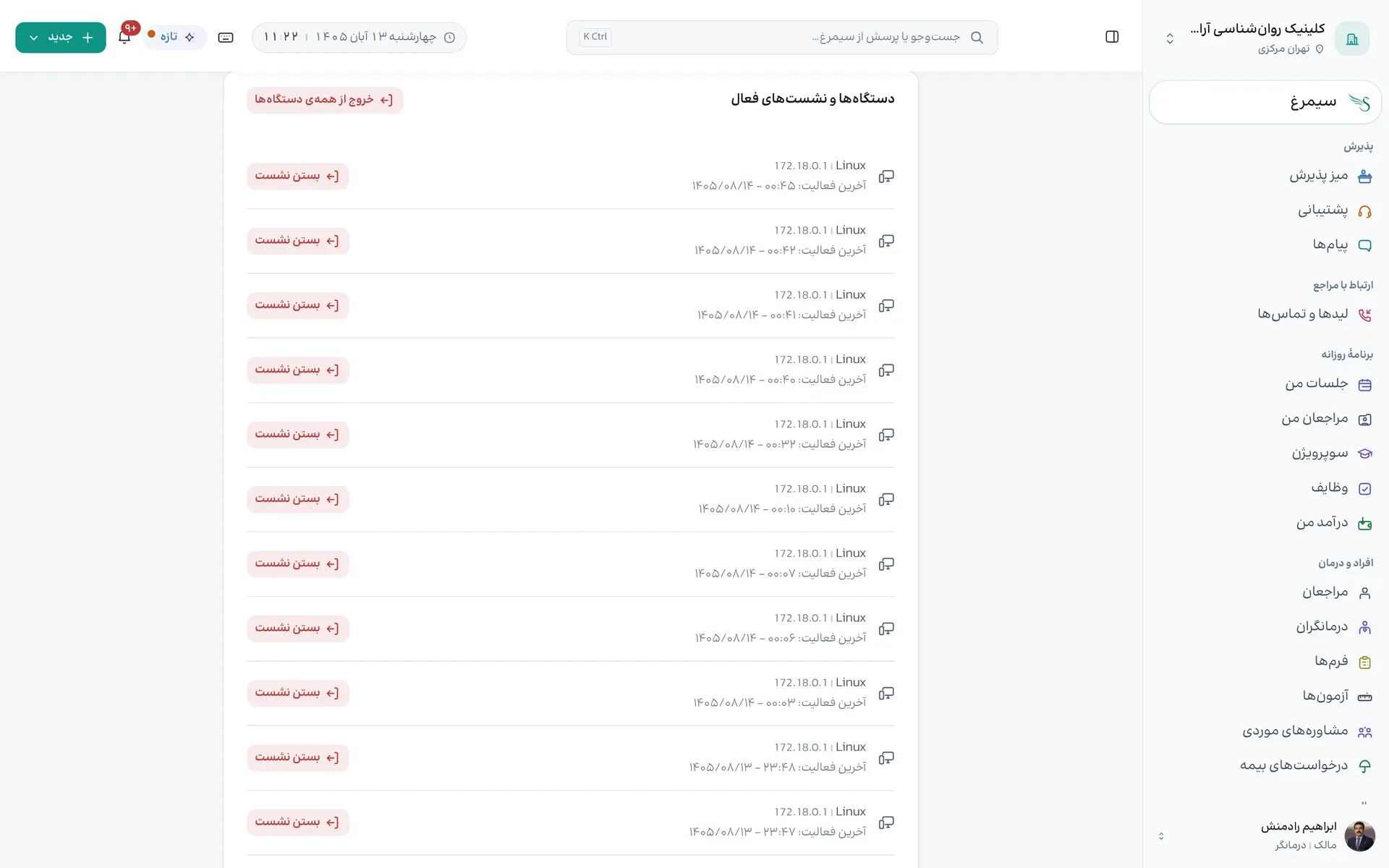
۱ در «دستگاهها و نشستهای فعال»، نشستی را با «بستن نشست» ببندید، یا «خروج از همهی دستگاهها» را بزنید. — دکمه، بالای صفحه سمت چپ.
بخش ۱۵
درخواست دسترسی
اگر کاری برایتان باز نیست، از مدیر کلینیک بخواهید.
چه کسی؟ همهی اعضای کلینیک
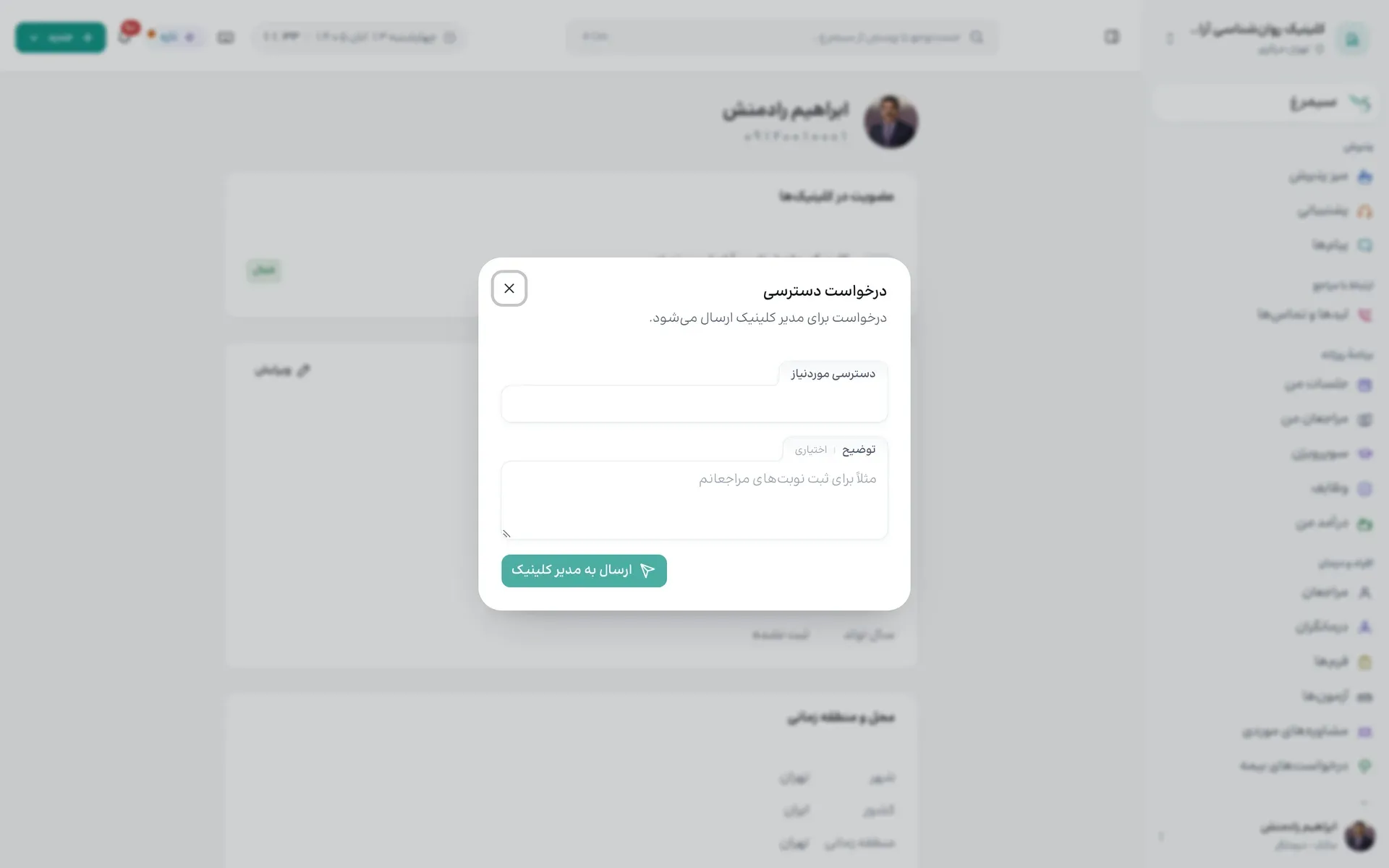
۱ در صفحهای که «دسترسی ممنوع» یا «دسترسی ندارید» میگوید، درخواست دسترسی را باز کنید.
۲ «دسترسی موردنیاز» را انتخاب کنید و در صورت نیاز «توضیح» بنویسید. — دکمه، میانهٔ صفحه وسط.
۳ «ارسال به مدیر کلینیک» را بزنید. — دکمه، میانهٔ صفحه وسط.
سیمرغ
پرسیدن به زبان خودتان، سپردن کار و بازبینی تغییرها، خواندن منابع پاسخ، فایلها و سطح «بینش».
بخش ۱۶
پرسیدن از سیمرغ
سیمرغ از دادهٔ همین کلینیک و در حد دسترسی نقش شما پاسخ میدهد و کار را برای تأیید شما آماده میکند.
چه کسی؟ همهی اعضای کلینیک
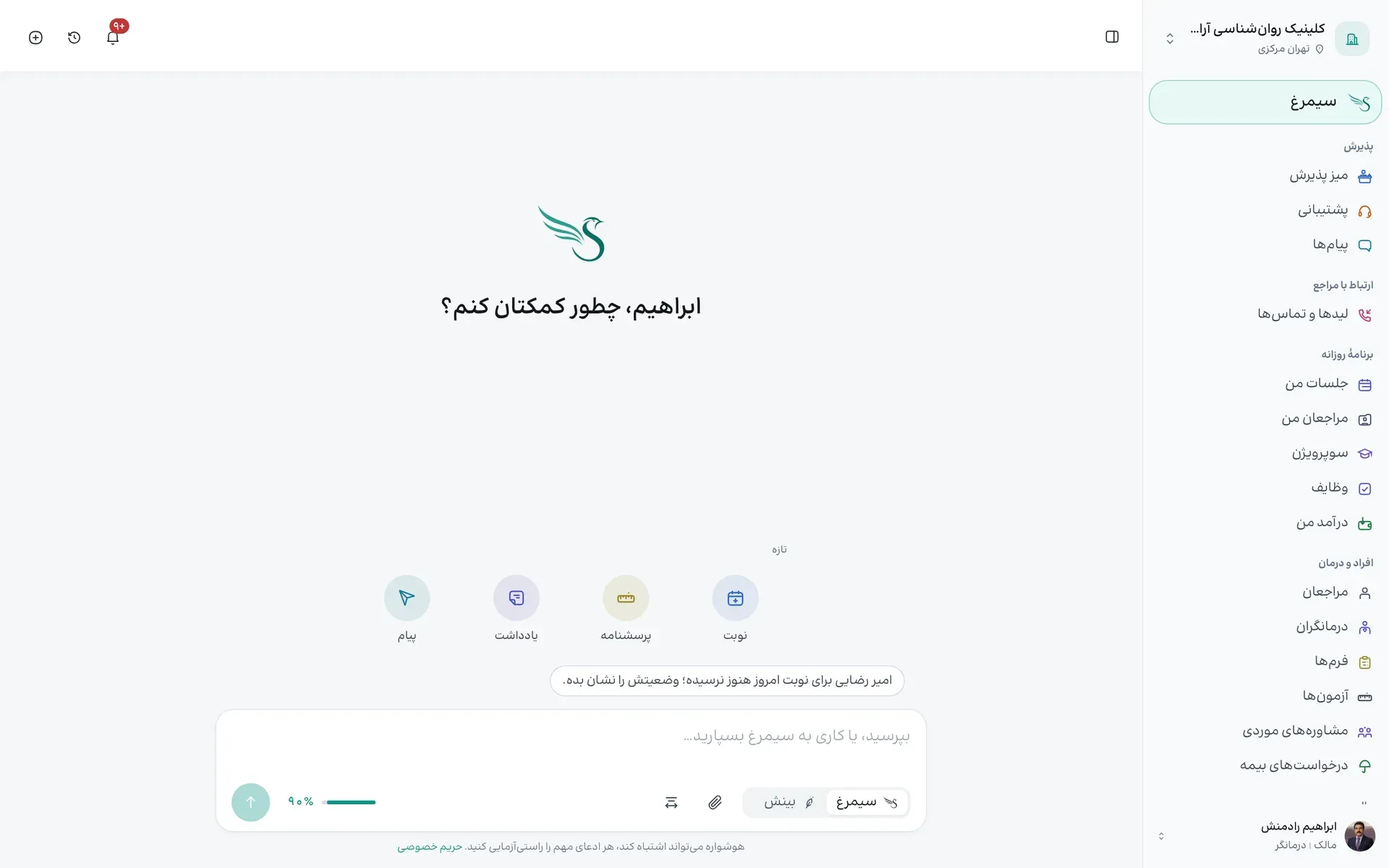
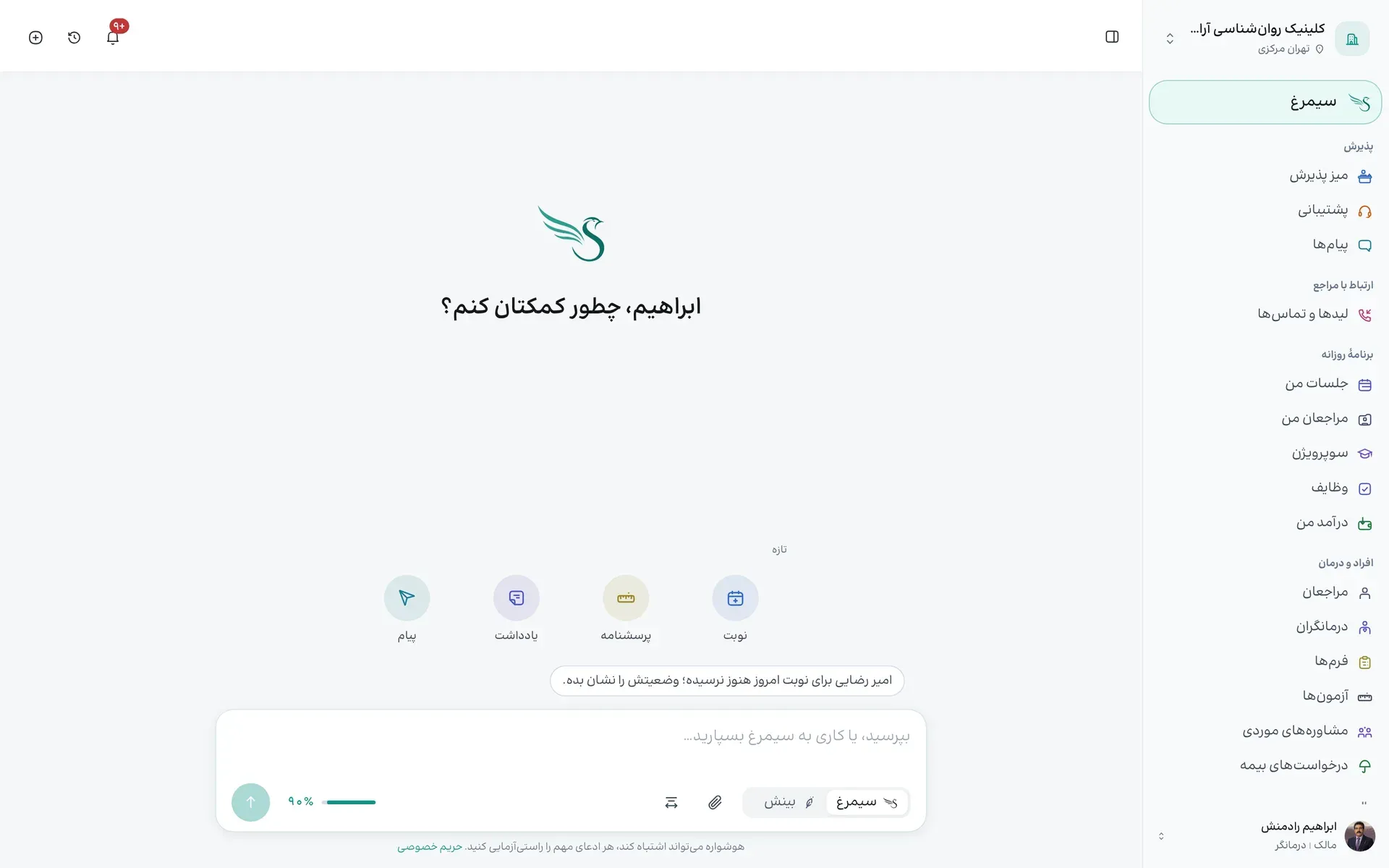
۱ در کادر «بپرسید، یا کاری به سیمرغ بسپارید…» بنویسید؛ مثلاً «نوبت بعدی امیر رضایی را نشان بده». — نوار، پایین صفحه.
۲ یا یکی از پیشنهادهای زیر کادر را بزنید؛ این پیشنهادها از کار خود شما ساخته میشوند.
۳ «ارسال» را بزنید. — کادر، پایین صفحه سمت چپ.
۴ «تاریخچه گفتوگوها» گفتوگوهای قبلی را روی همهی دستگاههایتان نشان میدهد و «گفتوگوی جدید» از نو شروع میکند. — کادر، بالای صفحه سمت چپ.
بخش ۱۷
خواندن پاسخ و منابع
هر پاسخ میگوید از کجا آمده، و میتوانید روند بررسی را ببینید.
چه کسی؟ همهی اعضای کلینیک
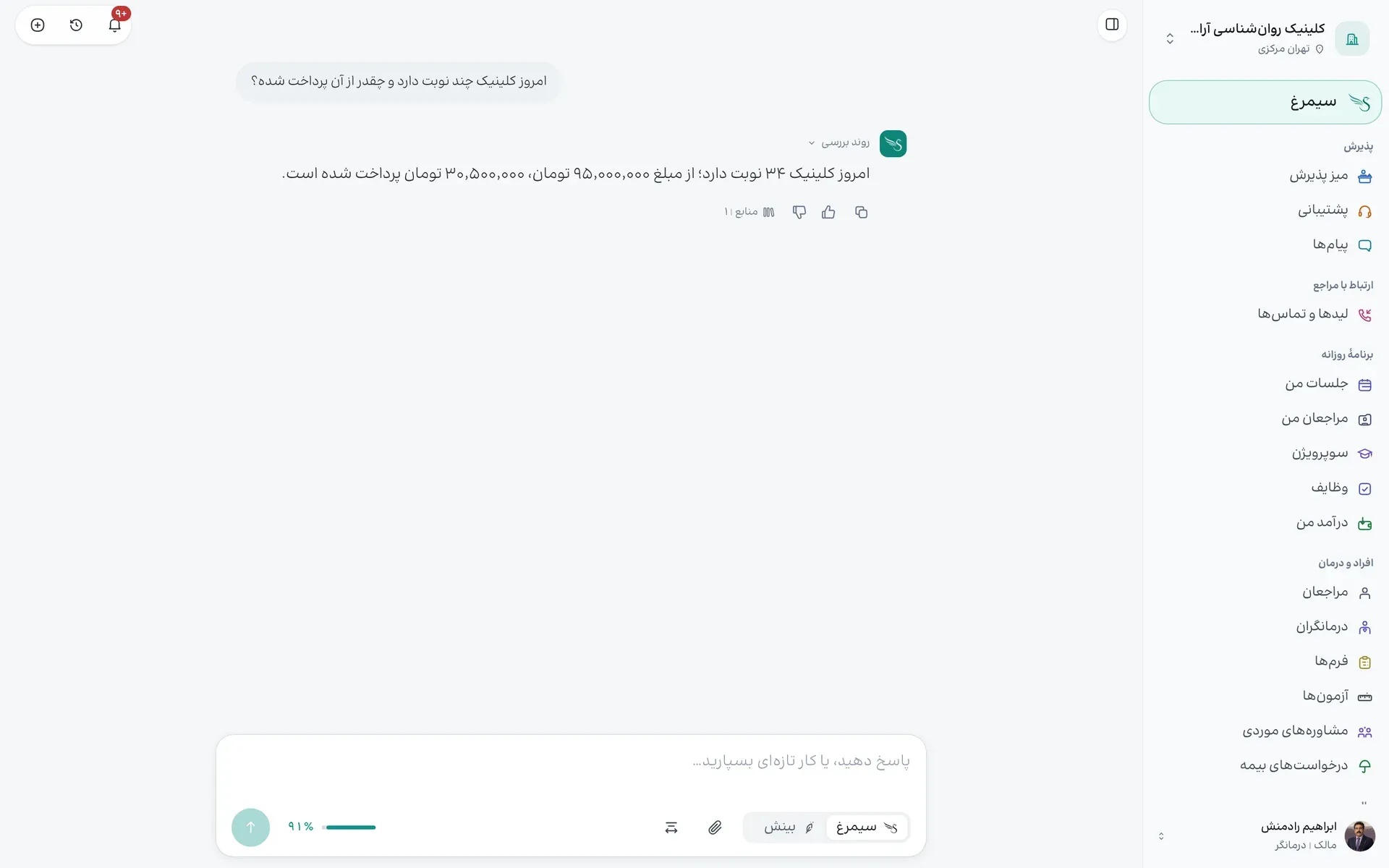
۱ «نمایش روند بررسی» قدمهایی را نشان میدهد که سیمرغ برای پاسخ برداشت. — دکمه، بالای صفحه وسط.
۲ «منابع این پاسخ» فهرست نوبتها، پروندهها یا صفحههایی است که پاسخ از آنها آمده. — دکمه، بالای صفحه وسط.
۳ پیوندهای داخل پاسخ مستقیم به همان صفحه میروند.
۴ با «رونوشت پاسخ» متن را بردارید و با «این پاسخ مفید بود» یا «مفید نبود» نظر بدهید. — کادر، بالای صفحه وسط.
بخش ۱۸
سپردن کار و بازبینی تغییر
سیمرغ کاری مثل ثبت پرداخت یا جابهجایی نوبت را آماده میکند و شما تأیید میکنید.
چه کسی؟ همهی اعضای کلینیک
۱ کار را به زبان خودتان بنویسید؛ مثلاً «برای نوبت امروز سارا کاشانی پرداخت نقدی ثبت کن». — نوار، پایین صفحه.
۲ سیمرغ کارت تغییر را با مراجع، مبلغ یا زمان و پیامد آن نشان میدهد؛ مثلاً ماندهٔ پیش و پس از پرداخت.
۳ کارت را تأیید کنید یا تغییر دهید. اگر از زمان آمادهسازی چیزی عوض شده باشد، کارت میگوید.
۴ تغییر کوچک و بیخطر گاهی خودکار انجام میشود و تا چند لحظه «برگرداندن» دارد؛ پیامک آن هم تا پایان همین مهلت نگه داشته میشود.
بخش ۱۹
فایلها
فایل را بارگذاری کنید تا سیمرغ آن را بخواند و دربارهاش پاسخ دهد.
چه کسی؟ همهی اعضای کلینیک
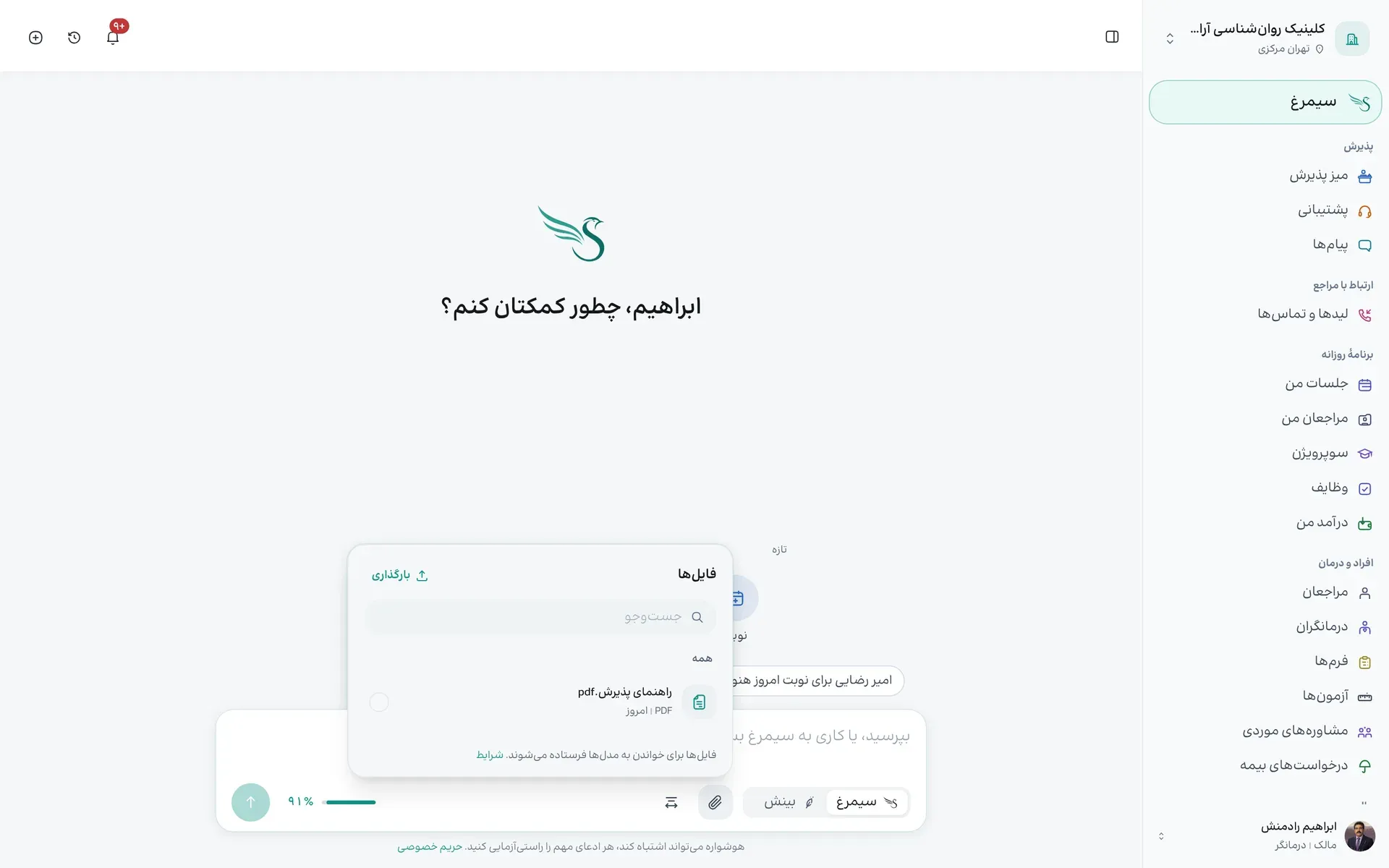
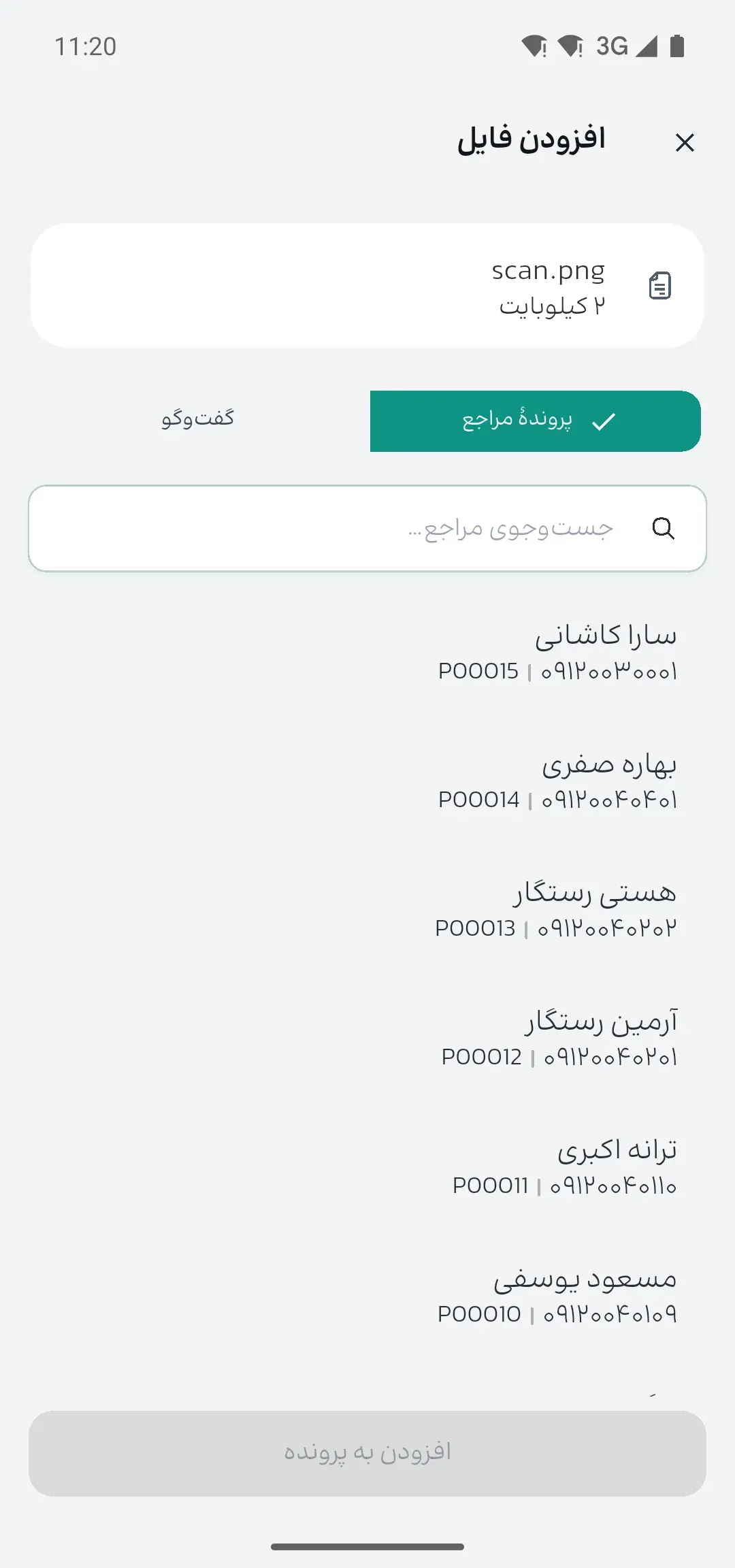
۱ «فایلها» را کنار کادر پیام بزنید. — کادر، پایین صفحه وسط.
۲ «بارگذاری» را بزنید و فایل را انتخاب کنید؛ فایل وقتی آماده است که سیمرغ آن را خوانده باشد. — کادر، میانهٔ صفحه سمت چپ.
۳ فایلهای قبلی را با «جستوجوی فایلها» پیدا کنید و به پرسش بیفزایید. — دکمه، میانهٔ صفحه وسط.
بخش ۲۰
سطح «بینش» و بودجه
«بینش» عمیقترین سطح سیمرغ است، برای پرسشهای دشوار.
چه کسی؟ همهی اعضای کلینیک
۱ «بینش» را کنار کادر پیام روشن کنید؛ پاسخ کندتر و سنجیدهتر میآید. — دکمه، پایین صفحه وسط.
۲ «بودجهٔ هفتگی» نشان میدهد چقدر از سهم این هفته مانده؛ سهم هر شنبه تازه میشود. — دکمه، پایین صفحه سمت چپ.
۳ اگر سهم تمام شد، از همانجا اعتبار بیشتر بخرید؛ با درگاه یا کیف پول شخصیتان.
میز پذیرش و نوبت
برنامهٔ روز، ثبت نوبت و مراجع جدید، پذیرش، جابهجایی و لغو، مرخصی، یادداشت روز، جابهجایی گروهی و یادآوری نوبت.
بخش ۲۱
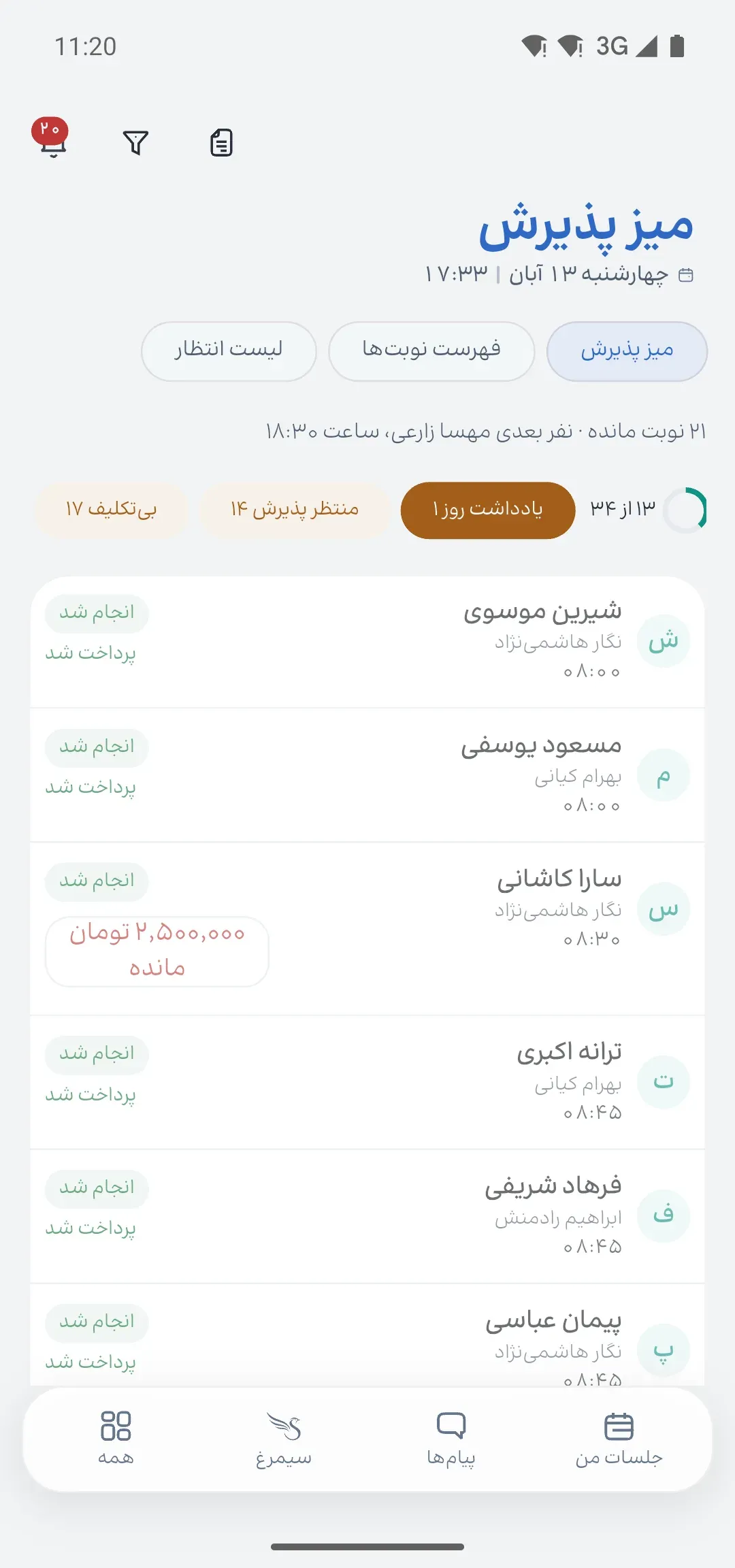
میز پذیرش: برنامهٔ روز
نوبتهای امروز، هر ستون یک درمانگر، با کارهایی که منتظر شماست.
چه کسی؟ پذیرش، مدیر، مالک، درمانگر
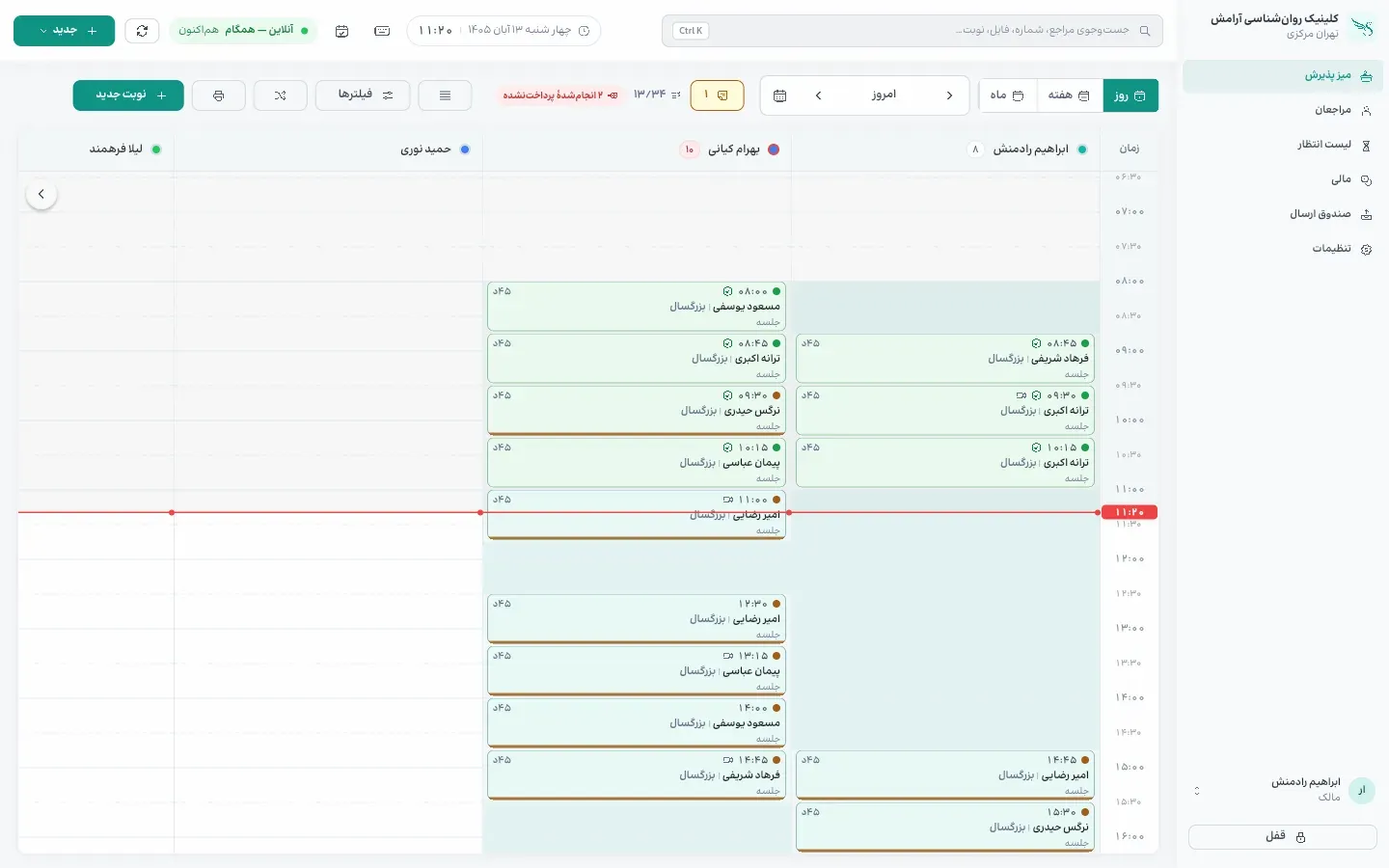
۱ بالای صفحه بین «میز پذیرش»، «فهرست نوبتها» و «لیست انتظار» جابهجا شوید. — دکمه، بالای صفحه سمت راست.
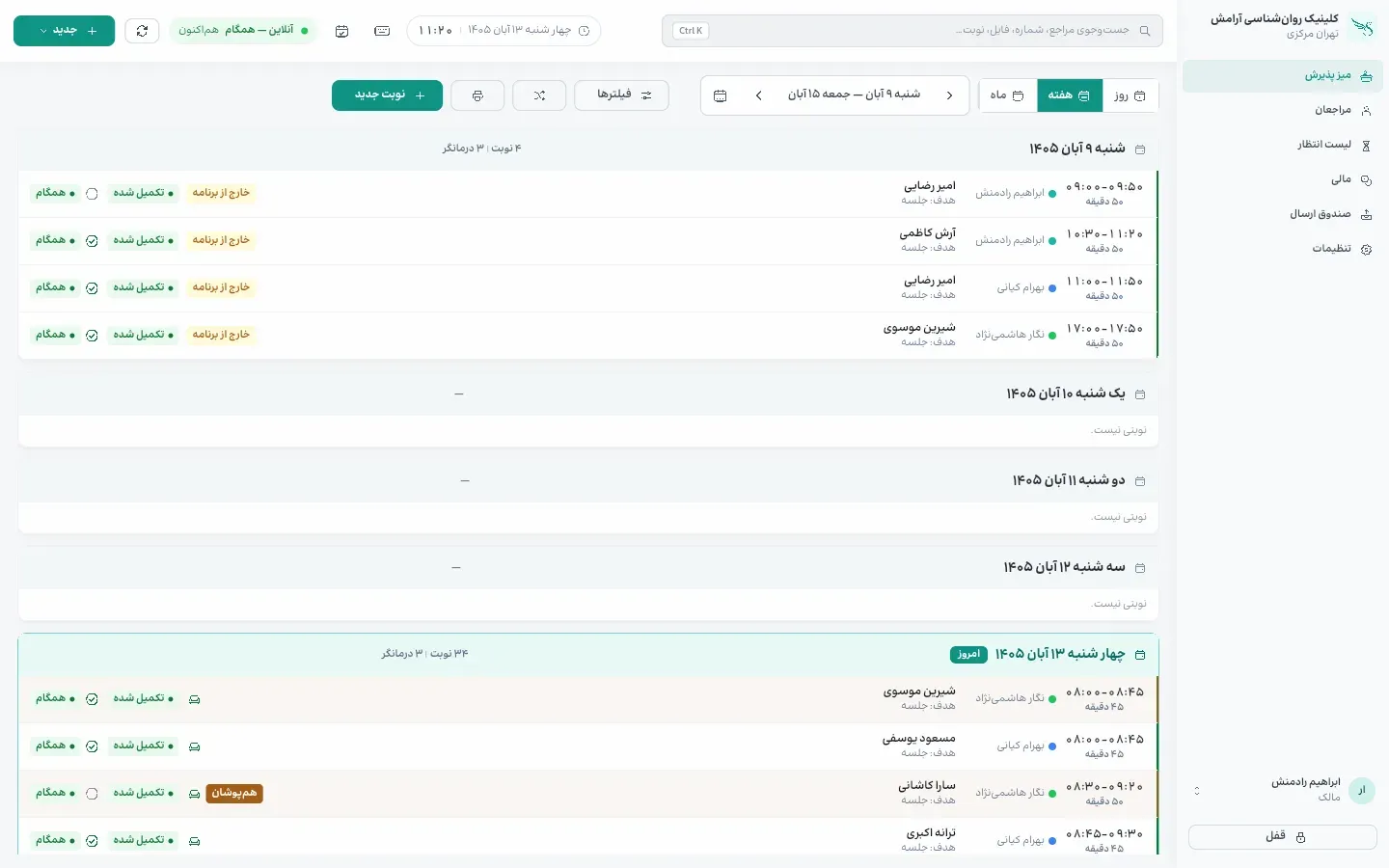
۲ نما را «روز»، «هفته» یا «ماه» کنید؛ سیمرغ نمای انتخابی را به خاطر میسپارد. — کادر، بالای صفحه سمت راست.
۳ با «بازه قبلی» و «بازه بعدی» روز را عوض کنید، با «امروز» برگردید یا با «پرش به تاریخ» مستقیم بروید. — کادر، بالای صفحه وسط.
۴ نوار کارها میگوید چه چیزی منتظر شماست: «منتظر پذیرش»، «پرداختنشده»، «ساعت خالی» و یادداشت روز. هر چیپ همان موارد را باز میکند. — دکمه، بالای صفحه وسط.
۵ «فیلترها» درمانگر، اتاق، وضعیت و سن را محدود میکند و «شعبه» شعبهٔ نمایش را. — دکمه، بالای صفحه سمت چپ.
۶ «جابهجایی گروهی»، «چاپ برنامهٔ روز» و «نوبت جدید» کنار هماند. روی هر نوبت بزنید تا کشوی آن باز شود. — دکمه، بالای صفحه سمت چپ.
بخش ۲۲
نمای هفته و ماه
همان نوبتها از دورتر: هفته برای برنامهریزی و ماه برای تراکم روزها.
چه کسی؟ پذیرش، مدیر، مالک
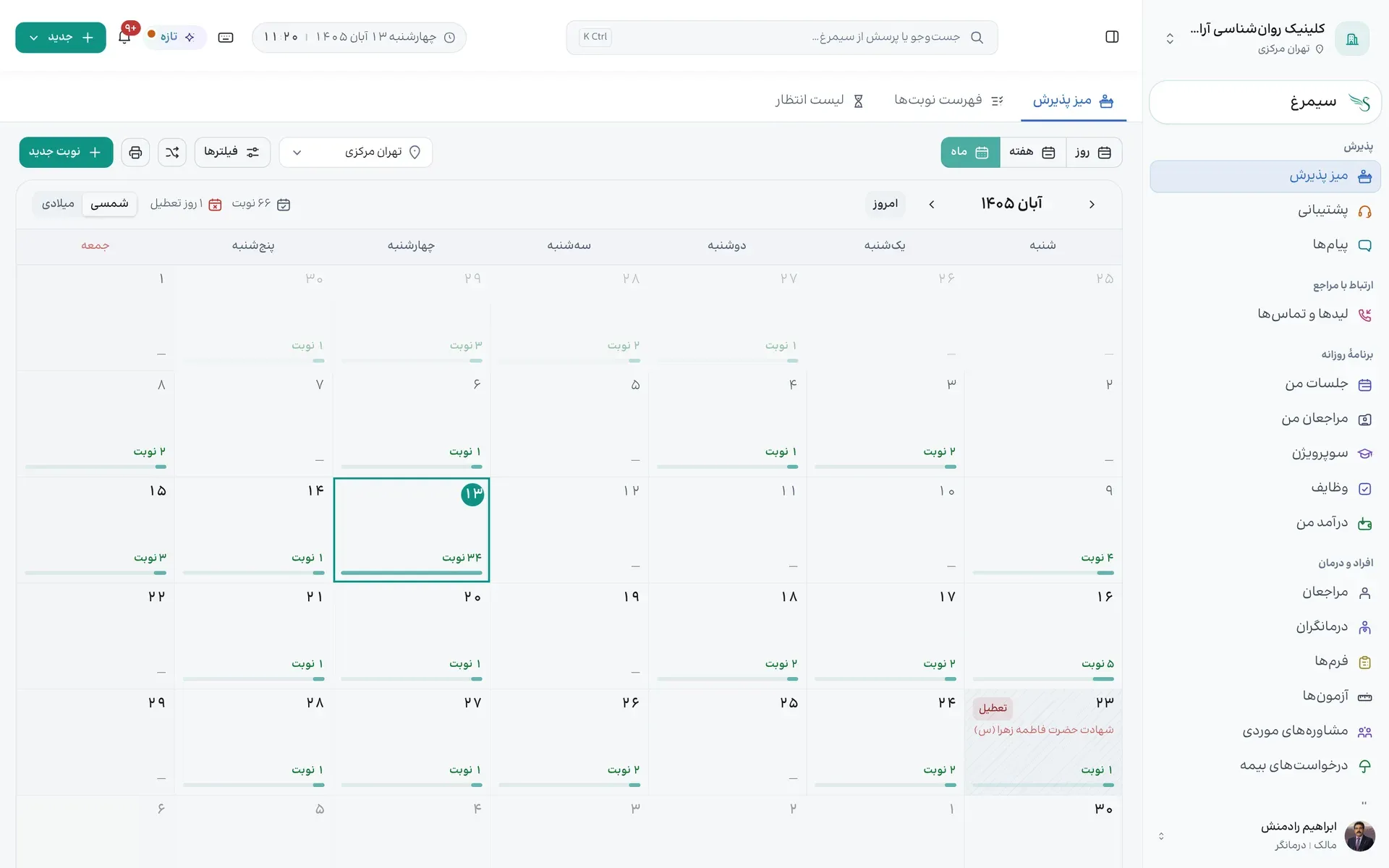
۱ نمای «ماه» تعداد نوبت هر روز را نشان میدهد و تعطیلیها را علامت میزند. — کادر، بالای صفحه سمت راست.
۲ روی یک روز بزنید تا همان روز در نمای روز باز شود.
۳ نمای «هفته» نوبتهای هر روز هفته را فهرست میکند.
بخش ۲۳
ثبت نوبت
مراجع، درمانگر و زمان؛ جملهٔ بالای پنل همان نوبتی است که ساخته میشود.
چه کسی؟ پذیرش، مدیر، مالک
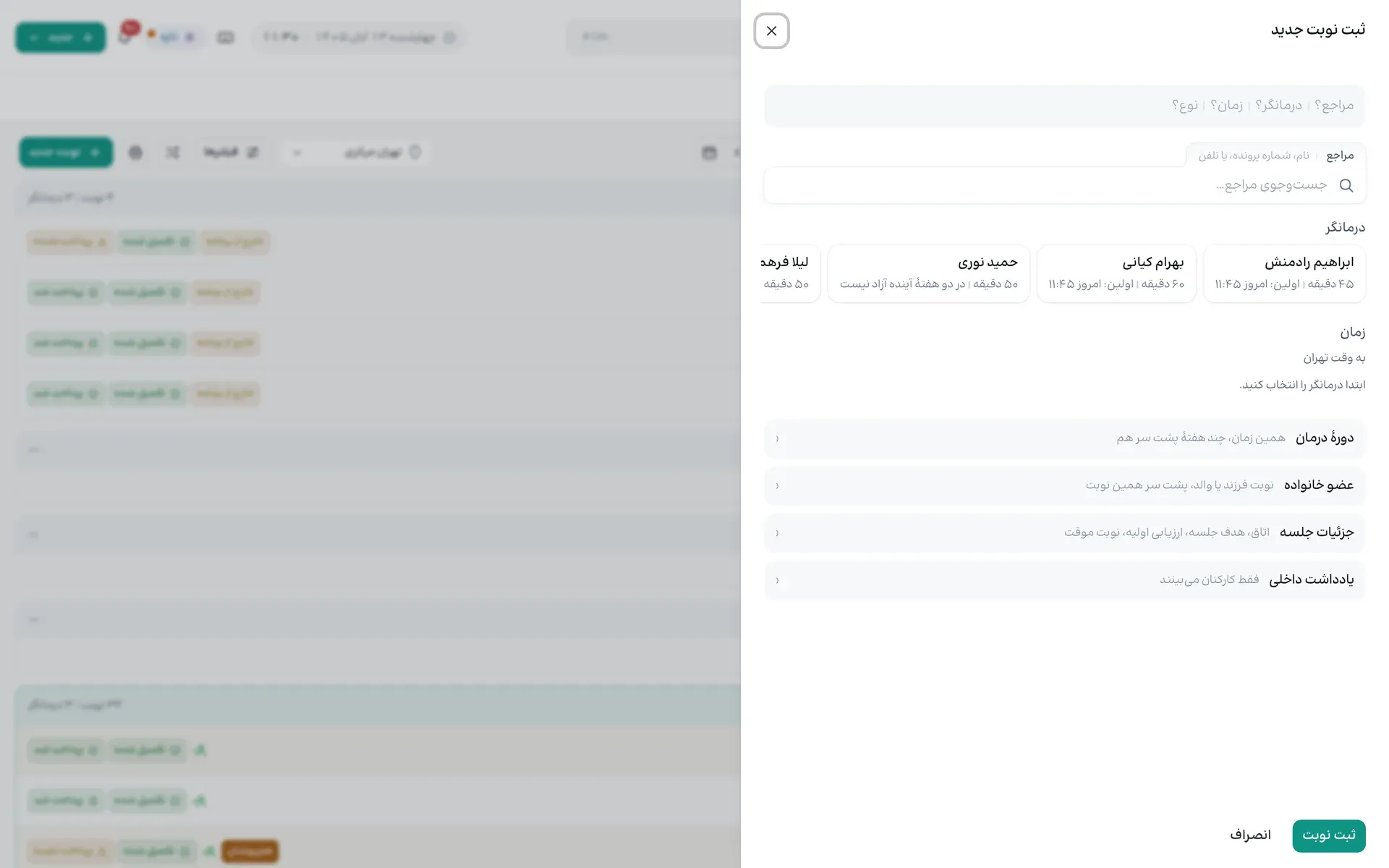
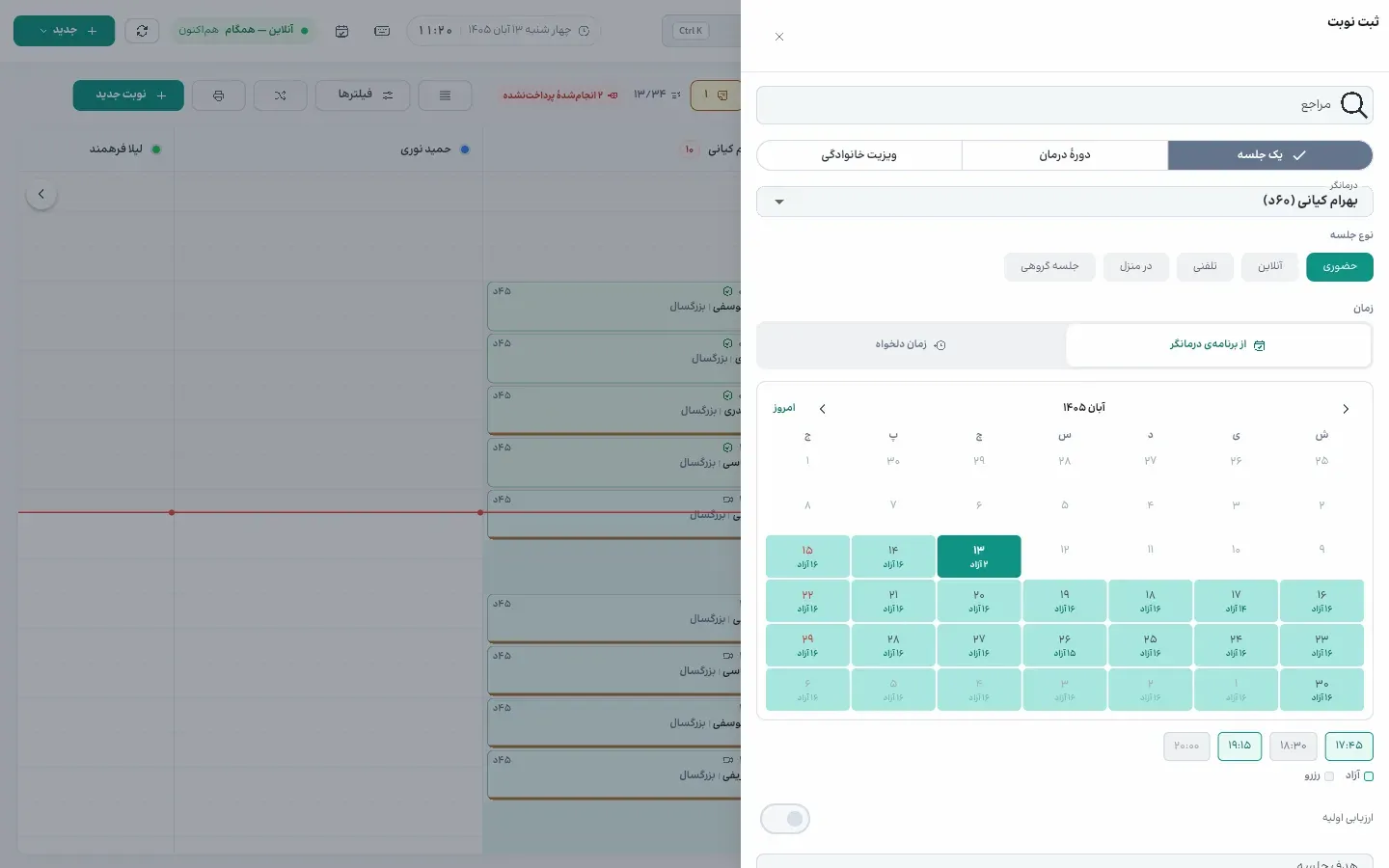
۱ «نوبت جدید» را بزنید، یا روی ساعت خالی تقویم.
۲ در «مراجع» نام، شمارهٔ پرونده یا تلفن را بنویسید. اگر پیدا نشد، همینجا بهعنوان مراجع جدید ثبتش کنید. اگر بدهی دارد، همان لحظه زیر نامش میآید. — دکمه، بالای صفحه سمت راست.
۳ «درمانگر» را انتخاب کنید. درمانگرانِ تیم درمان مراجع اول میآیند و هر کارت اولین زمان آزاد را میگوید. — کادر، بالای صفحه سمت راست.
۴ در «زمان» روز و ساعت را انتخاب کنید؛ «نوع جلسه» پس از انتخاب زمان میآید. — کادر، میانهٔ صفحه سمت راست.
۵ برای چند جلسهٔ هفتگی «دورهٔ درمان» را باز کنید؛ «یادداشت داخلی» را فقط کارکنان میبینند. — دکمه، میانهٔ صفحه سمت راست.
۶ «ثبت نوبت» را بزنید. پس از ثبت میتوانید پرداخت بگیرید یا نوبت بعدی را بزنید. — کادر، پایین صفحه سمت راست.
بخش ۲۴
مراجع جدید و اولین نوبت
ثبت مراجع تازه و رزرو اولین نوبتش در یک پنل.
چه کسی؟ پذیرش، مدیر، مالک
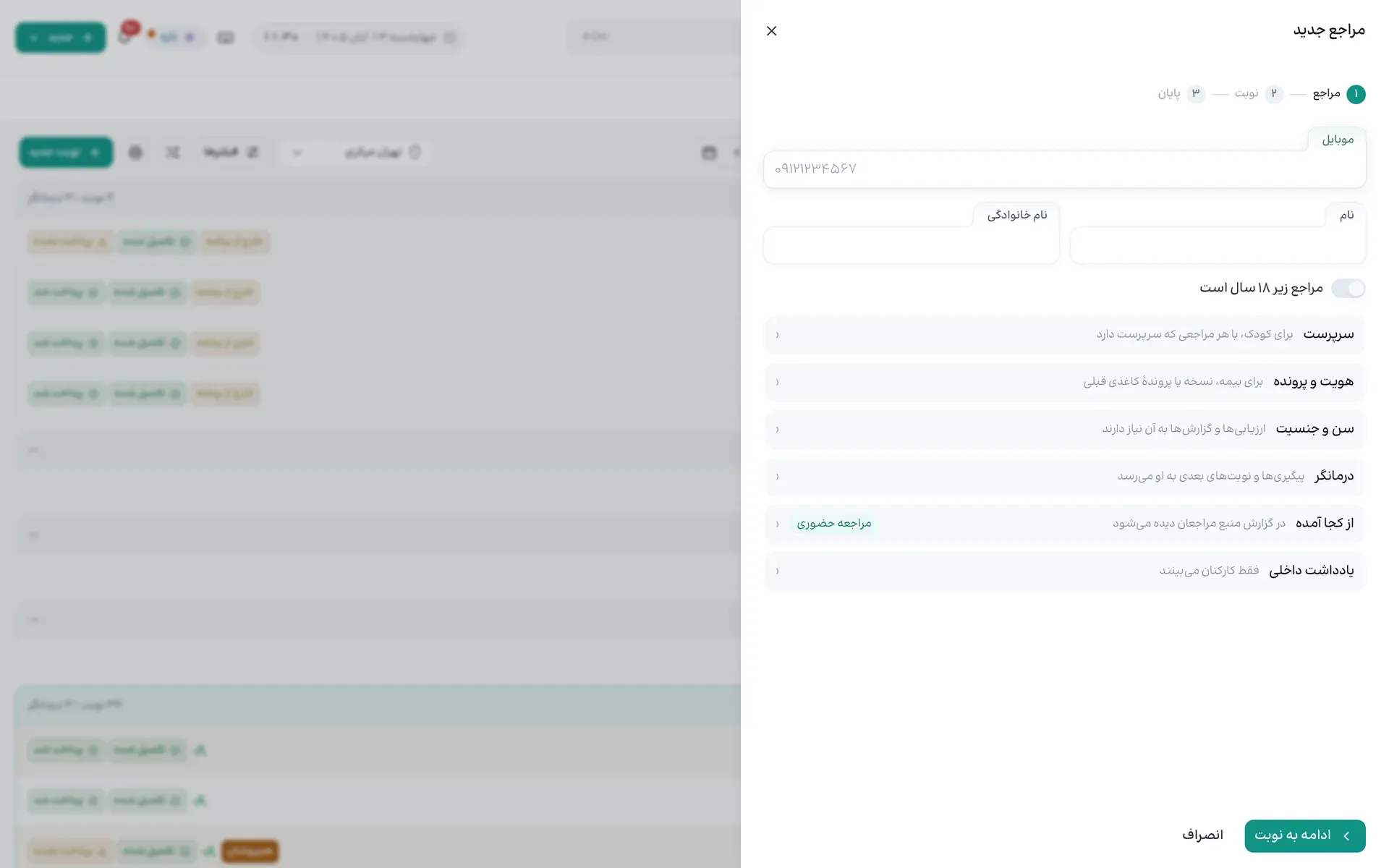
۱ از «جدید»، «مراجع جدید» را بزنید.
۲ اول «موبایل» را بنویسید؛ اگر این شماره مراجع همین کلینیک باشد، پنل همان را پیشنهاد میدهد. — دکمه، بالای صفحه سمت راست.
۳ «نام» و «نام خانوادگی» را بنویسید. — دکمه، میانهٔ صفحه سمت راست.
۴ برای کودک، «مراجع زیر ۱۸ سال است» را روشن کنید و سرپرست را وارد کنید. — کادر، میانهٔ صفحه سمت راست.
۵ «ادامه به نوبت» را بزنید و نوبت را مثل ثبت نوبت بگیرید؛ یا «فعلاً بدون نوبت». — دکمه، پایین صفحه سمت راست.
بخش ۲۵
کشوی نوبت
وضعیت، پرداخت، جلسهٔ بالینی و تاریخچهٔ یک نوبت در یک کشو.
چه کسی؟ پذیرش، مدیر، مالک
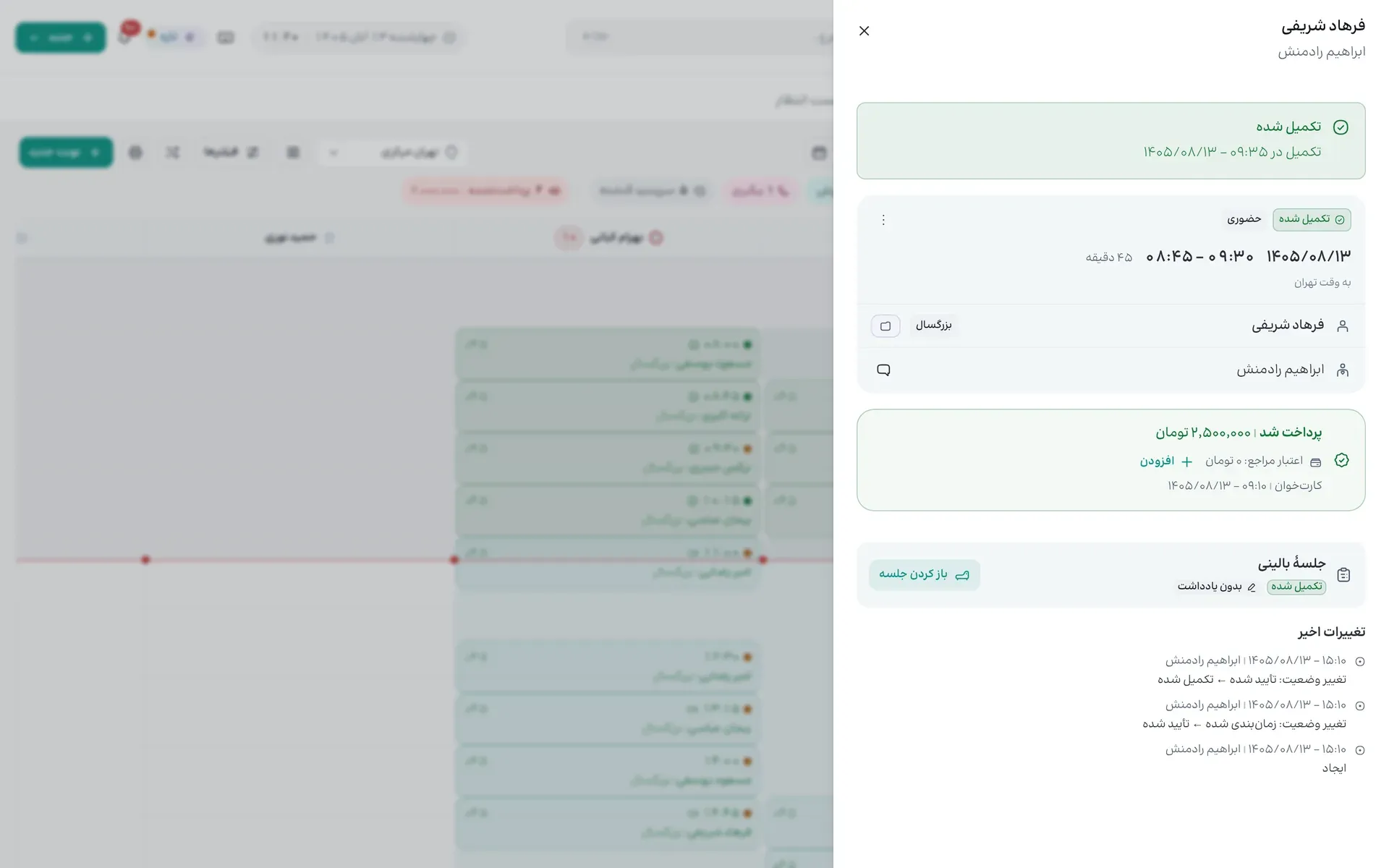
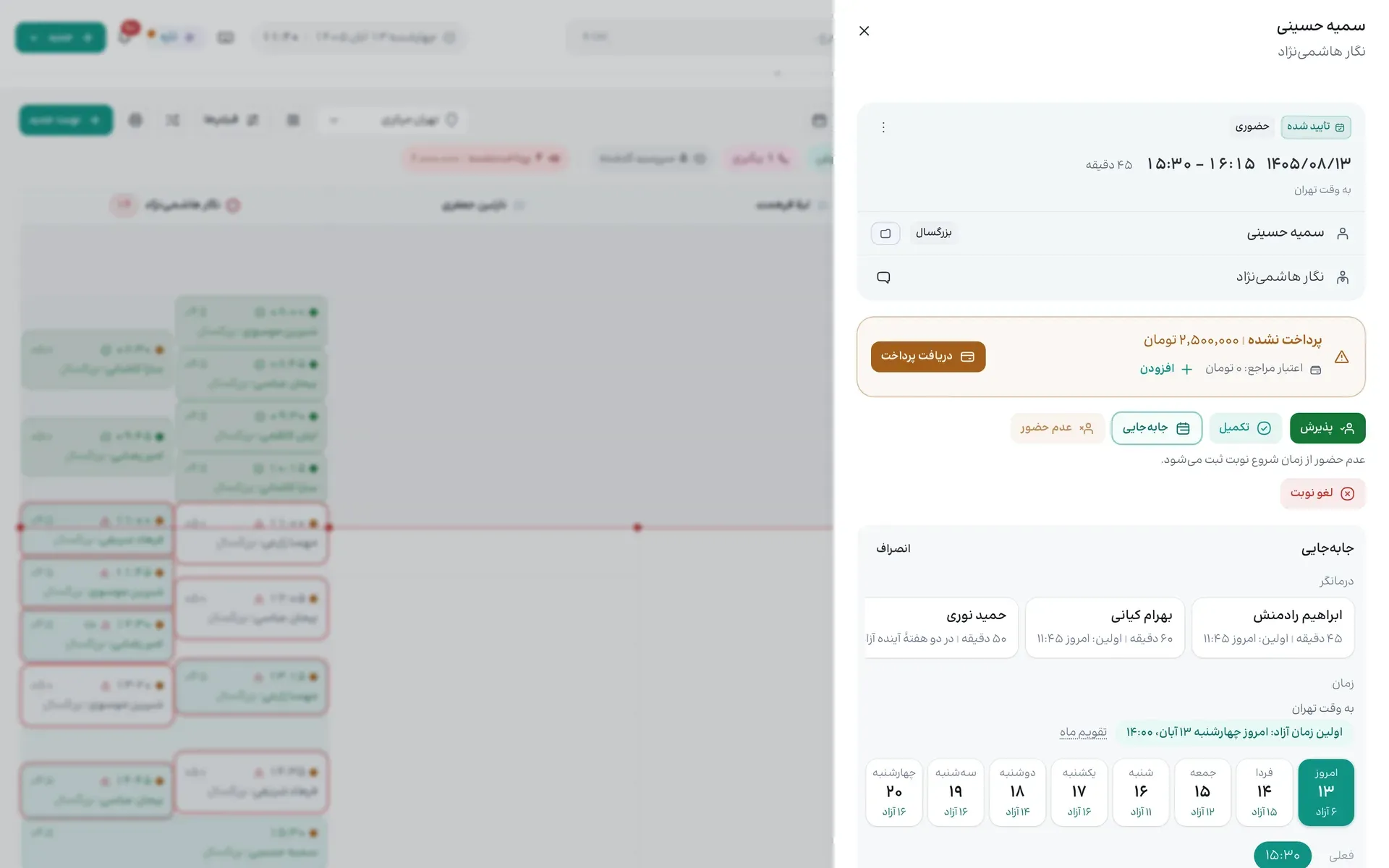
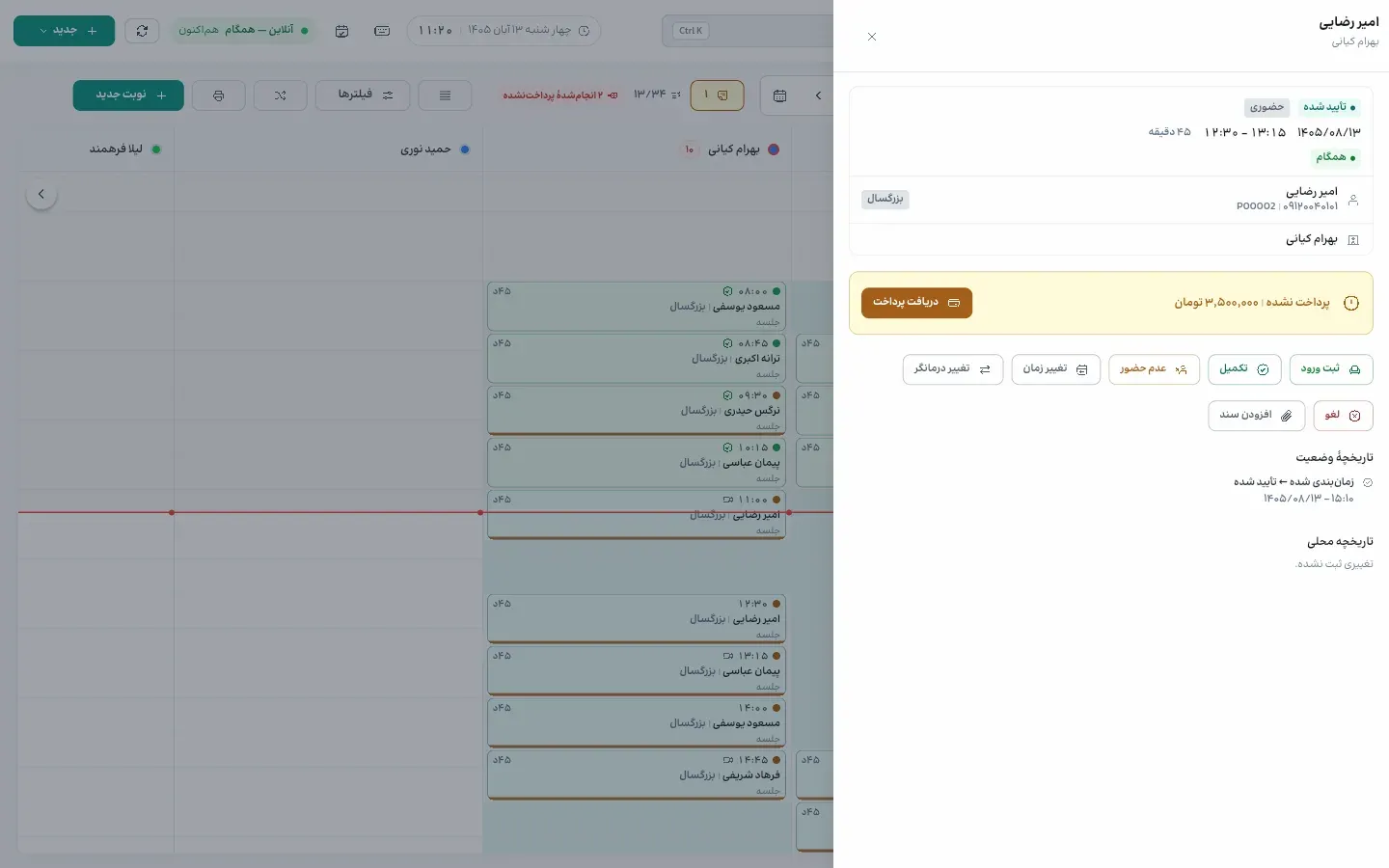
۱ روی نوبت در تقویم بزنید. بالای کشو وضعیت نوبت است و زیر آن زمان به وقت کلینیک، مراجع و درمانگر.
۲ کارت پرداخت میگوید نوبت «پرداخت شد» یا نه؛ «افزودن» کنار اعتبار مراجع، اعتبار او را زیاد میکند. — کادر، میانهٔ صفحه سمت راست.
۳ کارهای نوبت دکمهاند: «پذیرش» وقتی مراجع رسید، «تکمیل» پس از جلسه، «عدم حضور»، «جابهجایی»، «لغو نوبت» و «دریافت پرداخت».
۴ «باز کردن جلسه» جلسهٔ بالینی همین نوبت را باز میکند. — دکمه، میانهٔ صفحه سمت راست.
۵ «سایر عملیات نوبت» اصلاح وضعیت و «تاریخچهٔ نوبت» را دارد؛ «تغییرات اخیر» پایین کشوست. — کادر، بالای صفحه وسط.
۶ «پروندهٔ مراجع» پرونده را باز میکند. — کادر، میانهٔ صفحه وسط.
بخش ۲۶
دریافت پرداخت نوبت
پرداخت را همانجا که نوبت را میبینید ثبت کنید.
چه کسی؟ پذیرش، مدیر، مالک، حسابدار
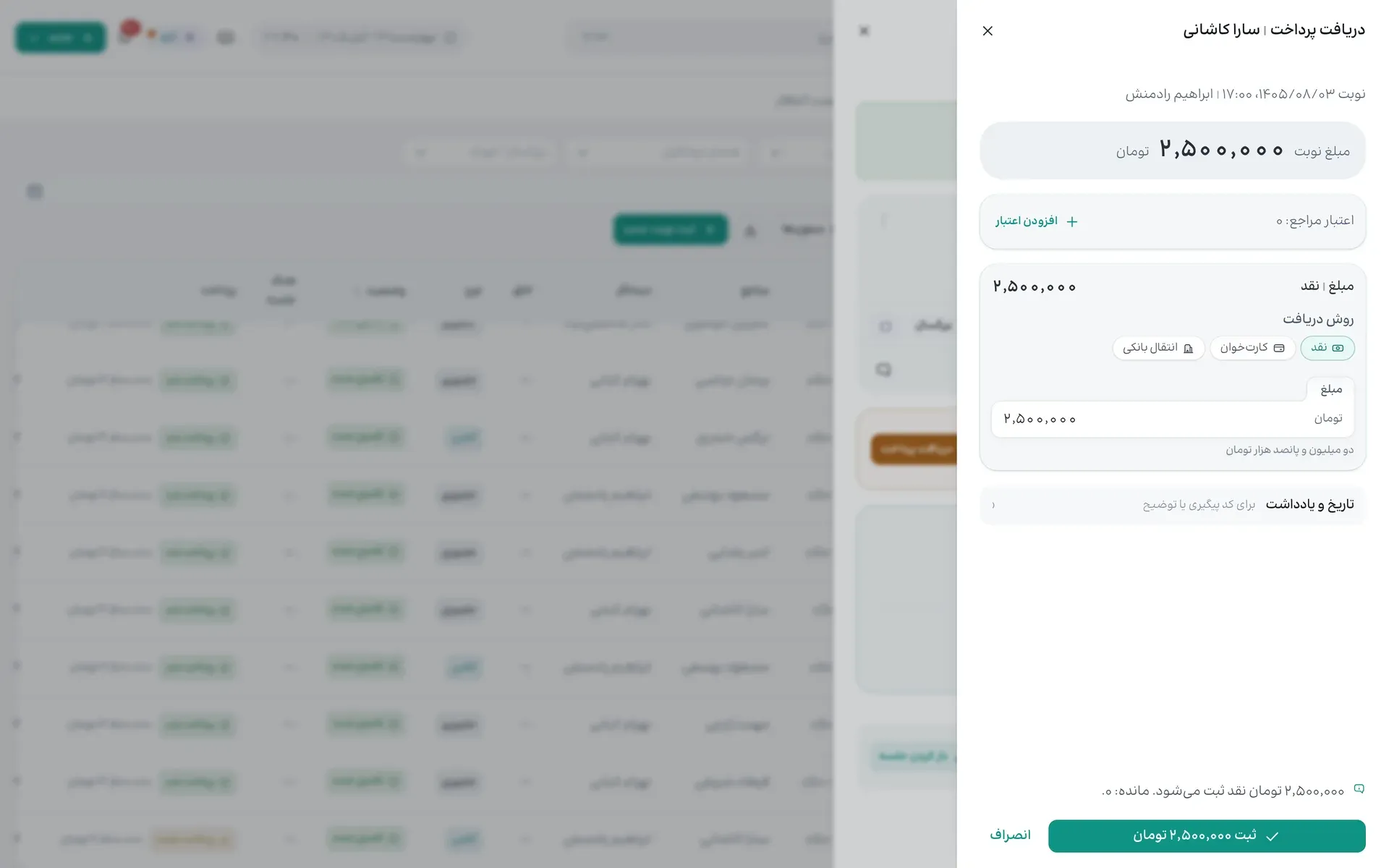
۱ در کشوی نوبت «دریافت پرداخت» را بزنید؛ مبلغ نوبت آماده است. — دکمه، میانهٔ صفحه سمت راست.
۲ اگر مراجع اعتبار دارد، بخشی یا تمام مبلغ را از «اعتبار مراجع» بردارید؛ یا «افزودن اعتبار». — دکمه، بالای صفحه سمت راست.
۳ «روش دریافت» را بزنید: «نقد»، «کارتخوان» یا «انتقال بانکی». — دکمه، میانهٔ صفحه سمت راست.
۴ در «تاریخ و یادداشت» کد پیگیری را بنویسید و دکمهٔ «ثبت … تومان» را بزنید؛ سپس رسید را چاپ کنید. — دکمه، پایین صفحه سمت راست.
بخش ۲۷
جابهجایی نوبت
زمان یا درمانگر نوبت را عوض کنید.
چه کسی؟ پذیرش، مدیر، مالک
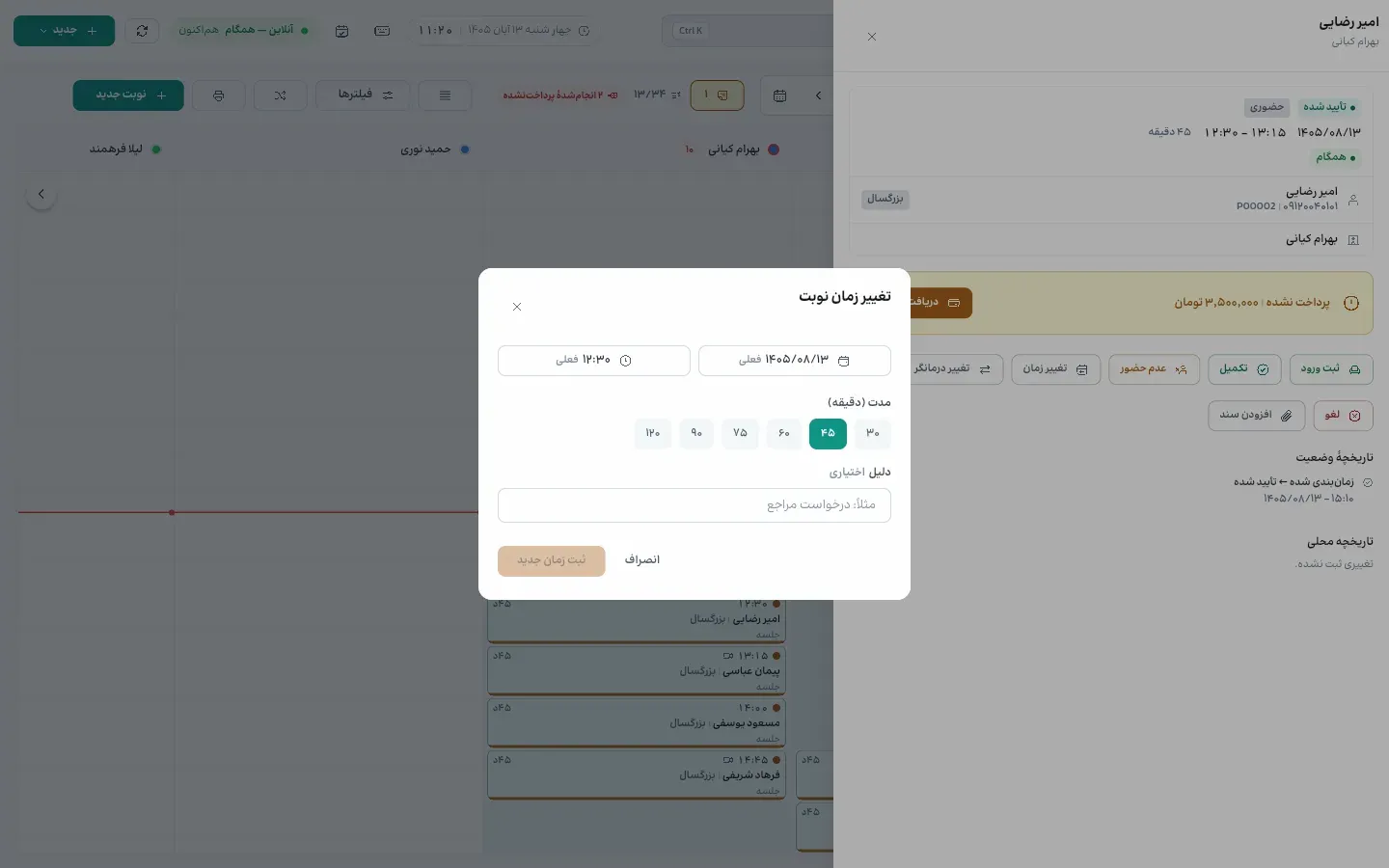
۱ در کشوی نوبت «جابهجایی» را بزنید. — دکمه، میانهٔ صفحه سمت راست.
۲ درمانگر را نگه دارید یا عوض کنید؛ هر کارت اولین زمان آزاد را میگوید.
۳ روز را از نوار روزها یا «تقویم ماه» و سپس ساعت را انتخاب کنید. — دکمه، پایین صفحه سمت راست.
۴ زمان جدید را ثبت کنید. میتوانید نوبت را روی تقویم هم بکشید و رها کنید.
بخش ۲۸
لغو نوبت
لغو با لغوکننده و دلیل ثبت میشود و زمان آزادشده را به لیست انتظار پیشنهاد میدهد.
چه کسی؟ پذیرش، مدیر، مالک
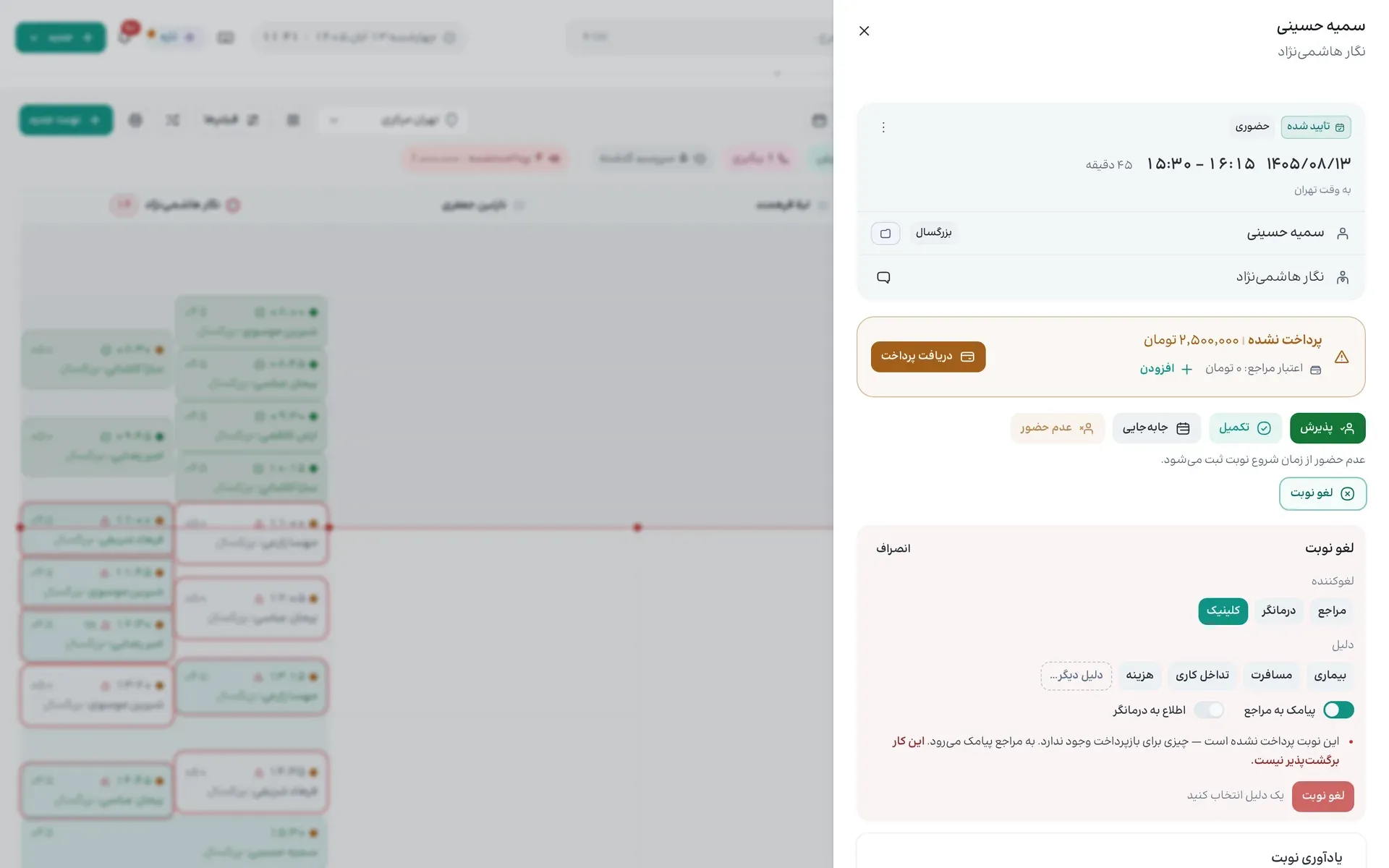
۱ در کشوی نوبت «لغو نوبت» را بزنید. — کادر، پایین صفحه سمت راست.
۲ لغوکننده را انتخاب کنید: «مراجع»، «درمانگر» یا «کلینیک». — کادر، میانهٔ صفحه سمت راست.
۳ دلیل را بزنید: «بیماری»، «مسافرت»، «تداخل کاری»، «هزینه» یا «دلیل دیگر…». — کادر، پایین صفحه سمت راست.
۴ «پیامک به مراجع» و «اطلاع به درمانگر» را در صورت نیاز روشن کنید. پیامد مالی لغو پیش از ثبت نوشته شده است. — کادر، پایین صفحه سمت راست.
۵ پس از لغو، «پیشنهاد این زمان به لیست انتظار» زمان آزادشده را با همان درمانگر به منتظران پیشنهاد میدهد.
بخش ۲۹
یادآوری نوبت
سیمرغ پیش از هر نوبت خودش به مراجع پیامک یادآوری میفرستد؛ کاری لازم نیست.
چه کسی؟ پذیرش، مدیر، مالک
۱ یادآوری پیشفرض یک روز و دو ساعت پیش از نوبت پیامک میشود؛ به مراجع و به سرپرستی که پیامهای نوبت او را میگیرد.
۲ مراجع در همراه درمانجو، از «ترجیحات»، زمان و راه یادآوریهای خودش را عوض میکند.
۳ یادآوری خودکار در ساعت سکوت کلینیک نمیرود و به اولین زمان مجاز میافتد. ساعت سکوت در «تنظیمات»، «قوانین خودکار»، کارت «یادآوریها» است؛ پیشفرض ۲۲:۰۰ تا ۰۸:۰۰.
۴ برای فرستادن همین حالا، در کارت «یادآوری نوبت» کشوی نوبت «ارسال یادآوری» را بزنید؛ متن را با «پیشنمایش پیامک» ببینید. — دکمه، پایین صفحه سمت راست.
۵ زیر همان کارت، هر یادآوری یک خط دارد: راه، گیرنده، زمان و نتیجه («در صف»، «رسید»، «ناموفق» یا «لغو شد»).
بخش ۳۰
مرخصی و بستن زمان
بخشی از تقویم درمانگر را برای مرخصی یا جلسهٔ داخلی ببندید.
چه کسی؟ پذیرش، مدیر، مالک، درمانگر
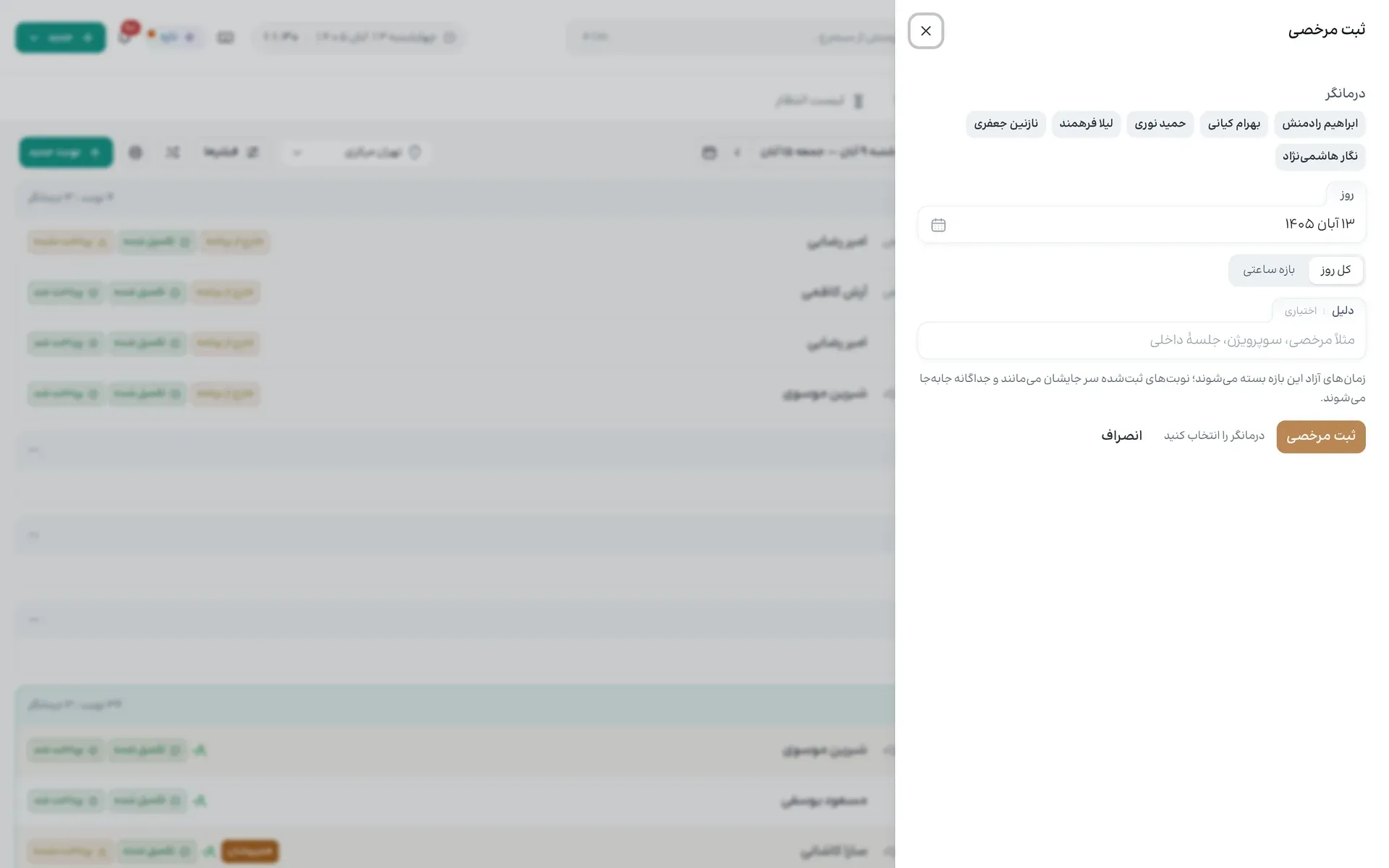
۱ از «جدید»، «بلاک کردن زمان» را بزنید؛ پنل «ثبت مرخصی» باز میشود.
۲ «درمانگر» و تاریخ را انتخاب کنید. — کادر، بالای صفحه سمت راست.
۳ «کل روز» یا «بازه ساعتی» را انتخاب کنید. — دکمه، میانهٔ صفحه سمت راست.
۴ در صورت نیاز «دلیل» را بنویسید و «ثبت مرخصی» را بزنید. — دکمه، میانهٔ صفحه سمت راست.
بخش ۳۱
یادداشت روز
یادداشت کوتاه برای یک روز، مثل «دکتر تا ۱۱:۰۰ نیست».
چه کسی؟ پذیرش، مدیر، مالک
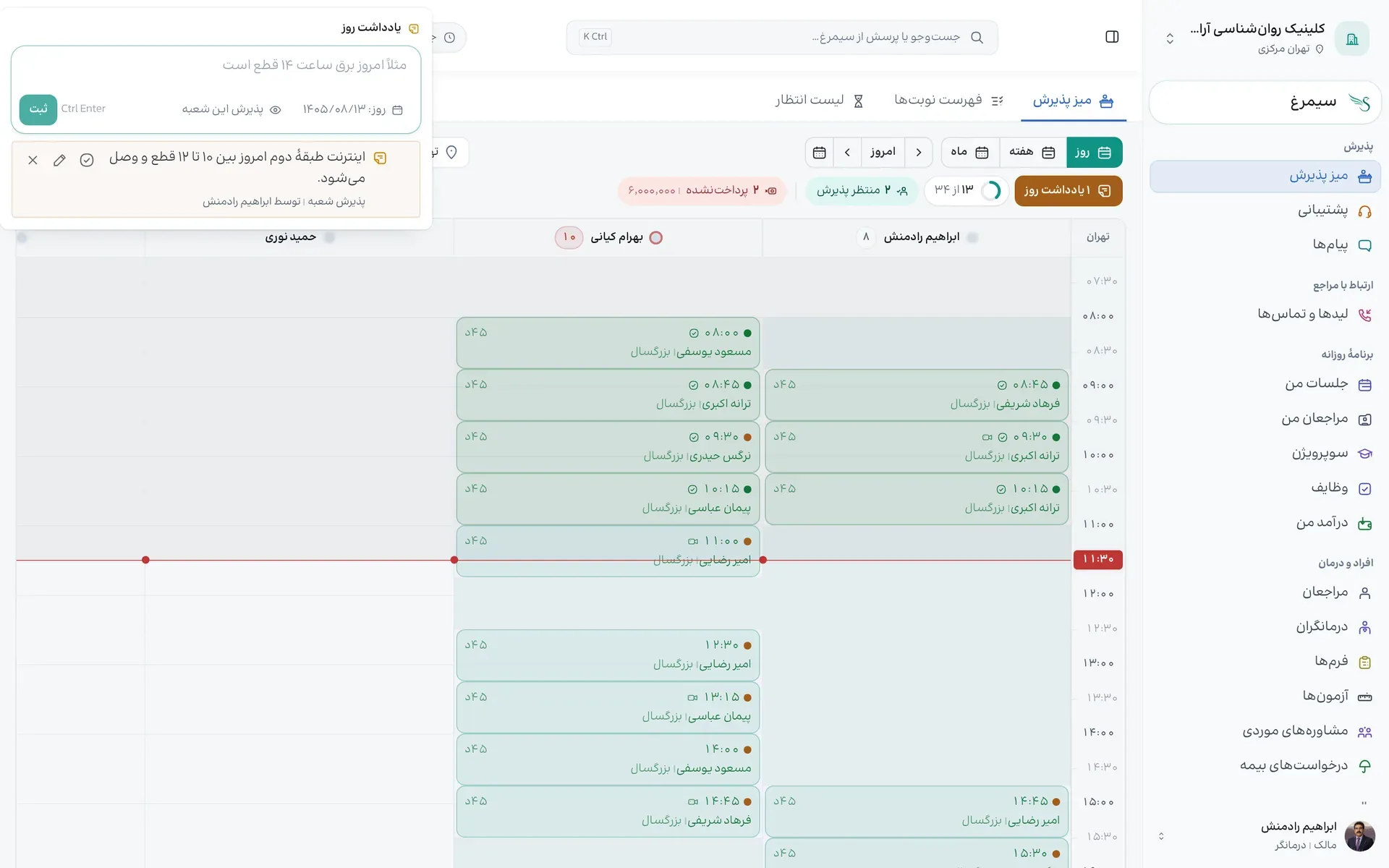
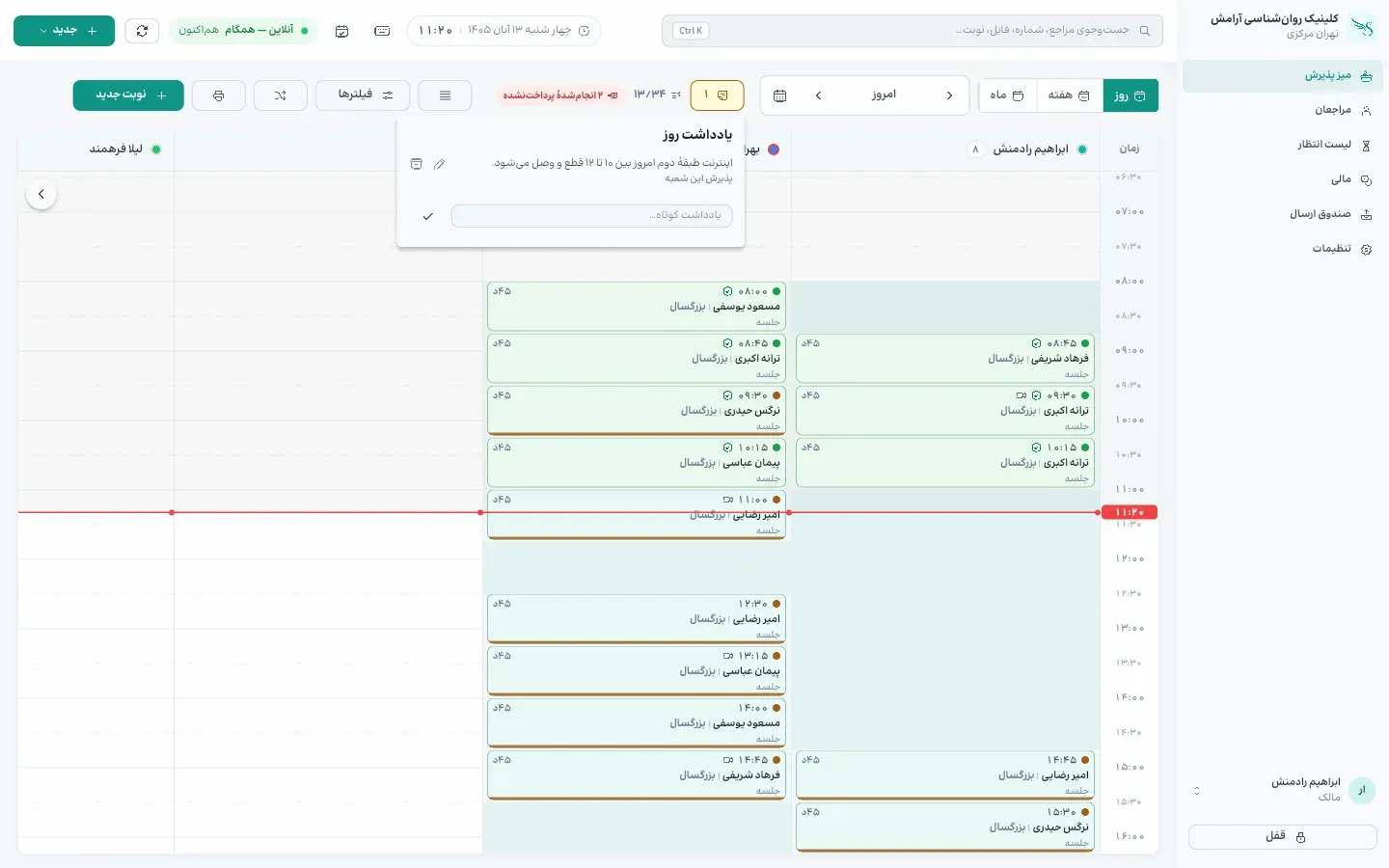
۱ در نمای روز، چیپ «یادداشت روز» را باز کنید؛ تا یادداشت انجامنشدهای هست، نارنجی است.
۲ در «ثبت یادداشت روز» بنویسید، روز را انتخاب کنید و دیدهشدن را «پذیرش این شعبه» یا «فقط خودم» بگذارید. — دکمه، بالای صفحه سمت چپ.
۳ «ثبت» را بزنید. — کادر، بالای صفحه سمت چپ.
۴ با «علامتگذاری بهعنوان انجامشده»، «ویرایش» یا «حذف» هر یادداشت را مدیریت کنید. — کادر، بالای صفحه سمت چپ.
بخش ۳۲
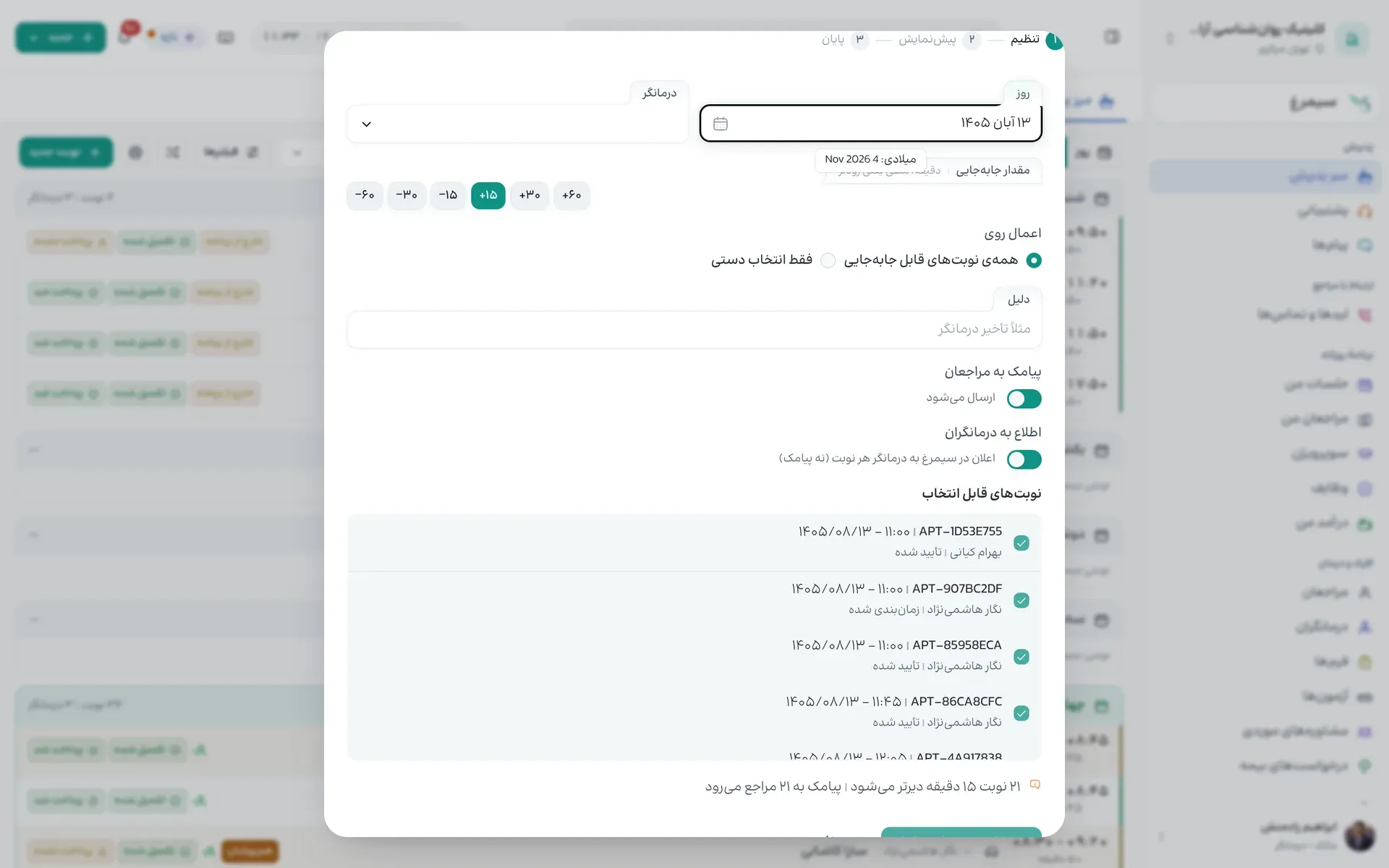
جابهجایی گروهی نوبتها
وقتی درمانگری دیر میرسد، نوبتهای یک روز را با هم جابهجا کنید.
چه کسی؟ پذیرش، مدیر، مالک
۱ در میز پذیرش «جابهجایی گروهی» را بزنید و روز و «درمانگر» را انتخاب کنید. — کادر، بالای صفحه وسط.
۲ «مقدار جابهجایی» را انتخاب کنید؛ مثلاً «۳۰ دقیقه دیرتر». — کادر، بالای صفحه وسط.
۳ در «اعمال روی»، همهی نوبتها یا «فقط انتخاب دستی» را بگذارید. — کادر، میانهٔ صفحه وسط.
۴ «دلیل» را بنویسید و «پیامک به مراجعان» و «اطلاع به درمانگران» را در صورت نیاز روشن کنید. — کادر، میانهٔ صفحه سمت راست.
۵ «ادامه به پیشنمایش» را بزنید، نتیجه را ببینید و جابهجایی را تأیید کنید. — دکمه، پایین صفحه سمت راست.
بخش ۳۳
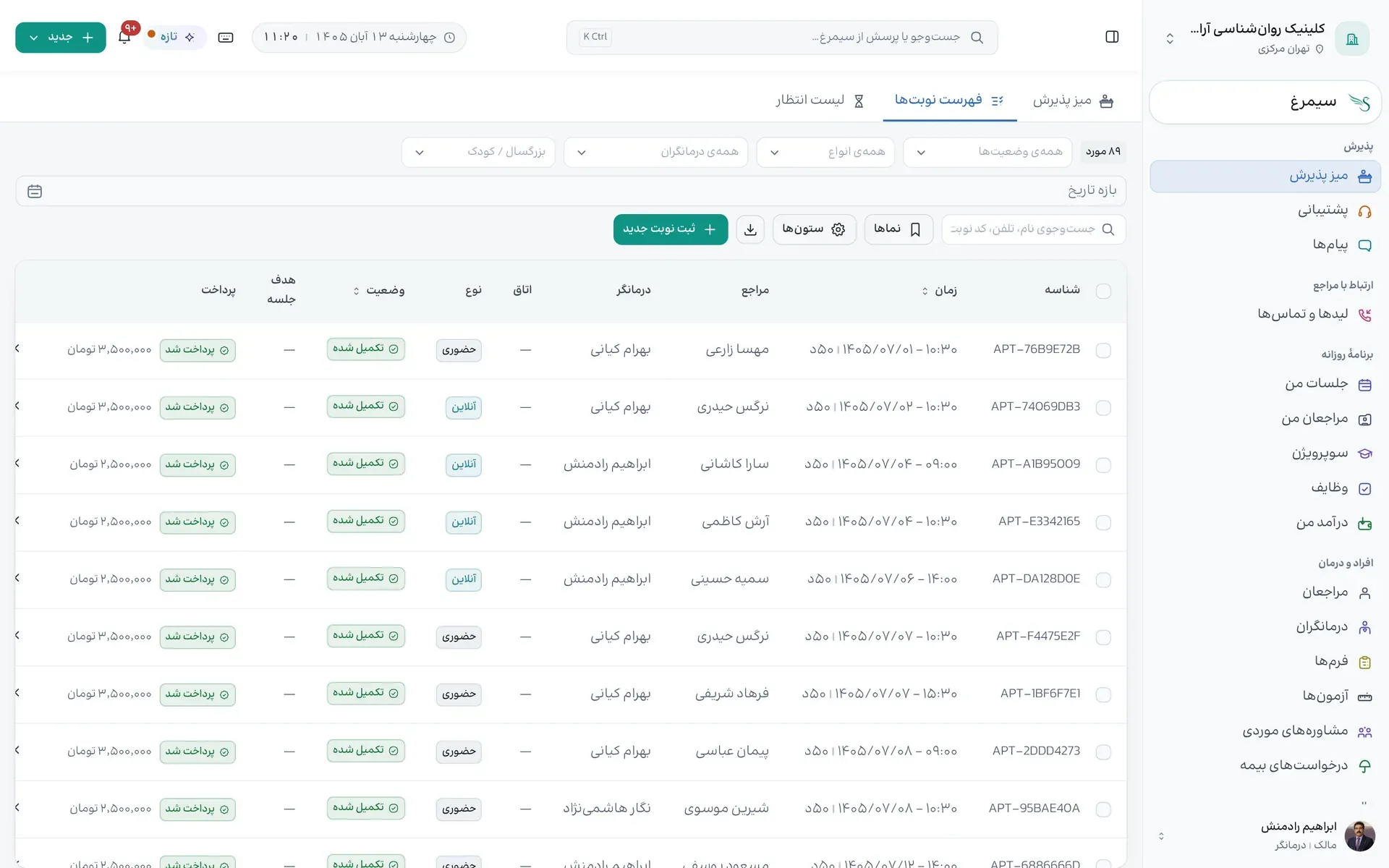
فهرست نوبتها
همهی نوبتها در یک جدول، برای جستوجو و خروجی.
چه کسی؟ پذیرش، مدیر، مالک
۱ در کادر جستوجو نام، تلفن، کد نوبت یا شمارهٔ پرونده را بنویسید. — دکمه، بالای صفحه سمت راست.
۲ با وضعیت، نوع، درمانگر، سن و «بازه تاریخ» فهرست را محدود کنید و ترکیب را در «نماها» نگه دارید. — نوار، بالای صفحه.
۳ ستون «پرداخت» میگوید نوبت «پرداخت شد» یا «پرداخت نشده». — دکمه، میانهٔ صفحه سمت چپ.
۴ «ثبت نوبت جدید» و «خروجی CSV» بالای جدولاند. — کادر، بالای صفحه وسط.
لیست انتظار
افزودن مراجع با ترجیح زمانی، اولویت، پیشنهاد نوبت با مهلت پاسخ و پیشنهاد خودکار زمان آزادشده.
بخش ۳۴
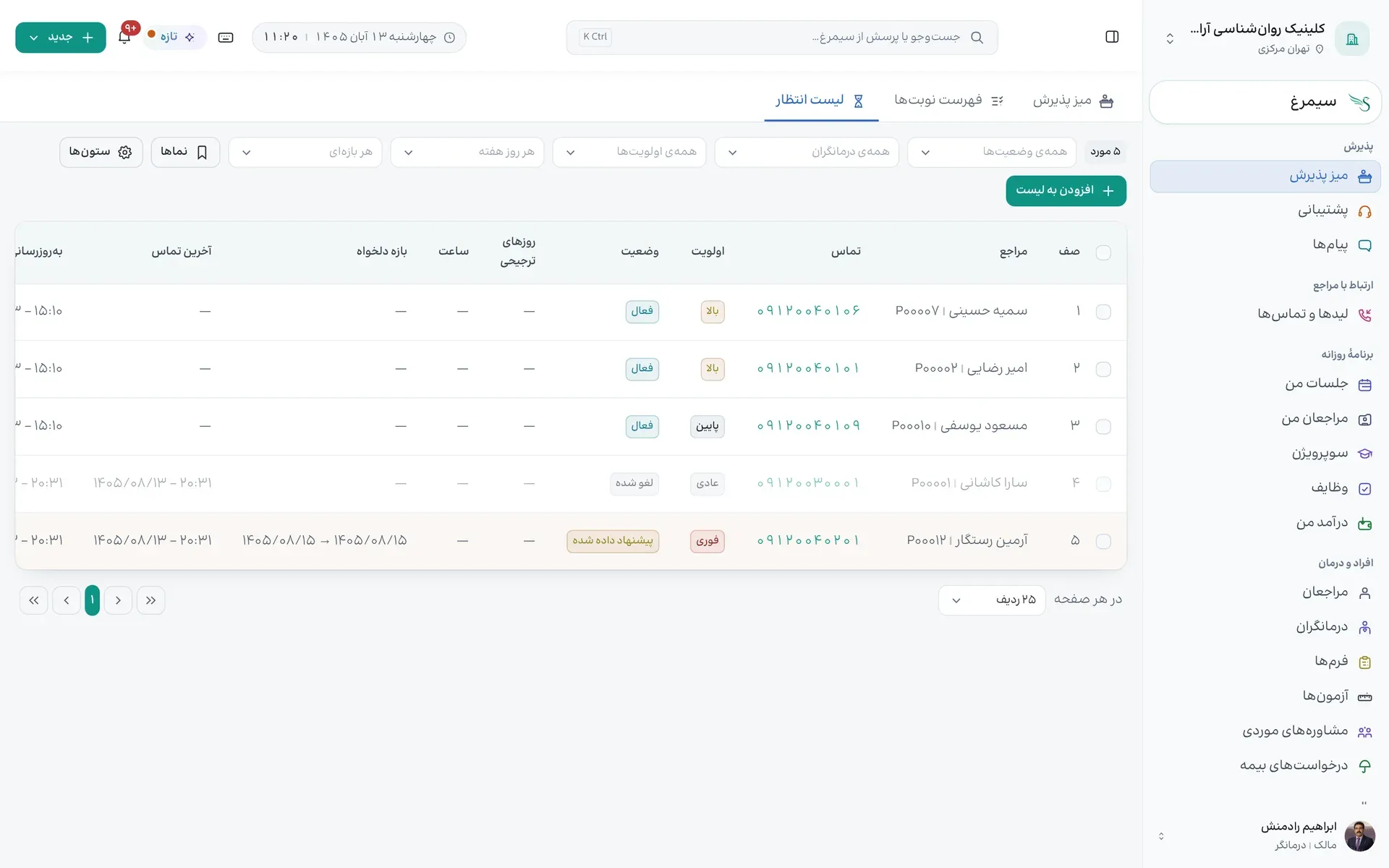
لیست انتظار
مراجعانی که منتظر زماناند، به ترتیب صف و اولویت.
چه کسی؟ پذیرش، مدیر، مالک
۱ از بالای میز پذیرش «لیست انتظار» را باز کنید.
۲ ستون «صف» جای هر مراجع و «اولویت» فوری، بالا، عادی یا پایین است. — کادر، میانهٔ صفحه سمت راست.
۳ با وضعیت، درمانگر، اولویت، روز و بازه فهرست را محدود کنید. — دکمه، بالای صفحه وسط.
۴ «افزودن به لیست» مراجع تازهای به صف میافزاید. — دکمه، بالای صفحه سمت راست.
بخش ۳۵
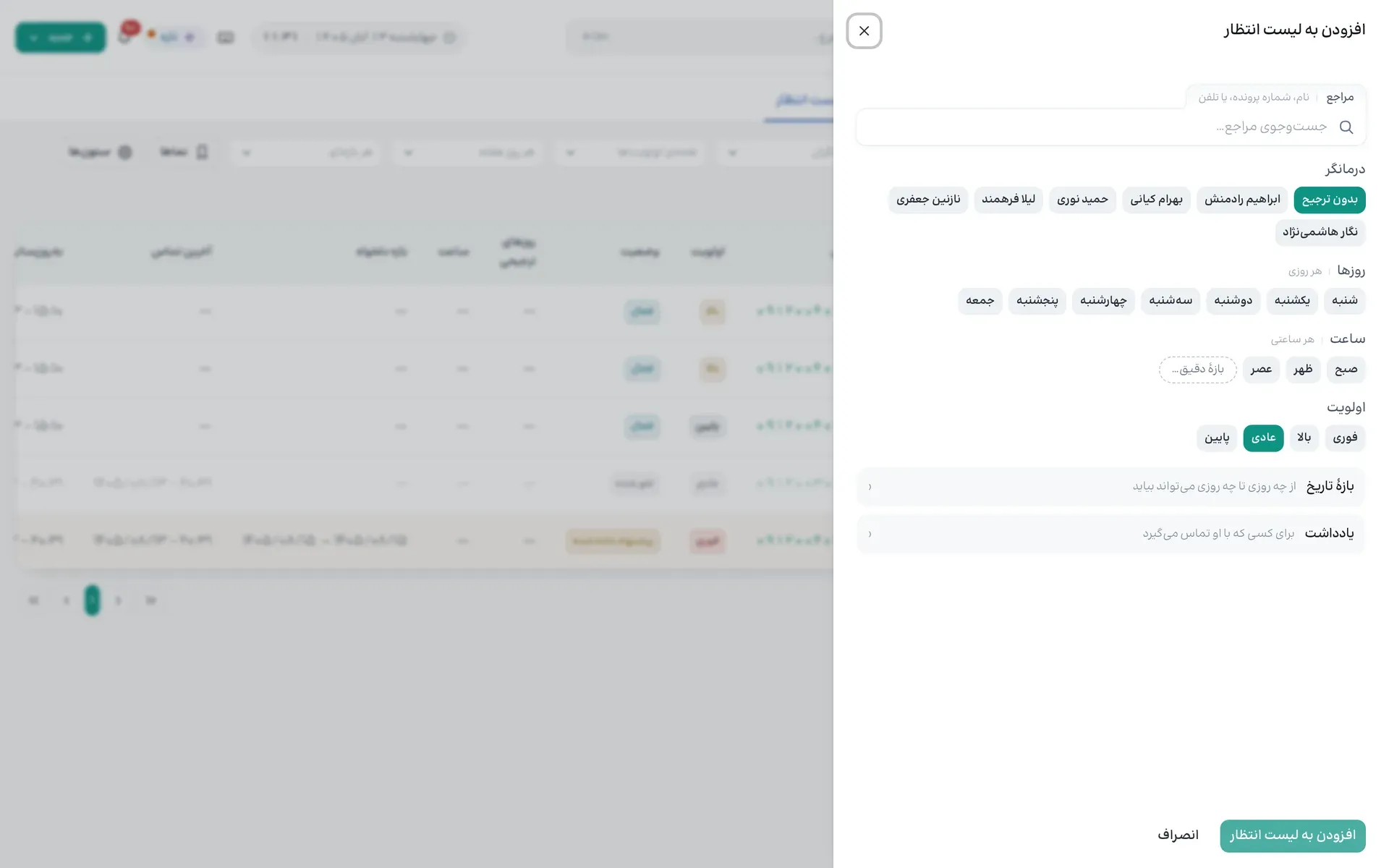
افزودن به لیست انتظار
مراجع را با زمانهایی که برایش مناسب است ثبت کنید.
چه کسی؟ پذیرش، مدیر، مالک
۱ مراجع را جستوجو و انتخاب کنید؛ اگر همین حالا در لیست است، همان مورد باز میشود.
۲ «درمانگر» ترجیحی را انتخاب کنید یا «بدون ترجیح» بگذارید. — دکمه، بالای صفحه سمت راست.
۳ «روزها» و ساعت را با «صبح»، «ظهر»، «عصر» یا «بازهٔ دقیق…» تعیین کنید. — کادر، میانهٔ صفحه سمت راست.
۴ اولویت را بزنید: «فوری»، «بالا»، «عادی» یا «پایین». — کادر، میانهٔ صفحه سمت راست.
۵ در صورت نیاز یادداشت بگذارید و «افزودن به لیست انتظار» را بزنید.
بخش ۳۶
پیشنهاد نوبت
به مراجع منتظر زمانی آزاد پیشنهاد بدهید تا با مهلت پاسخ بپذیرد.
چه کسی؟ پذیرش، مدیر، مالک
۱ ردیف مراجع را در لیست باز کنید.
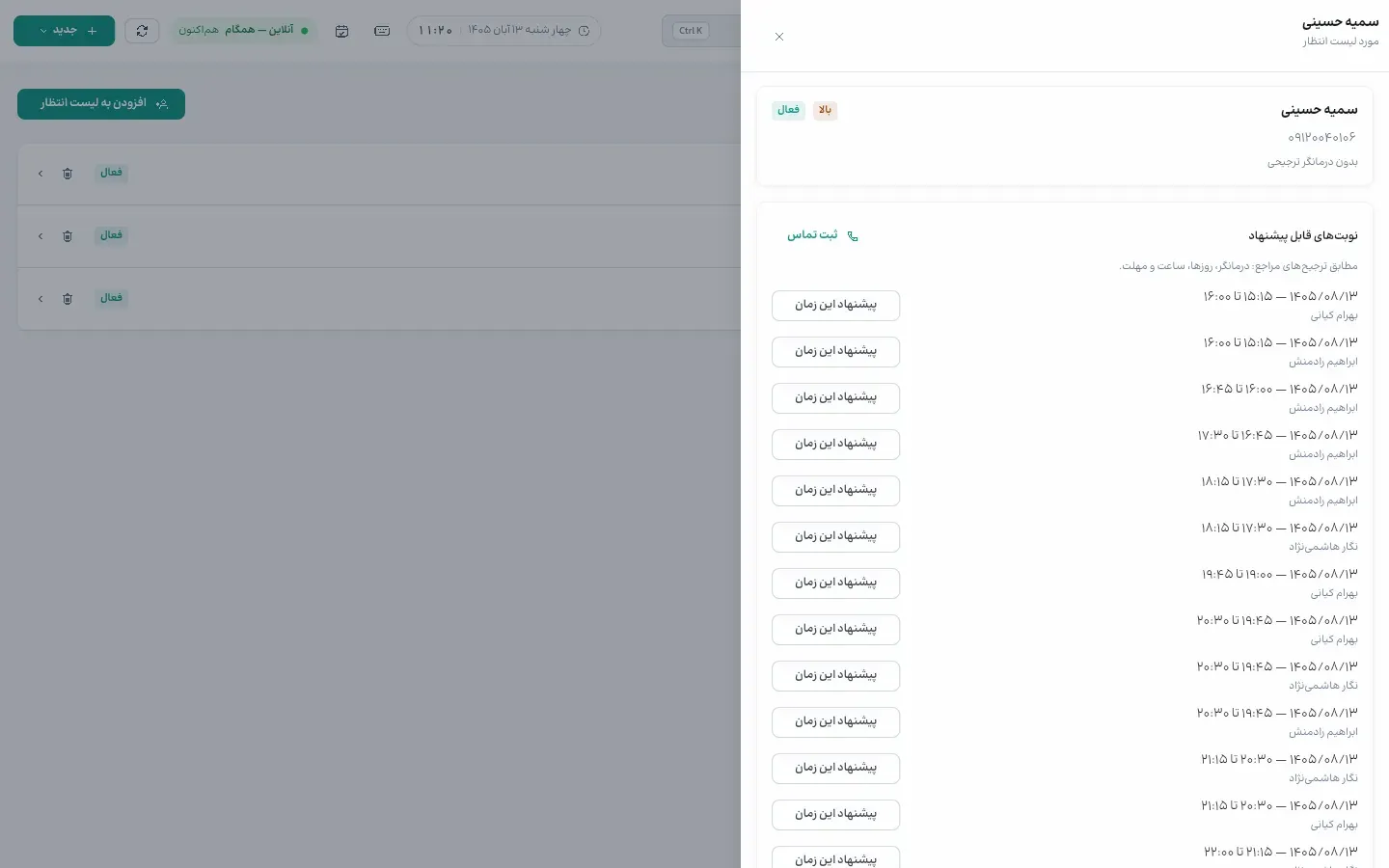
۲ «پیشنهاد نوبت» را بزنید، درمانگر و زمان را انتخاب کنید؛ نقطه کنار زمان یعنی با ترجیح مراجع جور است. — دکمه، میانهٔ صفحه سمت راست.
۳ مهلت پاسخ را بگذارید و پیشنهاد را بفرستید. زمان تا پایان مهلت برای او نگه داشته و پیامک میشود.
۴ هر تماس را با نتیجهاش ثبت کنید؛ اگر مراجع نخواست، «رد توسط مراجع». — دکمه، میانهٔ صفحه وسط.
لیدها، کمپین و پیامک
ثبت تماس کسی که هنوز مراجع نیست، پیگیری و تبدیل لید، مراحل، پیگیری خودکار، کمپین پیامکی و گزارش پیامک.
بخش ۳۷
لیدها و تماسها
کسانی که تماس گرفتهاند و هنوز مراجع نیستند.
چه کسی؟ پذیرش، مدیر، مالک
۱ «ثبت تماس» را بزنید تا تماس تازهای ثبت شود. — دکمه، بالای صفحه سمت چپ.
۲ بین «نمای گذرگاه» (مراحل) و «نمای جدول» جابهجا شوید. — کادر، بالای صفحه سمت چپ.
۳ با «مسئول» و فیلترهای منبع و پیگیری، فهرست را محدود کنید. — دکمه، بالای صفحه سمت چپ.
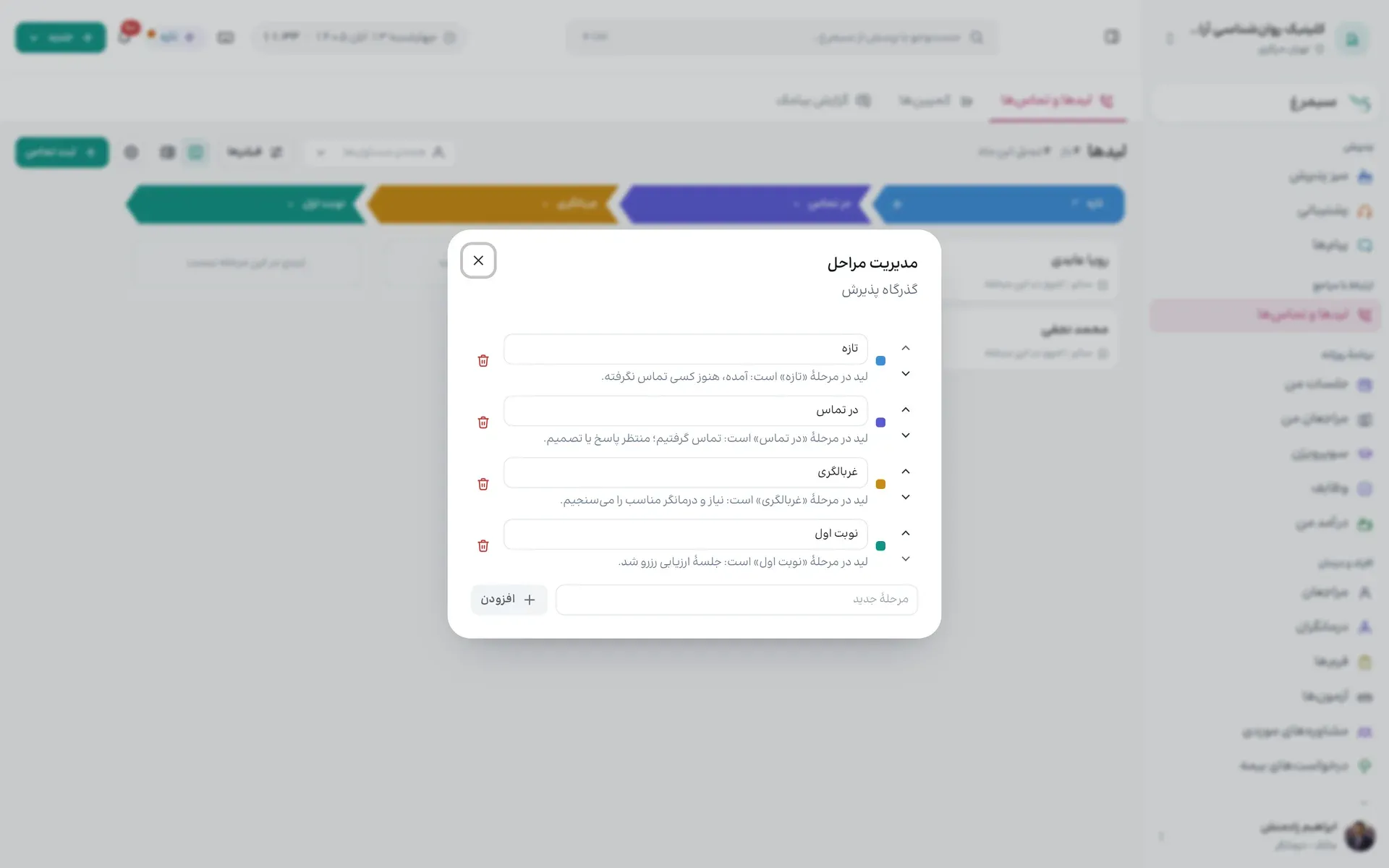
۴ «مدیریت مراحل» مراحل گذرگاه را میسازد و مرتب میکند. — کادر، بالای صفحه سمت چپ.
بخش ۳۸
ثبت تماس
ثبت سریع کسی که هنوز مراجع نیست.
چه کسی؟ پذیرش، مدیر، مالک
۱ «شماره تماس» را بنویسید؛ یا «ایمیل بهجای شماره». اگر شماره مراجع همین کلینیک باشد، بهجای لید رزرو نوبت پیشنهاد میشود. — دکمه، بالای صفحه سمت راست.
۲ «نام» و «نام خانوادگی» را بنویسید و «برای» را «بزرگسال» یا «کودک» بگذارید. — کادر، میانهٔ صفحه سمت راست.
۳ «پیگیری بعدی» را انتخاب کنید. — دکمه، میانهٔ صفحه سمت راست.
۴ «ثبت» را بزنید؛ کارت لید باز میشود. — کادر، پایین صفحه سمت راست.
بخش ۳۹
پیگیری و تبدیل لید
هر تماس با نتیجهاش ثبت میشود و لید در نهایت به مراجع تبدیل میشود.
چه کسی؟ پذیرش، مدیر، مالک
۱ مرحلهٔ لید را با «تازه»، «تماس گرفته شده»، «غربالگری» یا «واجد شرایط» عوض کنید. — دکمه، میانهٔ صفحه سمت راست.
۲ فعالیت را با راه («تماس»، «پیامک»…) و نتیجه («صحبت شد»، «پاسخ نداد»…) ثبت کنید. — دکمه، میانهٔ صفحه سمت راست.
۳ زمان پیگیری بعدی را انتخاب کنید. — دکمه، میانهٔ صفحه سمت راست.
۴ وقتی آمادهٔ پذیرش است، «تبدیل به مراجع» را بزنید: مراجع تازه بسازید یا به مراجع مشابه وصل کنید، سپس «تبدیل». — دکمه، میانهٔ صفحه سمت راست.
بخش ۴۰
مراحل لید
مراحل گذرگاه پذیرش را به روش کلینیک خودتان بچینید.
چه کسی؟ مدیر، مالک
۱ در لیدها «مدیریت مراحل» را بزنید. — کادر، بالای صفحه سمت چپ.
۲ ترتیب را با «انتقال به بالا» و «انتقال به پایین» عوض کنید. — کادر، میانهٔ صفحه وسط.
۳ نام مرحله را در «مرحلهٔ جدید» بنویسید و «افزودن» را بزنید. — دکمه، میانهٔ صفحه وسط.
بخش ۴۱
پیگیری خودکار
سیمرغ موقعیتهایی را که پیگیری میخواهند پیدا میکند و به مسئول پیگیری میسپارد.
چه کسی؟ مدیر، مالک
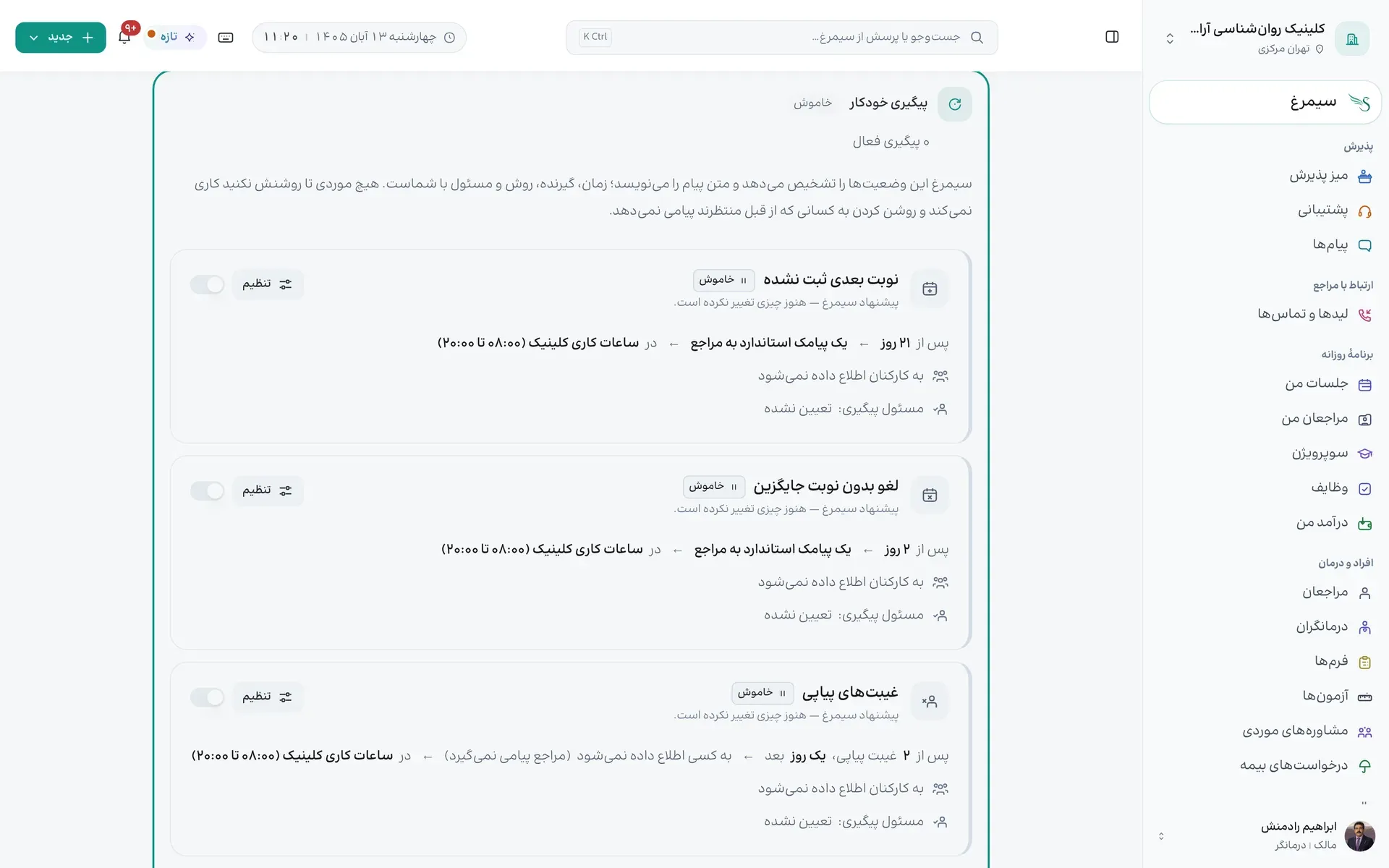
۱ در «تنظیمات»، «قوانین خودکار»، کارت «پیگیری خودکار» را باز کنید.
۲ هر موقعیت یک کارت است؛ مثل «غیبتهای پیاپی»، «پرداخت سررسیدگذشته»، «تماس گرفتهنشده» و «زمان پیگیری درخواست». — دکمه، پایین صفحه وسط.
۳ کارت را روشن کنید و با «تنظیم» آستانه و مسئول پیگیری را بگذارید. — کادر، پایین صفحه سمت چپ.
بخش ۴۲
کمپینها و بخشهای مخاطبان
پیامک گروهی به لیدها یا مراجعانی که شرط مشخصی دارند.
چه کسی؟ مدیر، مالک
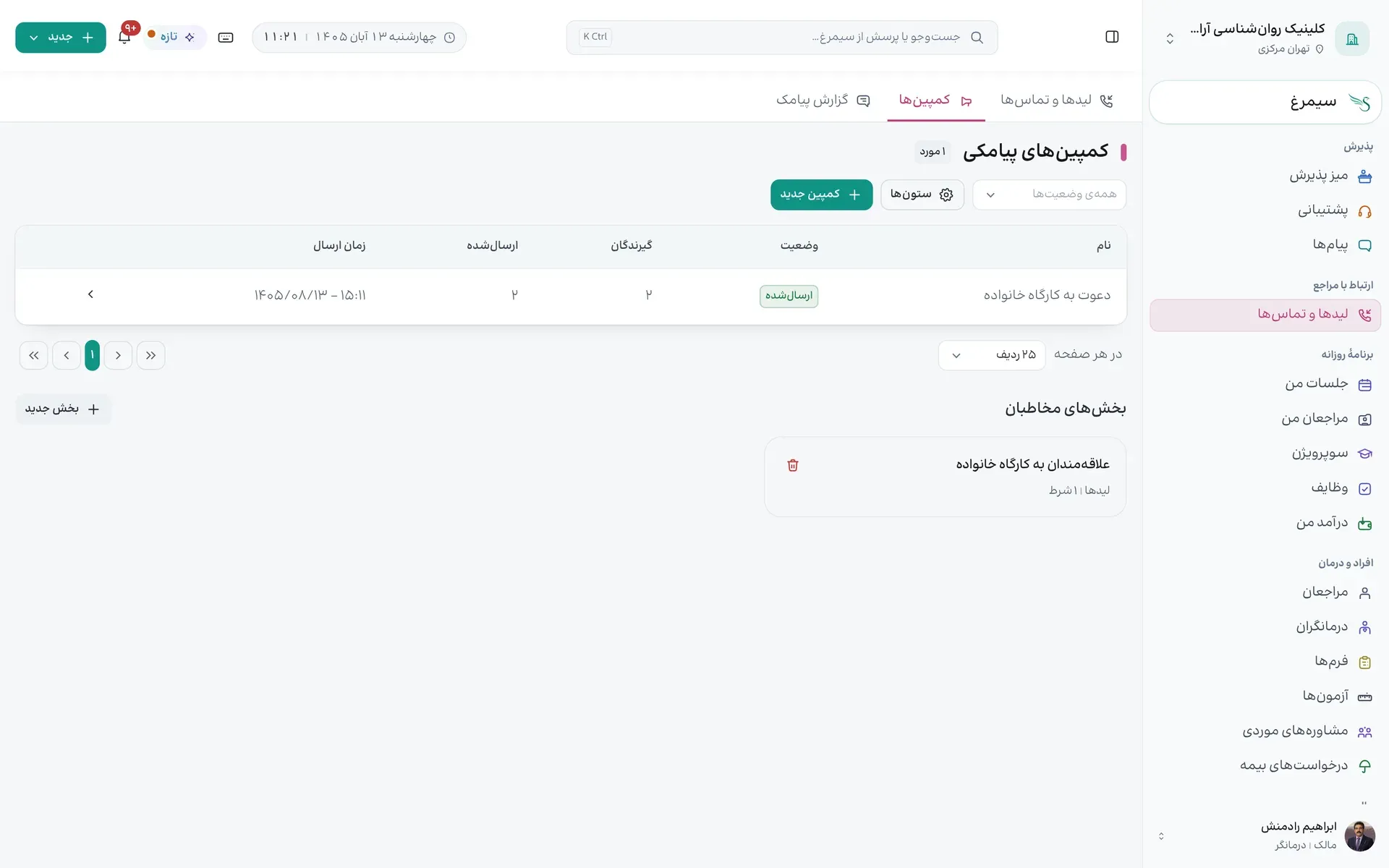
۱ «بخشهای مخاطبان» گروههایی است که با شرط ساختهاید؛ «بخش جدید» گروه تازه میسازد. — دکمه، میانهٔ صفحه سمت چپ.
۲ «کمپین جدید» را بزنید. — دکمه، بالای صفحه وسط.
۳ برای دیدن نتیجهٔ ارسال، کمپین را باز کنید. — کادر، میانهٔ صفحه سمت چپ.
بخش ۴۳
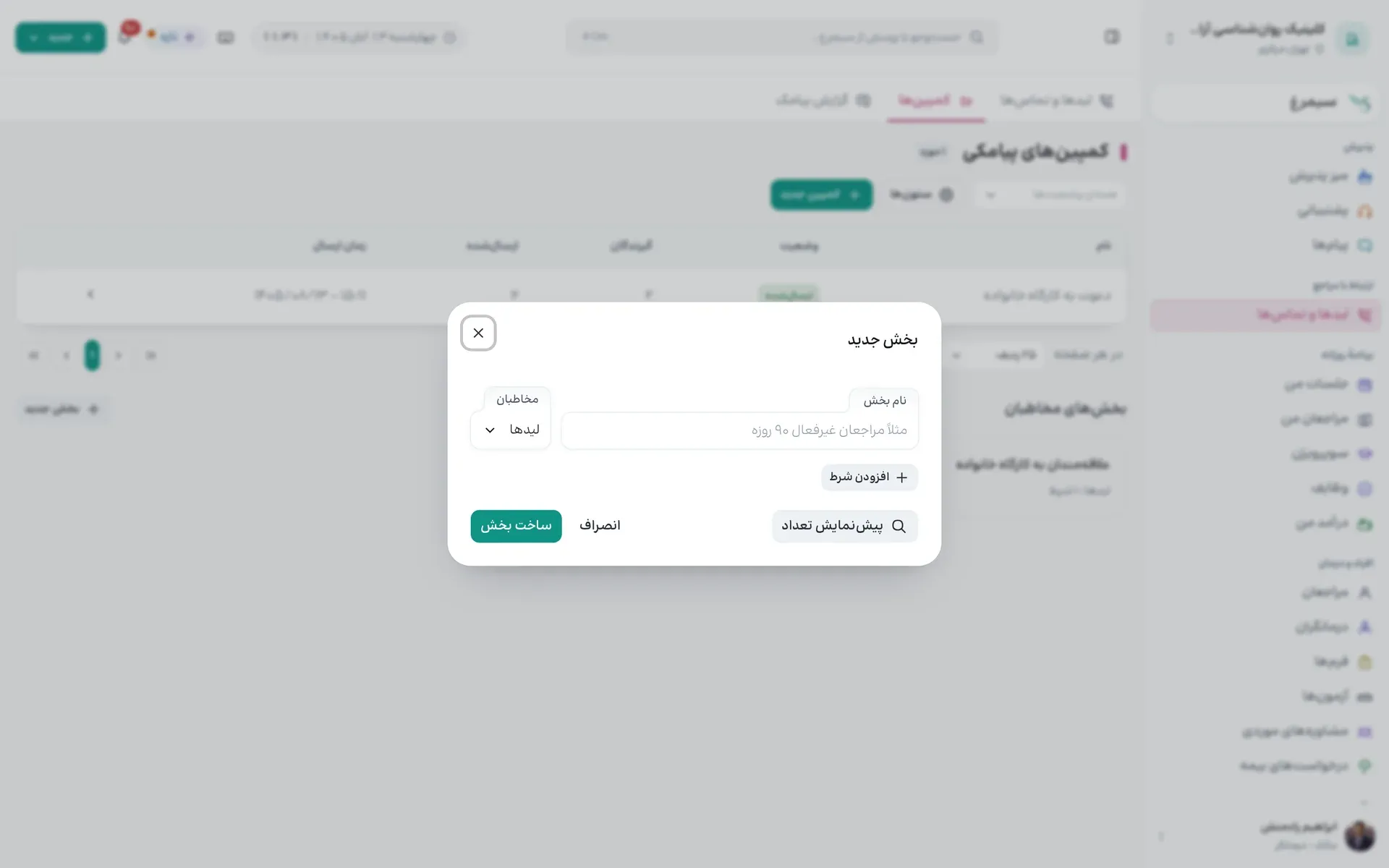
ساخت بخش مخاطبان
گروهی از لیدها یا مراجعان با شرطهای مشخص.
چه کسی؟ مدیر، مالک
۱ «نام بخش» را بنویسید و «مخاطبان» را لیدها یا مراجعان بگذارید. — دکمه، میانهٔ صفحه وسط.
۲ با «افزودن شرط» شرطها را بیفزایید. — دکمه، میانهٔ صفحه وسط.
۳ «پیشنمایش تعداد» میگوید چند نفر در بخشاند؛ برای پیشنمایش، بخش ذخیره میشود. — دکمه، میانهٔ صفحه وسط.
۴ «ساخت بخش» را بزنید. — دکمه، میانهٔ صفحه وسط.
بخش ۴۴
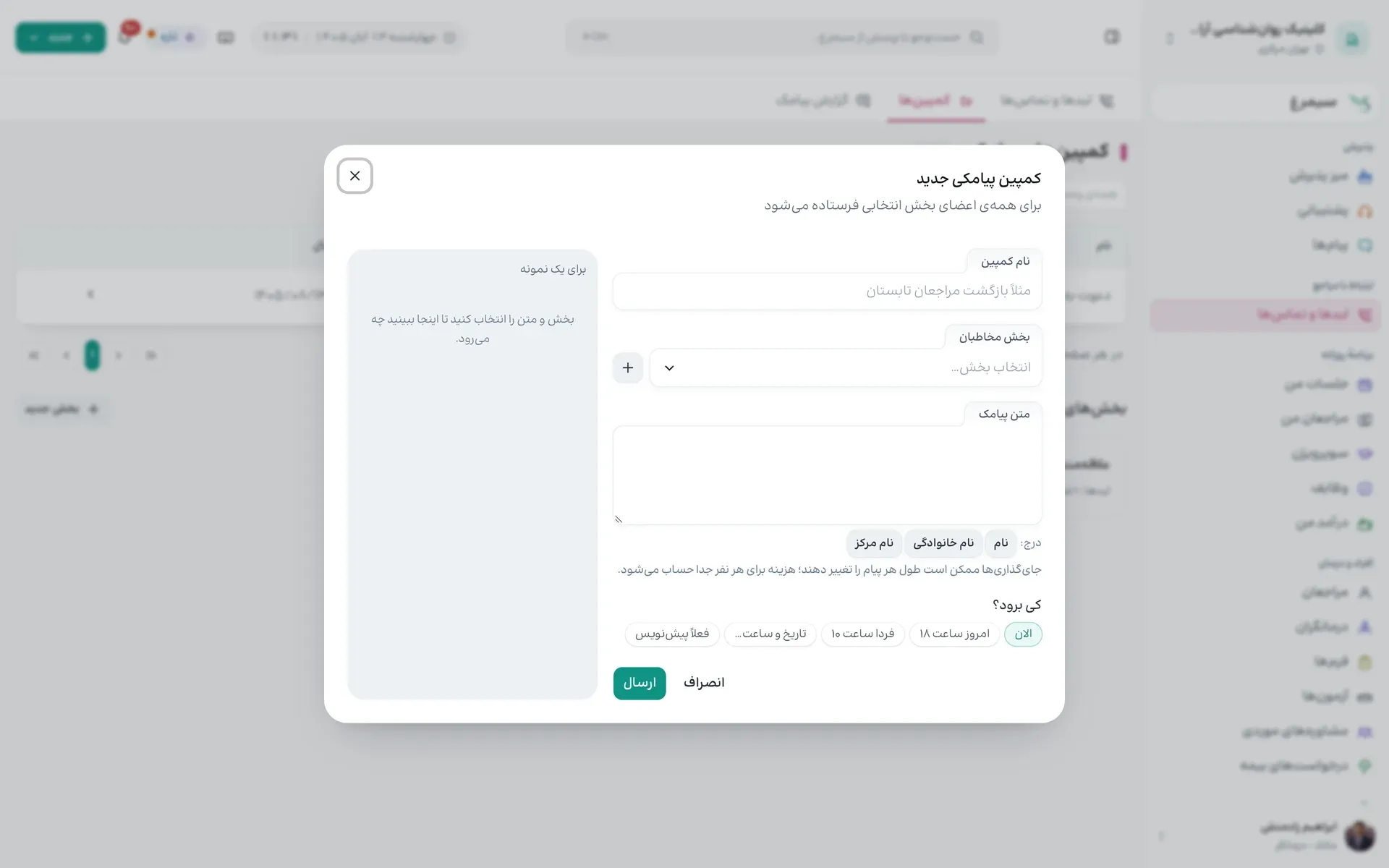
کمپین پیامکی
یک پیامک برای همهی اعضای یک بخش.
چه کسی؟ مدیر، مالک
۱ «نام کمپین» و «بخش مخاطبان» را انتخاب کنید. — دکمه، میانهٔ صفحه وسط.
۲ «متن پیامک» را بنویسید؛ «نام خانوادگی» یا «نام مرکز» را از دکمههای درج بیفزایید. — کادر، میانهٔ صفحه وسط.
۳ زمان ارسال را بگذارید: «الان»، یک زمان مشخص یا «فعلاً پیشنویس». — کادر، پایین صفحه سمت راست.
۴ برآورد هزینه و نمونهٔ پیامک را ببینید و «ارسال» را بزنید. — کادر، پایین صفحه وسط.
بخش ۴۵
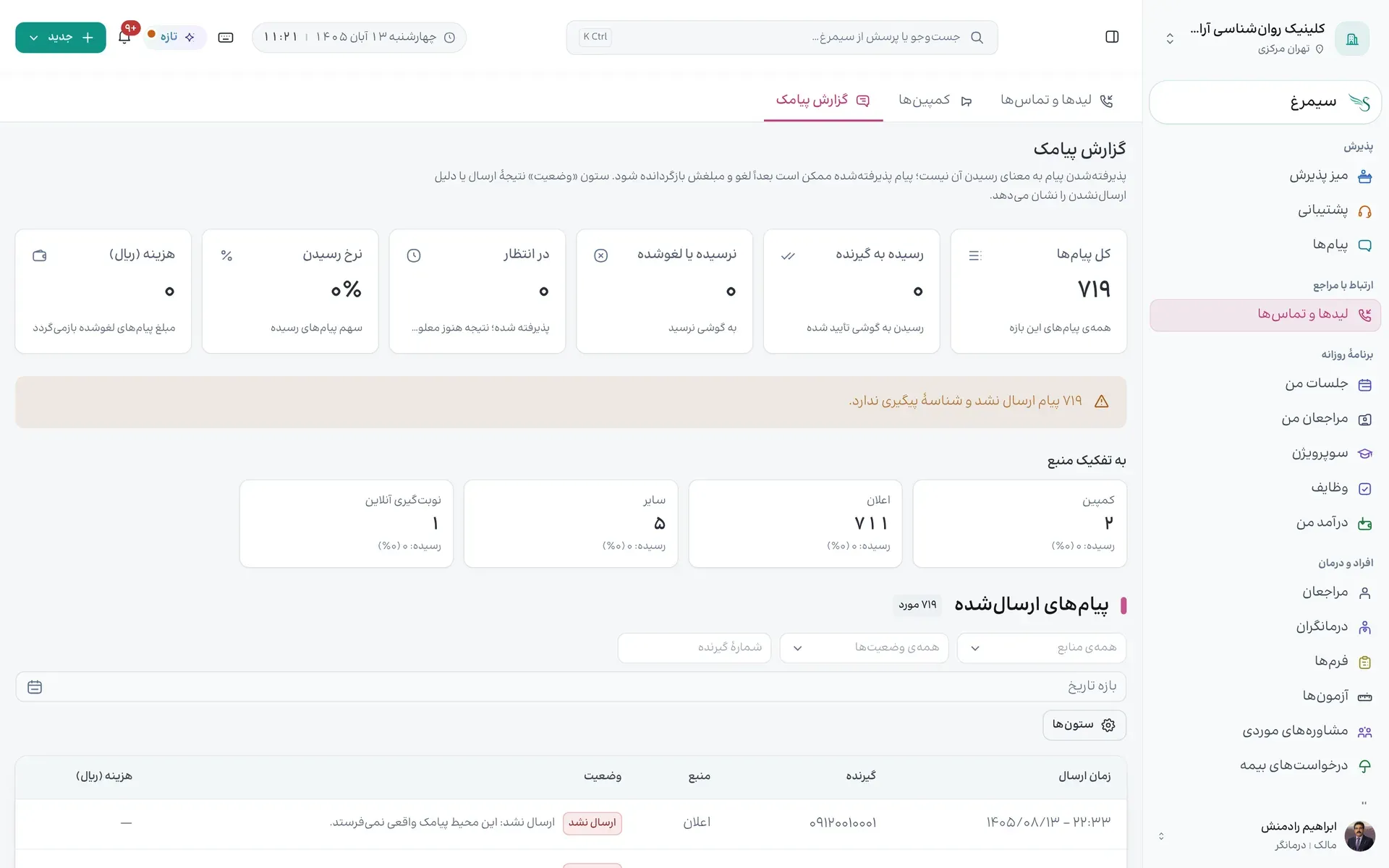
گزارش پیامک
هر پیامکی که کلینیک فرستاده، با وضعیت و هزینه.
چه کسی؟ مدیر، مالک
۱ «به تفکیک منبع» میگوید هر دسته پیامک از کجا آمده: یادآوری، کمپین، کد ورود و…. — نوار، میانهٔ صفحه.
۲ با منبع، وضعیت، «شمارهٔ گیرنده» و «بازه تاریخ» فهرست را محدود کنید. — دکمه، پایین صفحه وسط.
۳ ستون «هزینه (ریال)» هزینهٔ هر پیامک است؛ هزینهٔ پیامک لغوشده برمیگردد. — دکمه، پایین صفحه سمت چپ.
مراجعان و پرونده
فهرست مراجعان، ثبت مراجع، پرونده با فیلترها، ثبت در پرونده، تیم درمان، سرپرستان، اعتبار مراجع، تماسها و پایان درمان.
بخش ۴۶
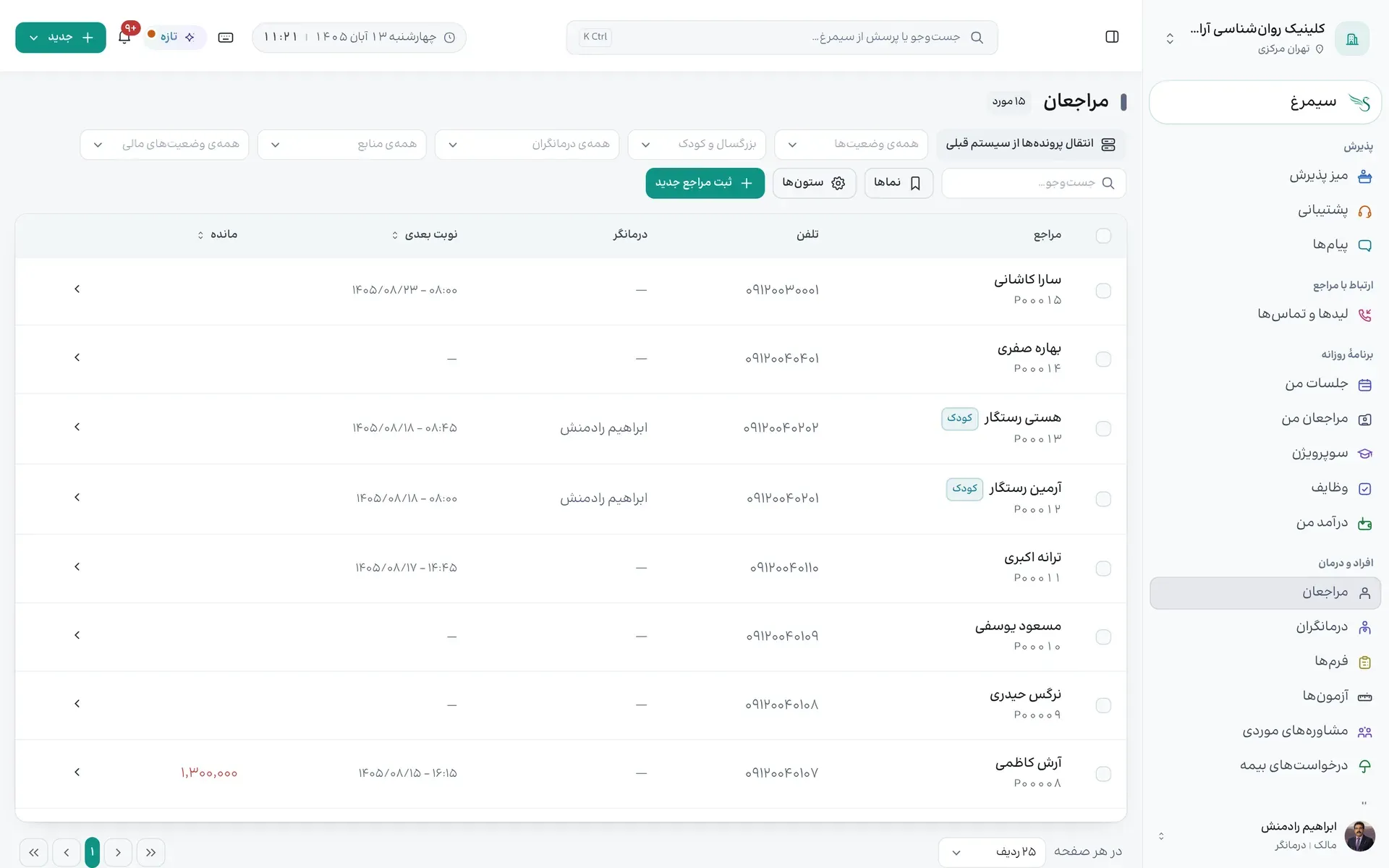
فهرست مراجعان
همهی مراجعان کلینیک، با جستوجو و فیلتر.
چه کسی؟ پذیرش، مدیر، مالک، مدیر بالینی
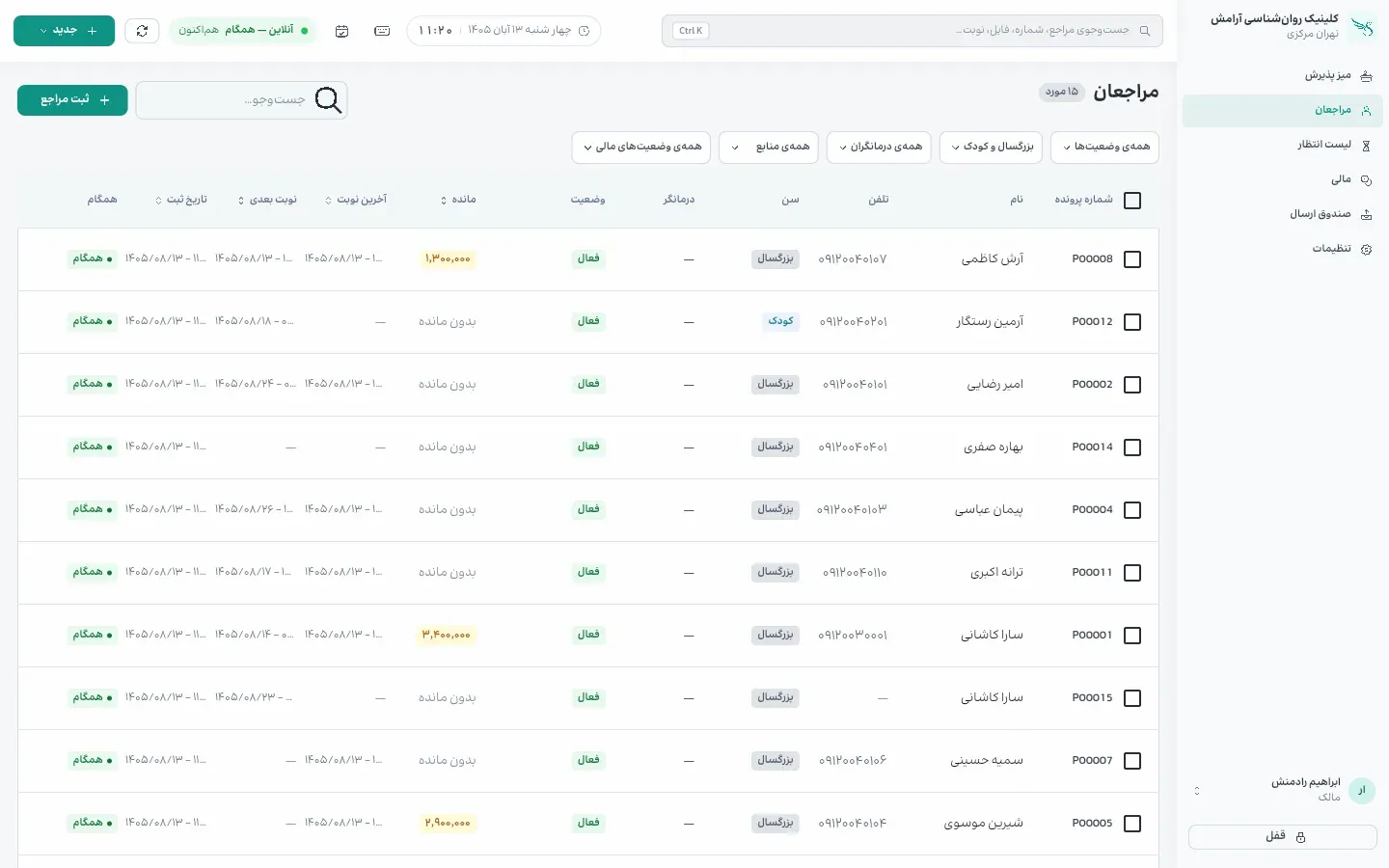
۱ در «جستوجو…» نام، شمارهٔ پرونده یا تلفن را بنویسید. — دکمه، بالای صفحه سمت راست.
۲ با وضعیت، «بزرگسال و کودک»، درمانگر، منبع مراجعه و وضعیت مالی فهرست را محدود کنید؛ ترکیب را در «نماها» نگه دارید. — دکمه، بالای صفحه وسط.
۳ «ستونها» ستونهای پنهان مثل «آخرین نوبت» و «تاریخ ثبت» را نشان میدهد. — دکمه، بالای صفحه وسط.
۴ روی مراجع بزنید تا پروندهاش کنار فهرست باز شود.
۵ «ثبت مراجع جدید» مراجع تازه میسازد و «انتقال پروندهها از سیستم قبلی» انتقال داده را باز میکند. — دکمه، بالای صفحه وسط.
بخش ۴۷
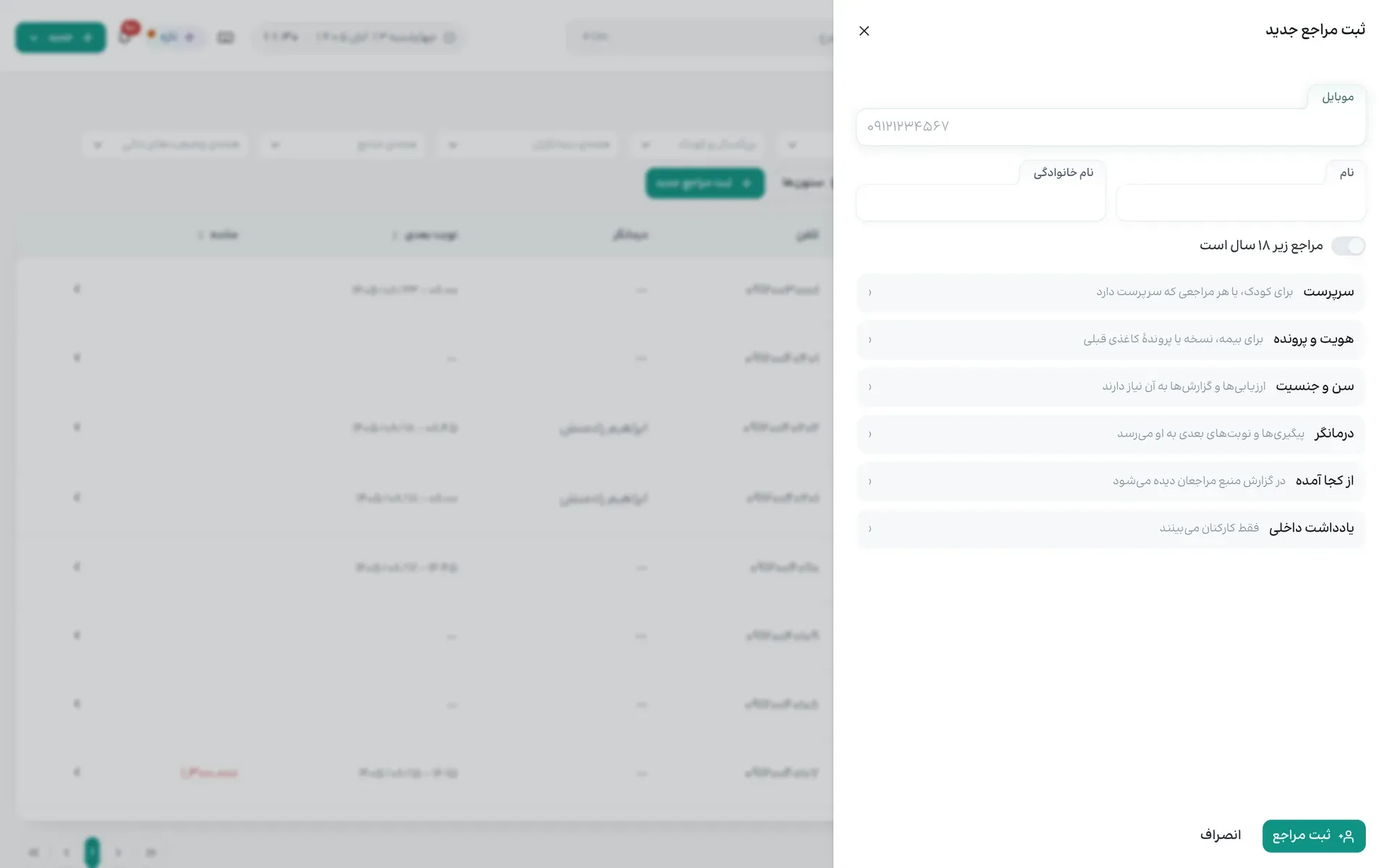
ثبت مراجع جدید
مراجع را بدون نوبت ثبت کنید؛ شماره اول میآید تا پروندهٔ تکراری ساخته نشود.
چه کسی؟ پذیرش، مدیر، مالک، درمانگر
۱ «موبایل» را بنویسید. اگر مراجع همین کلینیک است، همان پیشنهاد میشود؛ اگر لید است، «تبدیل به مراجع». — دکمه، بالای صفحه سمت راست.
۲ «نام» و «نام خانوادگی» را بنویسید؛ کد ملی و شمارهٔ پرونده اختیاریاند و شماره خودکار ساخته میشود. — دکمه، بالای صفحه سمت راست.
۳ برای کودک «مراجع زیر ۱۸ سال است» را روشن کنید و موبایل و نسبت سرپرست را بنویسید. — کادر، میانهٔ صفحه سمت راست.
۴ «ثبت مراجع» را بزنید؛ سپس نوبت بگیرید یا پرونده را باز کنید. — دکمه، پایین صفحه سمت راست.
بخش ۴۸
پروندهٔ مراجع
همهچیز یک مراجع در یک صفحه: سرخط، کنارهٔ مشخصات و جریان پرونده.
چه کسی؟ پذیرش، مدیر، مالک، درمانگر، روانپزشک، مدیر بالینی
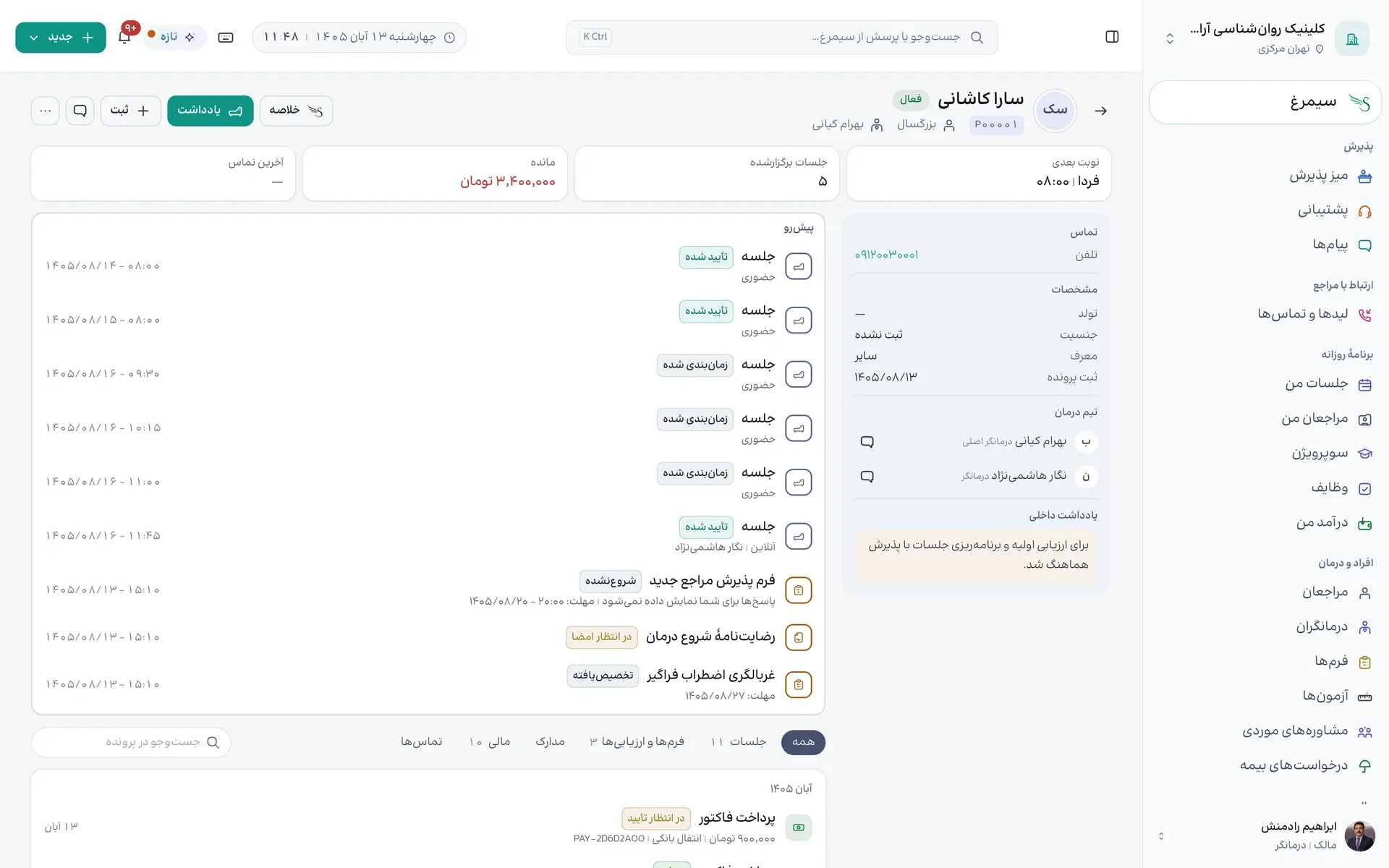
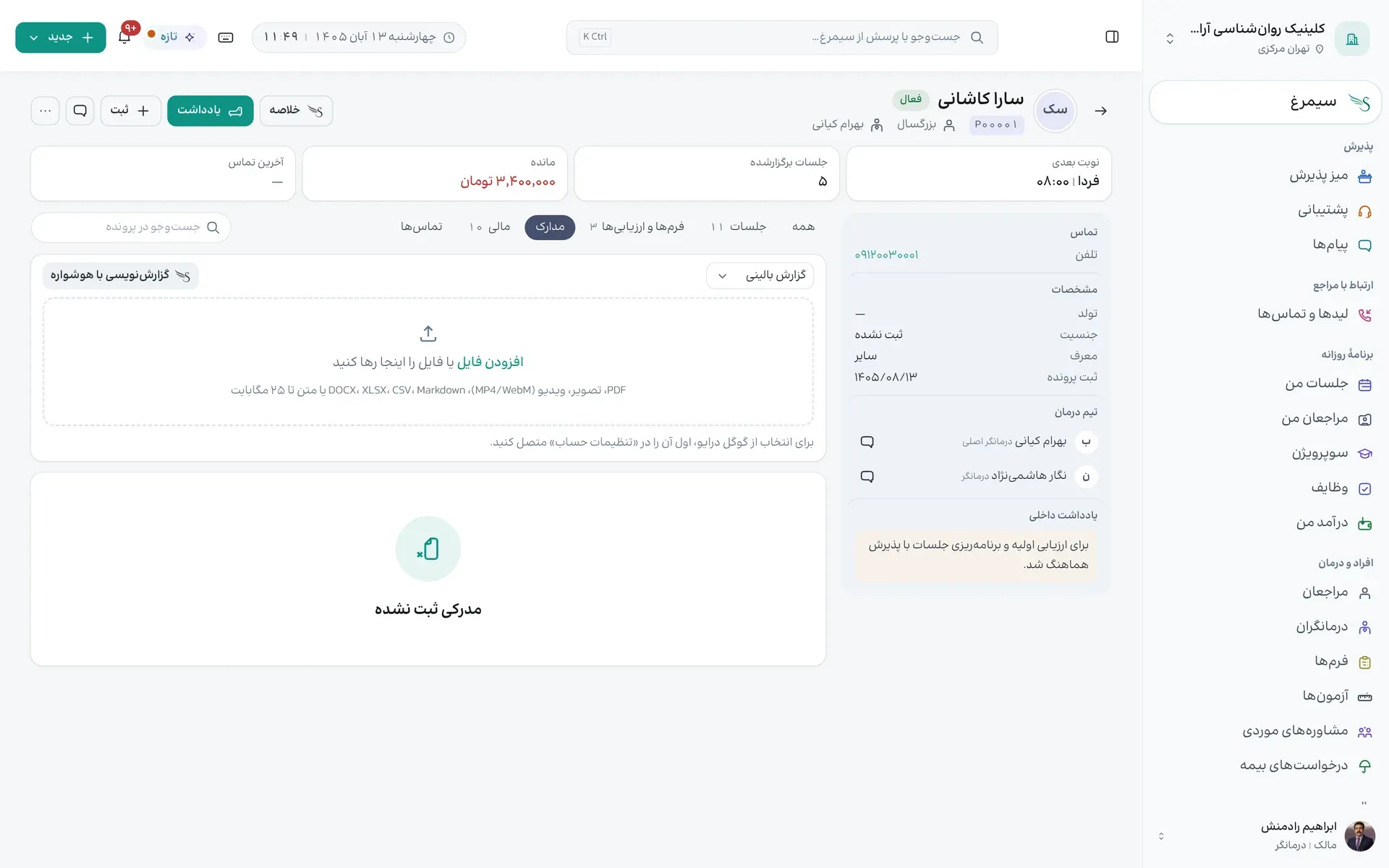
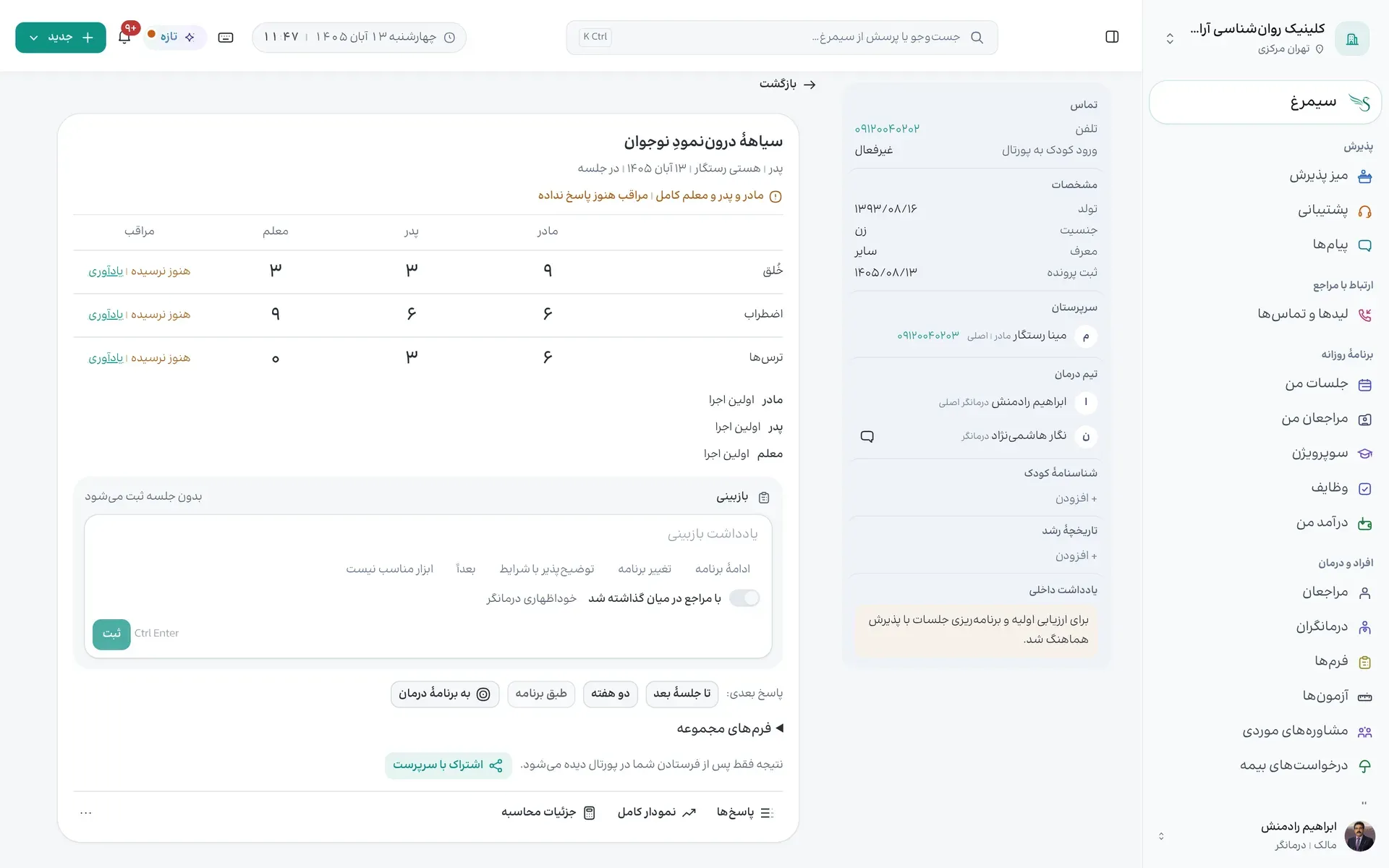
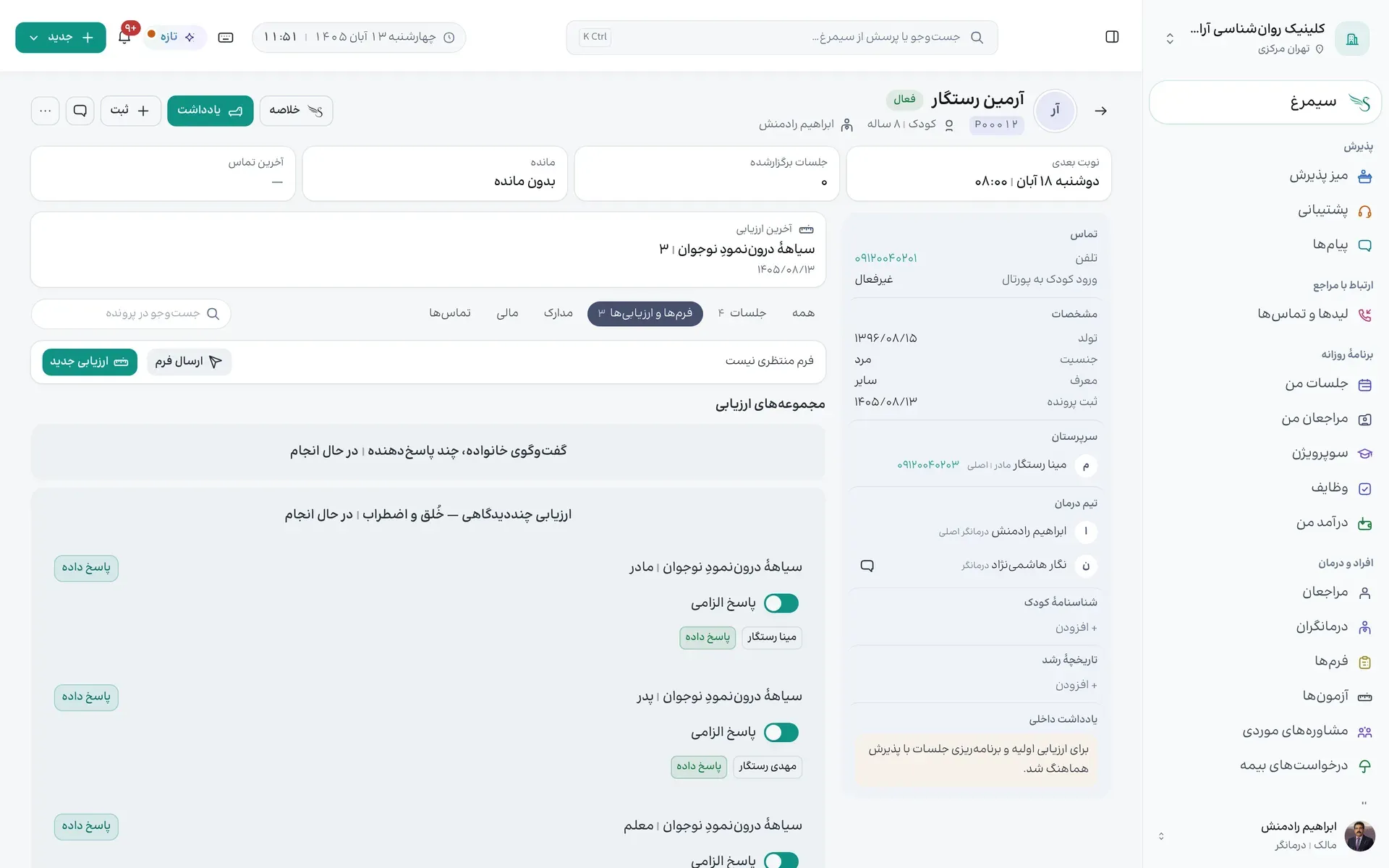
۱ سرخط چهار عدد دارد: «نوبت بعدی»، «جلسات برگزارشده»، «مانده» و «آخرین تماس». — دکمه، بالای صفحه سمت راست.
۲ «خلاصه» خلاصهٔ پیش از جلسه را با هوشواره میسازد. — کادر، بالای صفحه سمت چپ.
۳ «ثبت» هر چیز تازه را به پرونده میافزاید و «پیام» با مراجع گفتوگو را باز میکند. — کادر، بالای صفحه سمت چپ.
۴ «بیشتر» وضعیت پرونده، «پایان درمان»، «تاریخچهٔ تغییرات» و «چاپ خلاصه» را دارد. — کادر، بالای صفحه سمت چپ.
۵ کنارهٔ پرونده «تماس»، «مشخصات» و «تیم درمان» است. برای افزودن همکار، نشانگر را روی «تیم درمان» ببرید، «ویرایش تیم درمان» و سپس «افزودن عضو تیم» را بزنید. — دکمه، میانهٔ صفحه سمت راست.
۶ جریان پرونده با فیلترهای «همه»، «جلسات»، «فرمها و ارزیابیها»، «مدارک»، «مالی» و «تماسها» و با «جستوجو در پرونده» میگردد؛ «پیشرو» نوبتها و فرمهای بیپاسخ است. — دکمه، پایین صفحه سمت چپ.
بخش ۴۹
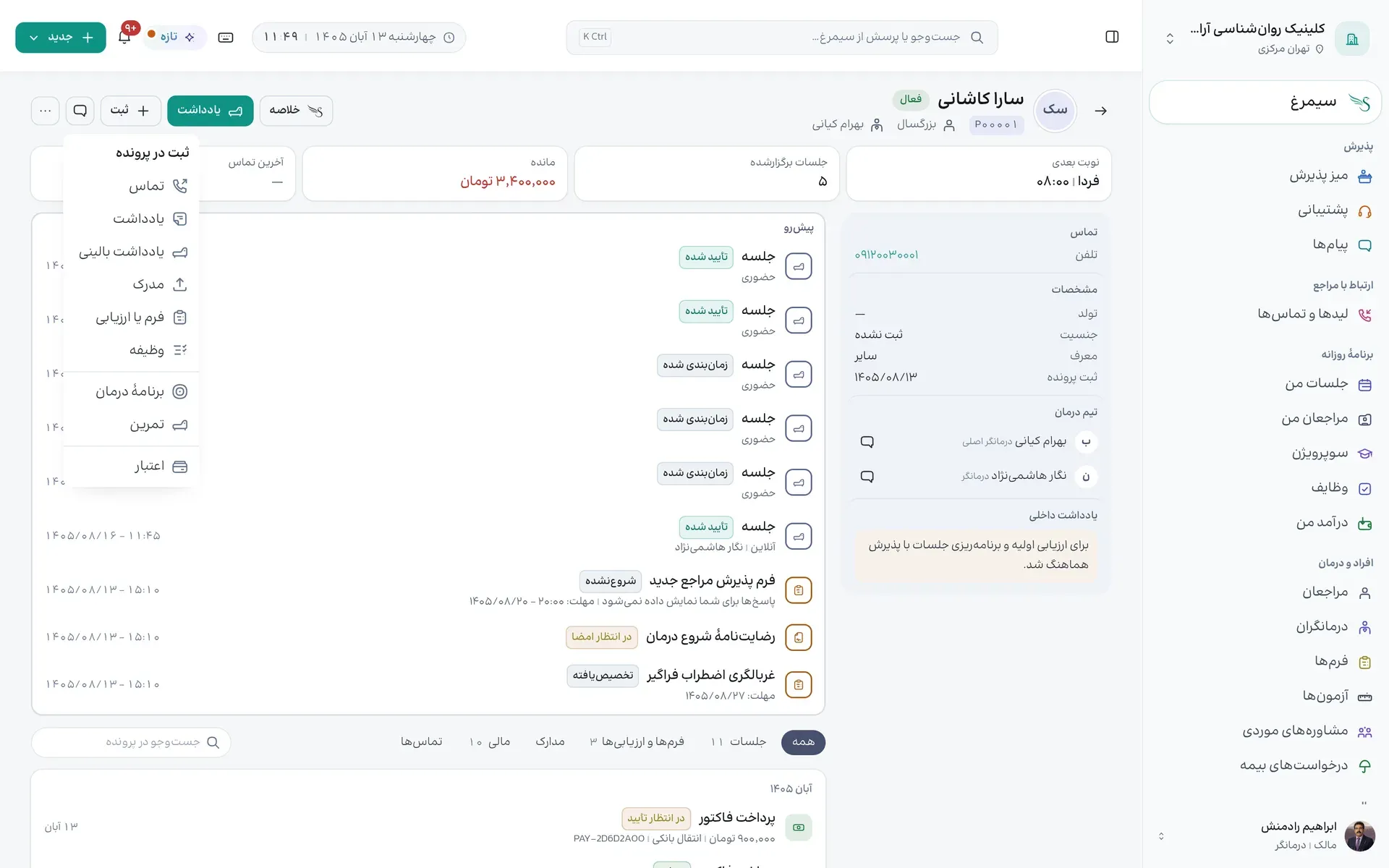
ثبت در پرونده
یادداشت، مدرک، فرم، برنامهٔ درمان و… را از یک منو بیفزایید.
چه کسی؟ درمانگر، روانپزشک، پذیرش، مدیر، مالک
۱ «ثبت» را در سرخط پرونده بزنید. — کادر، بالای صفحه سمت چپ.
۲ یکی را انتخاب کنید: «یادداشت بالینی»، «مدرک»، «فرم یا ارزیابی»، «وظیفه»، «برنامهٔ درمان»، «تمرین» یا «اعتبار». — دکمه، میانهٔ صفحه سمت چپ.
۳ هر گزینه همانجا باز میشود و پس از ثبت در جریان پرونده میآید.
بخش ۵۰
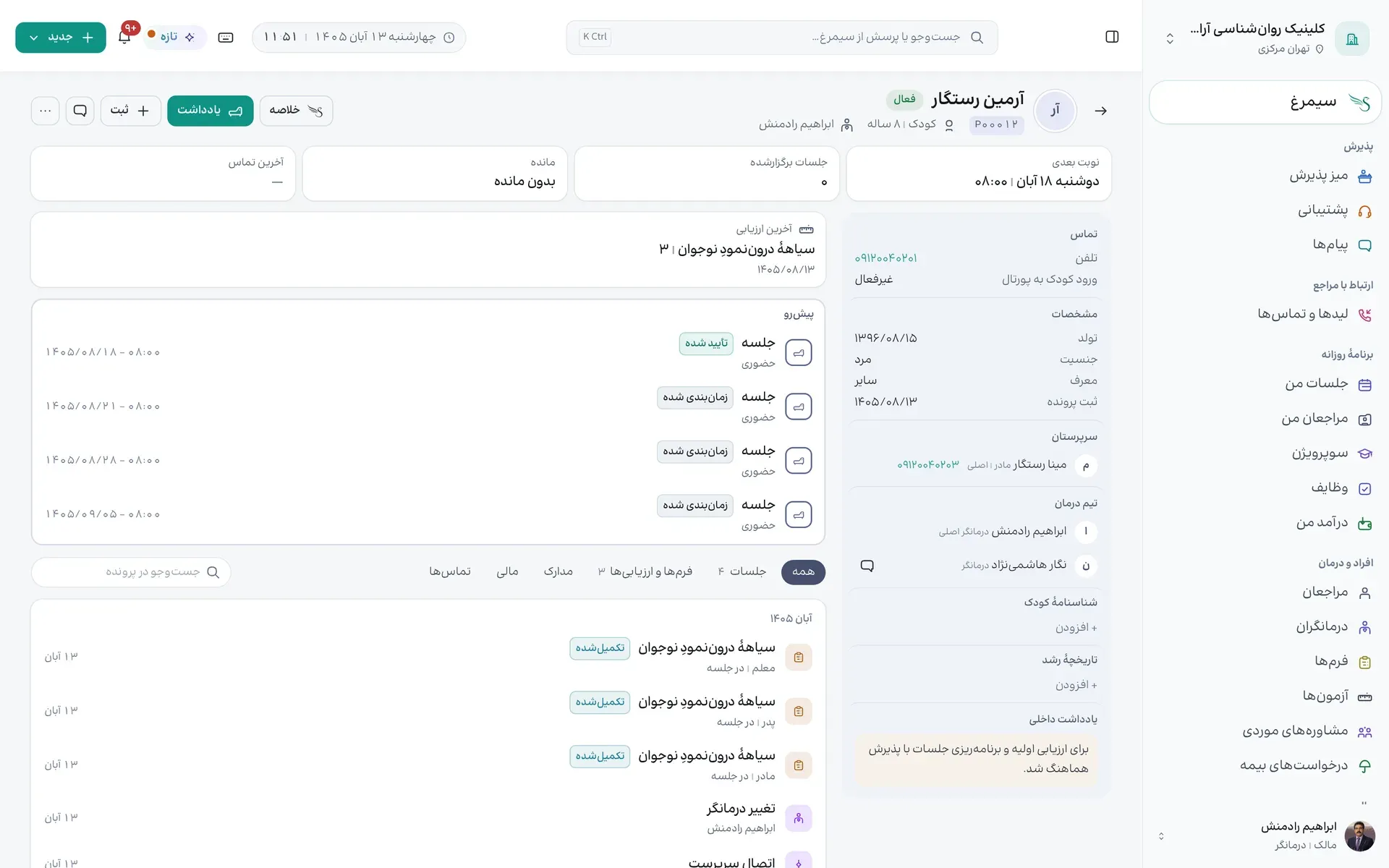
پروندهٔ کودک و سرپرستان
پروندهٔ کودک سرپرستان، شناسنامهٔ کودک و تاریخچهٔ رشد را دارد.
چه کسی؟ پذیرش، مدیر، مالک، درمانگر، روانپزشک
۱ «سرپرستان» در کنارهٔ پروندهاند، با نسبت هر کدام. — دکمه، میانهٔ صفحه سمت راست.
۲ «ورود کودک به پورتال» تعیین میکند کودک خودش وارد پورتال شود یا نه. — دکمه، میانهٔ صفحه سمت راست.
۳ «تکمیل شناسنامهٔ کودک» اطلاعات تکمیلی کودک را ثبت میکند. — دکمه، پایین صفحه سمت راست.
۴ «شروع تاریخچهٔ رشد» تاریخچهٔ رشد را حوزهبهحوزه شروع میکند. — دکمه، پایین صفحه سمت راست.
بخش ۵۱
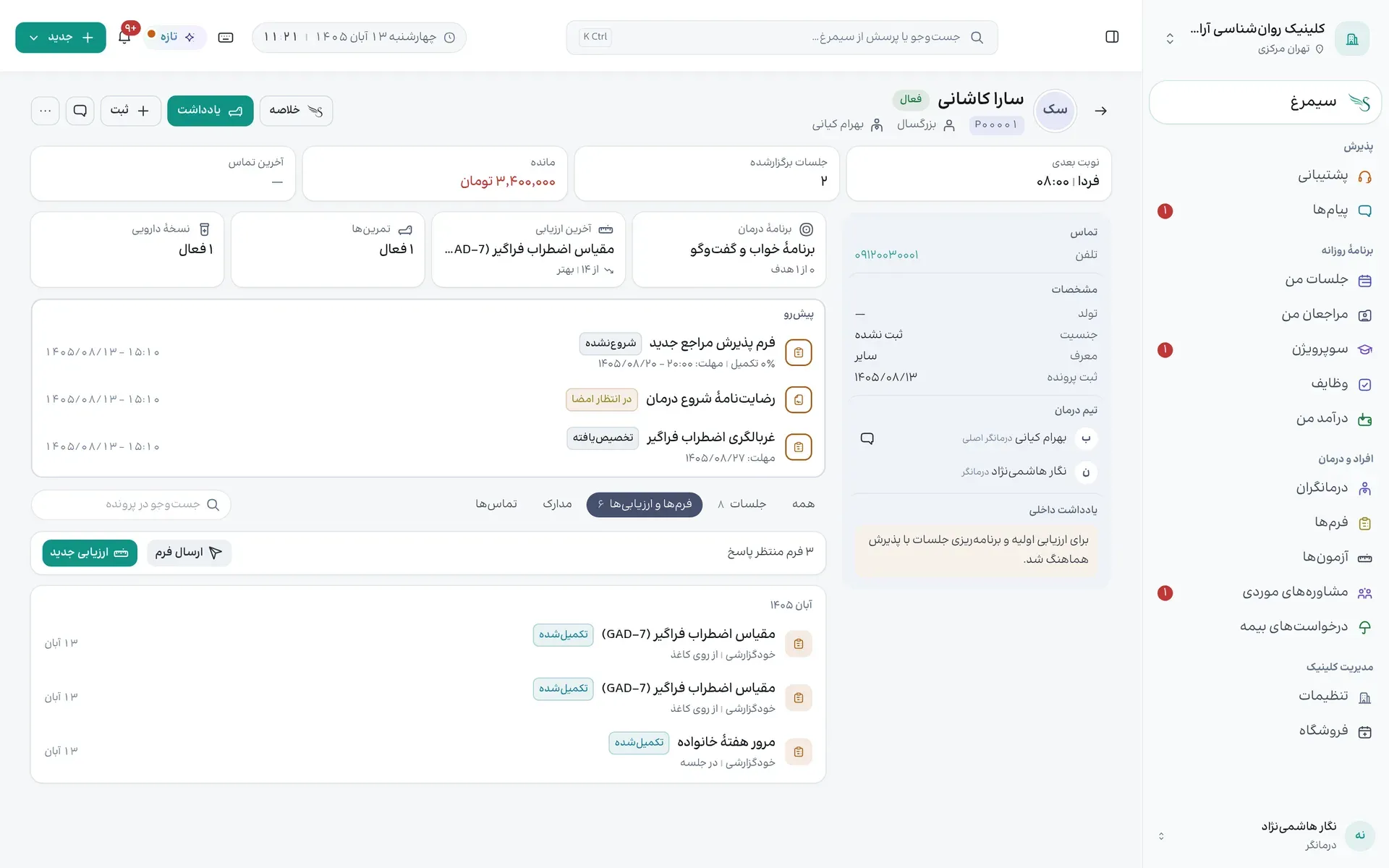
فرمها و ارزیابیها در پرونده
فرم و پرسشنامه را از خود پرونده بفرستید یا همین حالا اجرا کنید.
چه کسی؟ درمانگر، روانپزشک، کارورز، پذیرش
۱ فیلتر «فرمها و ارزیابیها» را بزنید. — دکمه، میانهٔ صفحه وسط.
۲ «ارسال فرم» فرم پذیرش، رضایتنامه یا پرسشنامه را برای مراجع میفرستد. — دکمه، میانهٔ صفحه سمت چپ.
۳ «ارزیابی جدید» پرسشنامه را همین حالا در جلسه یا از روی کاغذ ثبت میکند. — دکمه، میانهٔ صفحه سمت چپ.
بخش ۵۲
مدارک
فایلهای پرونده، از بارگذاری تا گزارش.
چه کسی؟ درمانگر، روانپزشک، پذیرش
۱ فیلتر «مدارک» را بزنید. — کادر، بالای صفحه وسط.
۲ «دستهٔ مدرک» را انتخاب کنید و «افزودن فایل» را بزنید؛ از گوگل درایو هم میشود. — کادر، میانهٔ صفحه.
۳ «گزارشنویسی با هوشواره» پیشنویس گزارش را برای بازبینی شما میسازد. — دکمه، میانهٔ صفحه سمت چپ.
۴ روی هر مدرک «اشتراک با مراجع» آن را در پورتال او نشان میدهد.
بخش ۵۳
مالی و اعتبار مراجع
مانده، فاکتورها و پرداختهای مراجع، و اعتباری که نزد کلینیک دارد.
چه کسی؟ پذیرش، حسابدار، مدیر، مالک
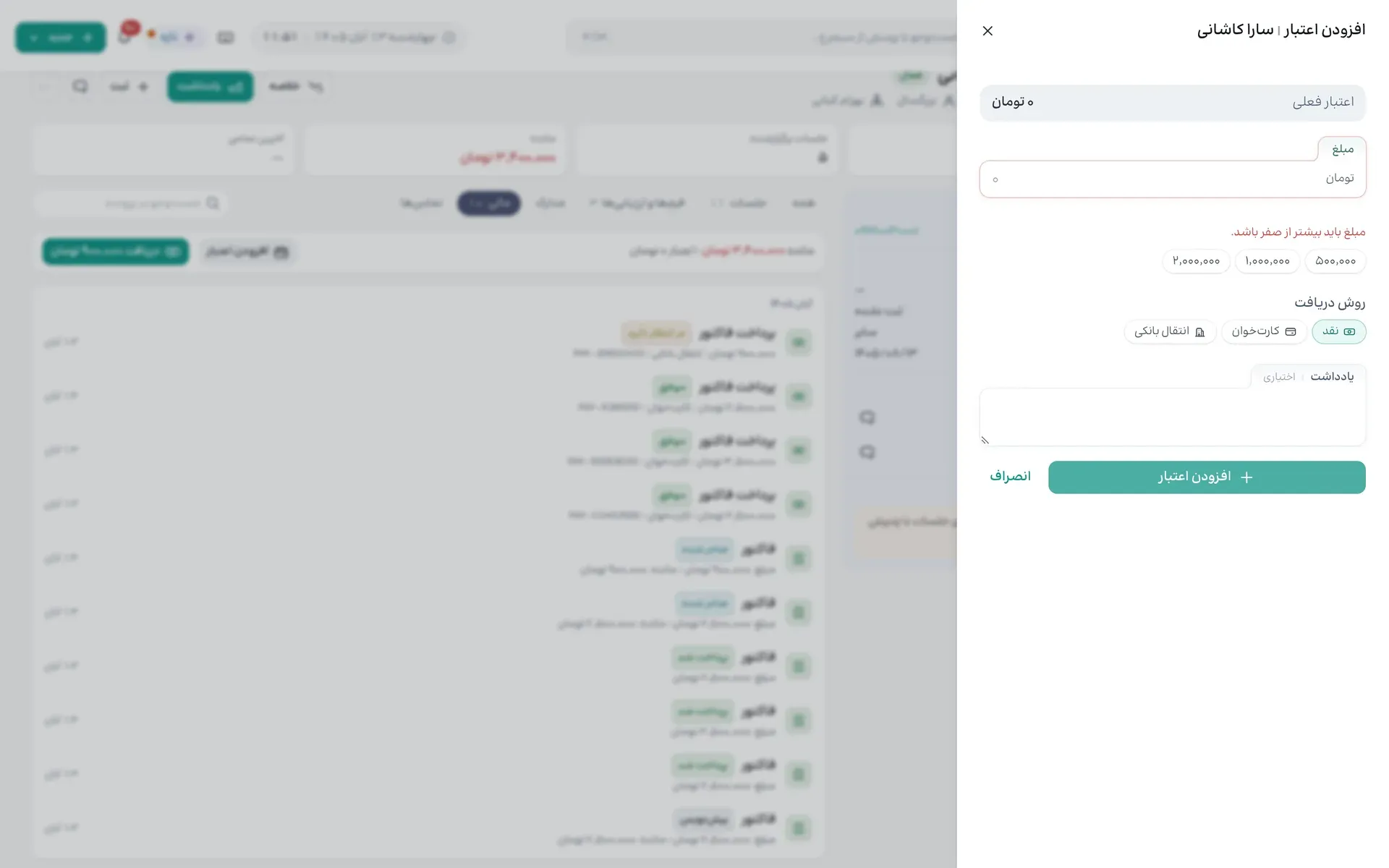
۱ فیلتر «مالی» مانده و اعتبار مراجع و فاکتورها و پرداختهایش را نشان میدهد. — دکمه، بالای صفحه وسط.
۲ «افزودن اعتبار» را بزنید. — دکمه، میانهٔ صفحه سمت چپ.
۳ «مبلغ» را بنویسید یا یکی از مبالغ آماده را بزنید. — دکمه، میانهٔ صفحه سمت راست.
۴ «روش دریافت» را انتخاب کنید و ثبت کنید. — دکمه، میانهٔ صفحه سمت راست.
بخش ۵۴
تماسها
هر تماس با مراجع و نتیجهاش.
چه کسی؟ پذیرش، درمانگر
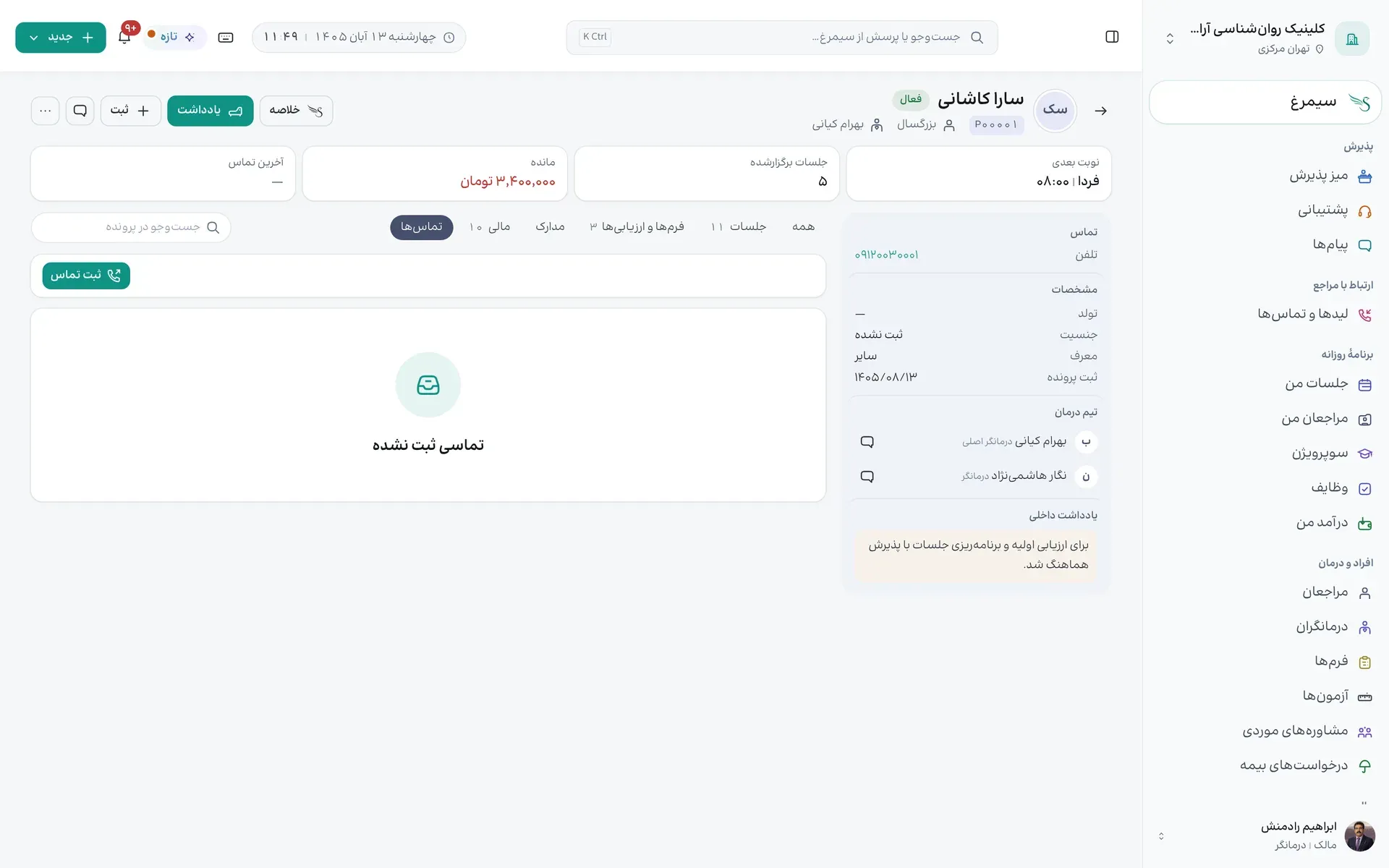
۱ فیلتر «تماسها» را بزنید. — دکمه، بالای صفحه سمت چپ.
۲ «ثبت تماس» را بزنید. — دکمه، میانهٔ صفحه سمت چپ.
۳ نتیجهٔ تماس را انتخاب کنید، مدت را بنویسید و ثبت کنید؛ بدون نتیجه ثبت نمیشود.
بخش ۵۵
پایان درمان
پایان درمان را با دلیل و تاریخ ثبت کنید.
چه کسی؟ درمانگر، روانپزشک، مدیر بالینی
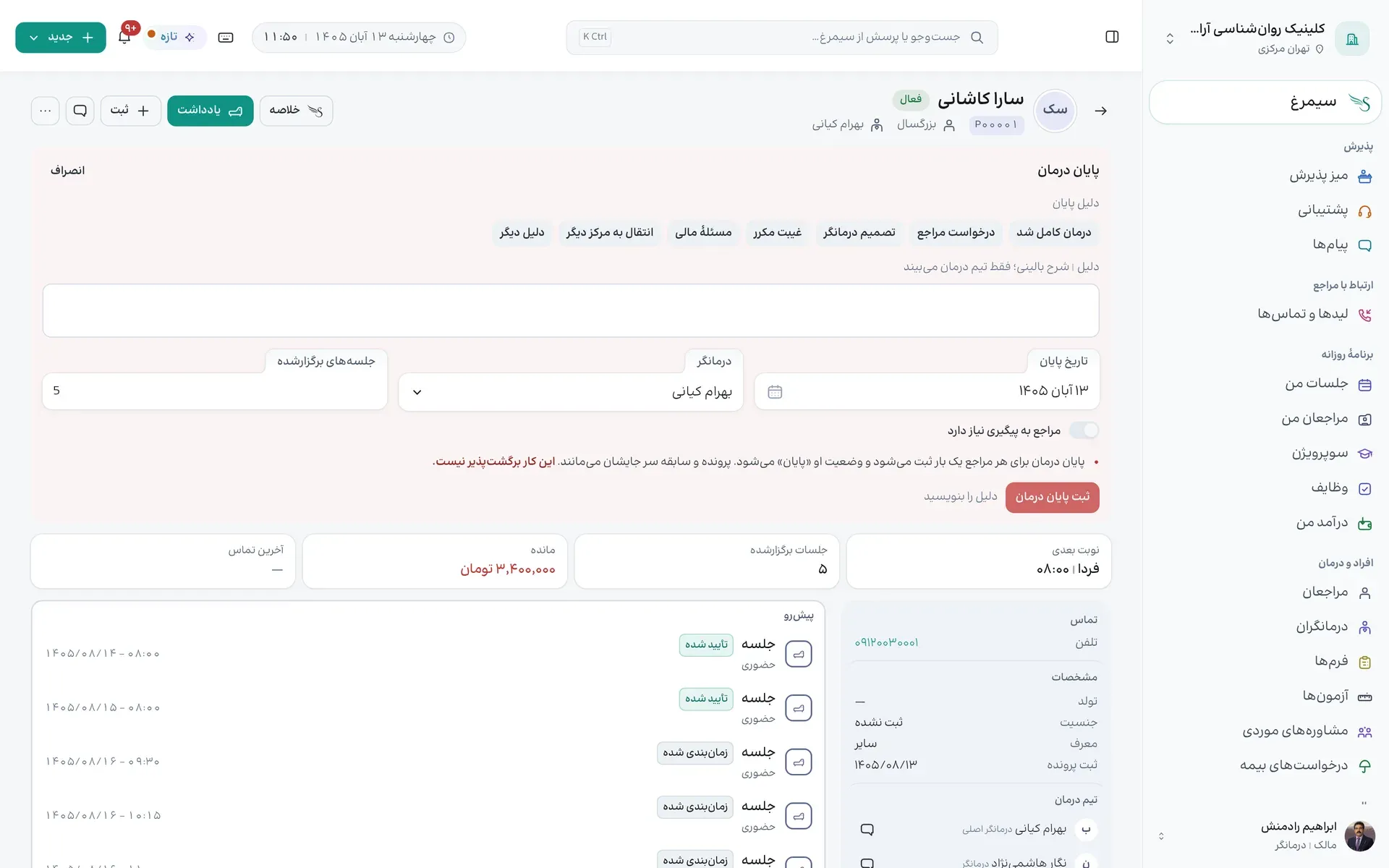
۱ در «بیشتر»، «پایان درمان» را بزنید.
۲ دلیل را انتخاب کنید؛ مثلاً «درمان کامل شد» یا «درخواست مراجع». — دکمه، بالای صفحه سمت راست.
۳ «تاریخ پایان» را بگذارید. — دکمه، میانهٔ صفحه سمت راست.
۴ اگر مراجع پیگیری میخواهد «مراجع به پیگیری نیاز دارد» را روشن کنید و «ثبت پایان درمان» را بزنید. — دکمه، میانهٔ صفحه سمت راست.
انتقال داده از سیستم قبلی
پروندههای کلینیک را از فایل اکسل نرمافزار قبلی در چهار قدم وارد کنید: فایل، ستونها، تصمیمها و ورود.
بخش ۵۶
قدم ۱: فایل
فایل اکسل نرمافزار قبلی را بخوانید.
چه کسی؟ مالک، مدیر
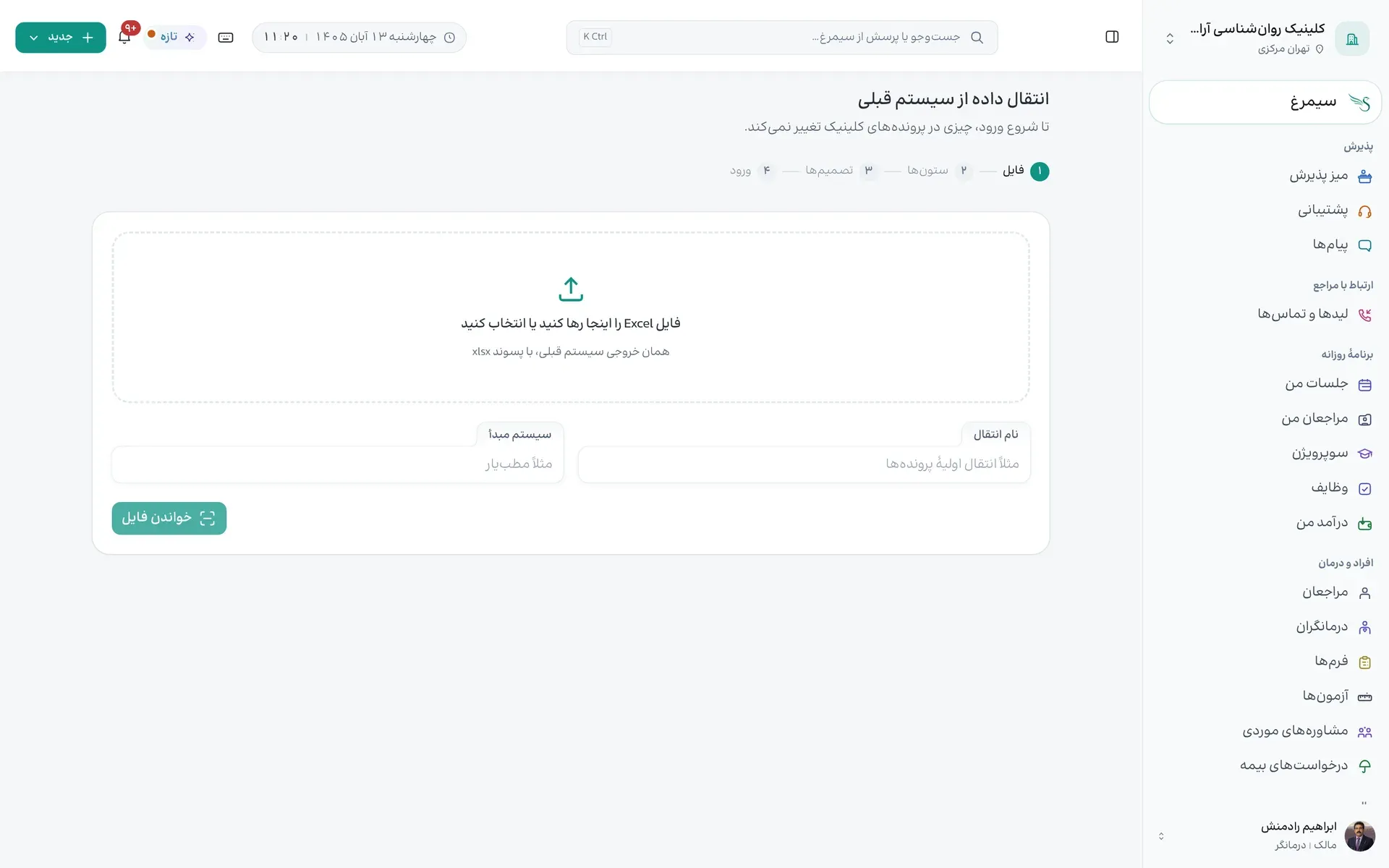
۱ در «مراجعان»، «انتقال پروندهها از سیستم قبلی» را بزنید.
۲ فایل .xlsx را بکشید و رها کنید.
۳ «نام انتقال» و «سیستم مبدأ» را بنویسید؛ اگر قبلاً نگاشتی ذخیره کردهاید، انتخابش کنید. — دکمه، میانهٔ صفحه وسط.
۴ «خواندن فایل» را بزنید. — دکمه، میانهٔ صفحه سمت چپ.
بخش ۵۷
قدم ۲: ستونها
هر ستون فایل را به جای خودش در سیمرغ ببرید.
چه کسی؟ مالک، مدیر
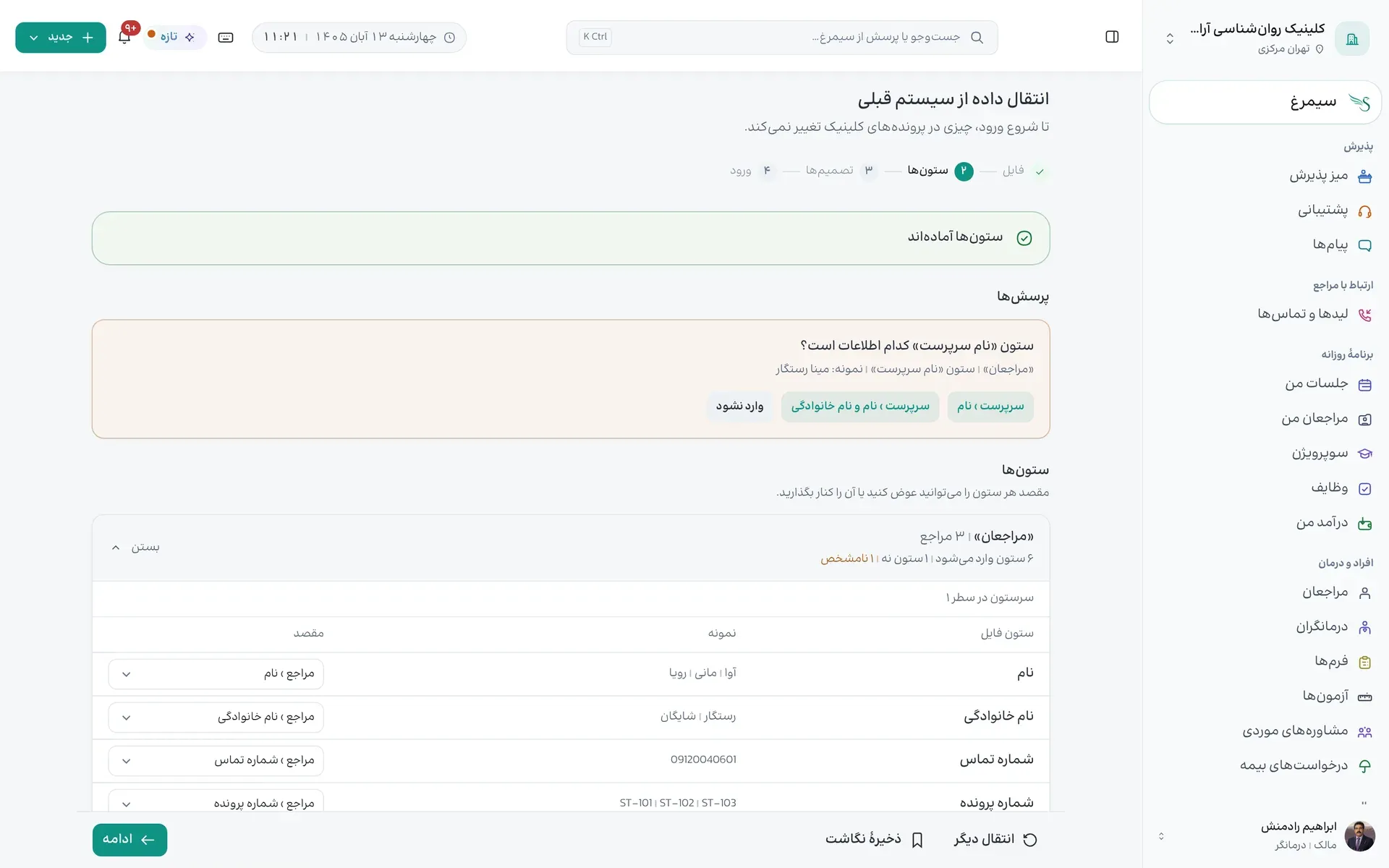
۱ سیمرغ برای هر ستون «مقصد» پیشنهاد میدهد؛ هر کدام را میتوانید عوض کنید یا «وارد نشود» بگذارید. — دکمه، پایین صفحه سمت چپ.
۲ «پرسشها» را جواب دهید؛ مثلاً کدام ستون نام سرپرست است. — نوار، میانهٔ صفحه.
۳ «ذخیرهٔ نگاشت» نگاشت را برای انتقال بعدی نگه میدارد. — دکمه، پایین صفحه وسط.
۴ «ادامه» را بزنید. — کادر، پایین صفحه سمت چپ.
بخش ۵۸
قدم ۳: تصمیمها
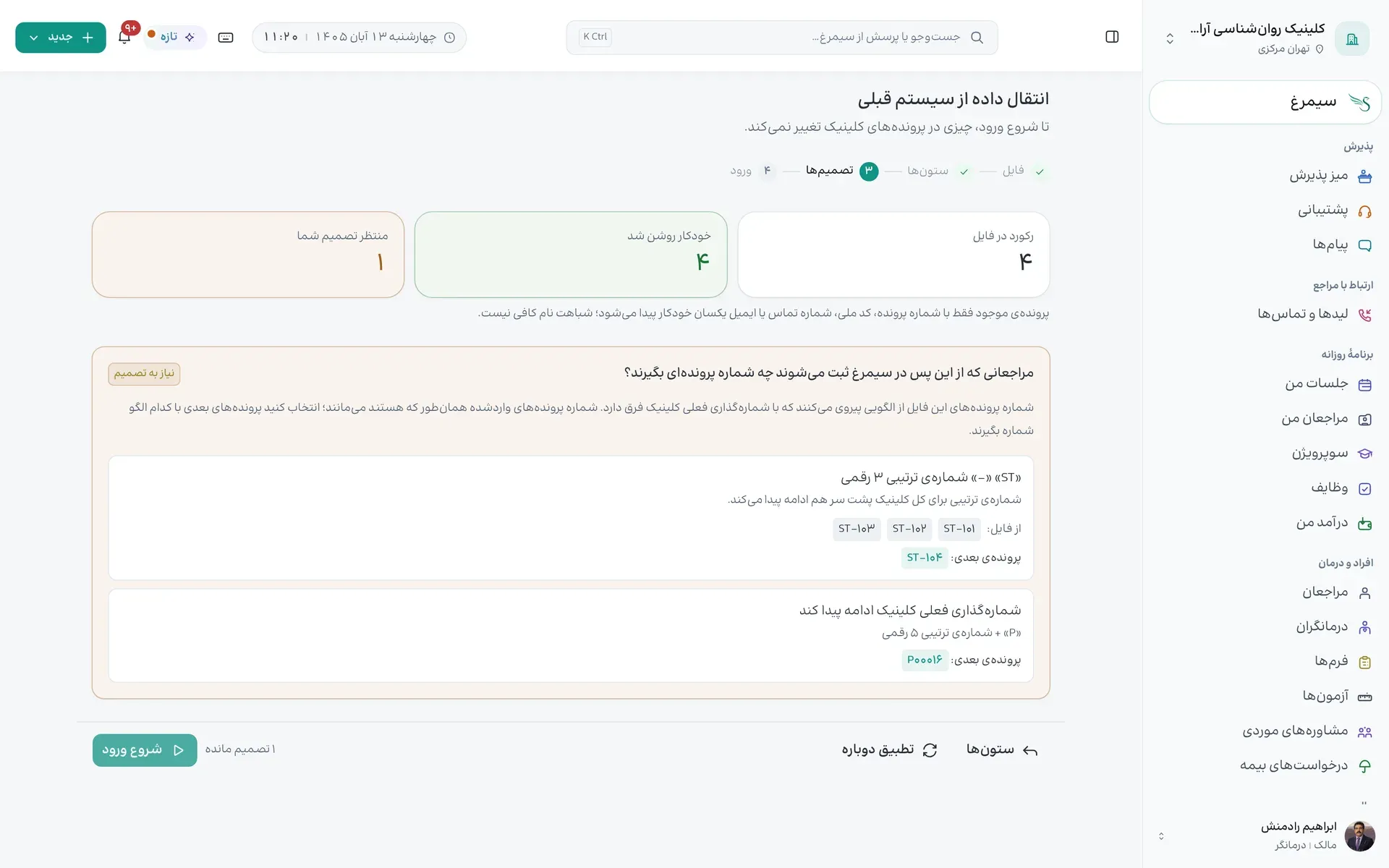
سیمرغ هر رکورد را با مراجعان فعلی تطبیق میدهد و تصمیمهای باز را جلوی شما میگذارد.
چه کسی؟ مالک، مدیر
۱ «خودکار روشن شد» رکوردهایی است که تطبیقشان روشن است. — دکمه، بالای صفحه وسط.
۲ «منتظر تصمیم شما» را یکییکی روشن کنید: همان مراجع، مراجع تازه یا وارد نشود. — دکمه، بالای صفحه سمت چپ.
۳ اگر ستونها را عوض کردید، «تطبیق دوباره» را بزنید. — دکمه، پایین صفحه وسط.
بخش ۵۹
قدم ۴: ورود
کل نقشه را یک بار میبینید و تأیید میکنید.
چه کسی؟ مالک، مدیر
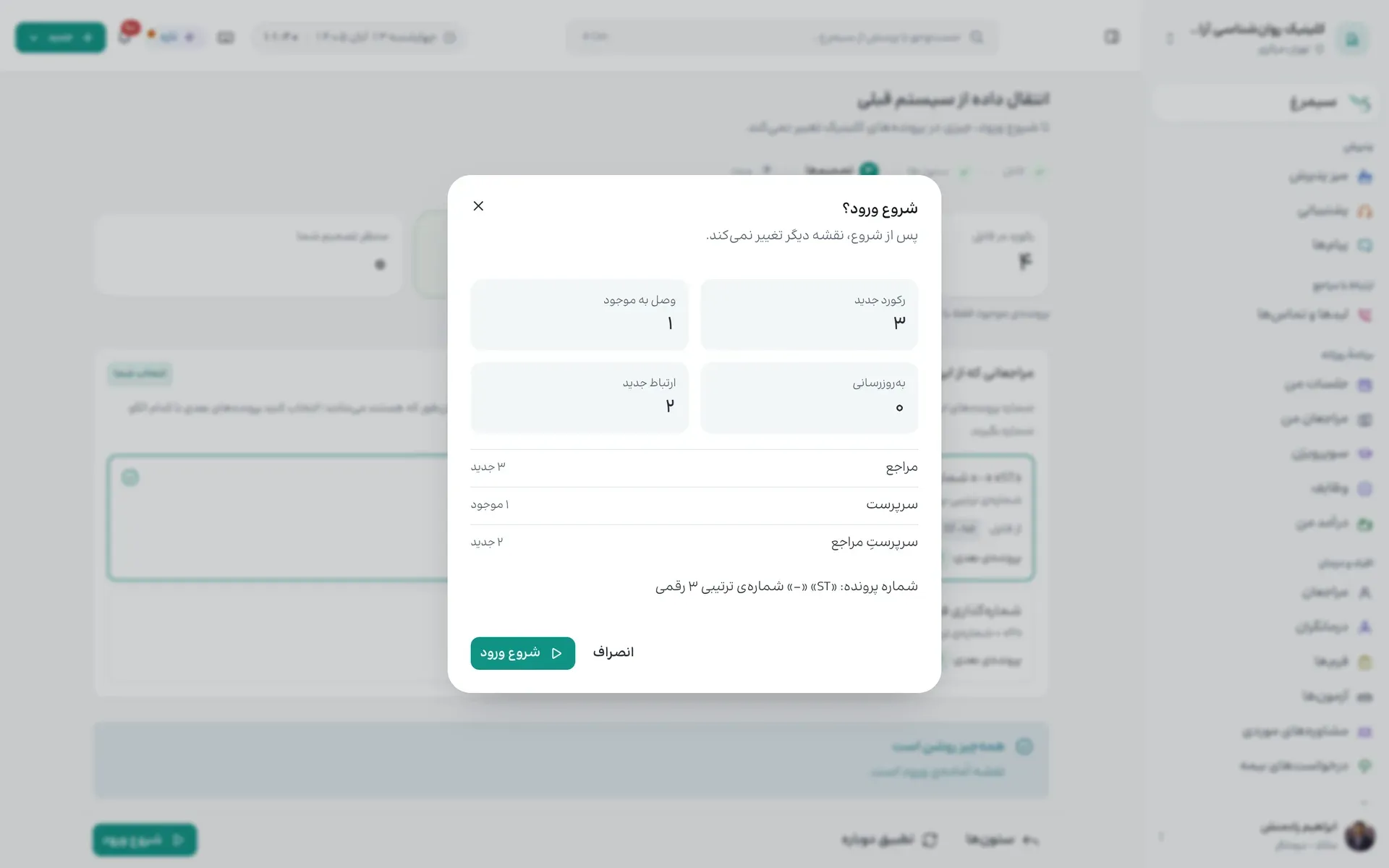
۱ «شروع ورود» را بزنید؛ پنجره کل نقشه را پیش از نوشتن نشان میدهد. — دکمه، پایین صفحه سمت چپ.
۲ تأیید کنید. پس از شروع، نقشه دیگر تغییر نمیکند.
۳ پیشرفت را ببینید؛ ورود را میشود متوقف کرد و بعد ادامه داد. سرپرستان و تیم درمان هم همراه پروندهها میآیند.
کار درمانگر
جلسات من، صفحهٔ جلسه و یادداشت، مراجعان من، بینشِ روز، مشاورهٔ موردی، نسخهها و درآمد من.
بخش ۶۰
جلسات من
جلسههای امروز شما و کارهایی که منتظر شماست.
چه کسی؟ درمانگر، روانپزشک، کارورز
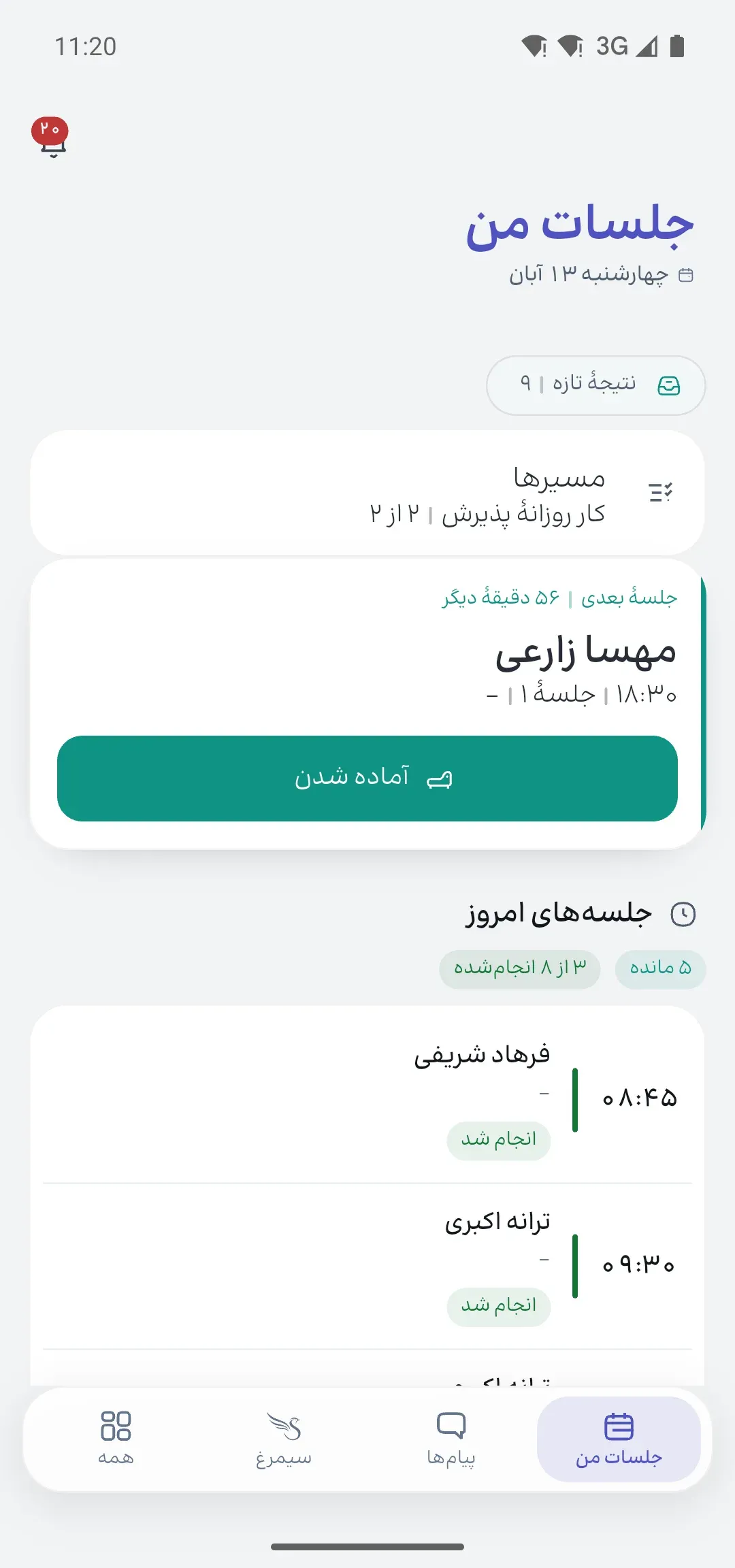
۱ «جلسات من» نوبتهای امروز شماست؛ با «روز قبل» و «روز بعد» روز را عوض کنید. — کادر، بالای صفحه سمت چپ.
۲ روی نوبت بزنید: جلسهای که شروع شده در صفحهٔ جلسه باز میشود و بقیه در کشوی نوبت.
۳ «شروع جلسه»، «یادداشت»، «تکمیل جلسه» و «عدم حضور» کنار هر جلسه است.
۴ «مسیرها» قدمهای راهاندازی و کار روزانهٔ شما را نشان میدهد؛ مثلاً «نوشتن یادداشت» در مسیر «کار روزانهٔ درمان». — دکمه، میانهٔ صفحه سمت چپ.
بخش ۶۱
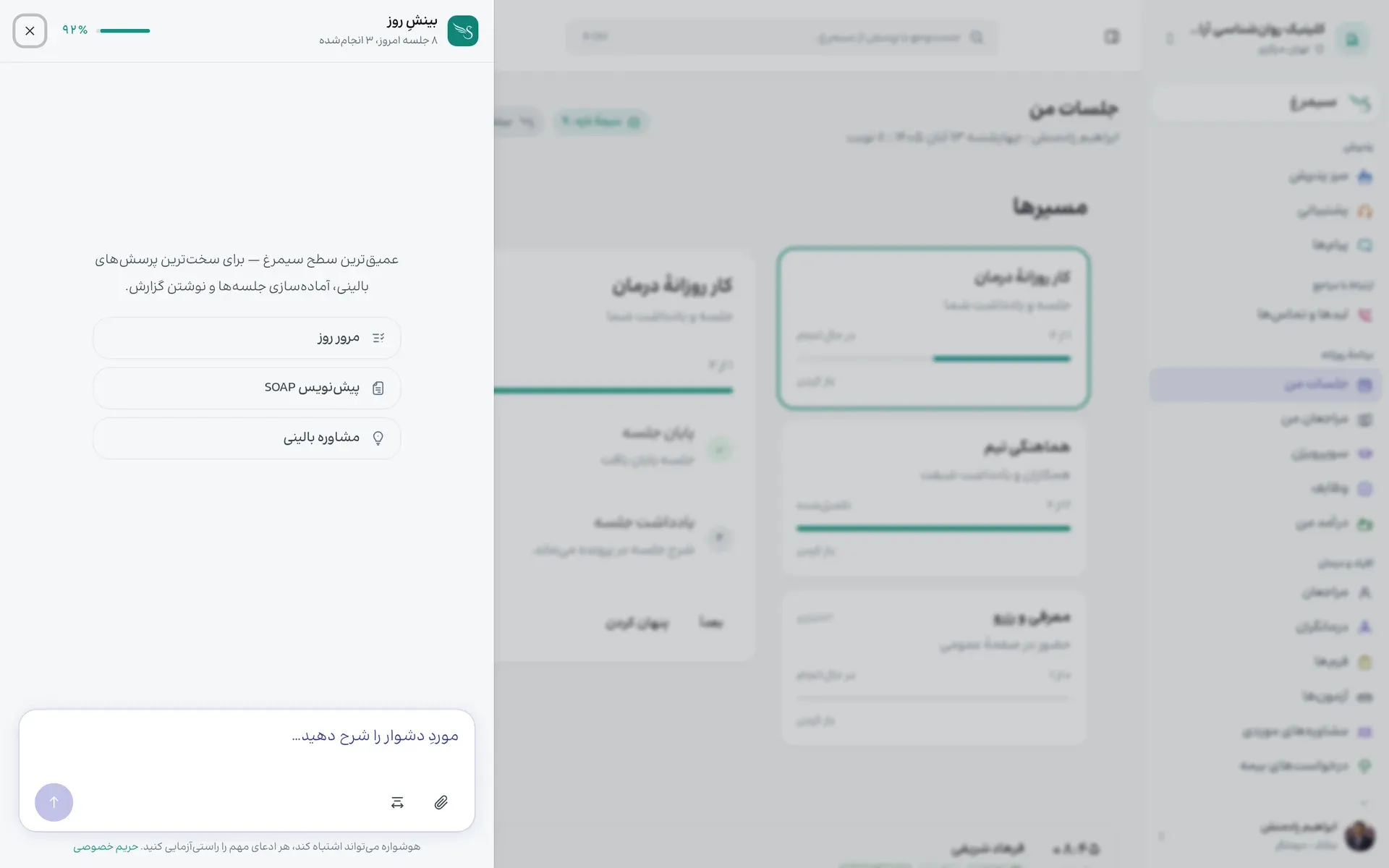
بینشِ روز
تحلیل عمیق بالینی روی دادهٔ همین کلینیک، در کنار جلسات امروز.
چه کسی؟ درمانگر، روانپزشک
۱ در «جلسات من»، «بینشِ روز» را بزنید. — دکمه، بالای صفحه وسط.
۲ یکی از شروعها را بزنید: «مرور روز»، «پیشنویس SOAP» یا «مشاوره بالینی». — دکمه، میانهٔ صفحه سمت چپ.
۳ یا مورد را در «موردِ دشوار را شرح دهید…» بنویسید و بفرستید. — دکمه، پایین صفحه سمت چپ.
بخش ۶۲
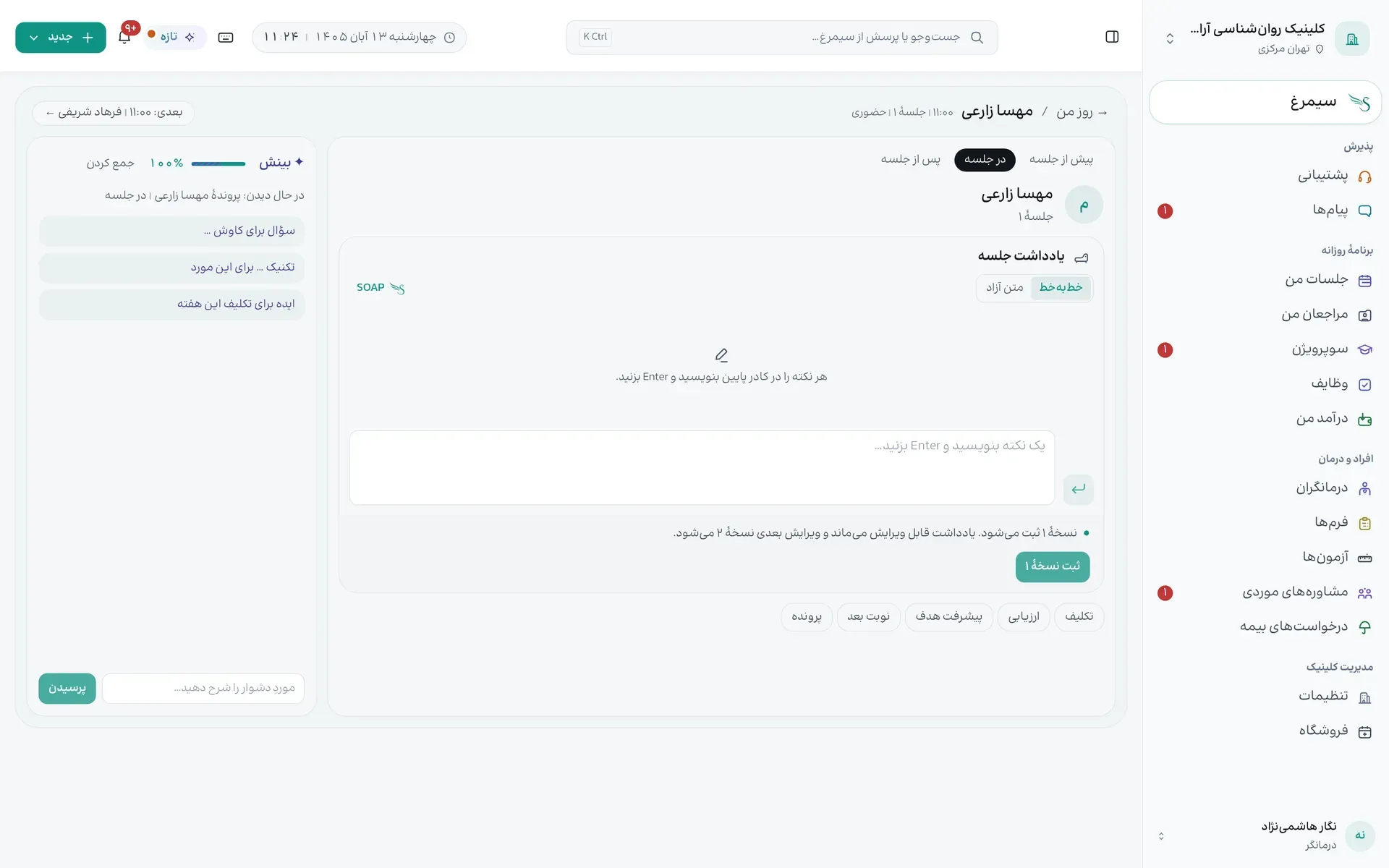
صفحهٔ جلسه
پیش از جلسه، در جلسه و پس از آن در یک صفحه.
چه کسی؟ درمانگر، روانپزشک، کارورز
۱ از «جلسات من» «شروع جلسه» را بزنید؛ یادداشتبرداری پس از شروع باز میشود.
۲ یادداشت را «خطبهخط» یا «متن آزاد» بنویسید؛ هوشواره میتواند آن را به SOAP مرتب کند.
۳ «یادداشت خصوصی» فقط برای خود شماست.
۴ ابزارهای جلسه: تکلیف، ارزیابی، «پیشرفت هدف»، نوبت بعد و پرونده.
۵ «پایان جلسه و ثبت یادداشت» جلسه را میبندد؛ هر ویرایش بعدی نسخهٔ تازهای از یادداشت است.
بخش ۶۳
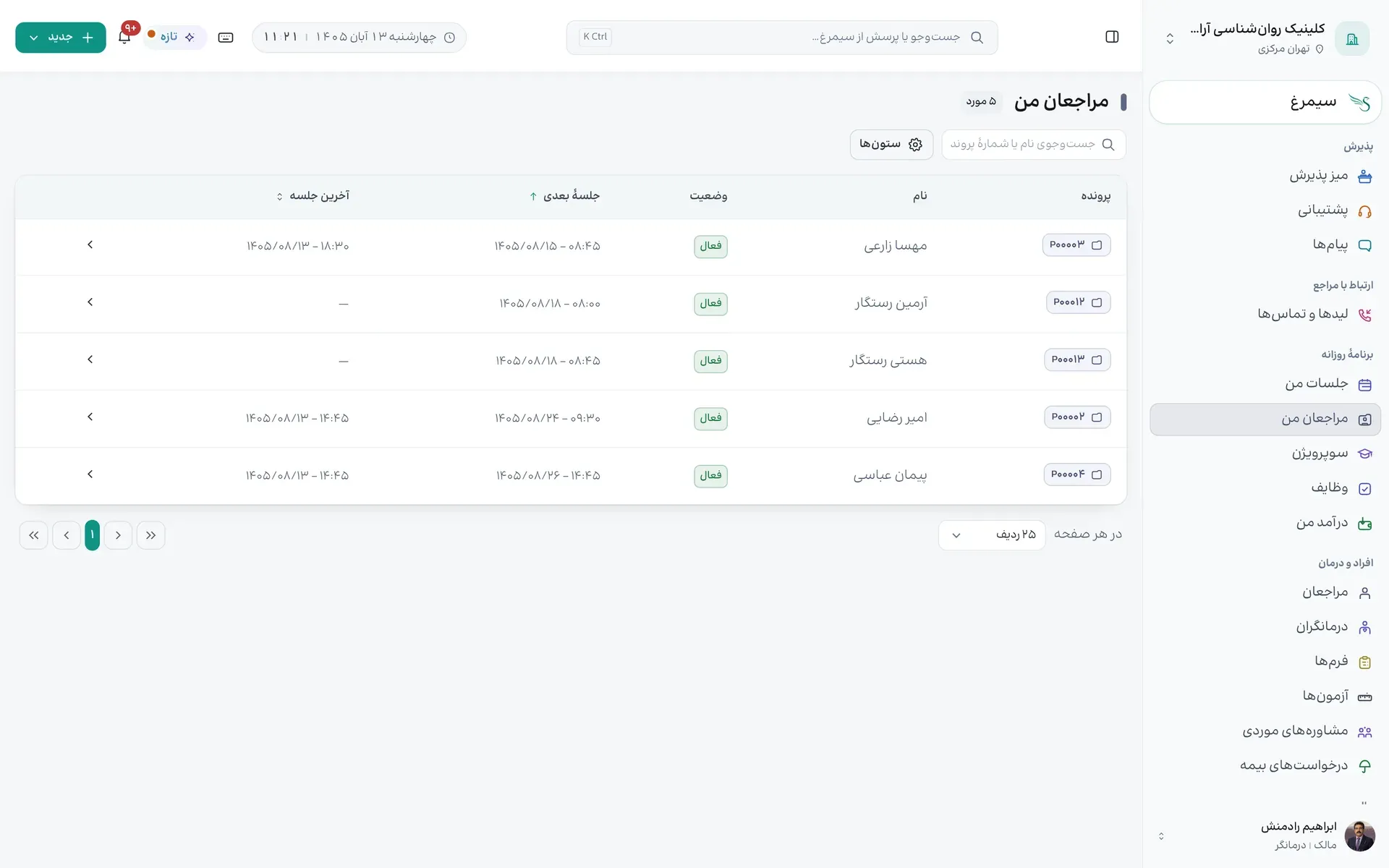
مراجعان من
مراجعانی که در تیم درمانشان هستید.
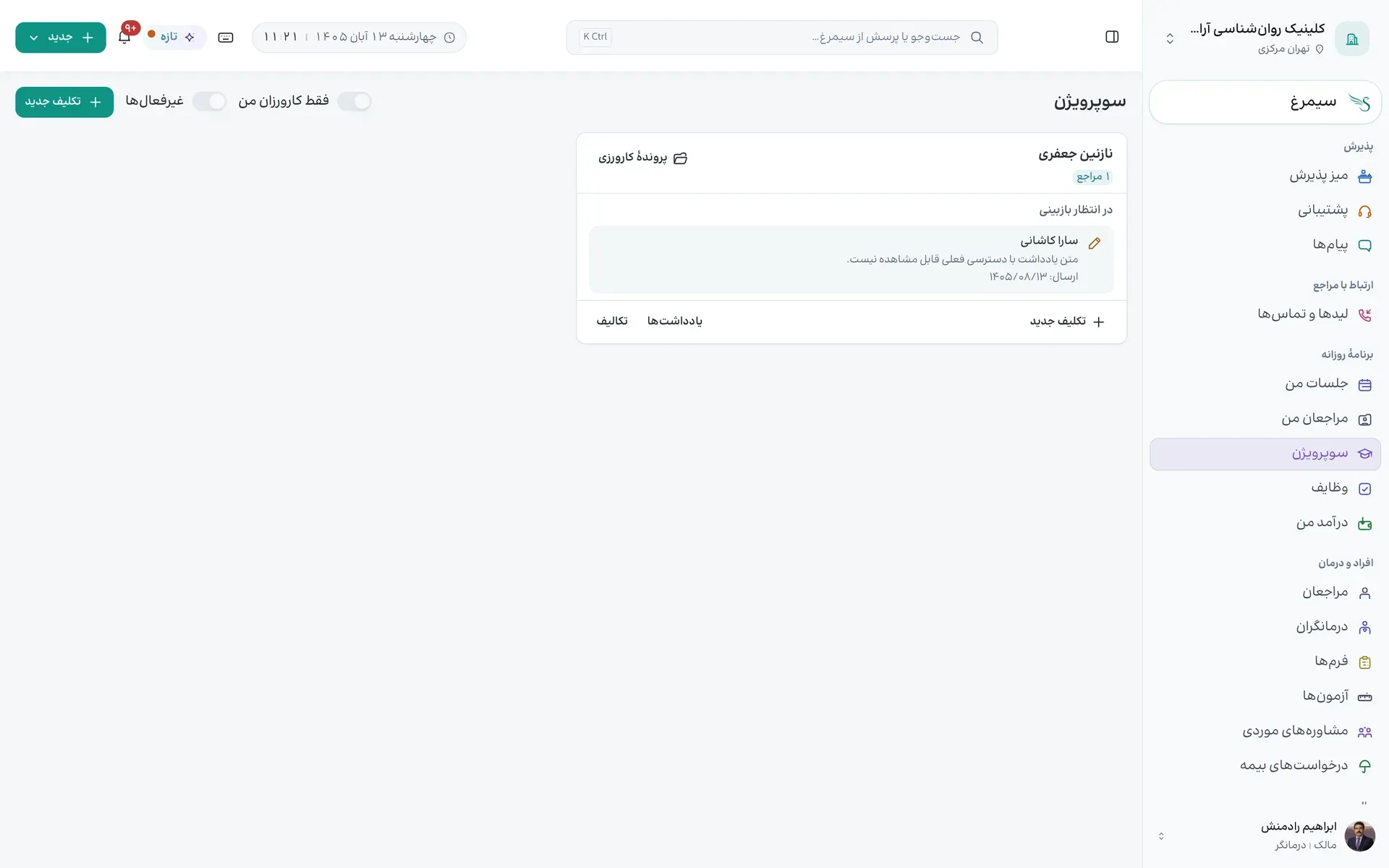
چه کسی؟ درمانگر، روانپزشک، کارورز، سوپروایزر
۱ در «جستوجوی نام یا شمارهٔ پرونده…» مراجع را پیدا کنید. — دکمه، بالای صفحه سمت راست.
۲ «جلسهٔ بعدی» و «آخرین جلسه» هر مراجع کنار نامش است. — دکمه، بالای صفحه وسط.
۳ روی شمارهٔ پرونده بزنید تا پرونده باز شود.
بخش ۶۴
مشاورهٔ موردی
نظر همکار را دربارهٔ یک مورد بخواهید؛ دادهٔ مراجع ناشناس میرود.
چه کسی؟ درمانگر، روانپزشک، مدیر بالینی
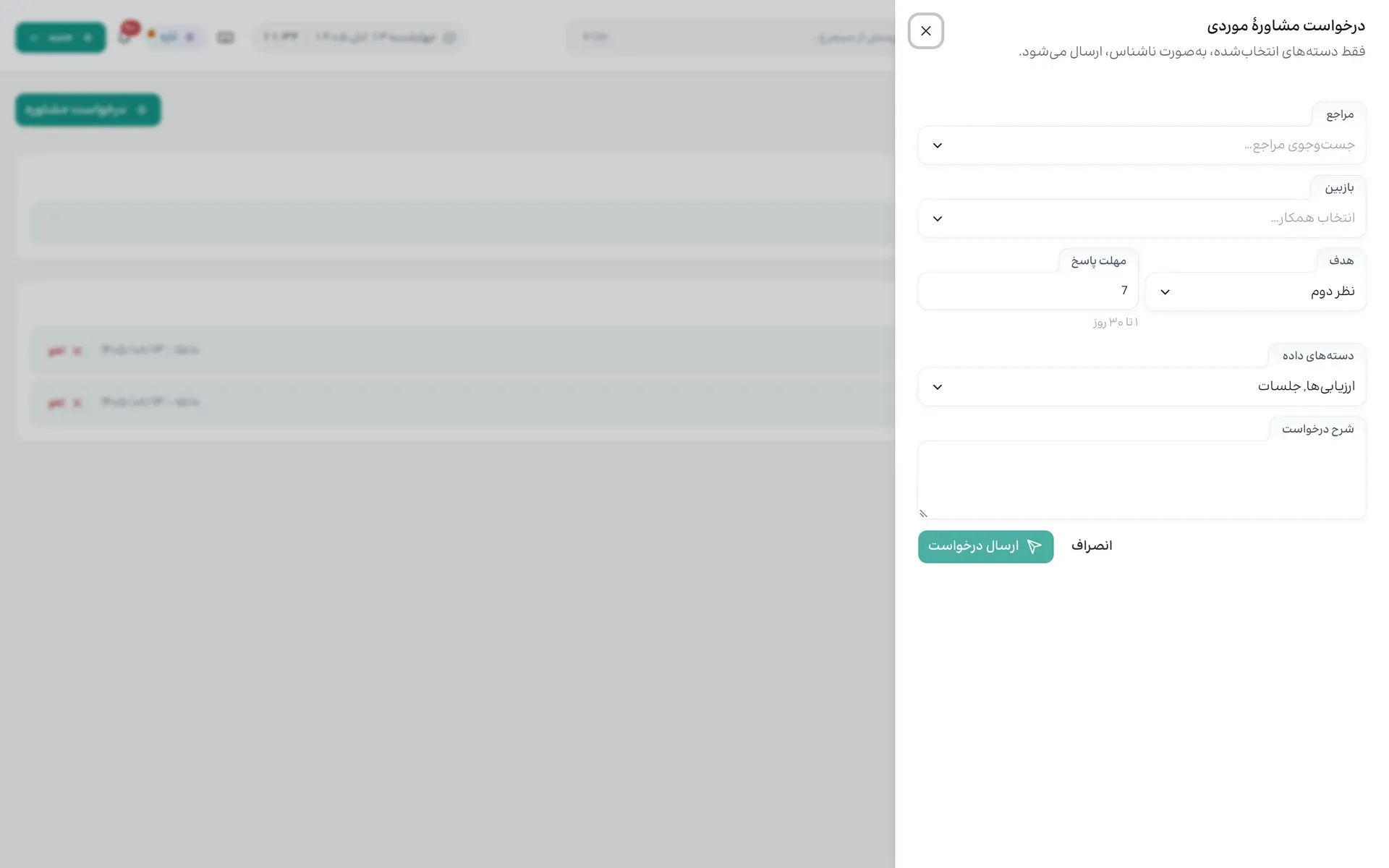
۱ در «مشاورههای موردی»، «درخواست مشاوره» را بزنید. — دکمه، بالای صفحه سمت چپ.
۲ «مراجع»، «بازبین» و «هدف» را انتخاب کنید. — کادر، بالای صفحه سمت راست.
۳ «مهلت پاسخ» (۱ تا ۳۰ روز) و «دستههای داده» ای را که بازبین میبیند بگذارید. — دکمه، میانهٔ صفحه سمت راست.
۴ «شرح درخواست» را بنویسید و «ارسال درخواست» را بزنید. پاسخ روی کارت درخواست میآید. — دکمه، میانهٔ صفحه سمت راست.
بخش ۶۵
درآمد من
سهم شما از جلسهها و درخواست برداشت.
چه کسی؟ درمانگر، روانپزشک
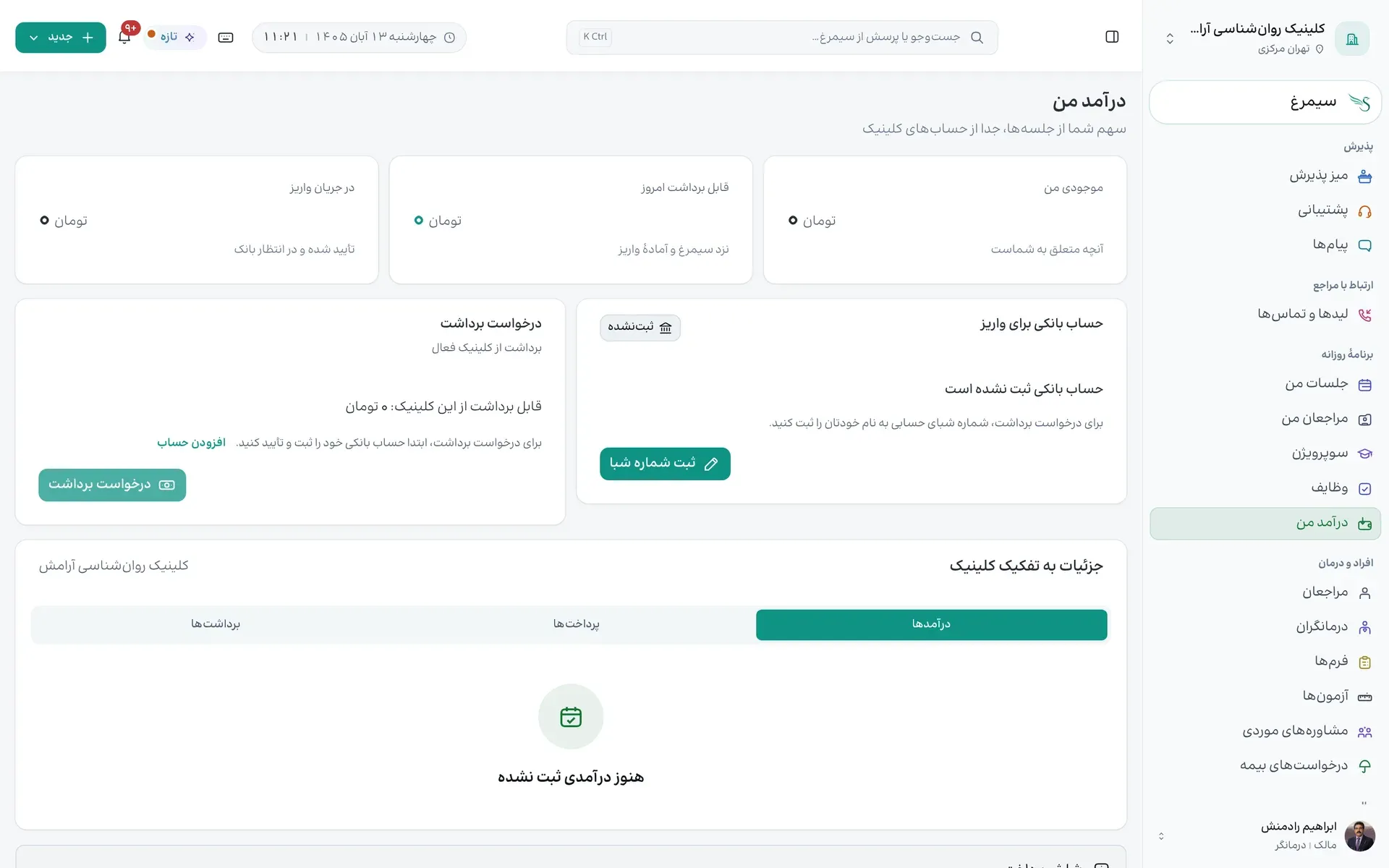
۱ «موجودی من» آن چیزی است که متعلق به شماست.
۲ در «حساب بانکی برای واریز»، «ثبت شماره شبا» را بزنید. — دکمه، میانهٔ صفحه وسط.
۳ «درخواست برداشت» را از مبلغ قابل برداشت بفرستید؛ کلینیک تأیید میکند و سیمرغ واریز میکند. — دکمه، میانهٔ صفحه سمت چپ.
۴ «جزئیات به تفکیک کلینیک» درآمدها، پرداختها و برداشتهای هر کلینیک است. — دکمه، میانهٔ صفحه سمت راست.
بخش ۶۶
نسخهها
نسخههای دارویی شما: پیشنویسها و صادرشدهها.
چه کسی؟ روانپزشک
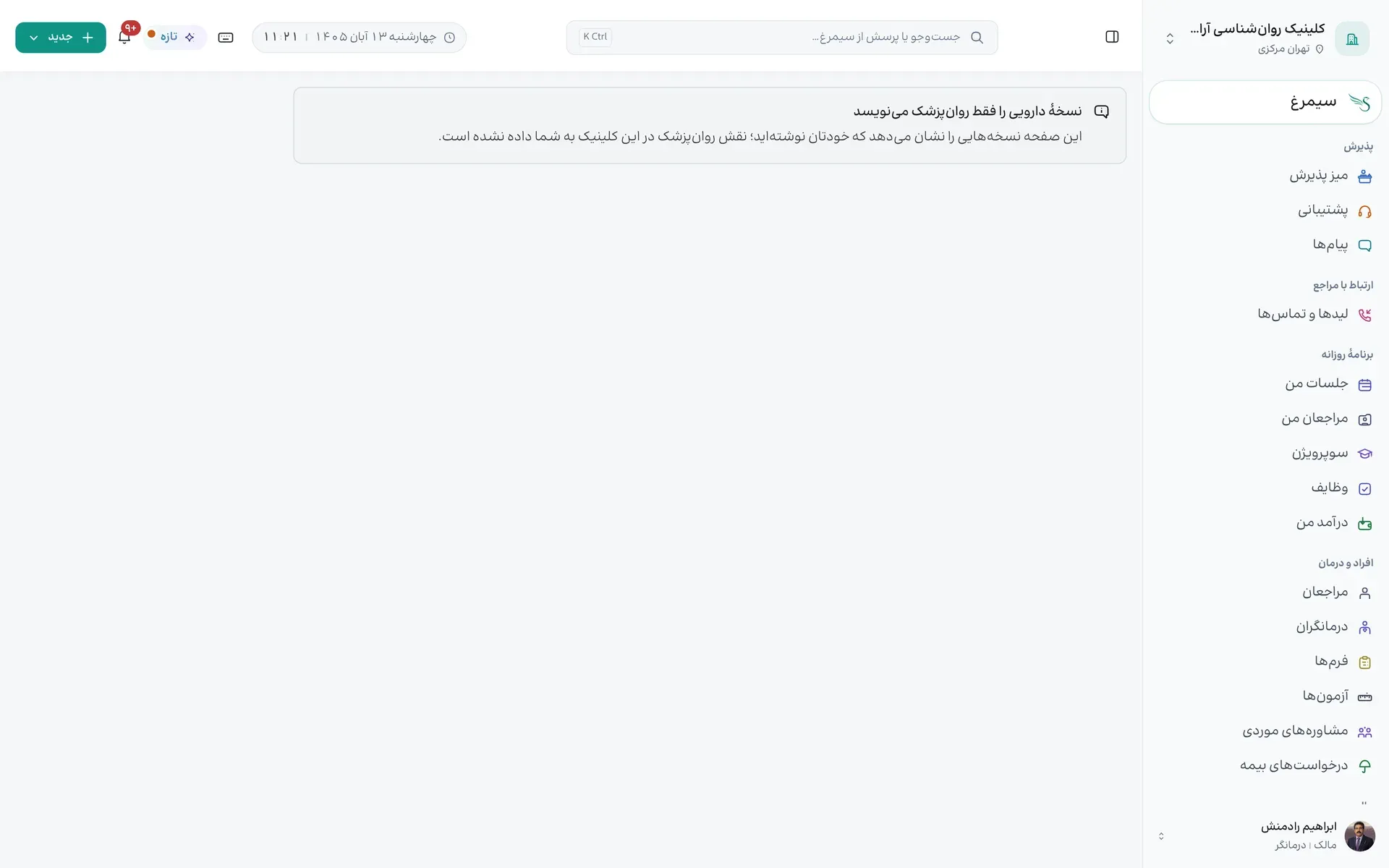
۱ «نسخهها» نسخههایی است که منتظر صدورند و صادرشدههای اخیر.
۲ نسخهٔ تازه را از «ثبت»، «نسخهٔ دارویی» در پروندهٔ مراجع بنویسید.
۳ نسخهٔ صادرشده دیگر ویرایش نمیشود؛ فقط لغو میشود.
برنامهٔ درمان و سنجش پیشرفت
برنامهٔ درمان با هدف و شاخص، خط پایه، ثبت پیشرفت، اشتراک با پورتال و تمرین بین جلسهها.
بخش ۶۷
برنامهٔ درمان
هدفها، کارها و شاخصهایی که پیشرفت را میسنجند.
چه کسی؟ درمانگر، روانپزشک، سوپروایزر
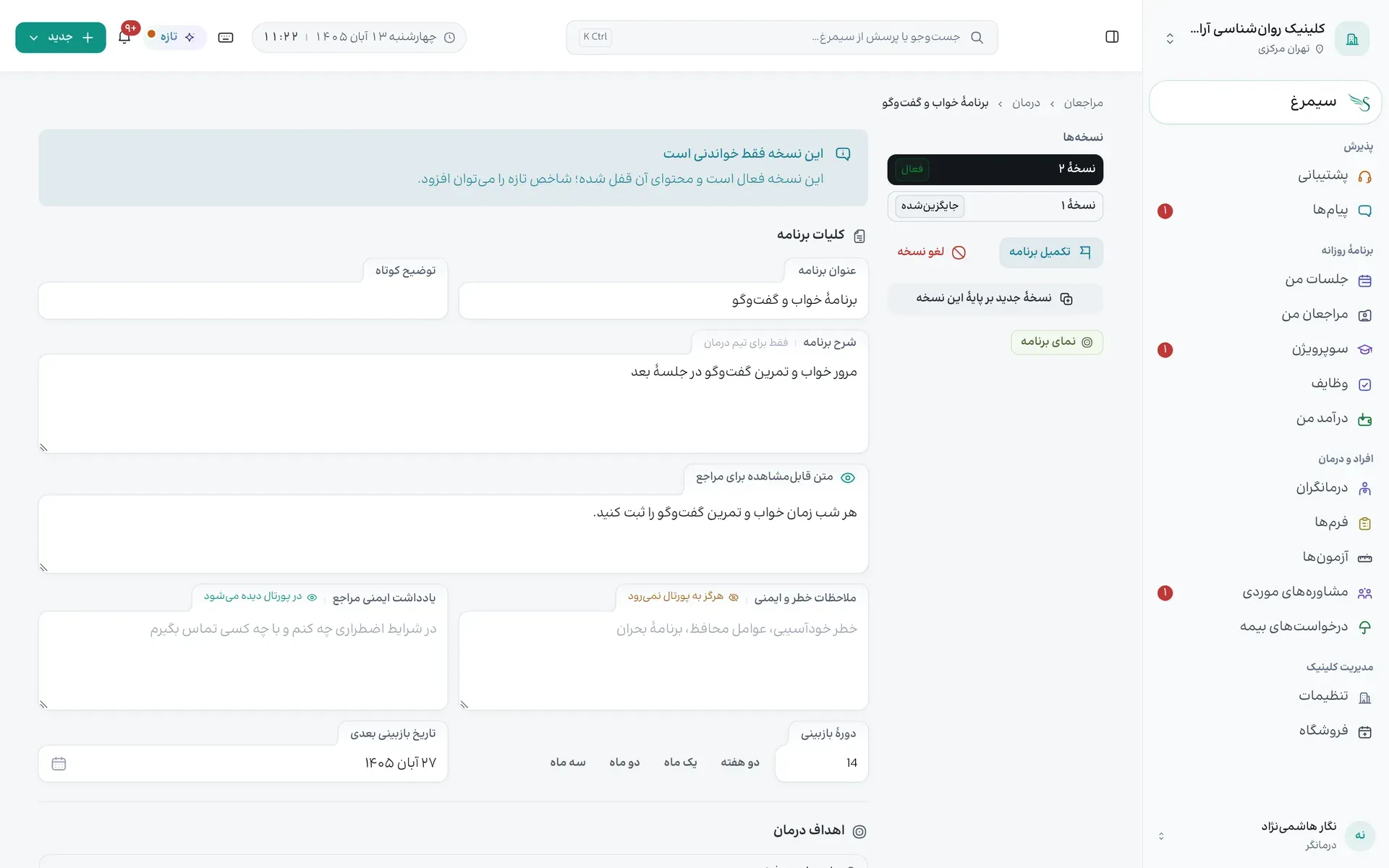
۱ از «ثبت»، «برنامهٔ درمان» را بزنید؛ یا در صفحهٔ جلسه از «پیشرفت هدف»، «ساخت برنامه با این هدف».
۲ هدفها را بنویسید و برای هر هدف شاخص بگذارید.
۳ برنامه را فعال کنید؛ اگر کلینیک تأیید میخواهد، برای امضا میرود.
۴ «ثبت پیشرفت» پیشرفت هر هدف را ثبت میکند؛ نسخههای برنامه نگه داشته میشوند.
بخش ۶۸
شاخص و خط پایه
پرسشنامه را شاخص هدف کنید تا تغییر را خودش بسنجد.
چه کسی؟ درمانگر، روانپزشک
۱ در برنامه «افزودن شاخص» را بزنید و پرسشنامه را انتخاب کنید؛ نام و بازهٔ نمره خودکار پر میشود.
۲ خط پایه را از نتیجههای قبلی انتخاب کنید؛ پاسخدهنده، تاریخ و نمره کنار هر نتیجه است.
۳ زمانبندی اجرای دوباره را بگذارید.
بخش ۶۹
تمرین بین جلسهها و اشتراک با پورتال
تمرین بفرستید و برنامه را در پورتال مراجع نشان دهید.
چه کسی؟ درمانگر، روانپزشک
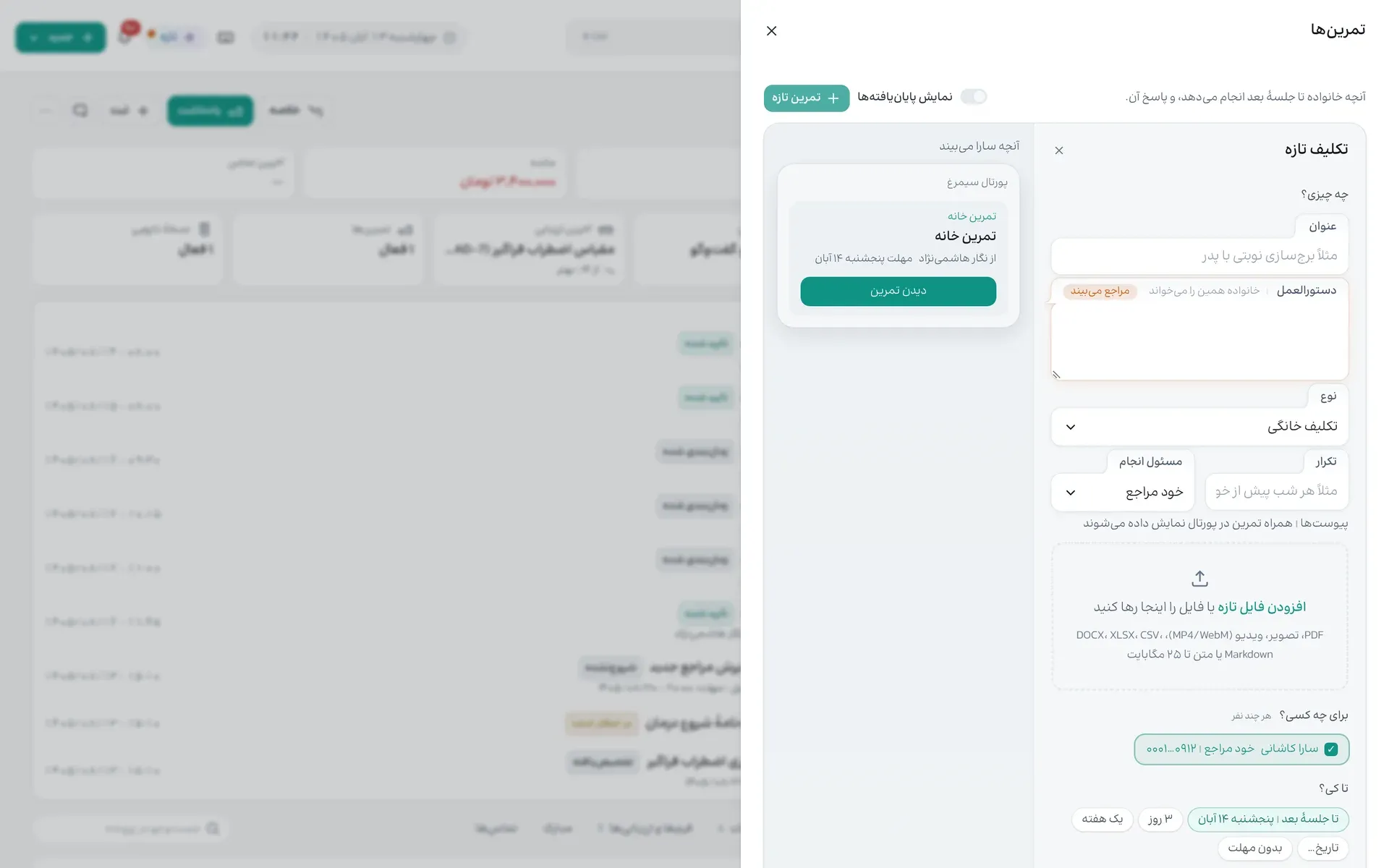
۱ از «ثبت»، «تمرین» را بزنید، متن و فایل را بگذارید و بفرستید.
۲ مراجع در پورتال «انجام شد»، «سخت بود» یا «کمک میخواهم» را میزند؛ پاسخ پیش از جلسهٔ بعد در پرونده است.
۳ برای نمایش برنامه در پورتال، اشتراک آن را روشن کنید؛ گزینههای سرپرست فقط وقتی سرپرستی هست میآیند.
فرمها و رضایتنامه
تخصیص و ارسال فرم یا پرسشنامه، قالبهای فرم پذیرش، رضایتنامهها و خودکارسازی پذیرش مراجع تازه.
بخش ۷۰
تخصیصها
فرمها و ارزیابیهایی که برای مراجعان فرستاده شده.
چه کسی؟ پذیرش، درمانگر، مدیر، مالک
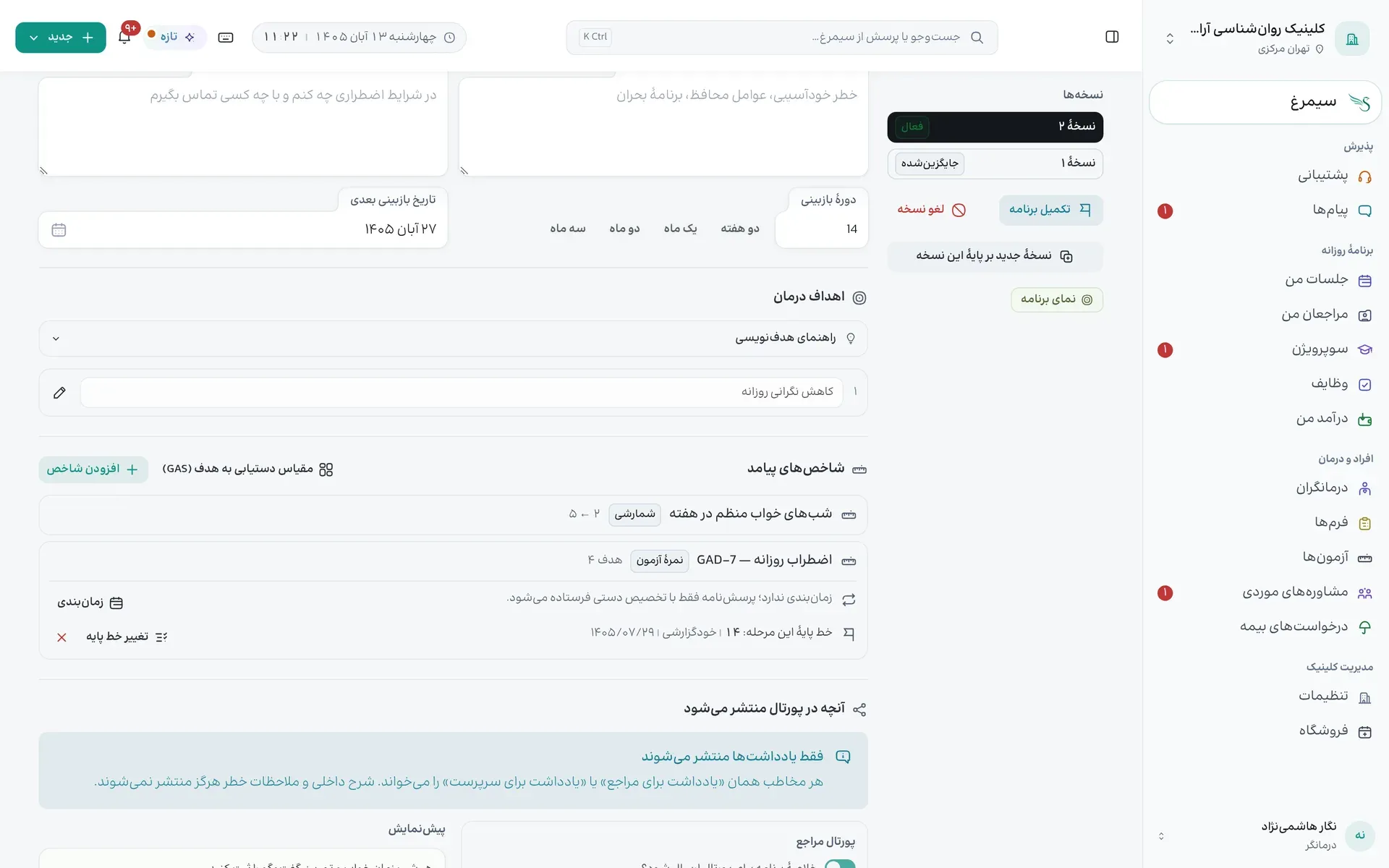
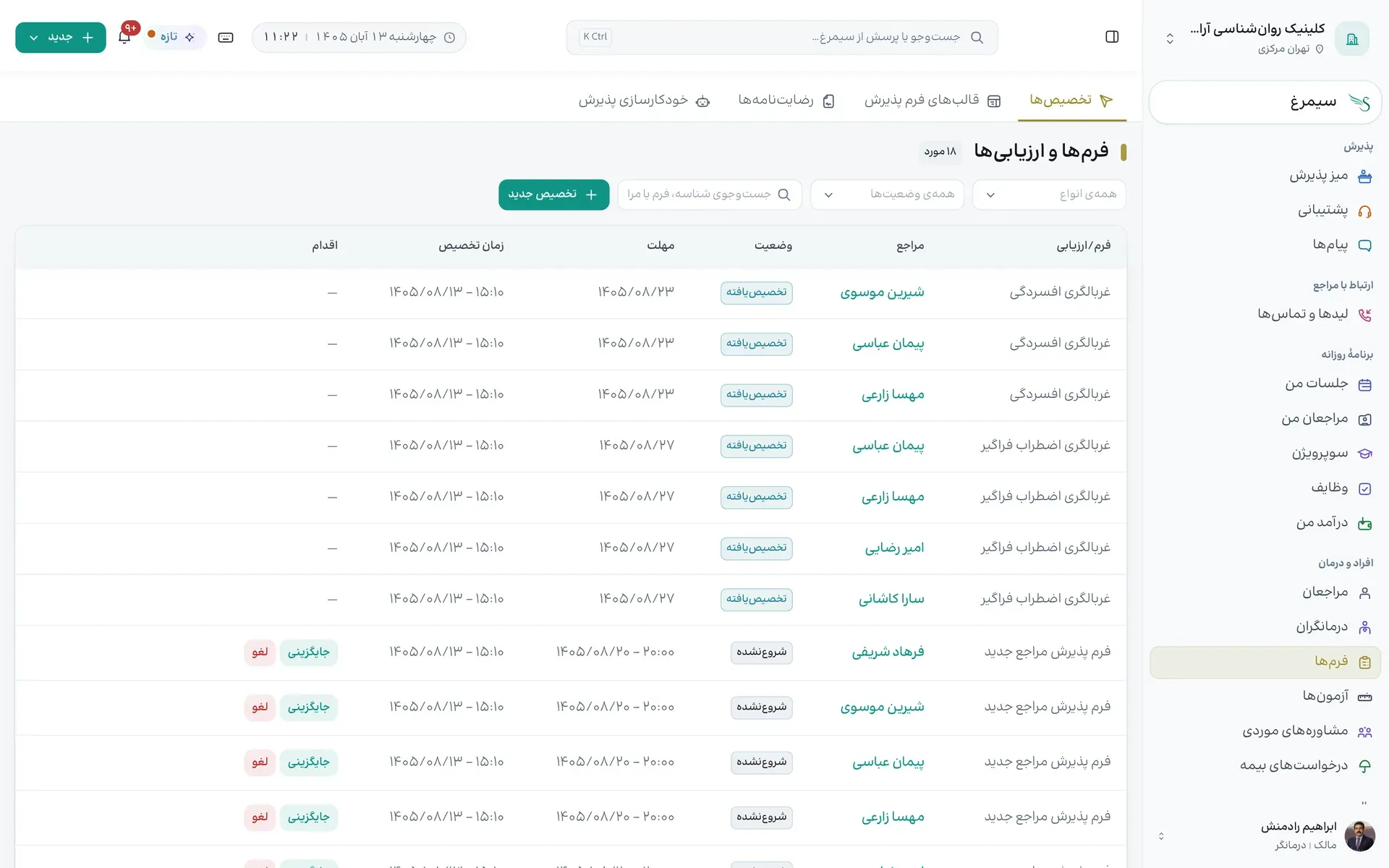
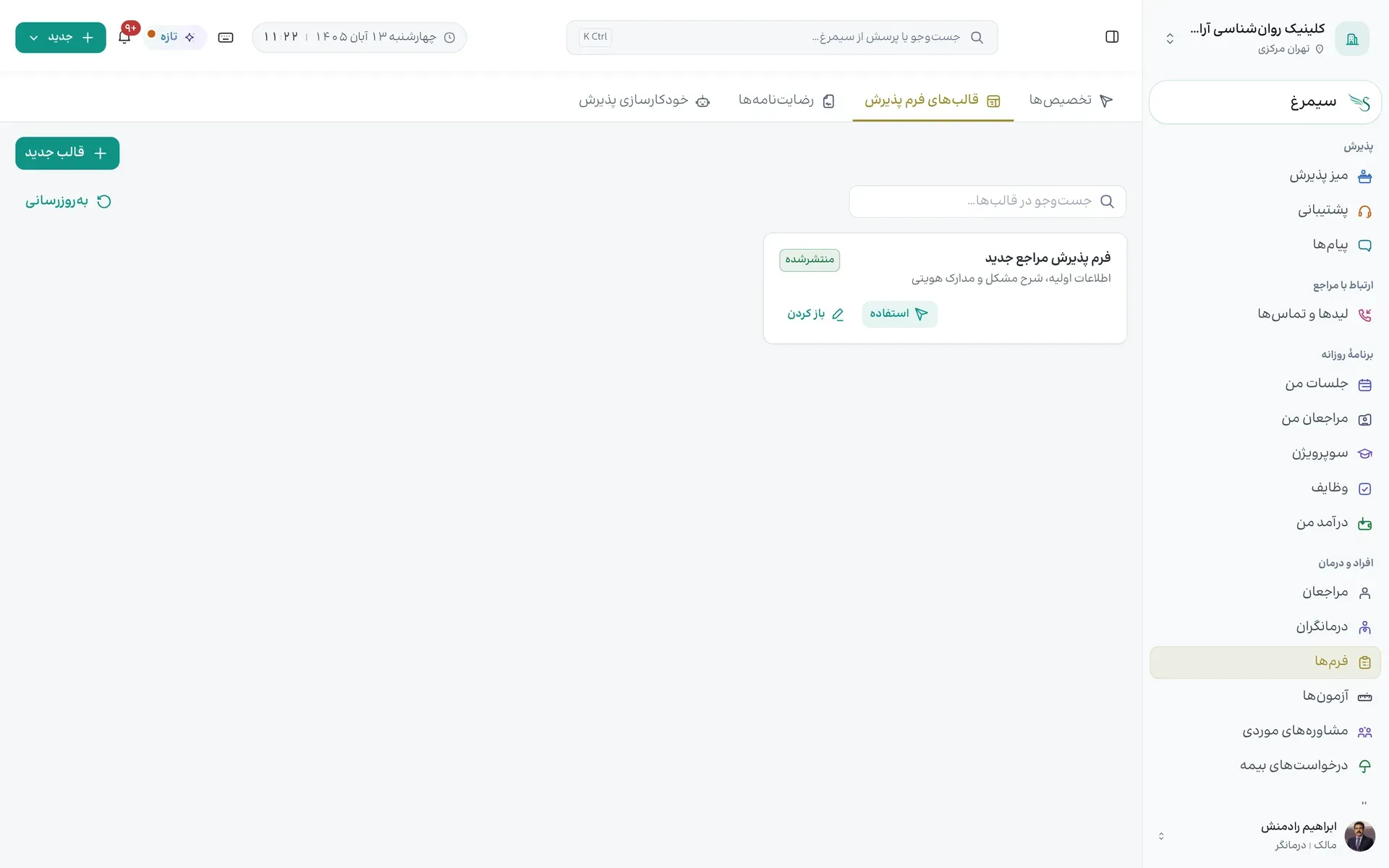
۱ «فرمها» را در نوار کناری باز کنید؛ چهار زبانه دارد: «تخصیصها»، «قالبهای فرم پذیرش»، «رضایتنامهها» و «خودکارسازی پذیرش». — دکمه، بالای صفحه سمت راست.
۲ با نوع و وضعیت فهرست را محدود کنید و در کادر جستوجو مراجع یا فرم را پیدا کنید. — دکمه، بالای صفحه وسط.
۳ «جایگزینی» و «لغو» در ستون «اقدام» است. — کادر، پایین صفحه سمت چپ.
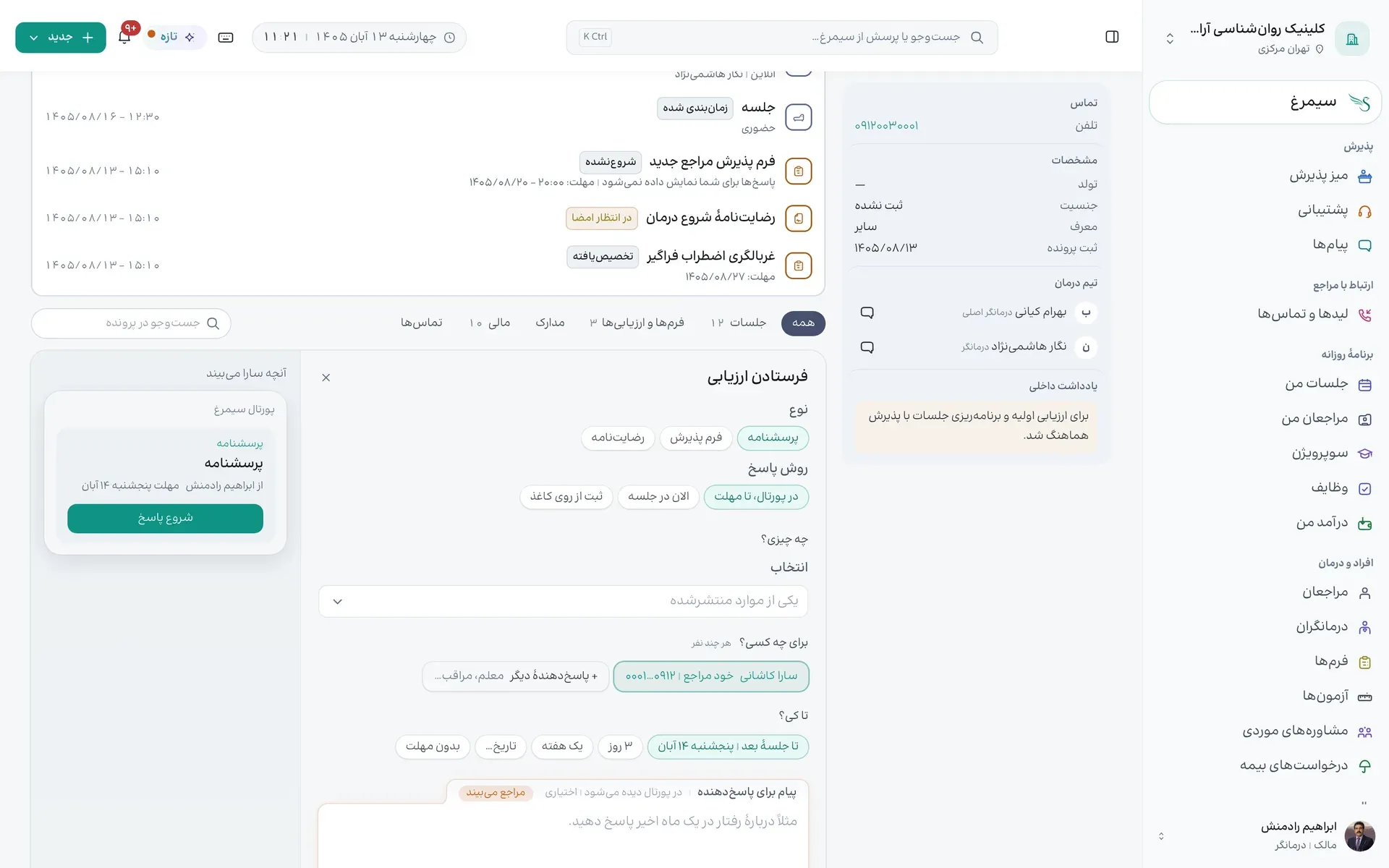
یک پنل برای فرستادن پرسشنامه، فرم پذیرش یا رضایتنامه.
چه کسی؟ درمانگر، روانپزشک، کارورز، پذیرش
۱ «نوع» را انتخاب کنید: «پرسشنامه»، «فرم پذیرش» یا «رضایتنامه». — دکمه، میانهٔ صفحه وسط.
۲ «روش پاسخ» را بگذارید: «در پورتال، تا مهلت»، «الان در جلسه» یا «ثبت از روی کاغذ». — دکمه، میانهٔ صفحه وسط.
۳ فرم را از «انتخاب» بردارید. — دکمه، میانهٔ صفحه وسط.
۴ پاسخدهنده خود مراجع است؛ با «+ پاسخدهندهٔ دیگر» معلم یا مراقب را هم بیفزایید تا یک مجموعهٔ ارزیابی ساخته شود.
۵ برای ارسال تکی مهلت را انتخاب کنید؛ لینکهای مجموعهٔ ارزیابی ۷ روز باز میمانند. در صورت نیاز «پیام برای پاسخدهنده» بنویسید، پیشنمایش را ببینید و بفرستید.
بخش ۷۲
قالبهای فرم پذیرش
فرمهایی که مراجع پیش از شروع پر میکند.
چه کسی؟ مدیر، مالک، پذیرش
۱ زبانهٔ «قالبهای فرم پذیرش» را باز کنید. — دکمه، بالای صفحه سمت راست.
۲ «قالب جدید» قالب تازه میسازد. — دکمه، بالای صفحه سمت چپ.
۳ «استفاده» قالب را برای مراجع میفرستد و «باز کردن» آن را ویرایش میکند. — دکمه، میانهٔ صفحه وسط.
بخش ۷۳
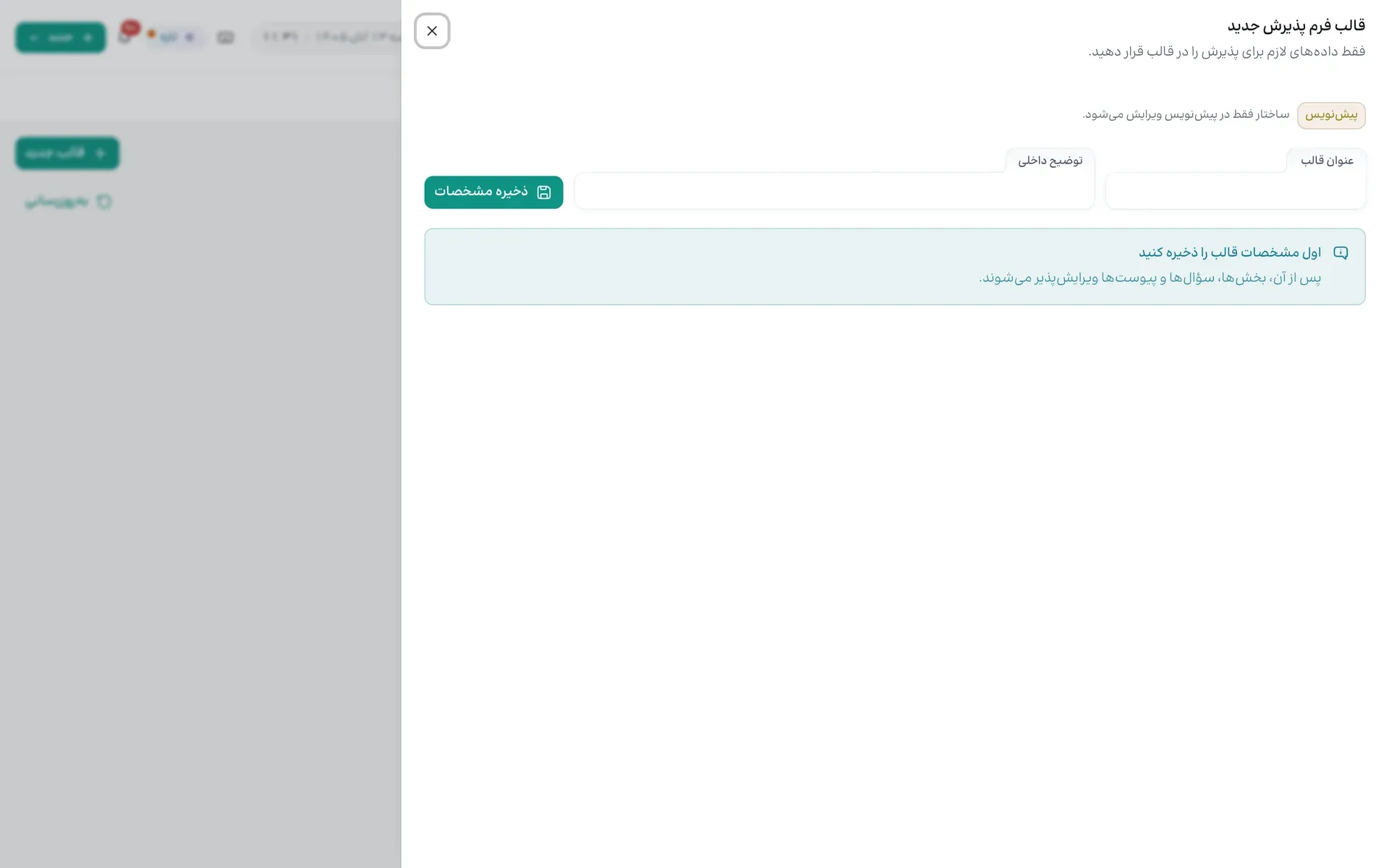
ساخت قالب فرم پذیرش
قالب در سه قدم ساخته میشود: مشخصات، ساختار و انتشار.
چه کسی؟ مدیر، مالک، پذیرش
۱ «عنوان قالب» و در صورت نیاز «توضیح داخلی» را بنویسید و «ذخیره مشخصات» را بزنید. — دکمه، بالای صفحه وسط.
۲ بخشها و پرسشها را بیفزایید؛ نوع هر پرسش متن، عدد، تاریخ، بله/خیر، انتخابی، تلفن یا ایمیل است و «الزامی» آن را واجب میکند.
۳ برای گزینهها فقط متن بنویسید؛ مقدارش خودکار است. پرسشنامه، رضایتنامه یا مدرک را هم پیوست کنید.
۴ «ذخیره ساختار» و سپس «انتشار». ساختار قالب منتشرشده دیگر تغییر نمیکند.
بخش ۷۴
رضایتنامهها
رضایتنامه با نسخه منتشر میشود و مراجع یا سرپرست آن را امضا میکند.
چه کسی؟ مدیر، مالک، درمانگر
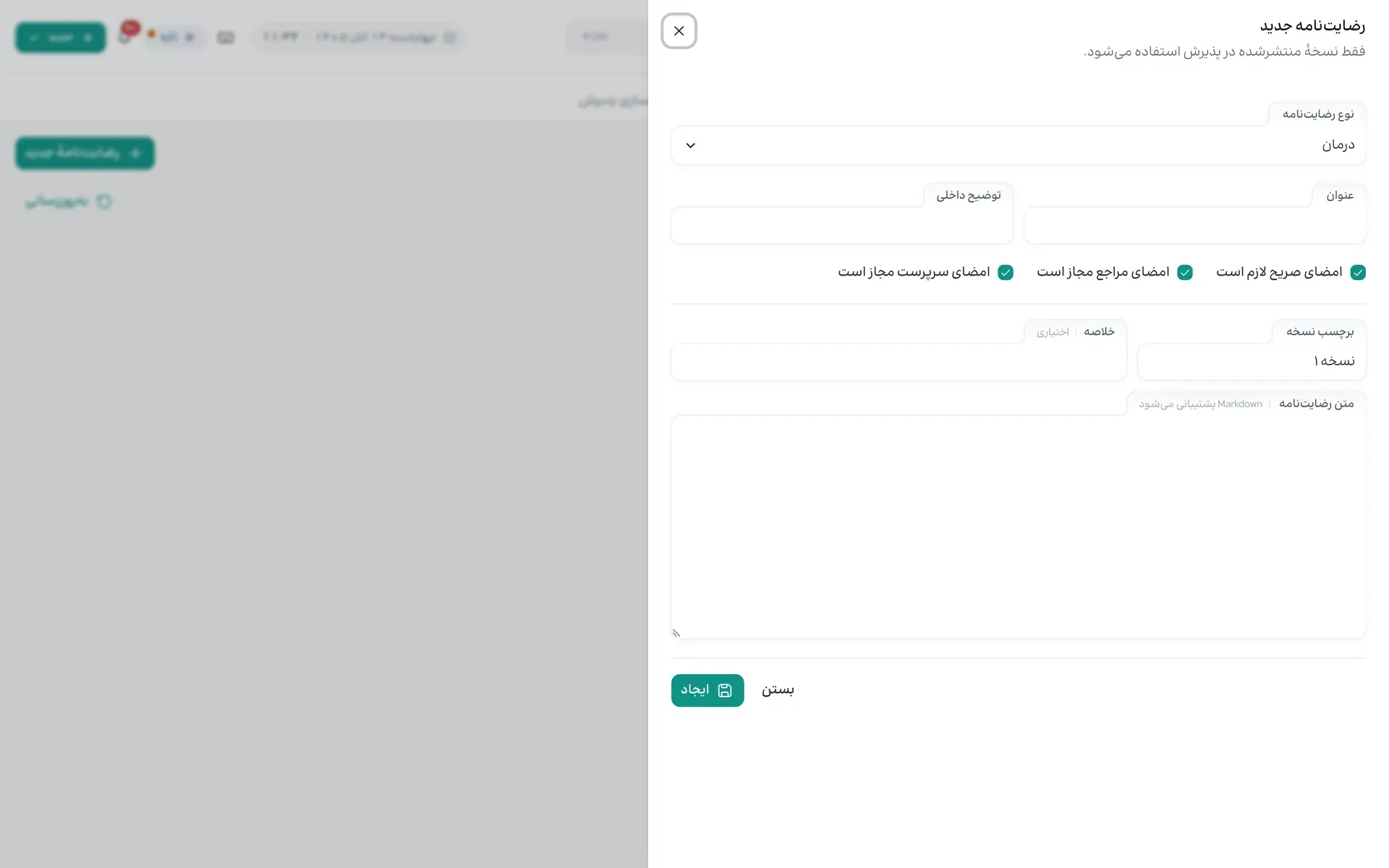
۱ در زبانهٔ «رضایتنامهها»، «رضایتنامهٔ جدید» را بزنید. — دکمه، بالای صفحه سمت چپ.
۲ «نوع رضایتنامه» و «عنوان» را بگذارید. — دکمه، بالای صفحه سمت راست.
۳ تعیین کنید چه کسی امضا کند: «امضای صریح لازم است»، «امضای مراجع مجاز است» و «امضای سرپرست مجاز است». — کادر، میانهٔ صفحه سمت راست.
۴ «متن رضایتنامه» را بنویسید، «ایجاد» و سپس «انتشار» را بزنید. — کادر، میانهٔ صفحه.
بخش ۷۵
خودکارسازی پذیرش
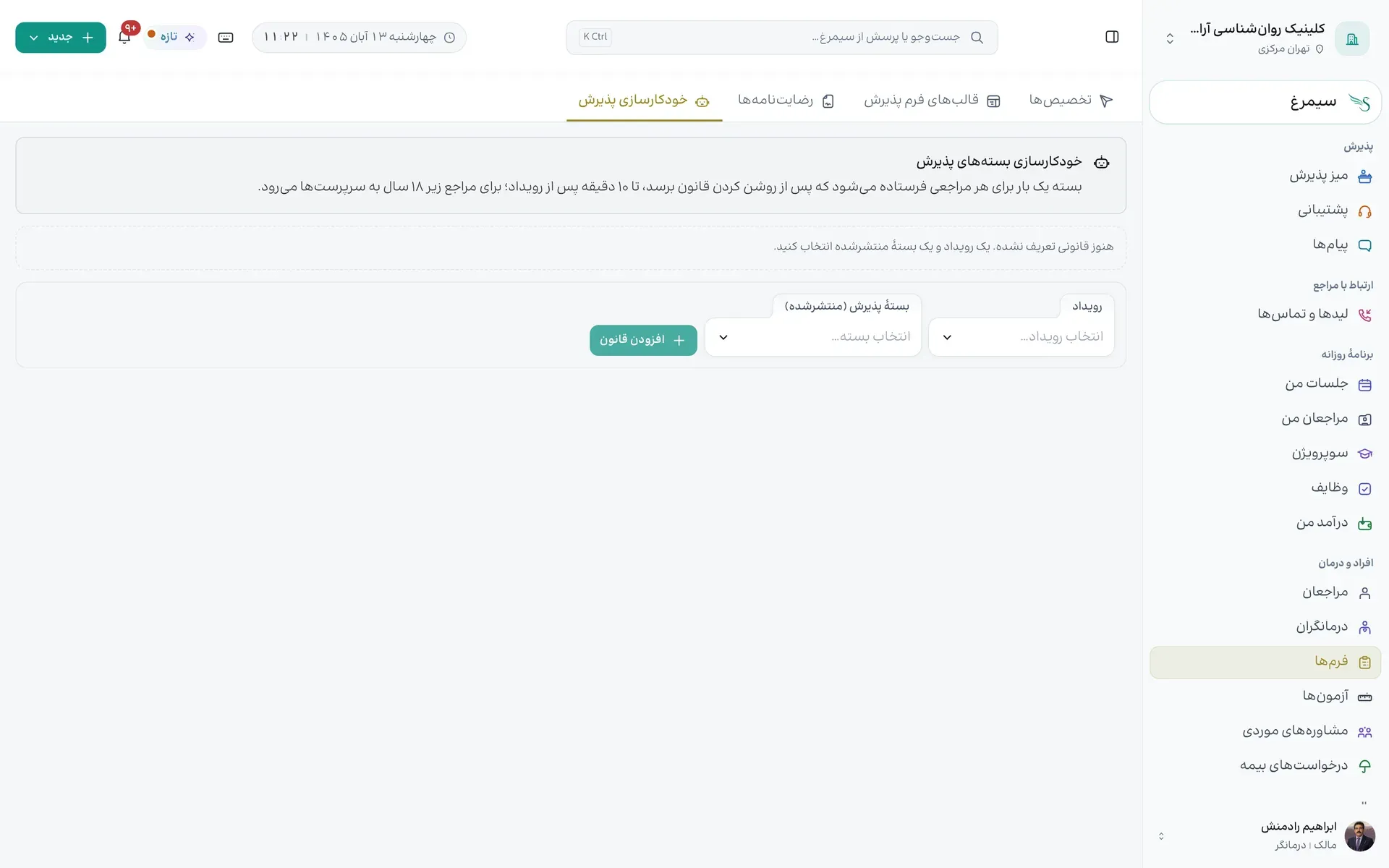
فرم پذیرش خودکار برای مراجع تازه برود.
چه کسی؟ مدیر، مالک
۱ زبانهٔ «خودکارسازی پذیرش» را باز کنید. — دکمه، بالای صفحه وسط.
۲ «رویداد» را انتخاب کنید: ثبت مراجع تازه یا رزرو نخستین نوبت. — دکمه، میانهٔ صفحه سمت راست.
۳ «بستهٔ پذیرش (منتشرشده)» را انتخاب کنید و «افزودن قانون» را بزنید. — دکمه، میانهٔ صفحه وسط.
آزمونها و نتایج
کتابخانهٔ ابزارها، ساخت پرسشنامه، نتایج و بازبینی، مجموعهٔ ارزیابی چندپاسخدهنده و لینک عمومی.
بخش ۷۶
کتابخانه
همهی ابزارهای سنجش، از غربالگری تا فرمهای خود کلینیک.
چه کسی؟ درمانگر، روانپزشک، مدیر بالینی، کارورز
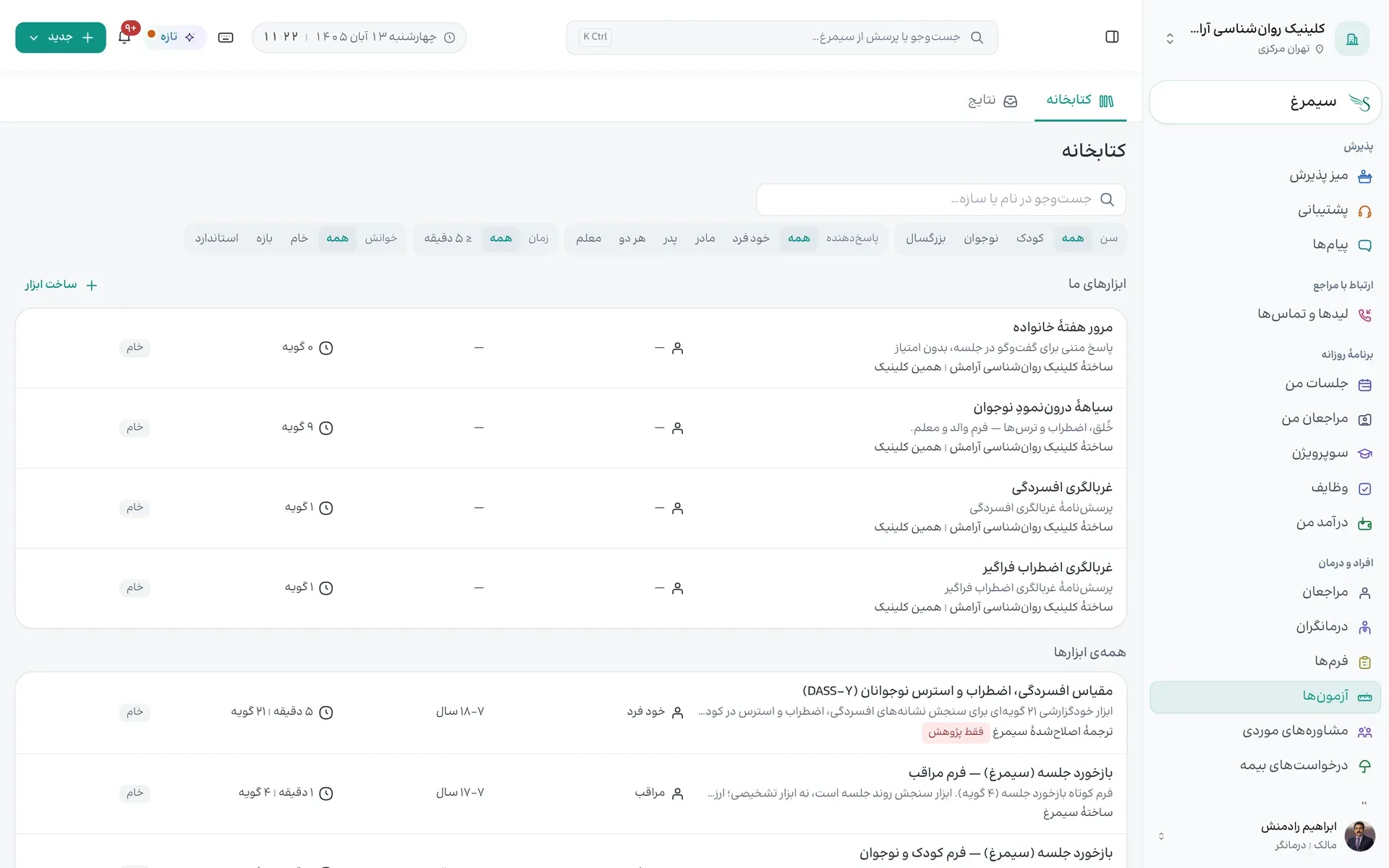
۱ «کتابخانه» را در «آزمونها» باز کنید و در «جستوجو در نام یا سازه» بگردید. — دکمه، بالای صفحه سمت راست.
۲ با سن، پاسخدهنده، زمان و نوع خوانش فهرست را محدود کنید. — کادر، بالای صفحه سمت راست.
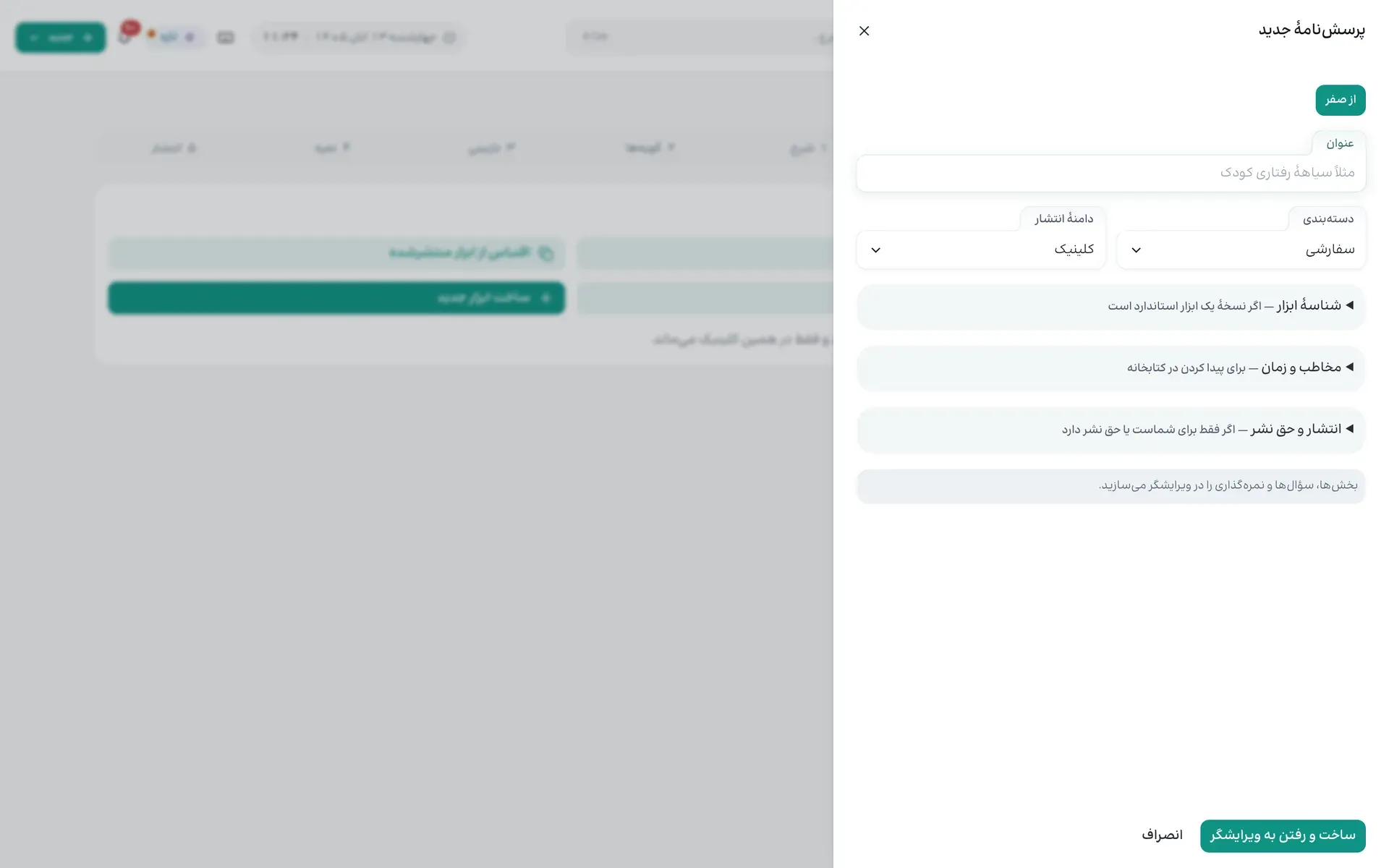
۳ «ابزارهای ما» ابزارهای خود کلینیک است؛ «ساخت ابزار» ابزار تازه میسازد. — دکمه، میانهٔ صفحه سمت چپ.
۴ روی ابزار بزنید تا صفحهاش باز شود.
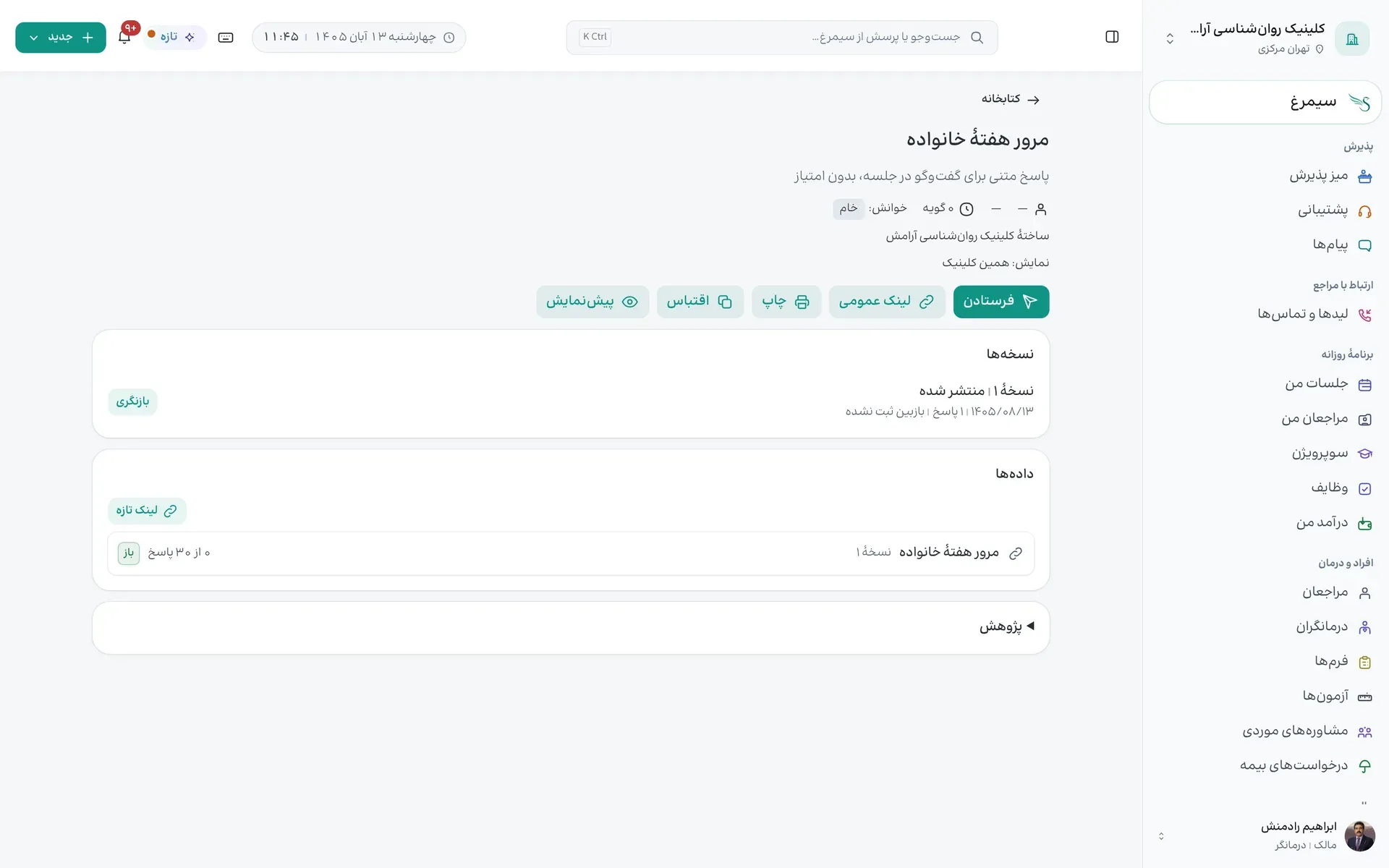
بخش ۷۷
صفحهٔ ابزار
ارسال، چاپ، نسخهها و دادههای یک ابزار.
چه کسی؟ درمانگر، روانپزشک، مدیر بالینی
۱ «فرستادن» ابزار را برای مراجع میفرستد و «پیشنمایش» آن را مثل پاسخدهنده نشان میدهد. — دکمه، میانهٔ صفحه سمت راست.
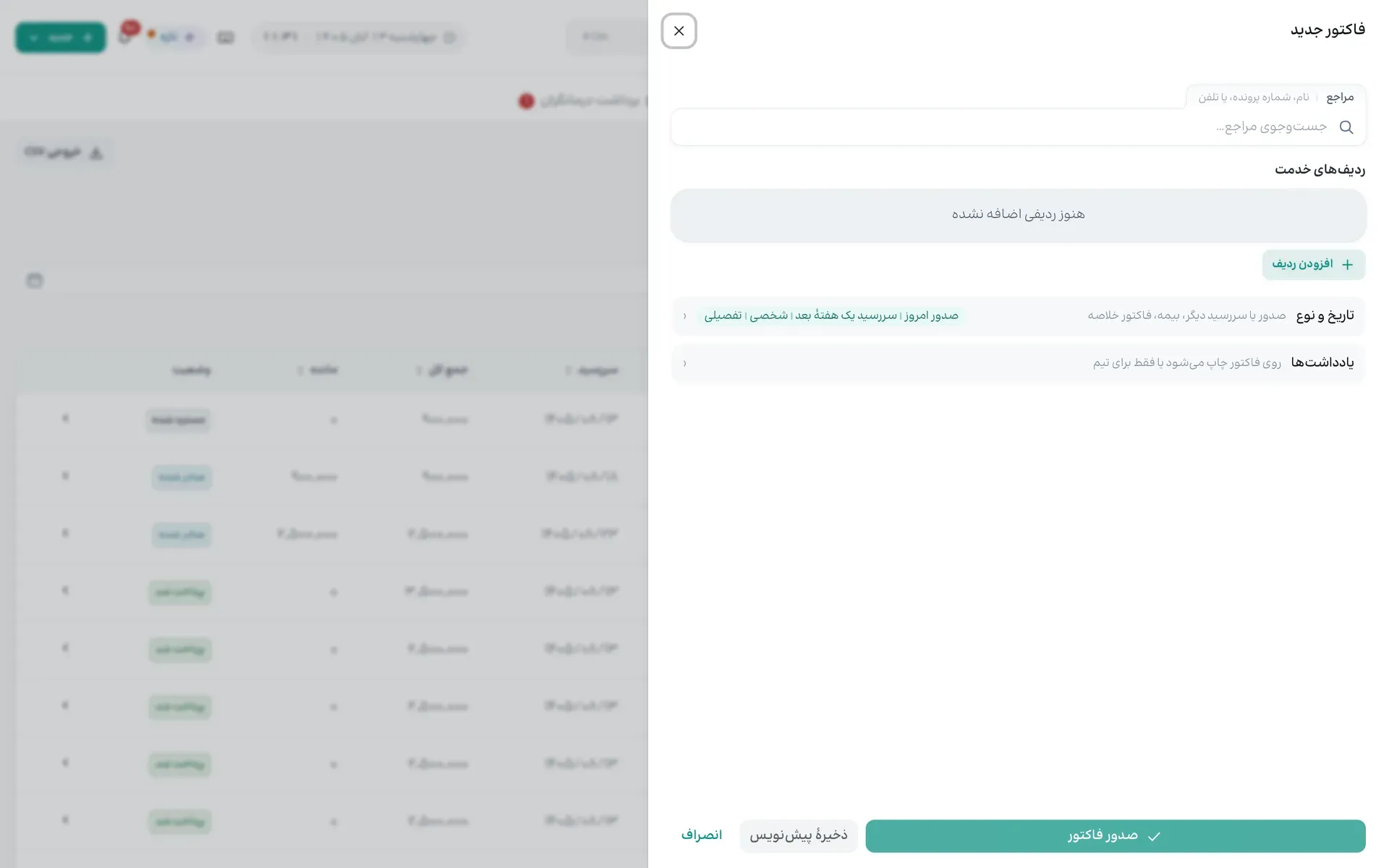
فاکتور را از جلسههای بیفاکتور مراجع یا ردیفهای دستی بسازید.
چه کسی؟ حسابدار، پذیرش، مدیر، مالک
۱ مراجع را انتخاب کنید؛ جلسههایی که هنوز فاکتور ندارند پیشنهاد میشوند.
۲ در «ردیفهای خدمت» جلسهها را بیفزایید یا «افزودن ردیف». — دکمه، میانهٔ صفحه سمت راست.
۳ تاریخها و یادداشت روی فاکتور را در صورت نیاز بگذارید.
۴ «صدور فاکتور» یا «ذخیرهٔ پیشنویس» را بزنید. — دکمه، پایین صفحه سمت راست.
بخش ۹۲
کارت فاکتور
ردیفها، پرداختها و ماندهی یک فاکتور.
چه کسی؟ حسابدار، پذیرش، مدیر، مالک
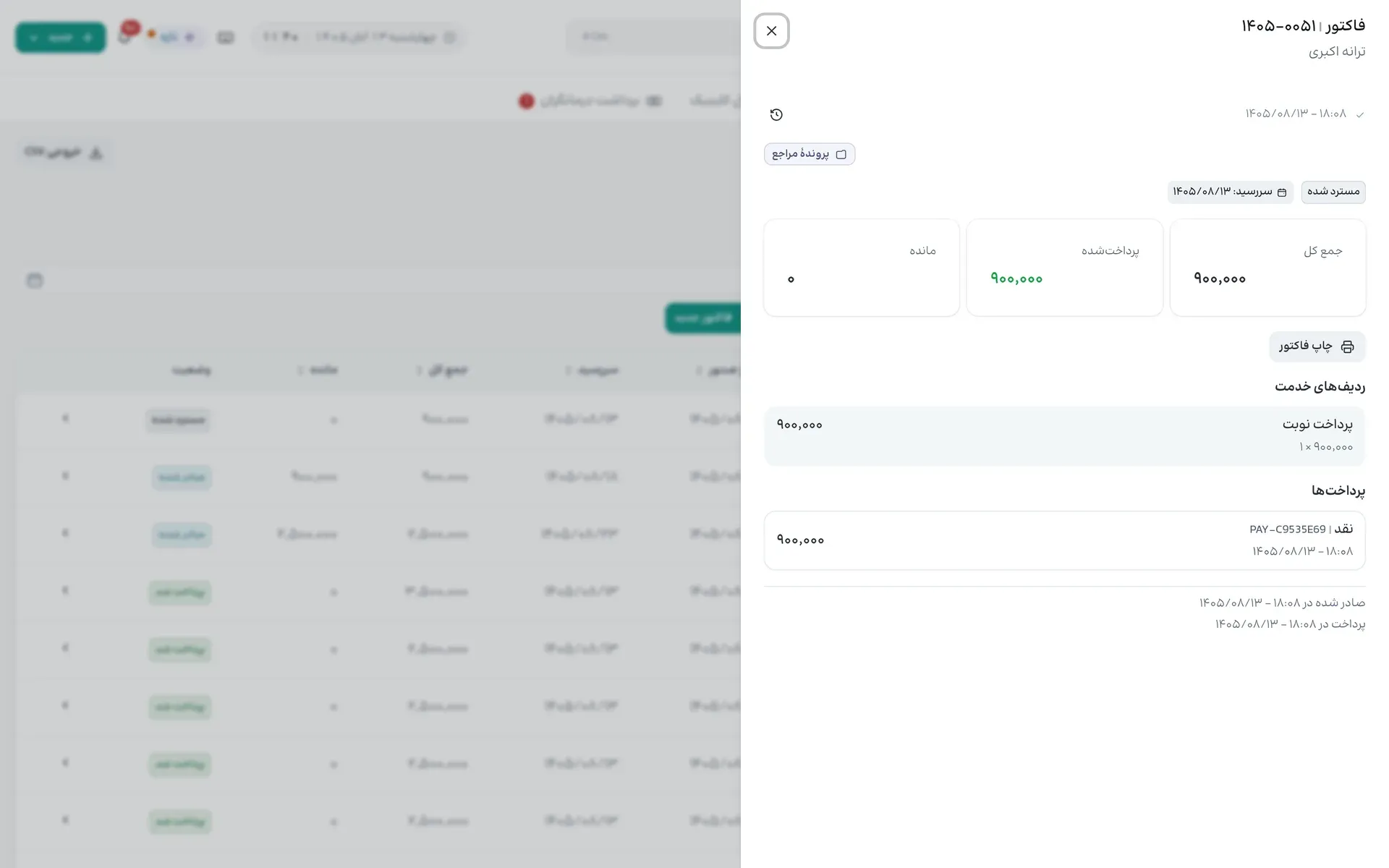
۱ «ردیفهای خدمت» و پرداختهای فاکتور را ببینید. — دکمه، میانهٔ صفحه سمت راست.
۲ «دریافت پرداخت» مانده را میگیرد.
۳ «چاپ فاکتور» آن را چاپ میکند و «پروندهٔ مراجع» پرونده را باز میکند. — دکمه، میانهٔ صفحه سمت راست.
بخش ۹۳
کیف پول کلینیک
موجودی کلینیک نزد سیمرغ و هر تراکنش با منشأ آن.
چه کسی؟ حسابدار، مدیر، مالک
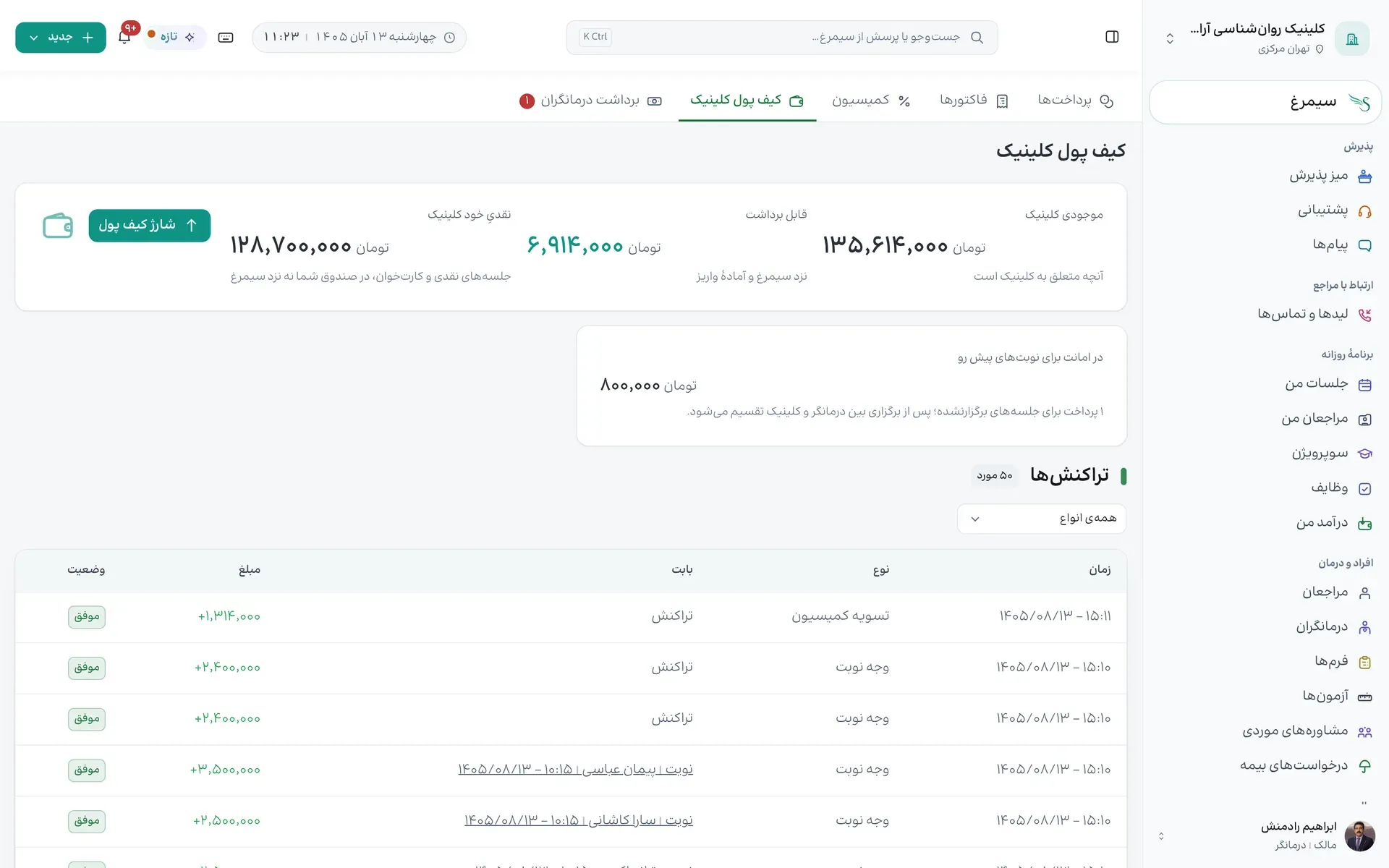
۱ زبانهٔ «کیف پول کلینیک» را باز کنید؛ بالای صفحه موجودی و مبلغ قابل برداشت است. — دکمه، بالای صفحه وسط.
۲ در «تراکنشها» ستون «بابت» به همان نوبت، پرداخت یا برداشت میرود. — دکمه، میانهٔ صفحه وسط.
۳ با «همهی انواع» نوع تراکنش را محدود کنید. — دکمه، میانهٔ صفحه سمت راست.
۴ «شارژ کیف پول» را بزنید، مبلغ را انتخاب کنید و «پرداخت با درگاه». — دکمه، بالای صفحه سمت چپ.
بخش ۹۴
برداشت درمانگران
درخواستهای برداشت درمانگران و سازمانها، با تصمیم هر کدام.
چه کسی؟ حسابدار، مدیر، مالک
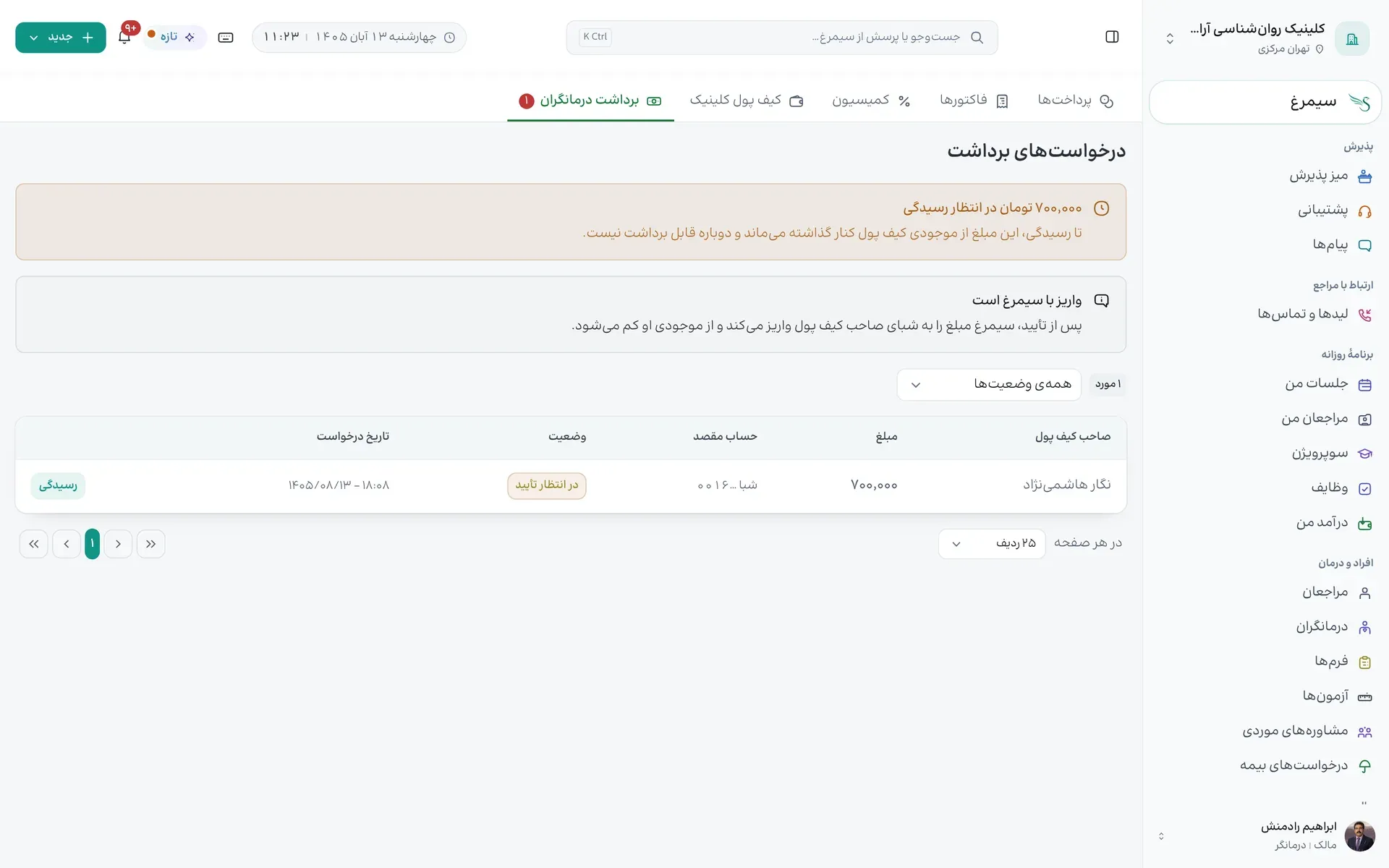
۱ زبانهٔ «برداشت درمانگران» را باز کنید؛ همهی درخواستها با وضعیتشان آمدهاند. — دکمه، بالای صفحه وسط.
۲ «صاحب کیف پول»، «مبلغ» و «حساب مقصد» هر درخواست را ببینید. — دکمه، میانهٔ صفحه سمت راست.
۳ «رسیدگی» را بزنید و تأیید یا رد کنید؛ تصمیم با نام و زمان ثبت میشود. — کادر، میانهٔ صفحه سمت چپ.
کمیسیون درمانگران
سهم کلینیک از هر پرداخت، استثنای درمانگر، صورتحساب ماهانهٔ درمانگران و تسویهٔ دورهای کمیسیون.
بخش ۹۵
کمیسیون
قانون فعلی، استثناها و صورتحساب ماهانهٔ درمانگران.
چه کسی؟ مالک، مدیر، حسابدار
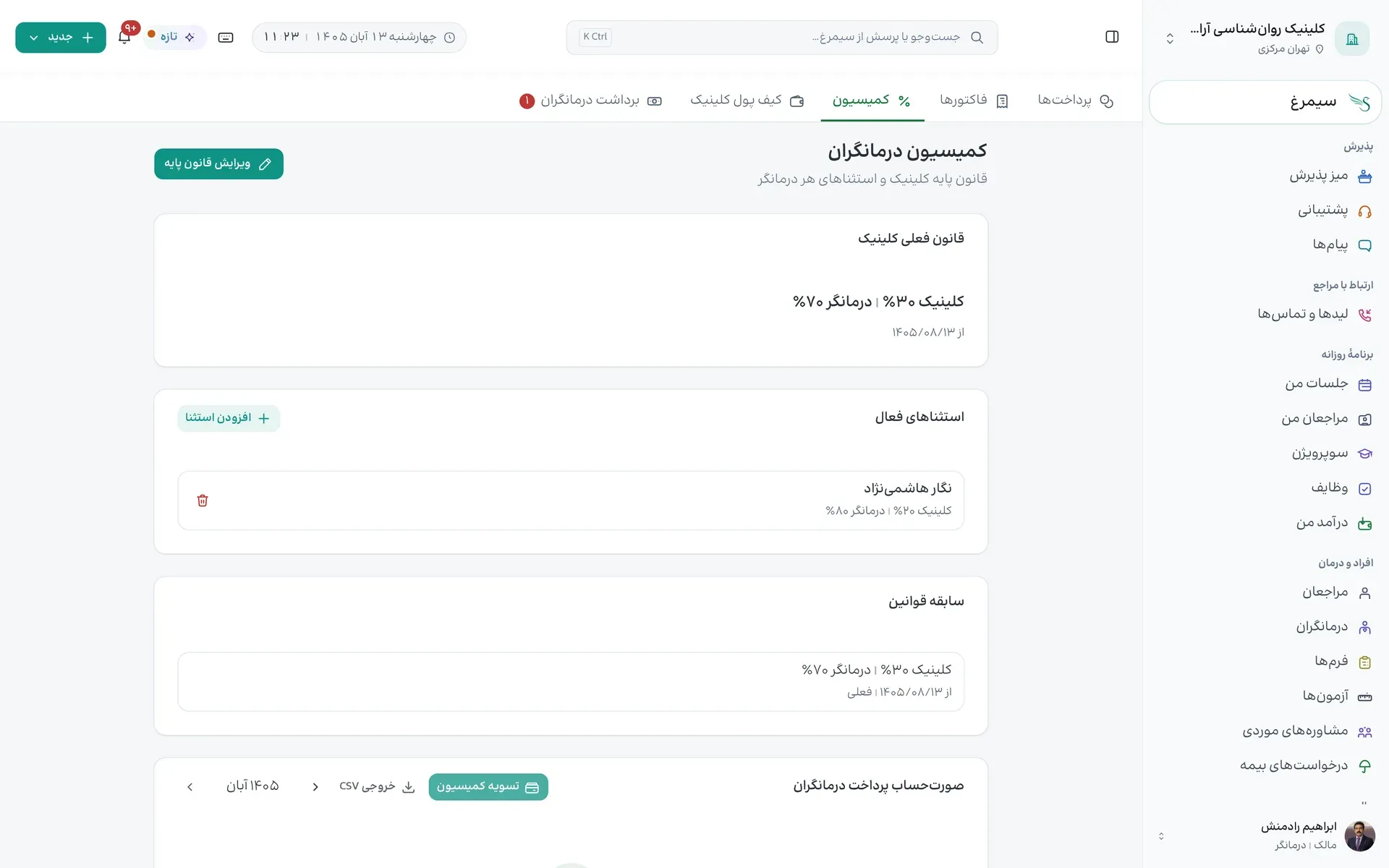
۱ زبانهٔ «کمیسیون» را باز کنید؛ «قانون فعلی کلینیک» سهم کلینیک است. — نوار، بالای صفحه.
۲ «افزودن استثنا» برای یک درمانگر سهم دیگری میگذارد. — دکمه، میانهٔ صفحه سمت چپ.
۳ «صورتحساب پرداخت درمانگران» سهم هر درمانگر در ماه است؛ با «ماه قبلی» و «ماه بعدی» بگردید. — دکمه، پایین صفحه وسط.
۴ «تسویه کمیسیون» سهمهای این دوره را به کیف پول درمانگران میبرد. — دکمه، پایین صفحه وسط.
بخش ۹۶
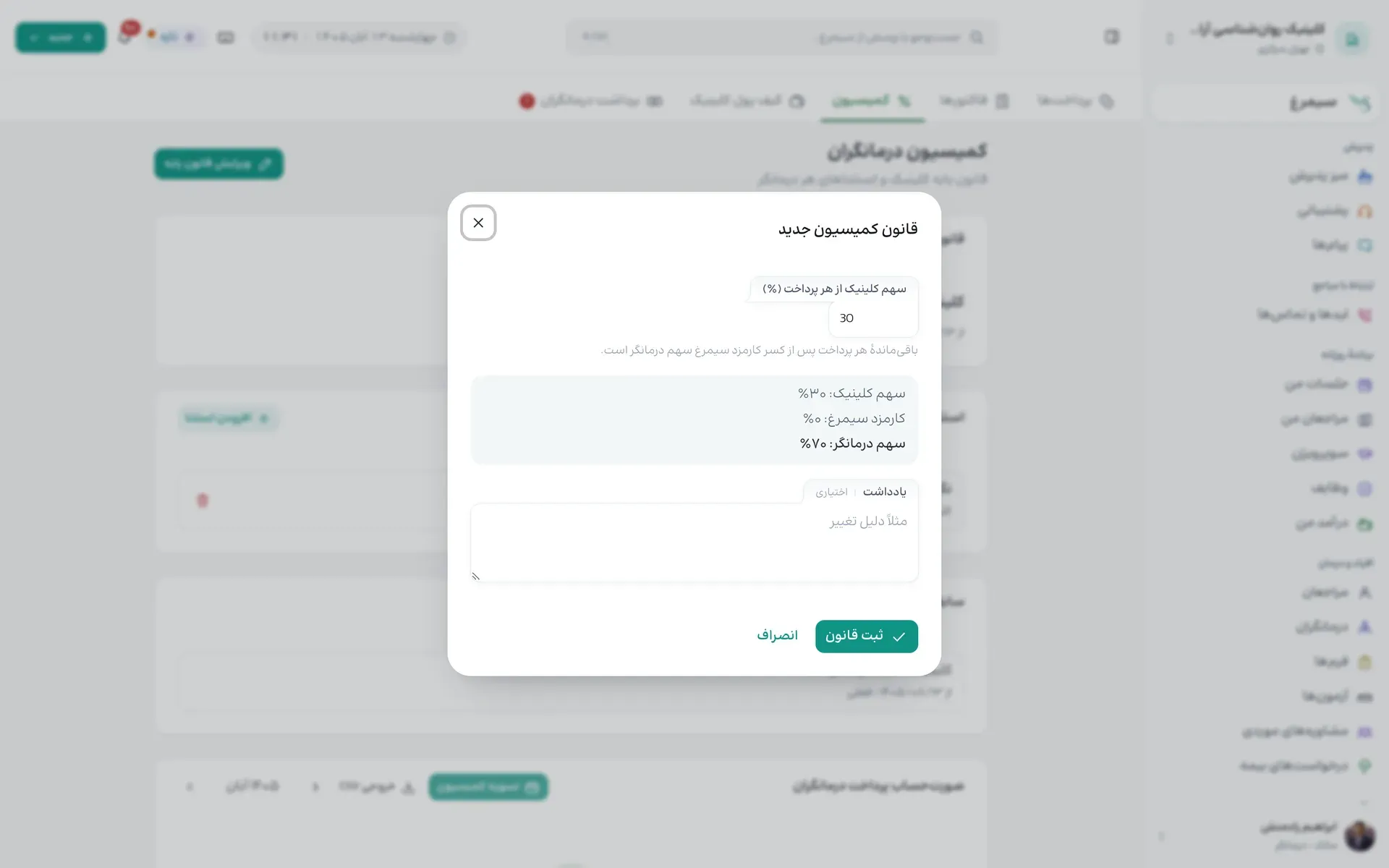
قانون کمیسیون
یک عدد: سهم کلینیک از هر پرداخت.
چه کسی؟ مالک
۱ «ویرایش قانون پایه» را بزنید. — دکمه، بالای صفحه سمت چپ.
۲ «سهم کلینیک از هر پرداخت (٪)» را بنویسید؛ سهم درمانگر باقیمانده پس از کارمزد سیمرغ است. — دکمه، میانهٔ صفحه وسط.
۳ «ثبت قانون» را بزنید. قانون از این پس اجرا میشود و گذشته دست نمیخورد. — دکمه، پایین صفحه وسط.
گزارشها
گزارش کلینیک، عملکرد درمانگران، مطالبات و جذب مراجع در یک صفحه، و گزارش رویدادهای حساب.
بخش ۹۷
گزارشها
یک صفحه با بخشهای «کلینیک»، «درمانگران»، «مالی» و «جذب و تبدیل».
چه کسی؟ مالک، مدیر، حسابدار
۱ «گزارشها» را در «مدیریت کلینیک» باز کنید. — کادر، بالای صفحه سمت راست.
۲ «بازه» را انتخاب کنید: این ماه، ماه گذشته، سه یا شش ماه گذشته. — دکمه، بالای صفحه سمت چپ.
۳ «کلینیک» جلسات، نوبتها، نرخ غیبت، بهرهبرداری و روند روزانه است.
بخش ۹۸
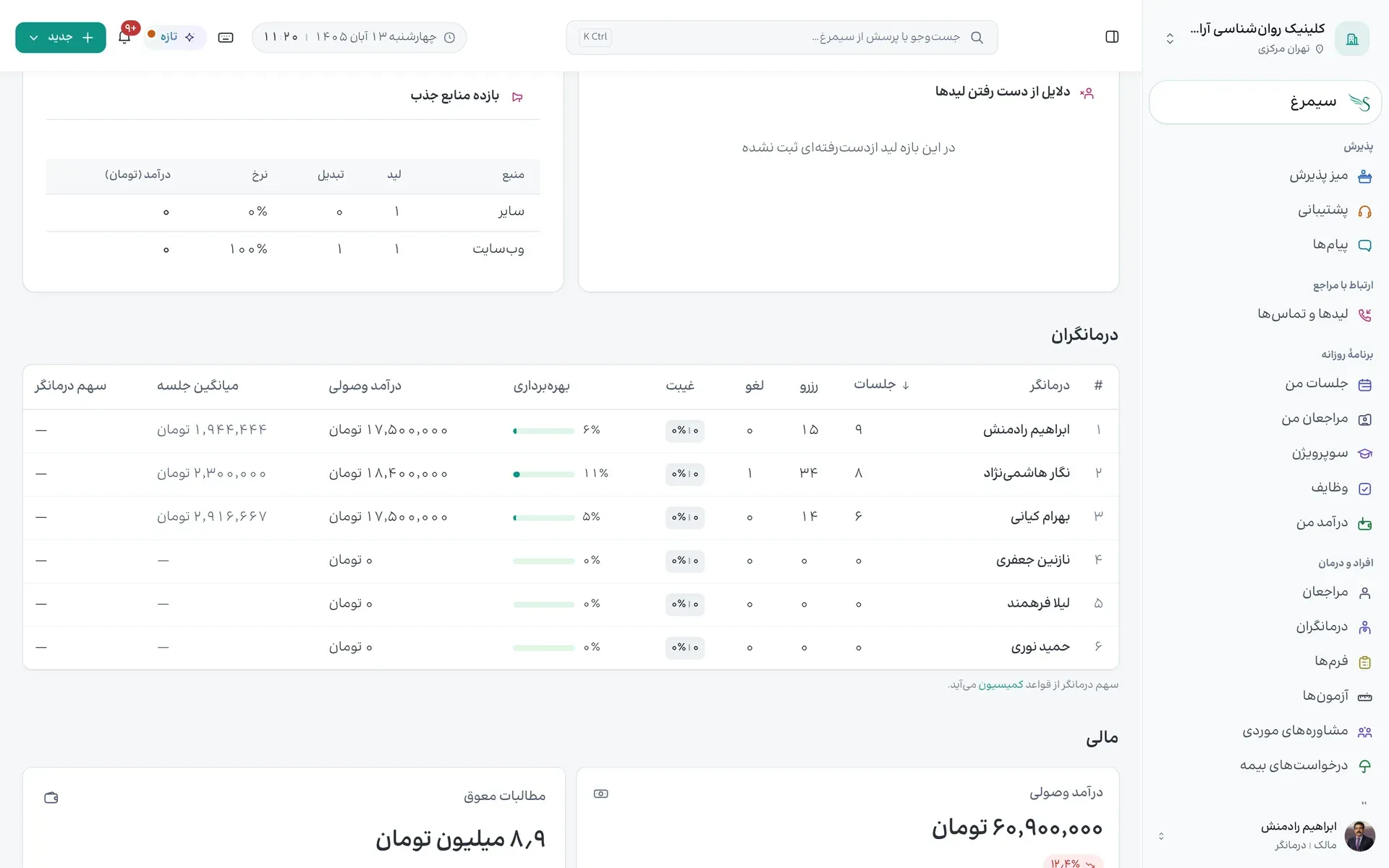
درمانگران و مالی
عملکرد هر درمانگر و مطالبات کلینیک.
چه کسی؟ مالک، مدیر، حسابدار
۱ جدول درمانگران جلسات، رزرو، لغو، غیبت، بهرهبرداری و «درآمد وصولی» هر کدام است. — دکمه، میانهٔ صفحه سمت چپ.
۲ ستون «سهم درمانگر» فقط برای کسی است که کمیسیون را میبیند. — دکمه، میانهٔ صفحه سمت چپ.
۳ «مالی» مطالبات معوق و پنج فاکتور و مراجع با بیشترین مانده است. — دکمه، پایین صفحه وسط.
بخش ۹۹
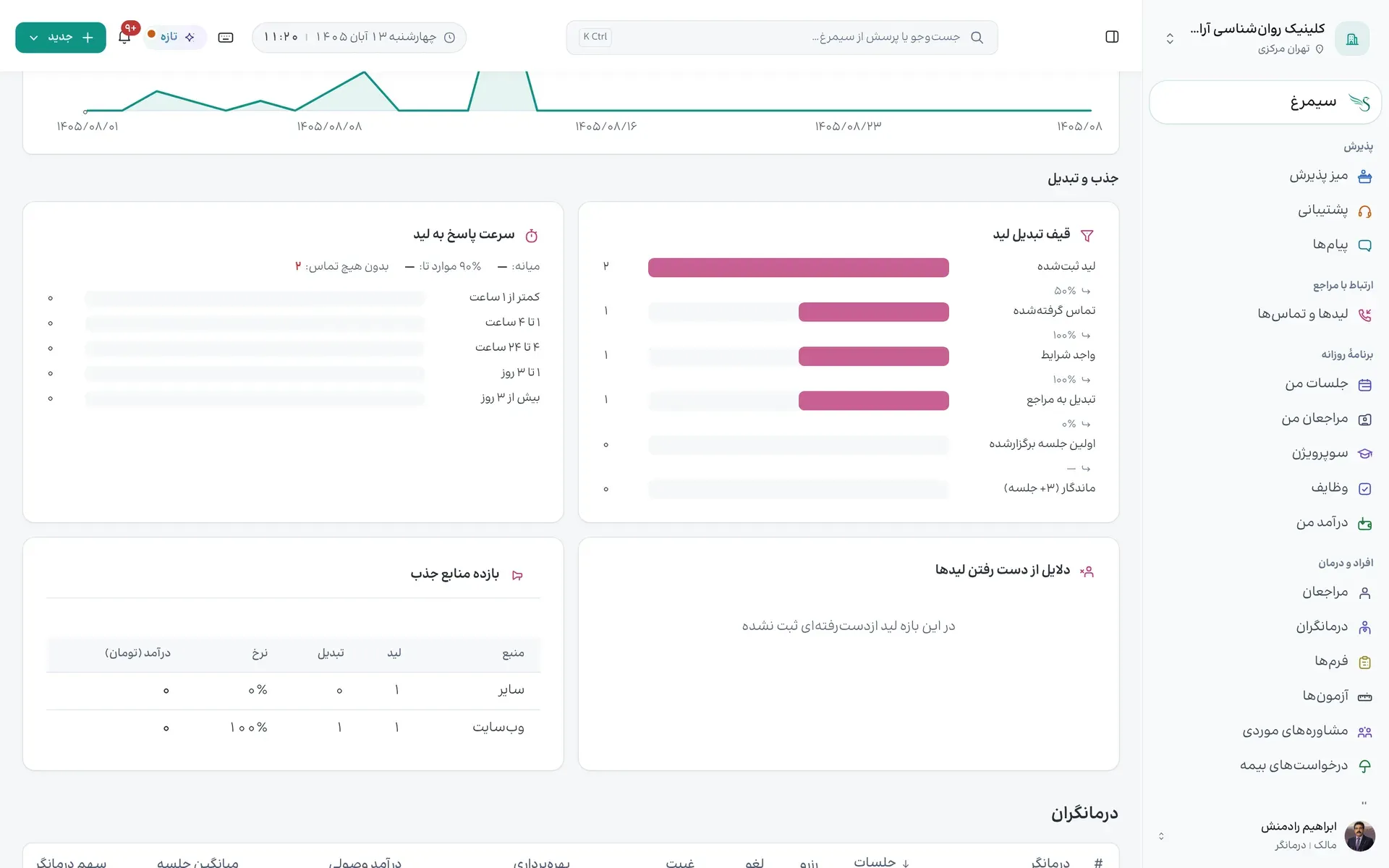
جذب و تبدیل
لیدها از کجا میآیند و چندتا مراجع میشوند.
چه کسی؟ مالک، مدیر
۱ «قیف تبدیل لید» مراحل لید تا مراجع است. — دکمه، بالای صفحه وسط.
۲ «سرعت پاسخ به لید» میگوید چقدر طول میکشد تا با لید تماس بگیرید. — دکمه، بالای صفحه سمت چپ.
۳ «دلایل از دست رفتن لیدها» و «بازده منابع جذب» منبعها را مقایسه میکند. — دکمه، میانهٔ صفحه سمت چپ.
بخش ۱۰۰
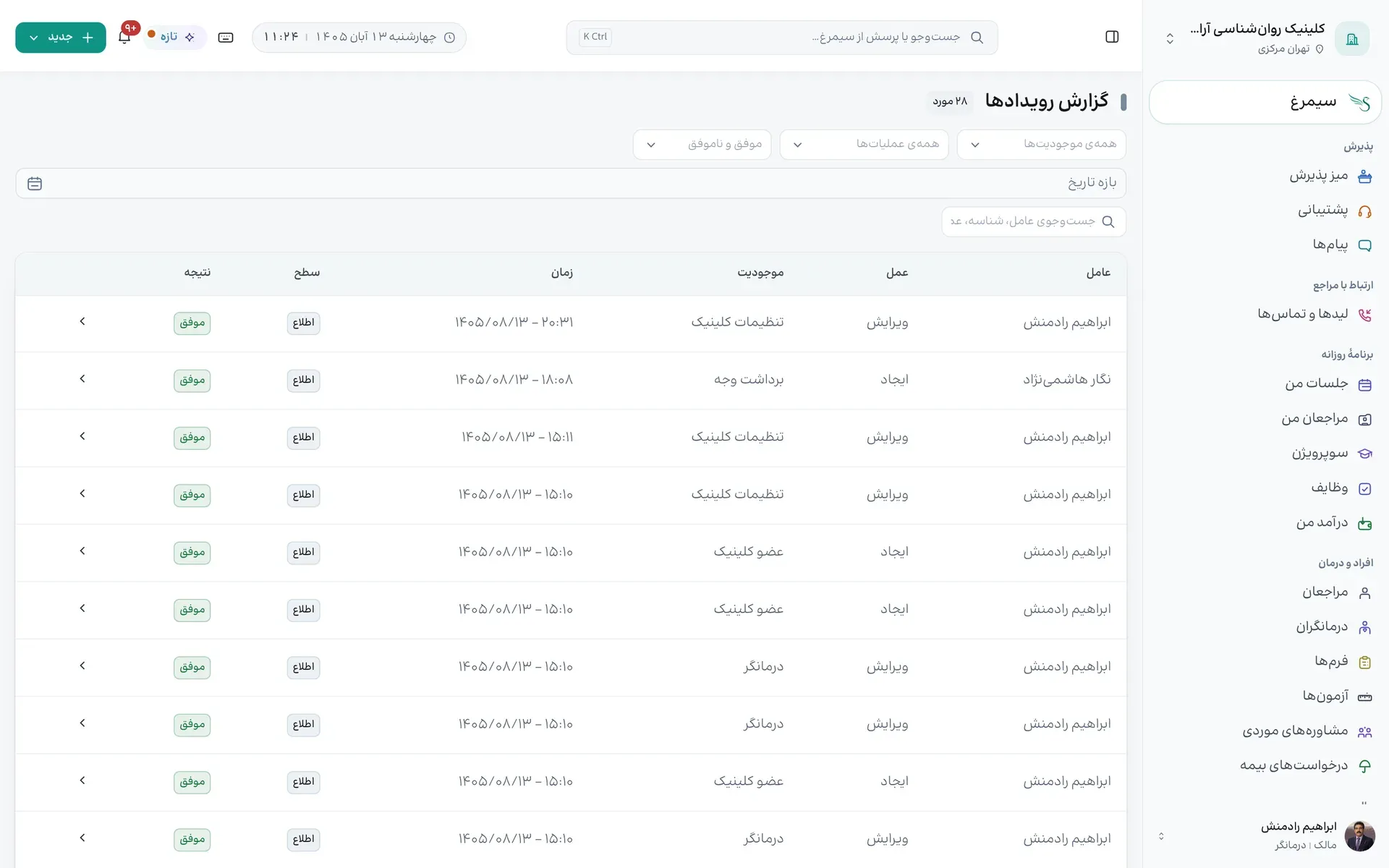
گزارش رویدادها
چه کسی، کی، چه کاری کرد.
چه کسی؟ مالک، مدیر
۱ «گزارش رویدادها» را در «مدیریت کلینیک» باز کنید. — دکمه، بالای صفحه سمت راست.
۲ با موجودیت، عملیات، نتیجه و «بازه تاریخ» فهرست را محدود کنید یا عامل و شناسه را جستوجو کنید. — دکمه، بالای صفحه سمت راست.
۳ ستون «عامل» کسی است که کار را کرده؛ روی هر ردیف بزنید تا جزئیاتش باز شود. — دکمه، میانهٔ صفحه سمت راست.
تنظیمات کلینیک
ده بخش تنظیمات: کلینیک و صفحهٔ عمومی، شعبهها، ساعات، نوبت و لغو، پول و کمیسیون، بیمه، پروندهها، اعضا، قوانین خودکار و اشتراک.
بخش ۱۰۱
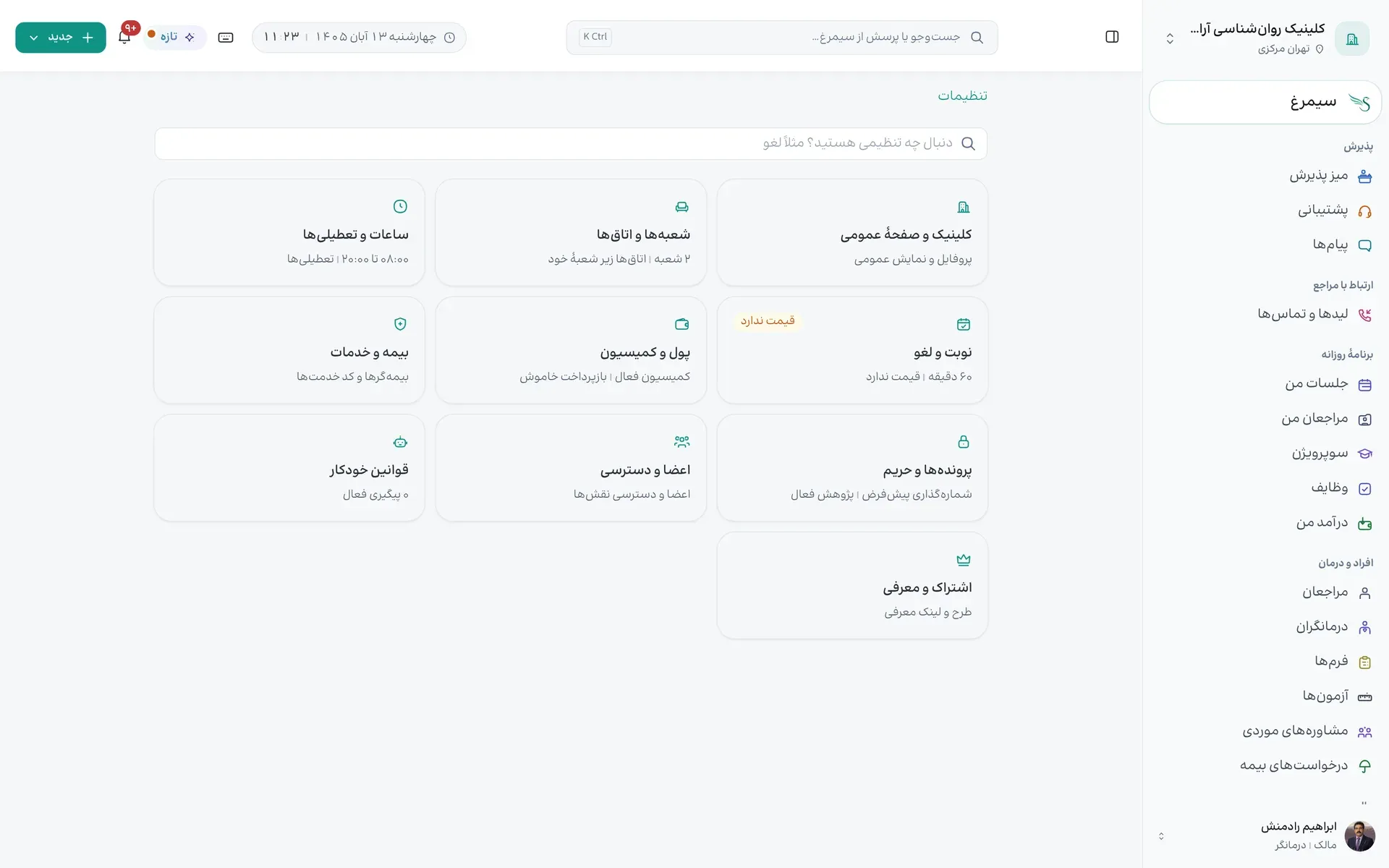
تنظیمات
همهی تنظیمات کلینیک در ده بخش، با جستوجو.
چه کسی؟ مالک، مدیر، پذیرش
۱ «تنظیمات» را در «مدیریت کلینیک» باز کنید. — کادر، بالای صفحه سمت راست.
۲ در «جستوجوی تنظیمات» بنویسید؛ مثلاً «لغو». — نوار، بالای صفحه.
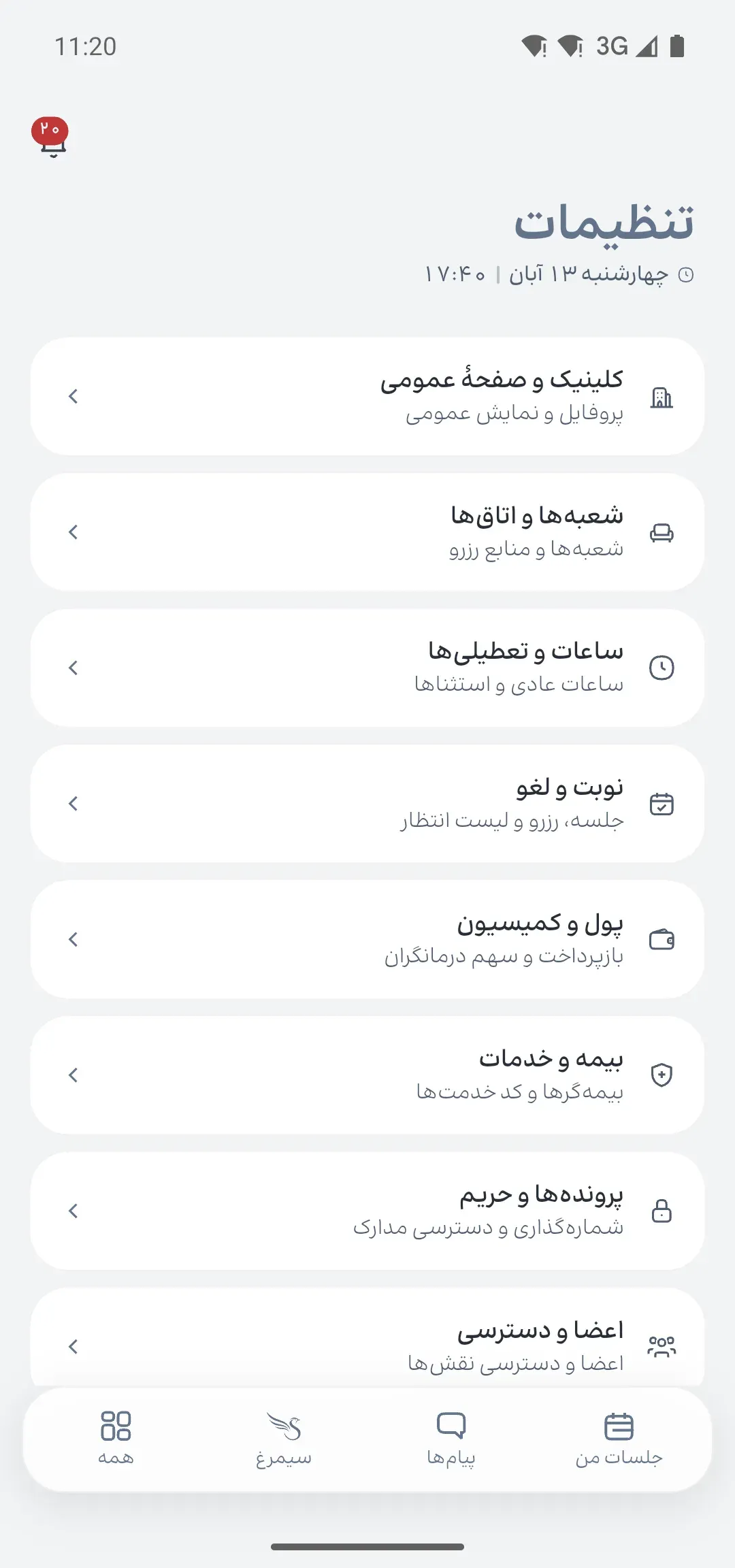
۳ یا یکی از بخشها را باز کنید؛ زیر هر بخش خلاصهٔ وضعیت فعلی آن آمده. — دکمه، میانهٔ صفحه وسط.
بخش ۱۰۲
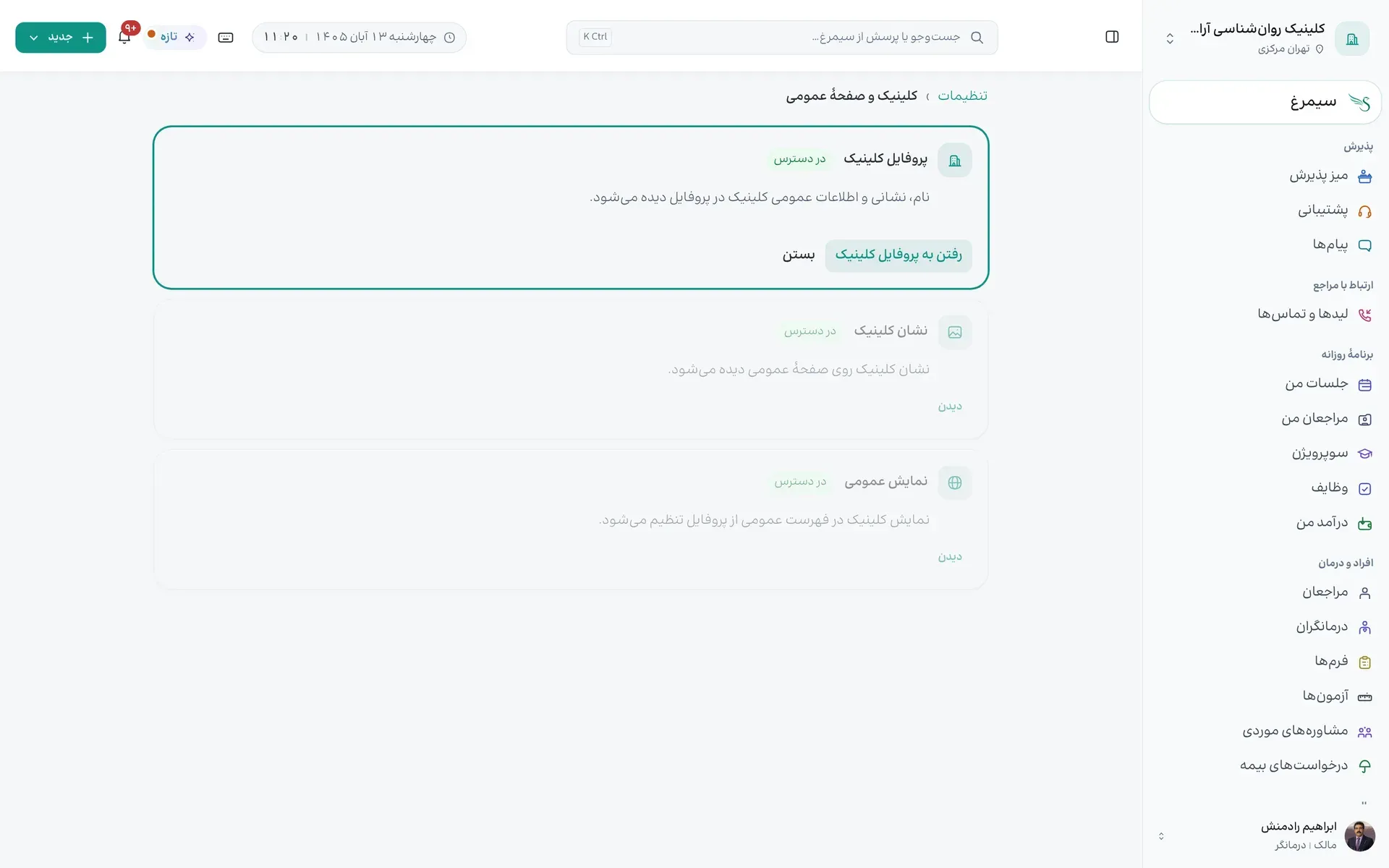
کلینیک و صفحهٔ عمومی
نام، نشان و آنچه در صفحهٔ عمومی کلینیک دیده میشود.
چه کسی؟ مالک، مدیر
۱ در «پروفایل کلینیک»، «رفتن به پروفایل کلینیک» را بزنید تا نام، تلفن، وبسایت و «آدرس عمومی» را ویرایش کنید. — دکمه، میانهٔ صفحه وسط.
۲ «نشان کلینیک» لوگو را عوض میکند. — دکمه، میانهٔ صفحه وسط.
۳ «نمایش عمومی» تعیین میکند کلینیک در فهرست عمومی کلینیکها بیاید. — دکمه، میانهٔ صفحه وسط.
بخش ۱۰۳
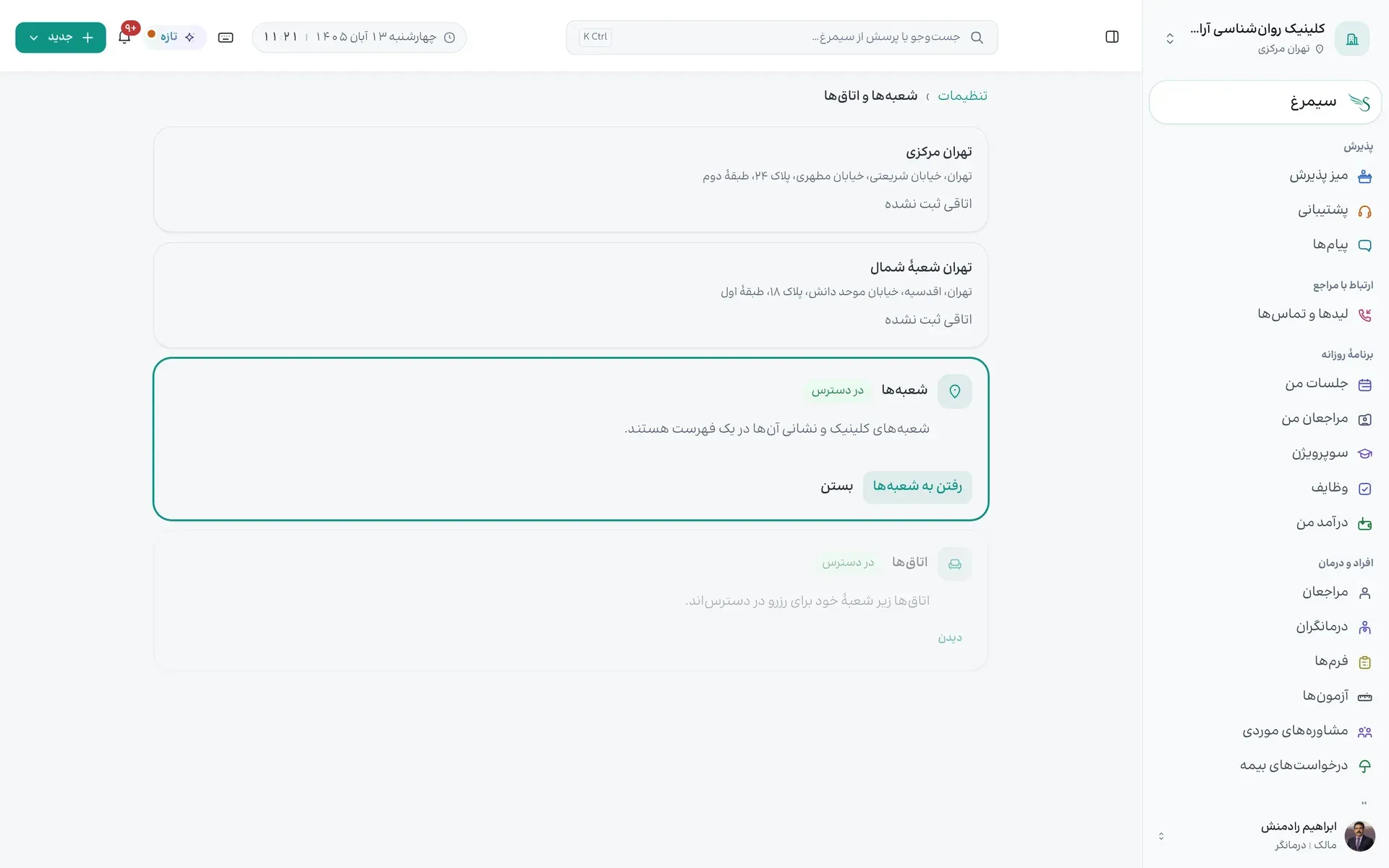
شعبهها و اتاقها
شعبههای کلینیک و اتاقها و منابع رزرو هر شعبه.
چه کسی؟ مالک، مدیر
۱ در «شعبهها»، «رفتن به شعبهها» را بزنید؛ شعبه بیفزایید، ویرایش یا بایگانی کنید. — دکمه، میانهٔ صفحه سمت راست.
۲ در «اتاقها»، «دیدن» را بزنید؛ اتاق، باجه یا دستگاه با ظرفیت و ویژگیهایش بیفزایید. — کادر، میانهٔ صفحه وسط.
بخش ۱۰۴
ساعات و تعطیلیها
ساعات کاری کلینیک و شعبهها، به وقت منطقهٔ زمانی کلینیک.
چه کسی؟ مالک، مدیر، پذیرش
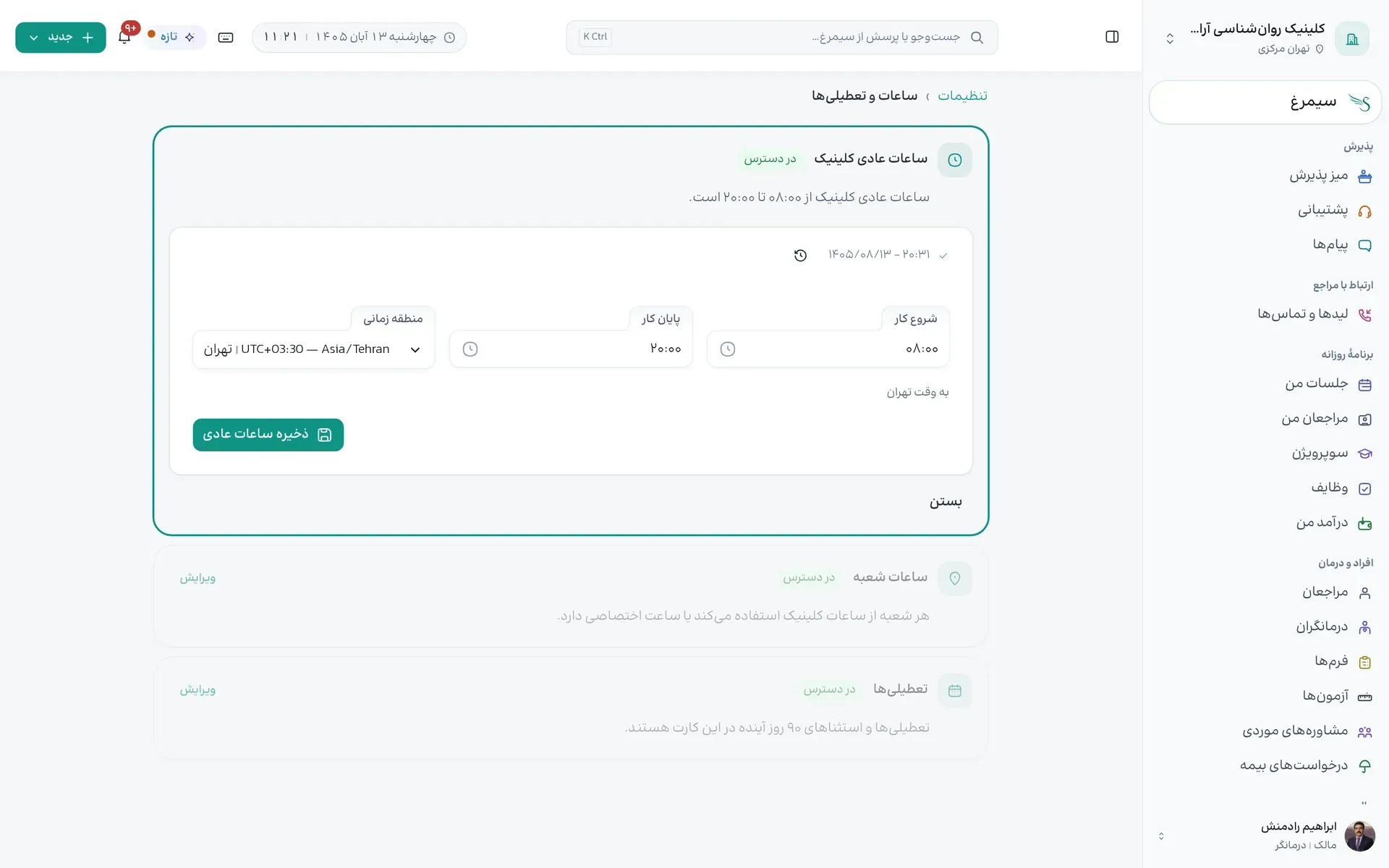
۱ در «ساعات عادی کلینیک»، «شروع کار» و «پایان کار» را بگذارید. — دکمه، میانهٔ صفحه وسط.
۲ «منطقه زمانی» کلینیک را انتخاب کنید؛ همهی ساعتهای کلینیک به همین وقتاند. — دکمه، میانهٔ صفحه سمت چپ.
۳ «ذخیره ساعات عادی» را بزنید. «ساعات شعبه» برای شعبهای که ساعت دیگری دارد است. — دکمه، میانهٔ صفحه سمت چپ.
بخش ۱۰۵
تعطیلیها
روزهایی که کلینیک یا شعبهای تعطیل است.
چه کسی؟ مالک، مدیر، پذیرش
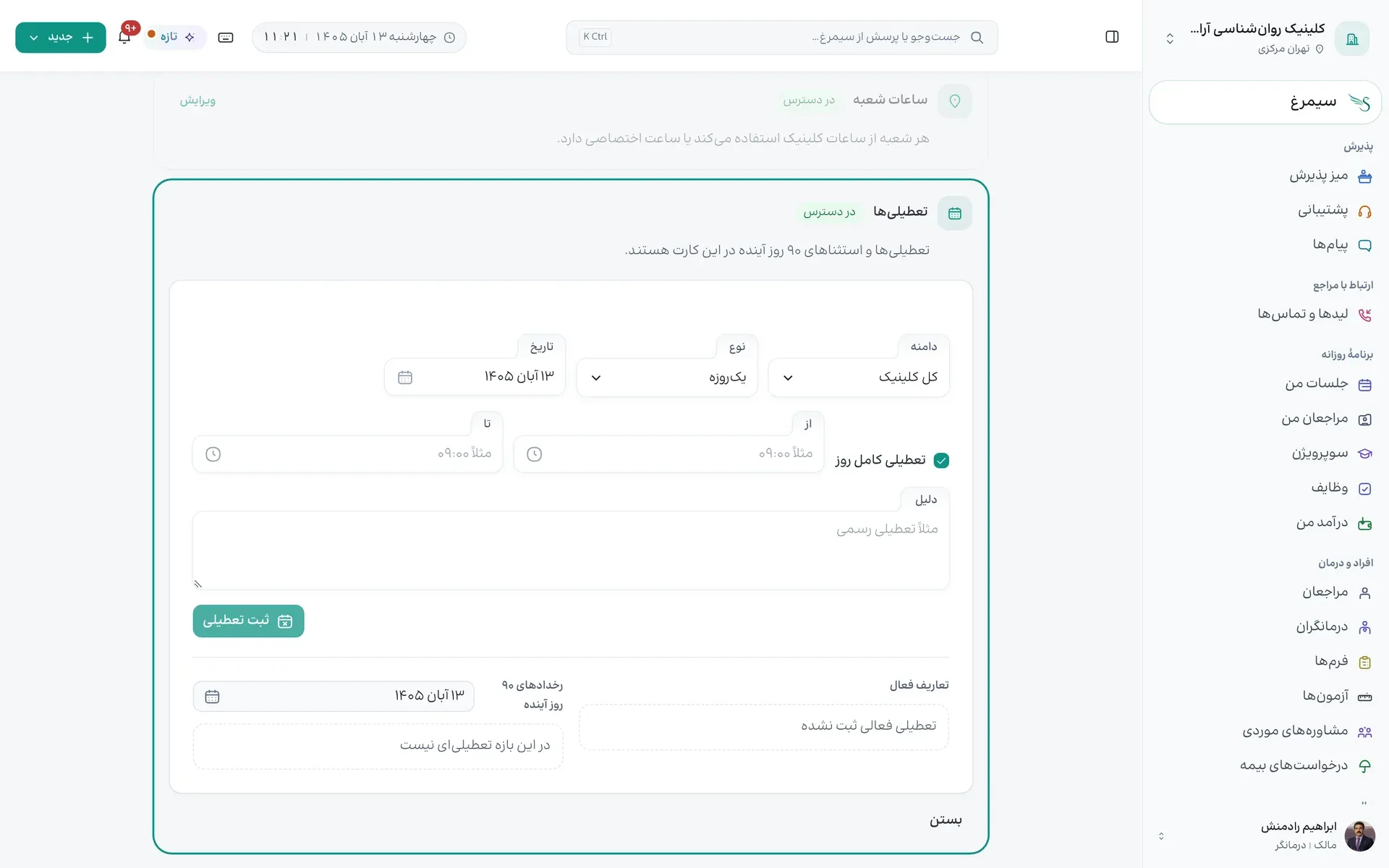
۱ در «تعطیلیها»، «دامنه» را کل کلینیک یا یک شعبه بگذارید. — کادر، میانهٔ صفحه سمت راست.
۲ «تاریخ» را انتخاب کنید؛ برای تعطیلی چندساعته «تعطیلی کامل روز» را خاموش کنید و «از» و «تا» را بگذارید. — کادر، میانهٔ صفحه سمت راست.
۳ «دلیل» را بنویسید و «ثبت تعطیلی» را بزنید. — دکمه، میانهٔ صفحه سمت چپ.
بخش ۱۰۶
نوبت و لغو
مدت و قیمت جلسه، رزرو آنلاین، بیعانه، لیست انتظار و سقفها.
چه کسی؟ مالک، مدیر، پذیرش
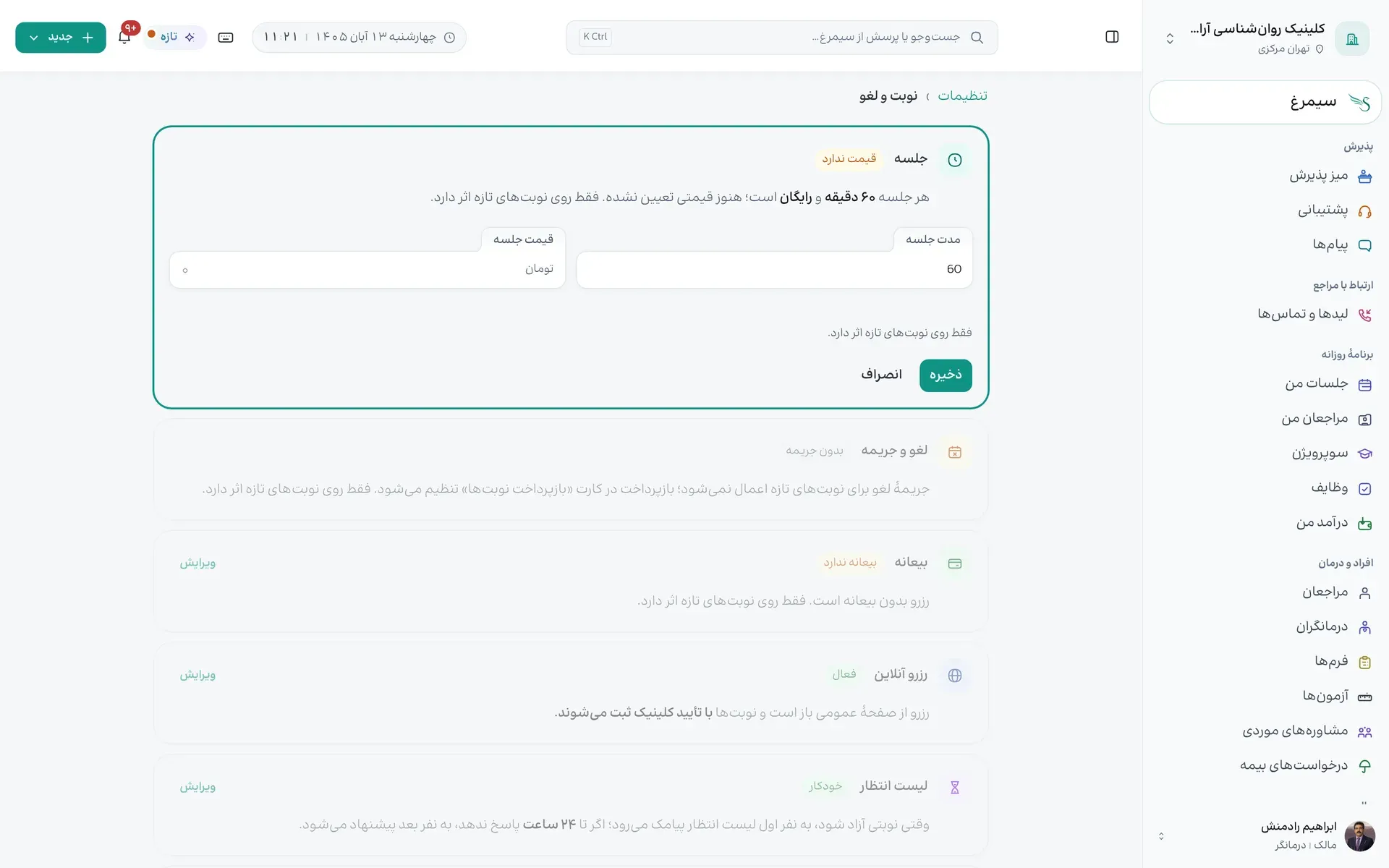
۱ در «جلسه»، «مدت جلسه» و «قیمت جلسه» پیشفرض کلینیک را بگذارید؛ قیمت خود درمانگر، اگر باشد، جلوتر است. — دکمه، میانهٔ صفحه سمت چپ.
۲ «رزرو آنلاین» رزرو از صفحهٔ عمومی و تأیید خودکار آن را تعیین میکند. — دکمه، پایین صفحه وسط.
۳ «بیعانه» و «لیست انتظار» (پیشنهاد خودکار نوبت آزادشده با مهلت پاسخ) را تنظیم کنید. — کادر، میانهٔ صفحه وسط.
۴ «سقفها» تعداد جلسات پرداختنشده و غیبت پیاپی مجاز است.
بخش ۱۰۷
پول و کمیسیون
بازپرداخت هنگام لغو مراجع و روشن کردن کمیسیون.
چه کسی؟ مالک، مدیر
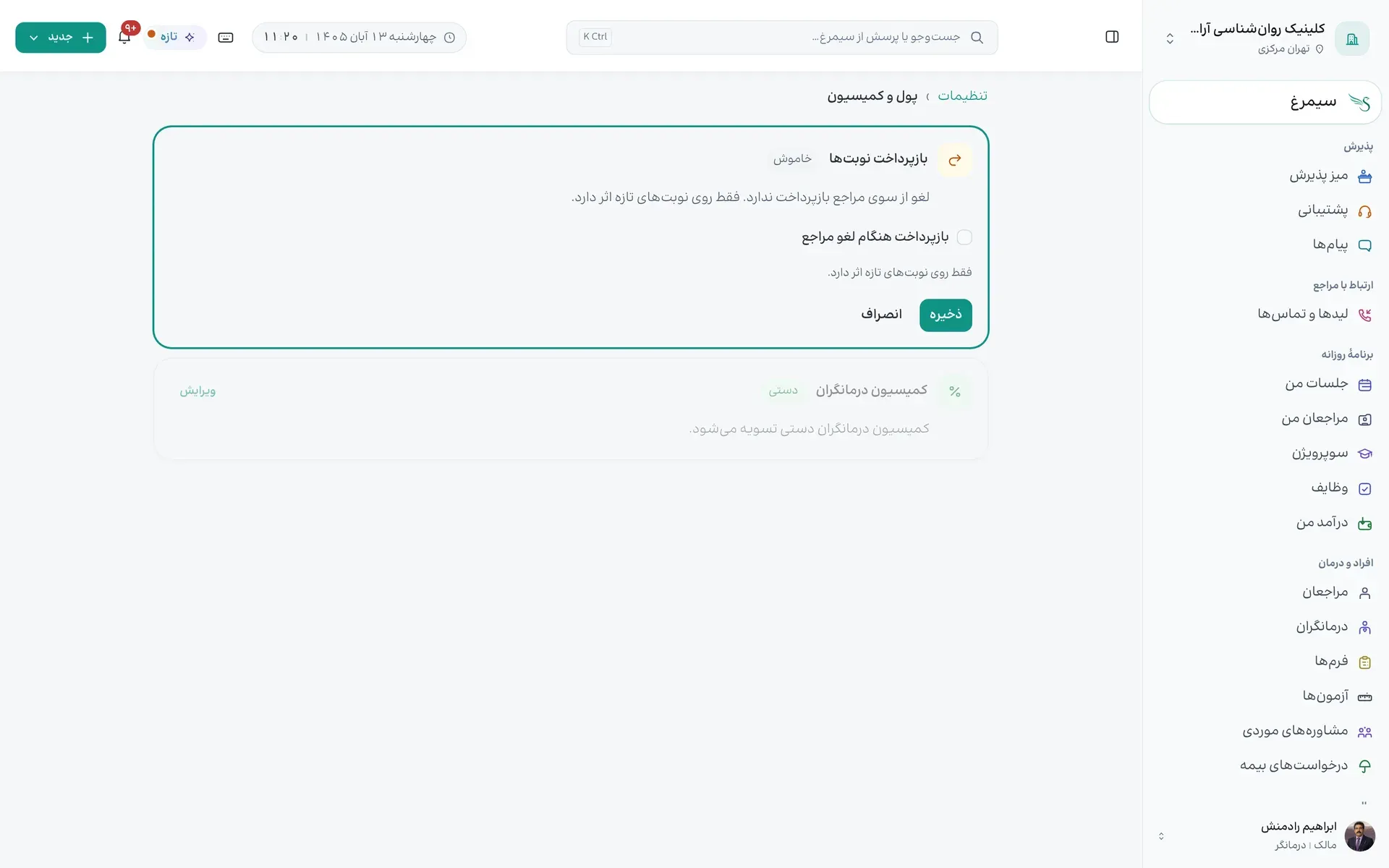
۱ «بازپرداخت هنگام لغو مراجع» را روشن کنید و «مهلت لغو» را به ساعت بگذارید. — کادر، بالای صفحه سمت راست.
۲ «ذخیره» را بزنید. — کادر، میانهٔ صفحه سمت راست.
۳ «کمیسیون درمانگران» با «ویرایش» روشن میشود؛ فقط مالک. — دکمه، میانهٔ صفحه وسط.
بخش ۱۰۸
پروندهها، بیمه و قوانین خودکار
شمارهگذاری پرونده، مدارک پذیرش، پژوهش، بیمهگرها و یادآوریها.
چه کسی؟ مالک، مدیر
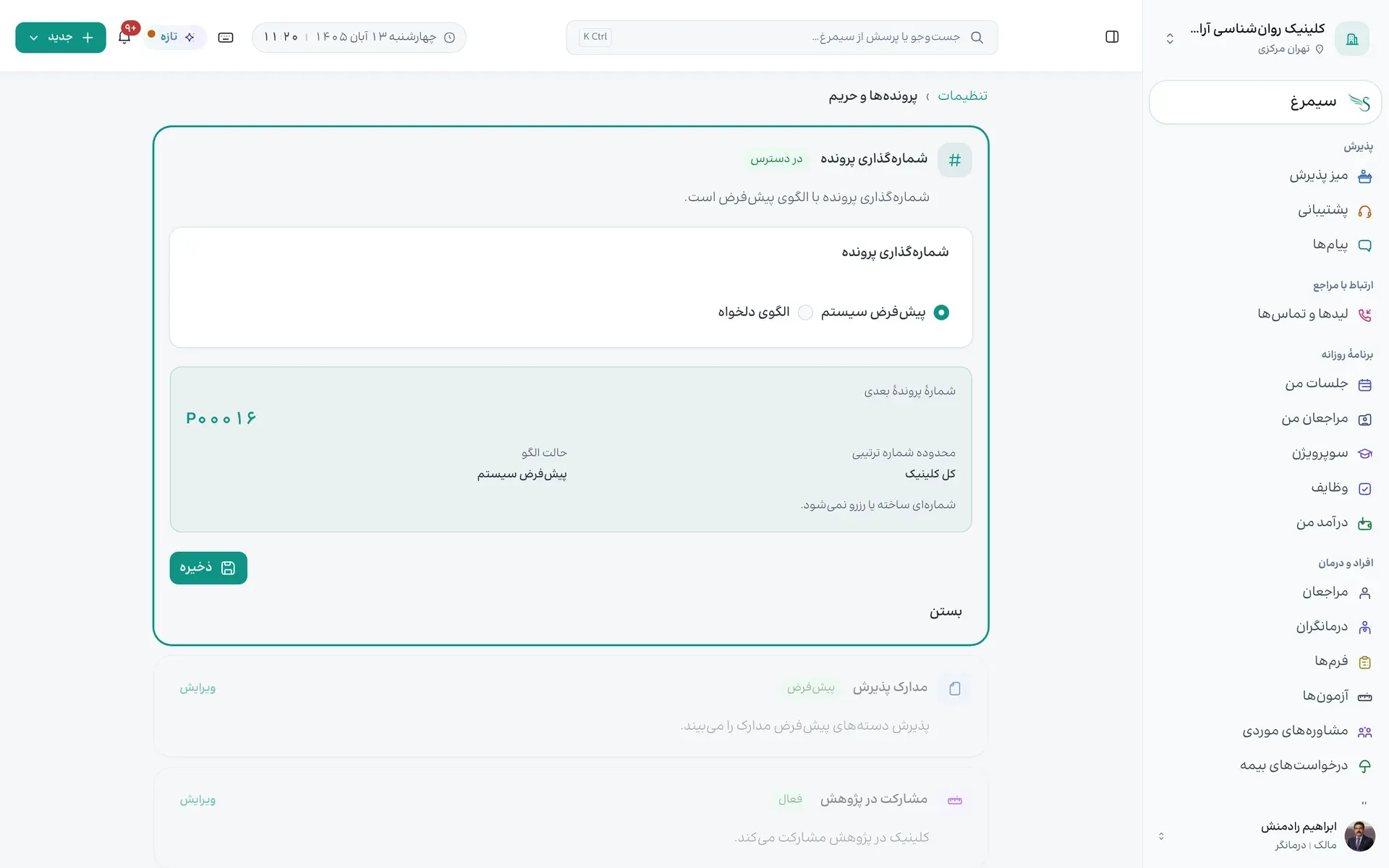
۱ «شمارهگذاری پرونده» را «پیشفرض سیستم» یا «الگوی دلخواه» بگذارید. — کادر، میانهٔ صفحه وسط.
۲ «مدارک پذیرش» دستههای مدرکی است که پذیرش میگیرد و «مشارکت در پژوهش» سیاست پژوهش کلینیک. — دکمه، پایین صفحه وسط.
۳ در «بیمه و خدمات» بیمهگرها و کد خدمتها را بیفزایید.
۴ در «قوانین خودکار»، «یادآوریها» ساعت سکوت پیامک را تعیین میکند و «پیگیری خودکار» پیگیریها را.
درمانگران، اعضا و دسترسی
افزودن درمانگر و عضو، ساعت کاری و قیمت درمانگر، اتاق پیشفرض، اعضا و دسترسی نقشها.
بخش ۱۰۹
درمانگران
درمانگران کلینیک، تقویم و اتاق پیشفرض هر کدام.
چه کسی؟ مالک، مدیر، پذیرش
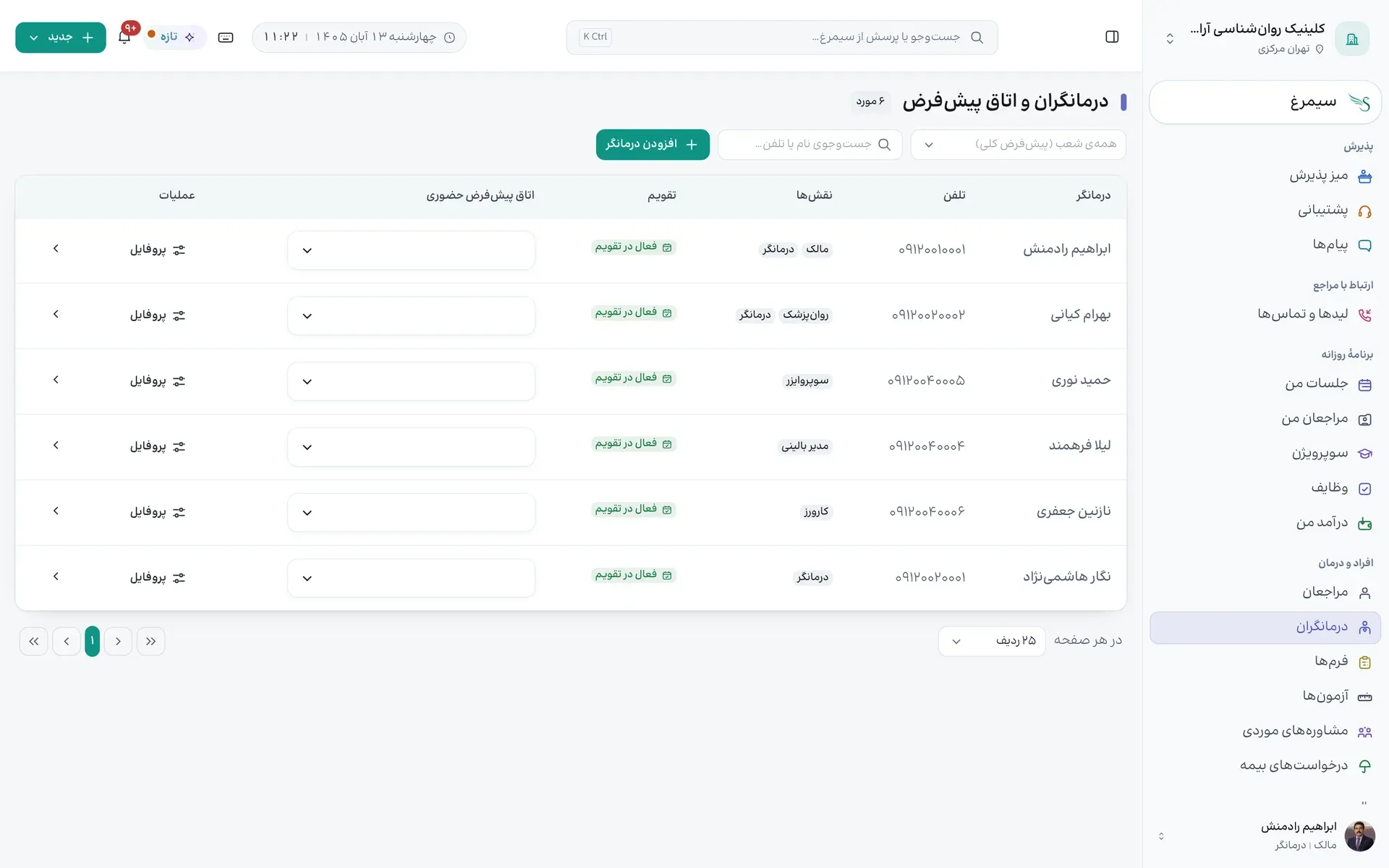
۱ «درمانگران» را در «افراد و درمان» باز کنید.
۲ «اتاق پیشفرض حضوری» هر درمانگر را از همان جدول انتخاب کنید؛ خودکار ذخیره میشود. — دکمه، بالای صفحه سمت چپ.
۳ «پروفایل» کشوی درمانگر را باز میکند. — دکمه، میانهٔ صفحه سمت چپ.
۴ «افزودن درمانگر» را بزنید. — دکمه، بالای صفحه وسط.
بخش ۱۱۰
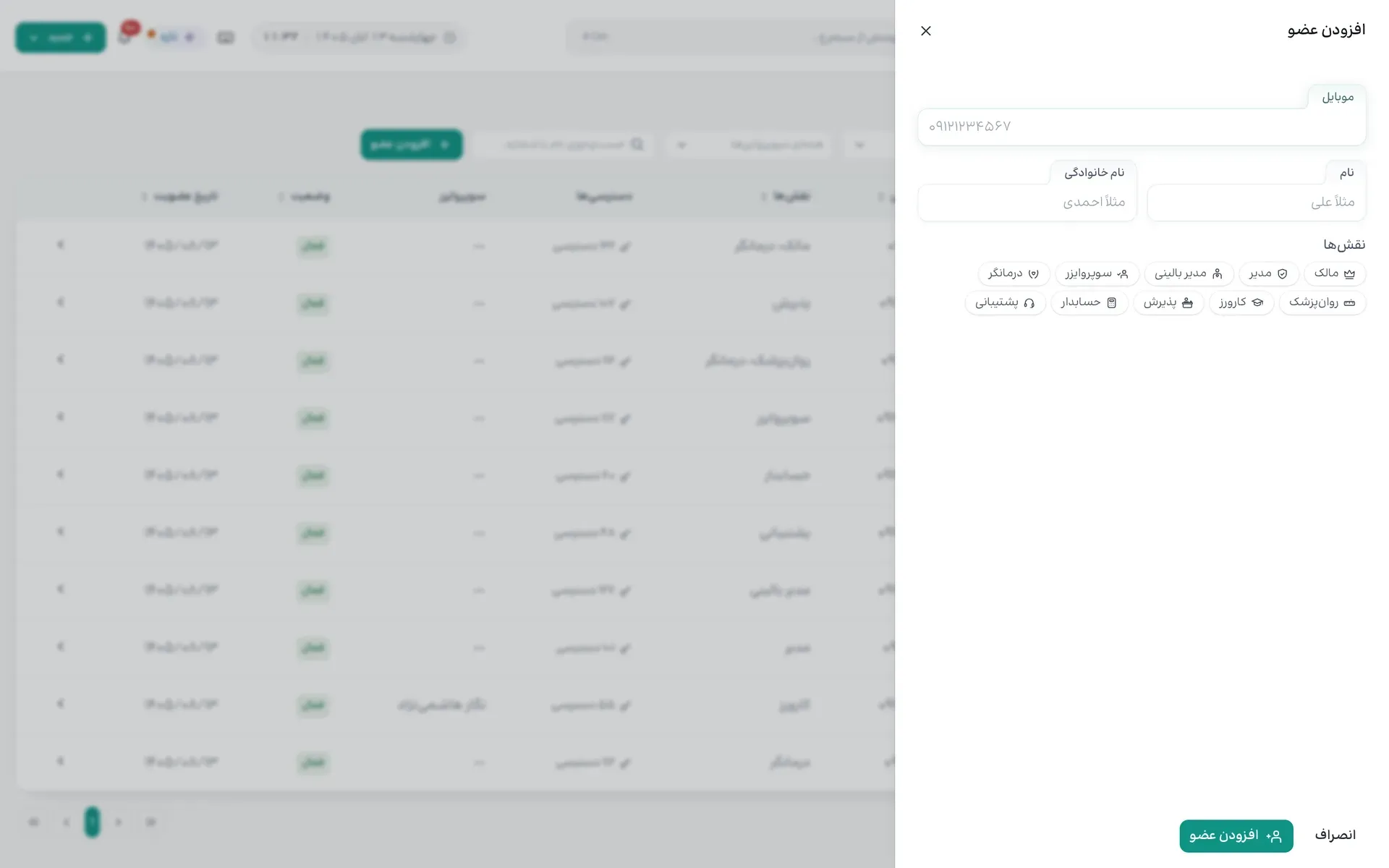
افزودن درمانگر یا عضو
عضو تازه با شماره و نام دعوت میشود.
چه کسی؟ مالک، مدیر
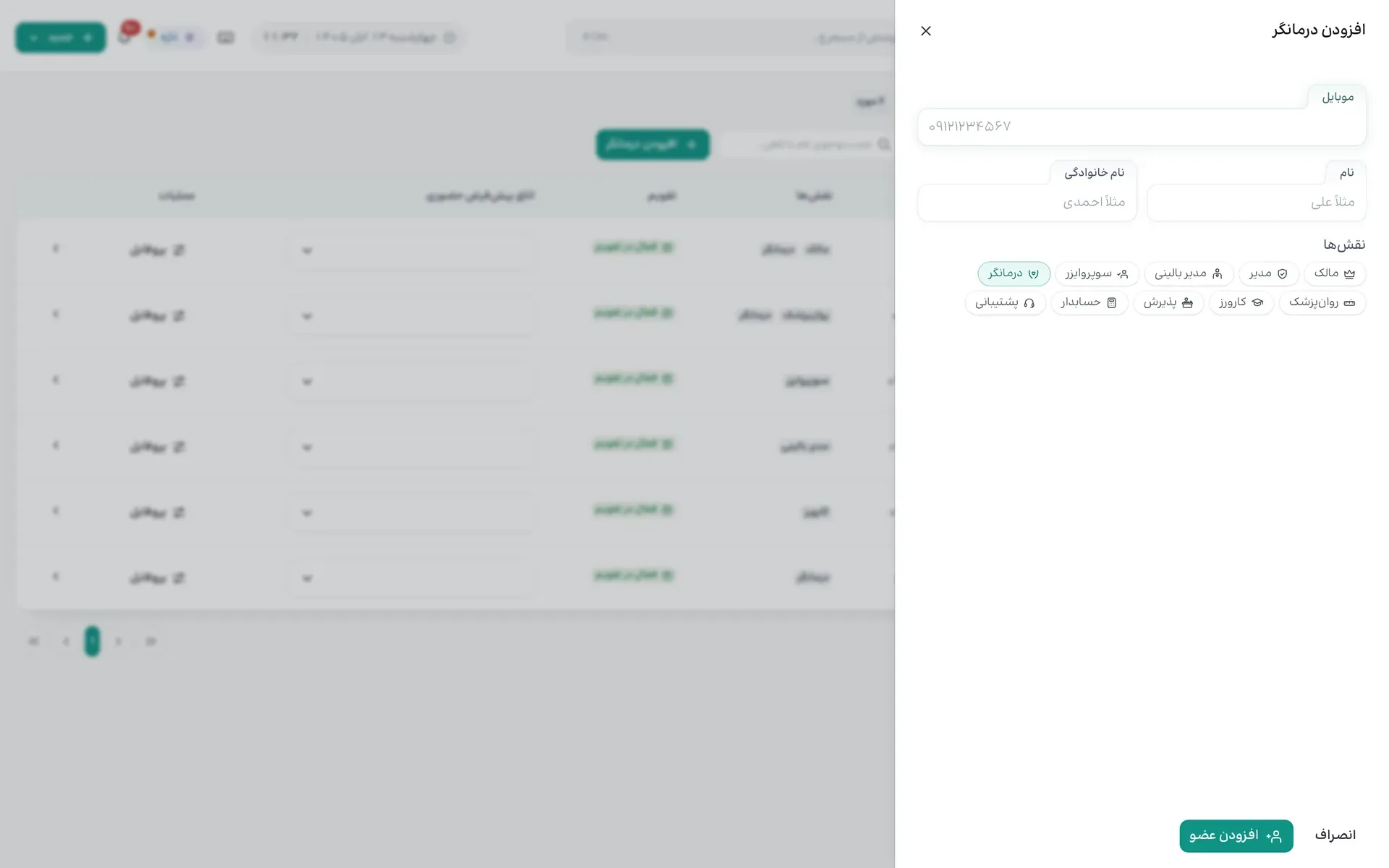
۱ «موبایل»، «نام» و «نام خانوادگی» را بنویسید. — دکمه، بالای صفحه سمت راست.
۲ نقشها را بزنید؛ مثلاً «درمانگر»، «روانپزشک»، «کارورز»، «پذیرش» یا «حسابدار». — دکمه، میانهٔ صفحه سمت راست.
۳ «افزودن عضو» را بزنید. عضو با کد وارد میشود و دعوت را میپذیرد. — دکمه، پایین صفحه سمت راست.
بخش ۱۱۱
ساعت کاری و جلسهٔ درمانگر
ساعتهای کاری، مدت و قیمت جلسه و معرفی درمانگر.
چه کسی؟ مالک، مدیر، پذیرش، درمانگر
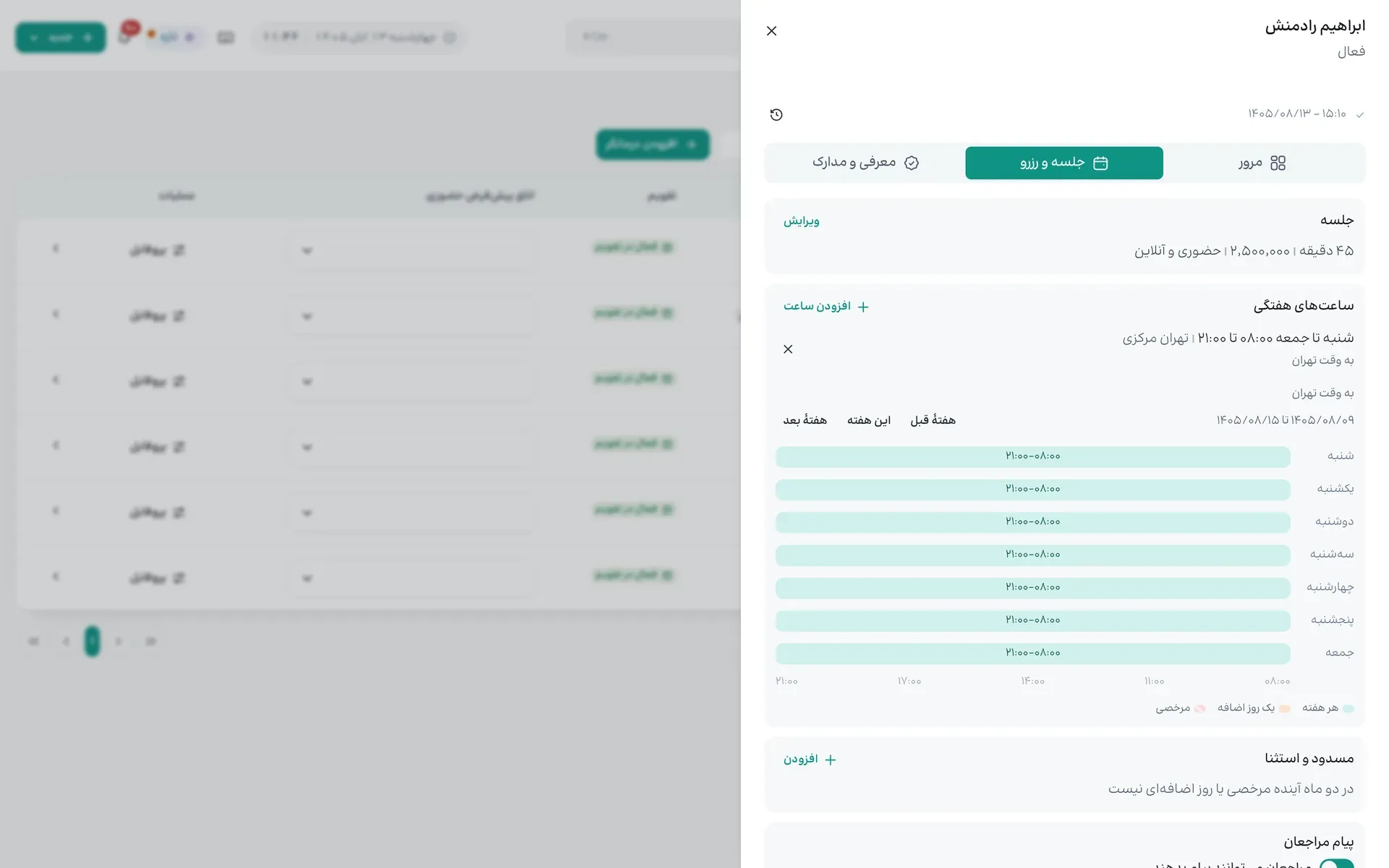
۱ کشوی درمانگر سه زبانه دارد: «مرور»، «جلسه و رزرو» و «معرفی و مدارک». — دکمه، بالای صفحه سمت راست.
۲ «افزودن ساعت» ساعت کاری هفتگی میافزاید؛ ساعتها به وقت منطقهٔ زمانی کلینیکاند. — دکمه، میانهٔ صفحه وسط.
۳ با «هفتهٔ قبل» و «هفتهٔ بعد» ساعتهای هر هفته را ببینید و ساعت یکباره بیفزایید. — کادر، میانهٔ صفحه وسط.
۴ «مراجعان میتوانند پیام بدهند» تعیین میکند مراجعان از پورتال به این درمانگر پیام بدهند. — کادر، پایین صفحه سمت راست.
بخش ۱۱۲
اعضا و دسترسیها
همهی اعضای کلینیک با نقش، سوپروایزر و وضعیت.
چه کسی؟ مالک، مدیر
۱ در «تنظیمات»، «اعضا و دسترسی»، «رفتن به اعضا» را بزنید.
۲ با نقش، وضعیت و سوپروایزر فهرست را محدود کنید. — دکمه، بالای صفحه سمت راست.
۳ روی عضو بزنید تا نقش، سوپروایزر یا وضعیتش را تغییر دهید؛ «حذف از کلینیک» عضو را برای همیشه برمیدارد.
۴ «افزودن عضو» عضو تازه دعوت میکند. — دکمه، بالای صفحه سمت چپ.
بخش ۱۱۳
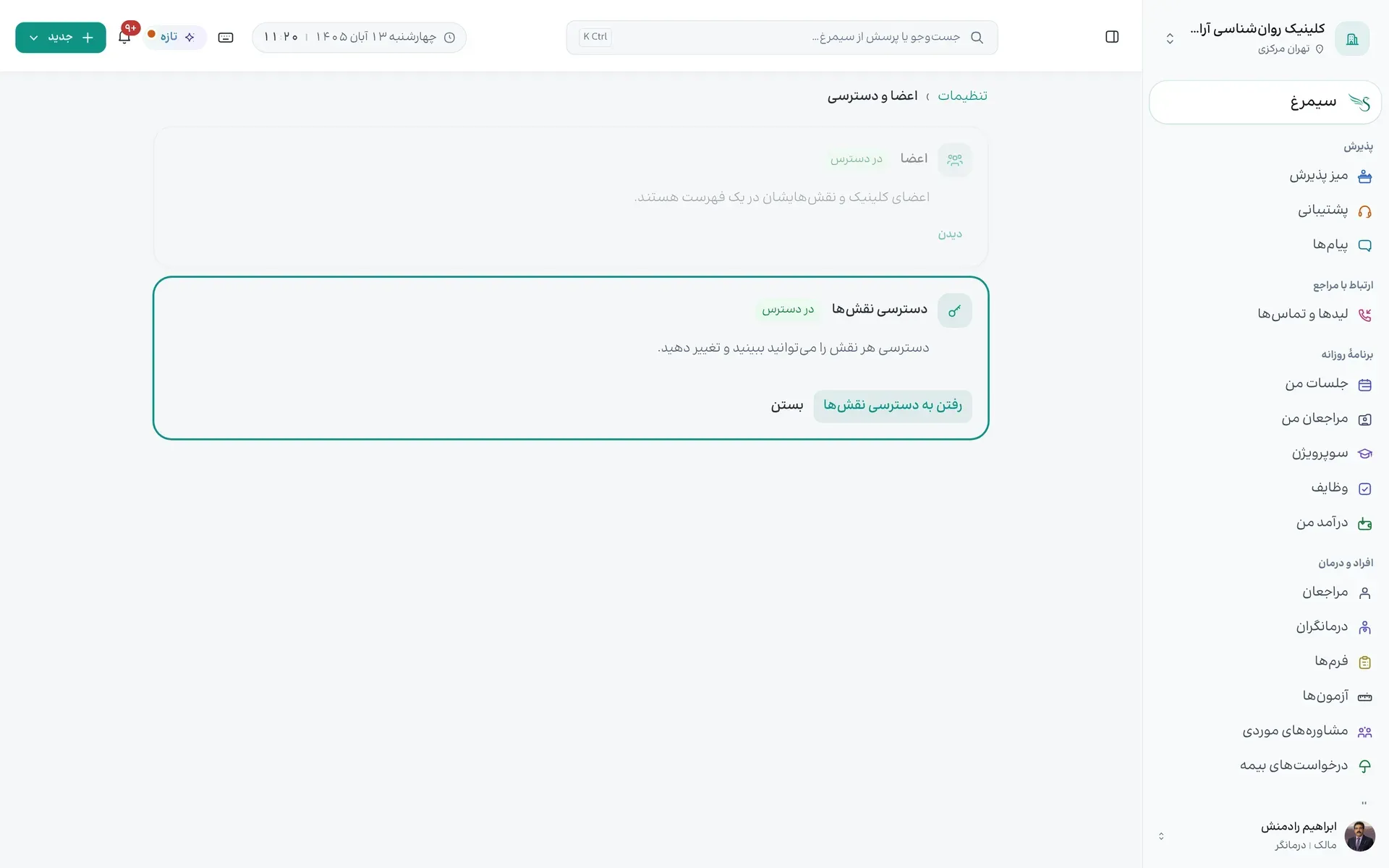
دسترسی نقشها
آنچه هر نقش میتواند، و استثنای کلینیک شما.
چه کسی؟ مالک
۱ در «اعضا و دسترسی»، «رفتن به دسترسی نقشها» را بزنید. — دکمه، میانهٔ صفحه وسط.
۲ نقش را انتخاب کنید؛ دسترسیهای پیشفرض آن را میبینید.
۳ برای افزودن دسترسی سفارشی، کار را انتخاب کنید و «بتواند» یا «نتواند» بگذارید.
اشتراک و معرفی
طرح و صورتحساب اشتراک سیمرغ، تغییر طرح، و لینک معرفی که کلینیکهای دیگر با آن ثبتنام میکنند.
بخش ۱۱۴
اشتراک و صورتحساب
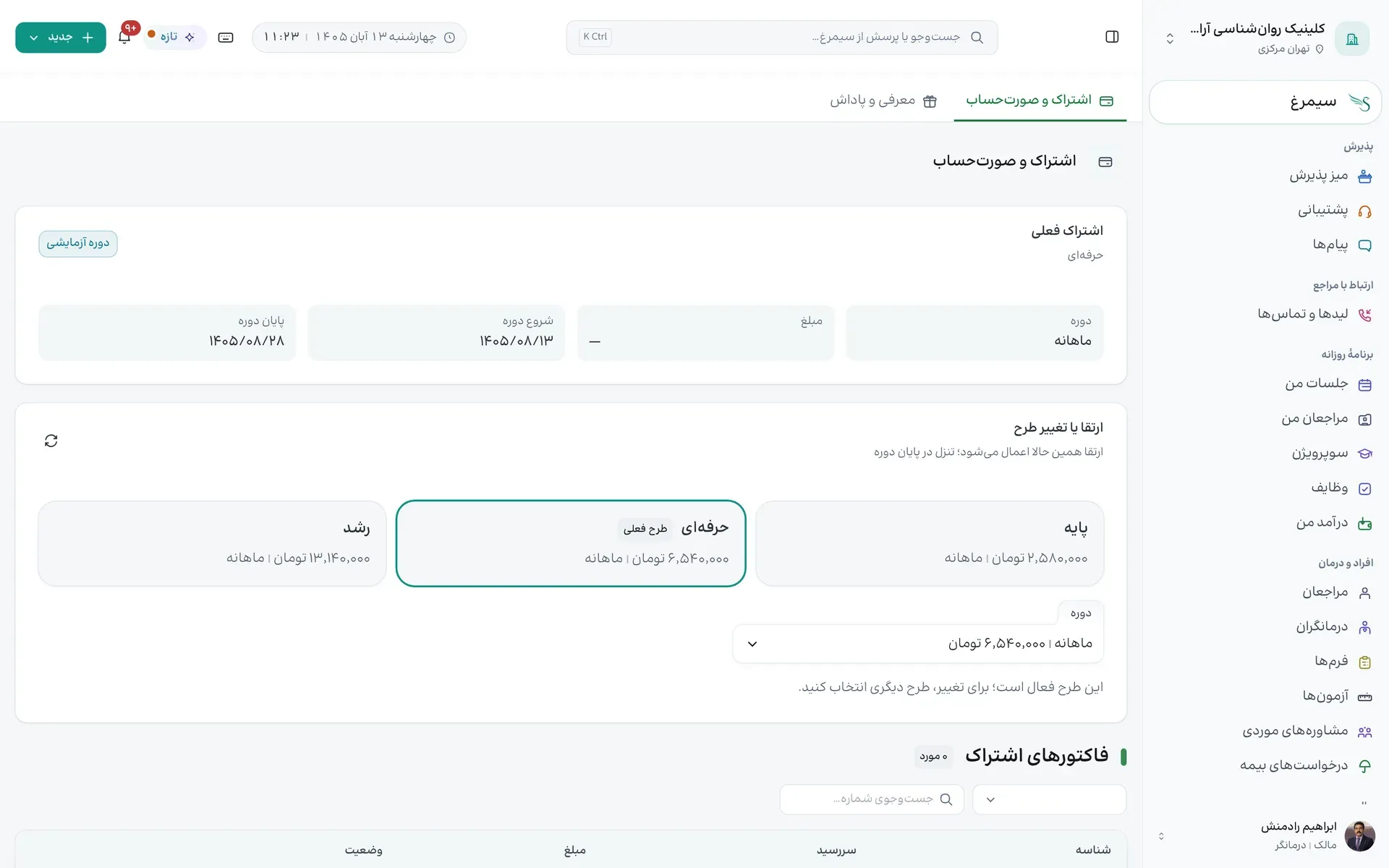
طرح فعلی، تغییر طرح و فاکتورهای اشتراک.
چه کسی؟ مالک، مدیر، حسابدار
۱ «اشتراک فعلی» طرح، وضعیت و پایان دوره است. — دکمه، بالای صفحه سمت راست.
۲ در «ارتقا یا تغییر طرح» طرح را انتخاب کنید: «پایه»، «حرفهای» یا «رشد». — دکمه، میانهٔ صفحه سمت راست.
۳ «دوره» را انتخاب کنید و پرداخت کنید. ارتقا همان لحظه، و کاهش طرح از پایان دوره اعمال میشود. — کادر، میانهٔ صفحه سمت راست.
۴ «فاکتورهای اشتراک» فاکتورهای پرداختشده و باز است؛ فاکتور باز را از همینجا بپردازید. — دکمه، پایین صفحه سمت راست.
بخش ۱۱۵
معرفی و پاداش
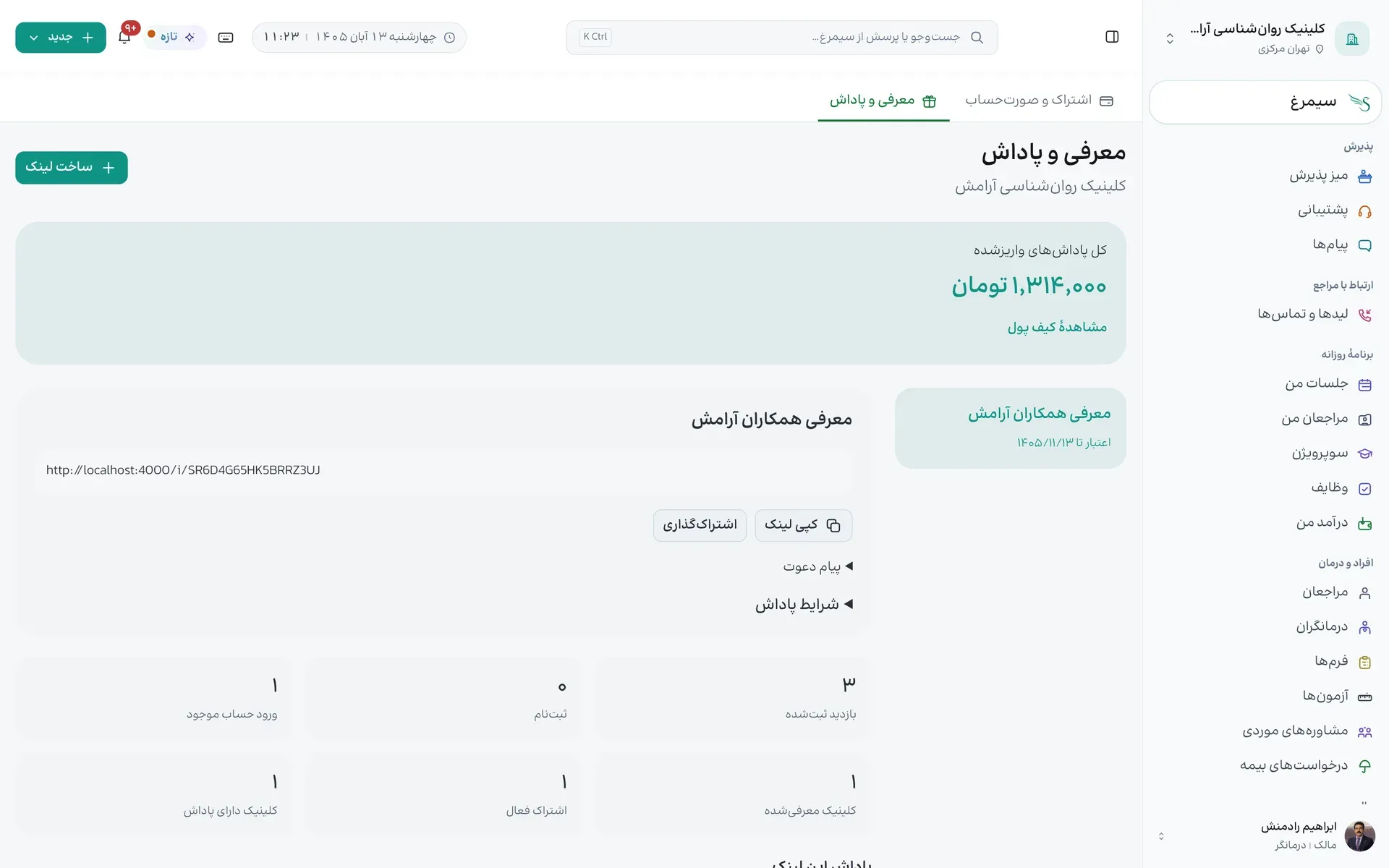
لینک معرفی بسازید؛ کلینیکی که با آن ثبتنام و اشتراک بخرد، پاداش شما را میسازد.
چه کسی؟ مالک، مدیر
۱ «ساخت لینک» را بزنید؛ نام لینک اختیاری است. — دکمه، بالای صفحه سمت چپ.
۲ «کپی لینک» یا «اشتراکگذاری» را بزنید؛ «پیام دعوت» متن آمادهای برای فرستادن است. — دکمه، میانهٔ صفحه وسط.
۳ هر کلینیکی که با لینک بیاید، قدمبهقدم دیده میشود: ثبتنام، اشتراک، پرداخت و واریز پاداش.
۴ «کل پاداشهای واریزشده» به کیف پول کلینیک میرود؛ «شرایط پاداش» قواعد آن است. — کادر، میانهٔ صفحه.
بخش ۱۱۶
ثبتنام با لینک معرفی
ثبتنام از لینک معرفی، نام معرف را همراه حساب نگه میدارد.
چه کسی؟ مالک
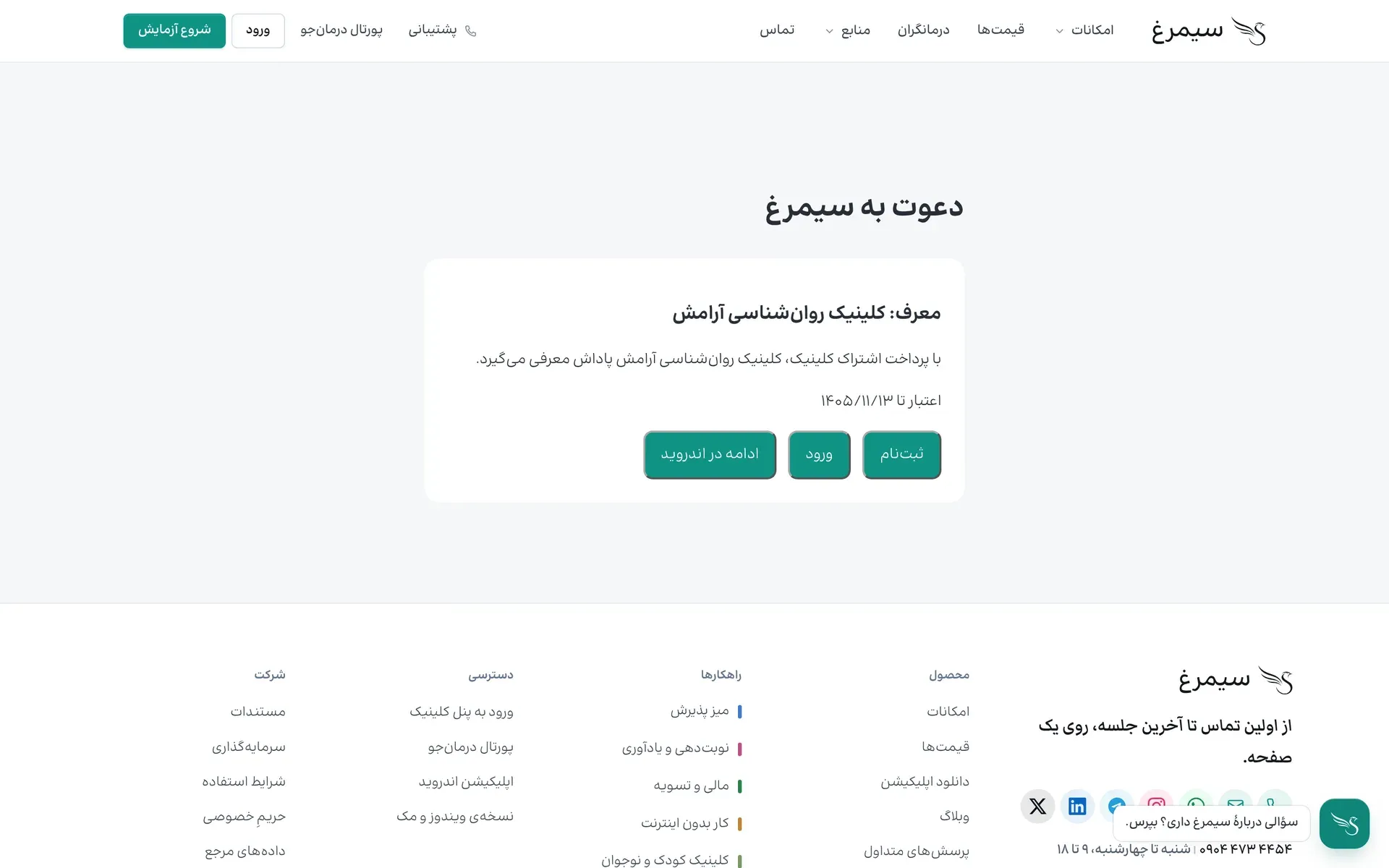
۱ نام معرف را پیش از «ثبتنام» بررسی کنید. — دکمه، میانهٔ صفحه وسط.
۲ «ثبتنام» حساب و کلینیک را میسازد و معرف را ثبت میکند. — کادر، میانهٔ صفحه وسط.
۳ «ادامه در اندروید» همین کار را در اپ اندروید ادامه میدهد. — دکمه، میانهٔ صفحه وسط.
فروشگاه
فروش برنامهها و کارگاهها و محصولات دیجیتال کلینیک، ثبتنام، حضور، خریداران و بازپرداخت بلیت.
بخش ۱۱۷
فروشگاه
برنامهها و محصولاتی که کلینیک میفروشد.
چه کسی؟ مالک، مدیر، پذیرش
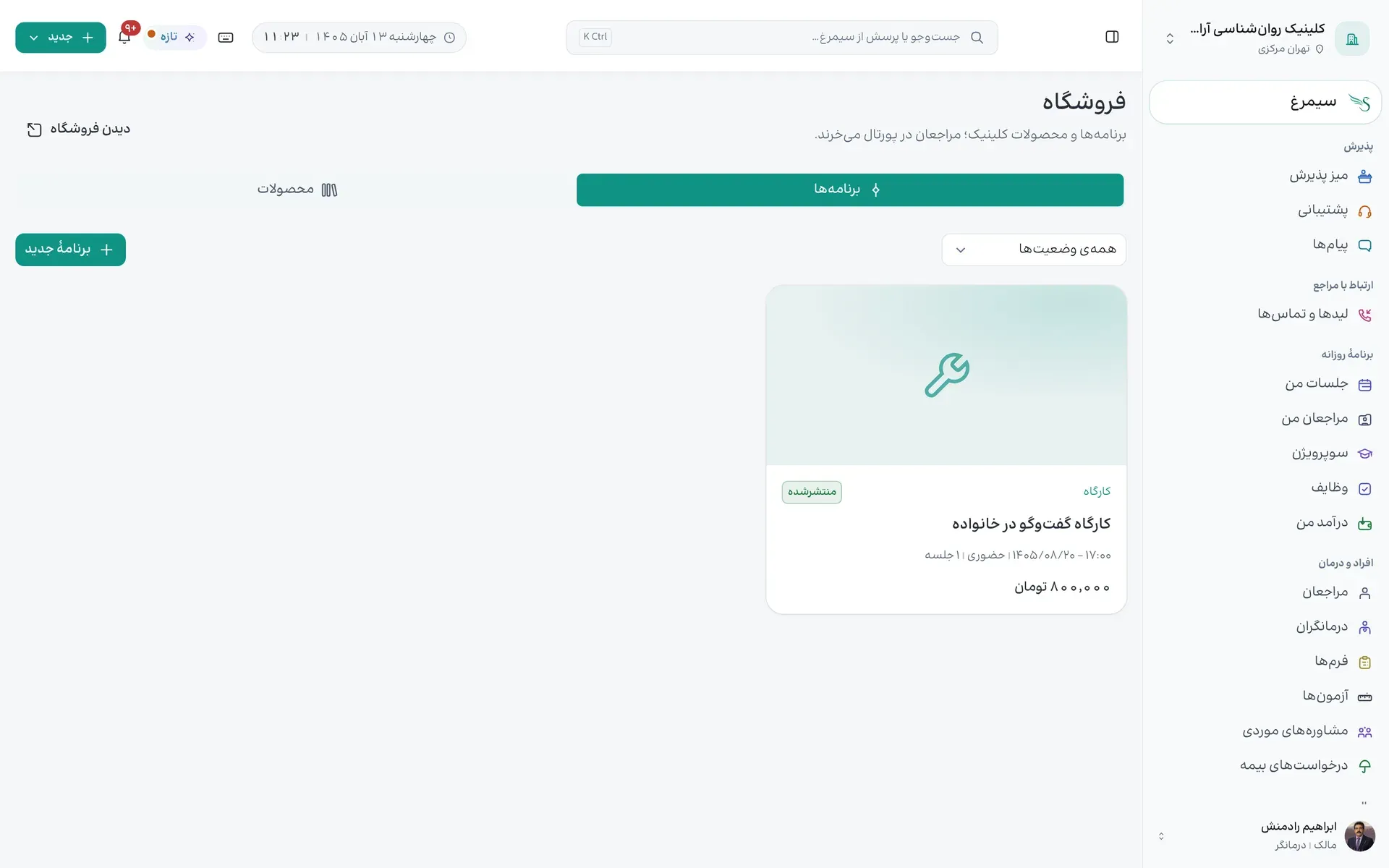
۱ «فروشگاه» را در «مدیریت کلینیک» باز کنید؛ «برنامهها» کارگاه و دوره است و «محصولات» فایل دیجیتال. — دکمه، بالای صفحه وسط.
۲ «برنامهٔ جدید» را بزنید. — دکمه، میانهٔ صفحه سمت چپ.
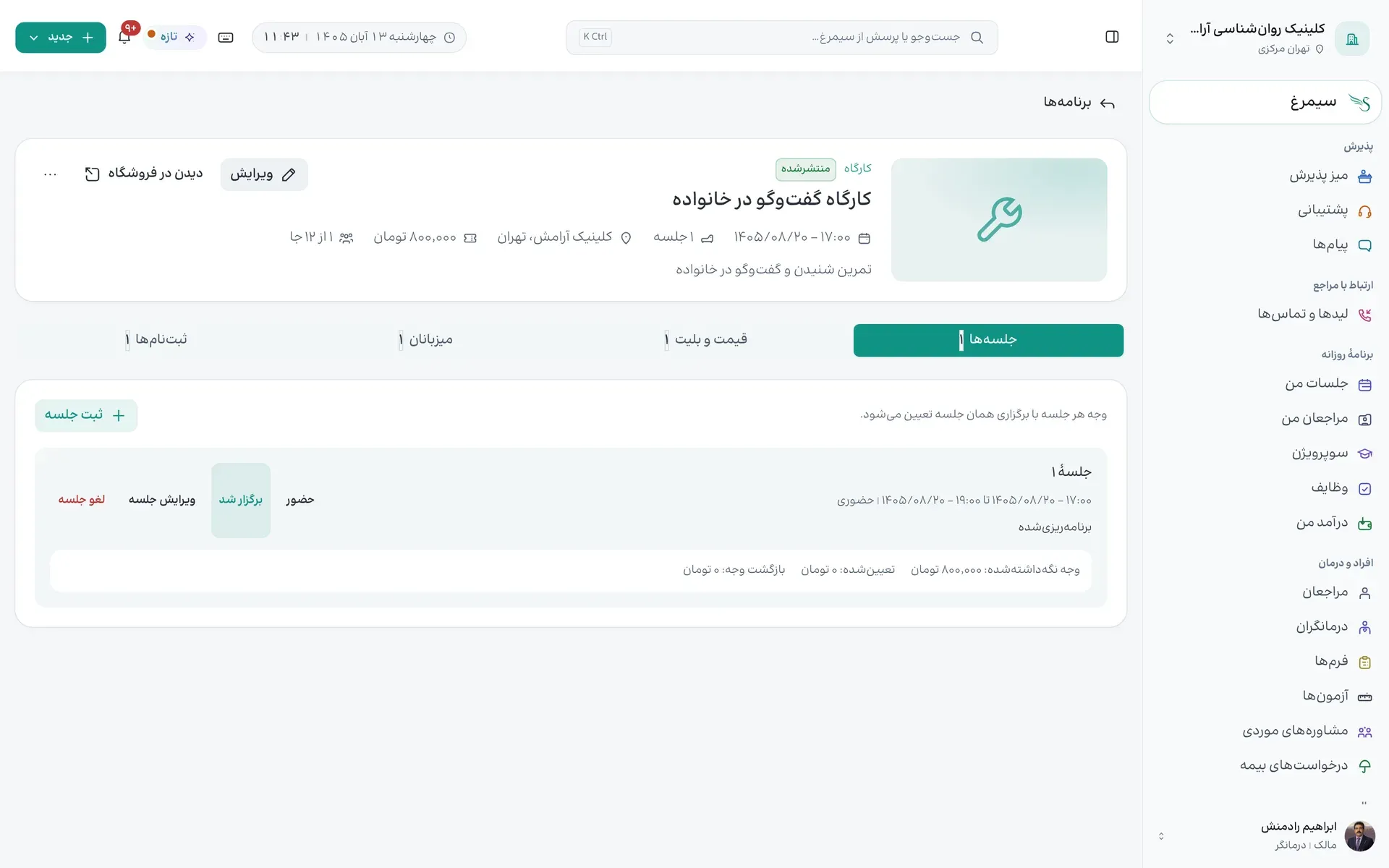
۳ برنامه را باز کنید تا جلسهها، بلیتها، میزبانان و ثبتنامها را ببینید. — ستون، میانهٔ صفحه سمت راست.
۴ «دیدن فروشگاه» صفحهٔ عمومی فروشگاه را باز میکند. — دکمه، بالای صفحه سمت چپ.
بخش ۱۱۸
ساخت برنامه
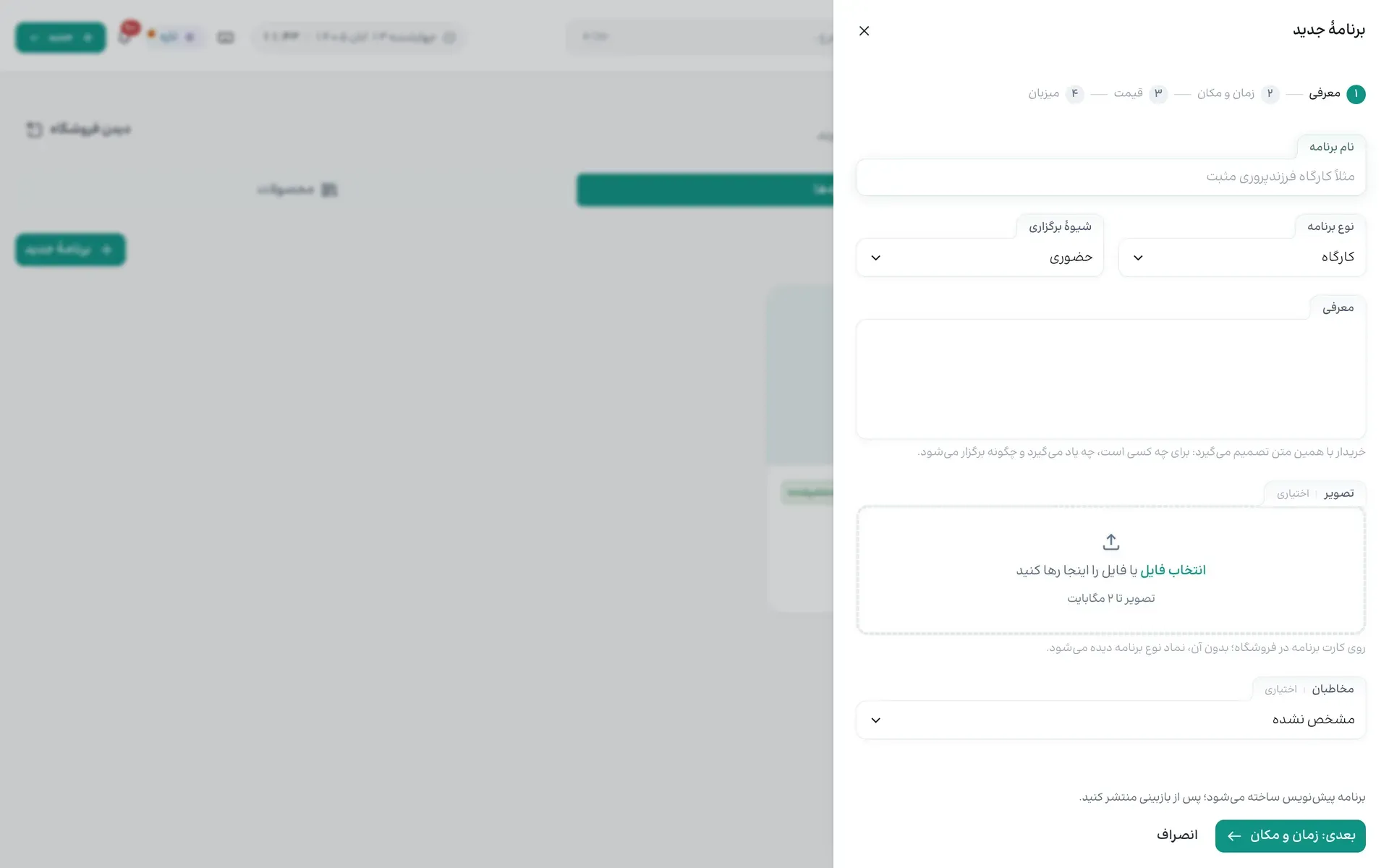
برنامه در چهار قدم ساخته میشود و پیشنویسش آمادهٔ انتشار است.
چه کسی؟ مالک، مدیر، پذیرش
۱ «معرفی»: عنوان، شرح و تصویر.
۲ «زمان و مکان»: اولین جلسه، حضوری یا آنلاین.
۳ «قیمت»: قیمت بلیت عادی.
۴ «میزبان»: میزبان و سهم او.
۵ فهرست انتشار میگوید چه چیزی مانده؛ سپس «انتشار».
بخش ۱۱۹
ثبتنامها و بازپرداخت
خریداران هر برنامه، حضور و بازپرداخت بلیت.
چه کسی؟ مالک، مدیر، پذیرش
۱ در برنامه، زبانهٔ ثبتنامها را باز کنید.
۲ حضور هر ثبتنام را بزنید.
۳ بازپرداخت بلیت فقط پیش از مهلت لغو و با مالک یا مدیر است.
ارجاعها و سازمانهای ارجاعدهنده
ارجاعهایی که از مدرسهها و سازمانها میرسد، پذیرش، ساخت پرونده و پرداخت سازمان.
بخش ۱۲۰
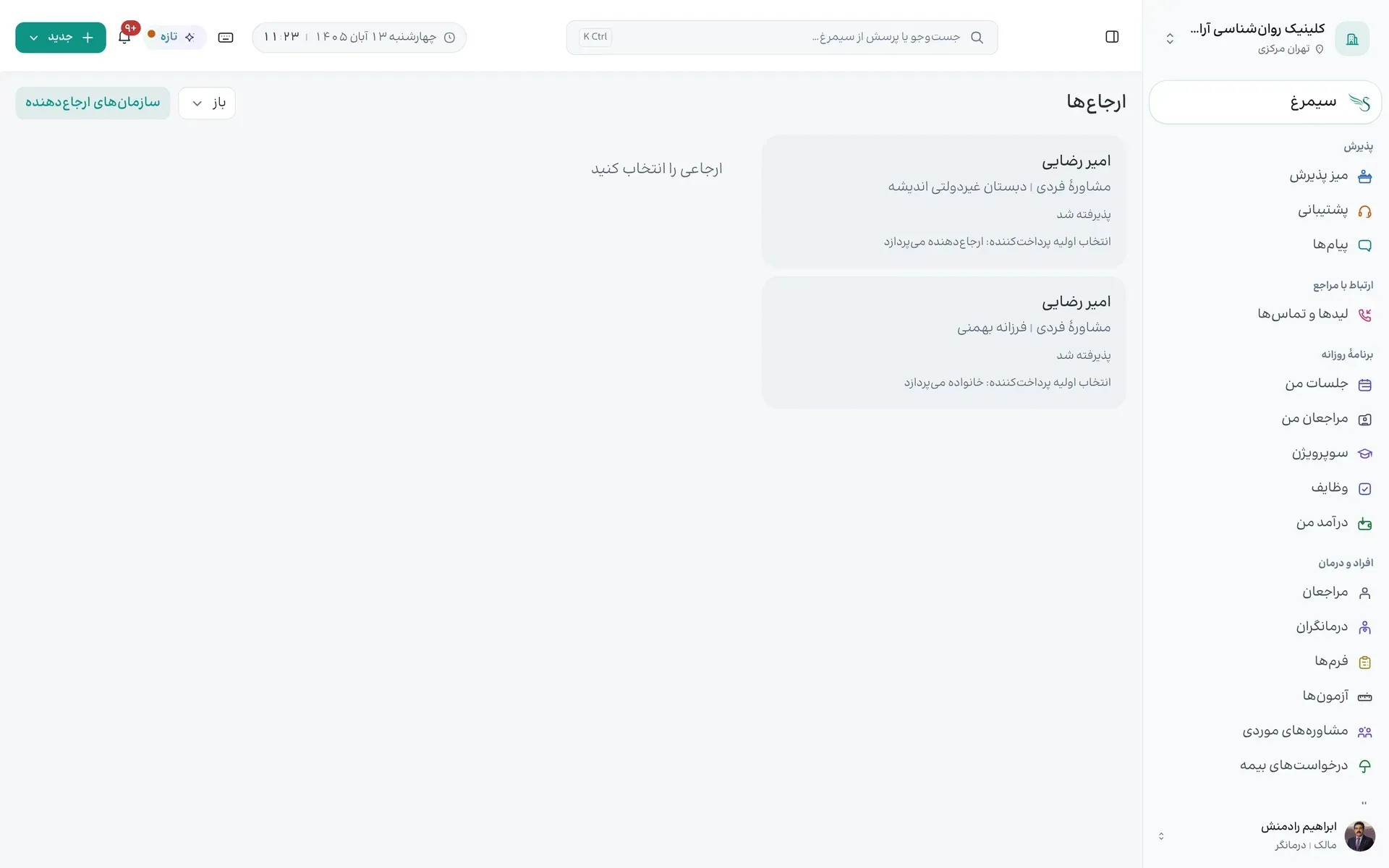
ارجاعها
ارجاعهایی که سازمانها و معرفها فرستادهاند.
چه کسی؟ مالک، مدیر، پذیرش
۱ «ارجاعها» را در «مدیریت کلینیک» باز کنید؛ «باز» ارجاعهای در انتظار است. — کادر، بالای صفحه سمت چپ.
۲ روی ارجاع بزنید تا درخواست، مدارک و گفتوگو با معرف باز شود.
۳ «سازمانهای ارجاعدهنده» سازمانهایی است که با کلینیک همکاری دارند. — دکمه، بالای صفحه سمت چپ.
بخش ۱۲۱
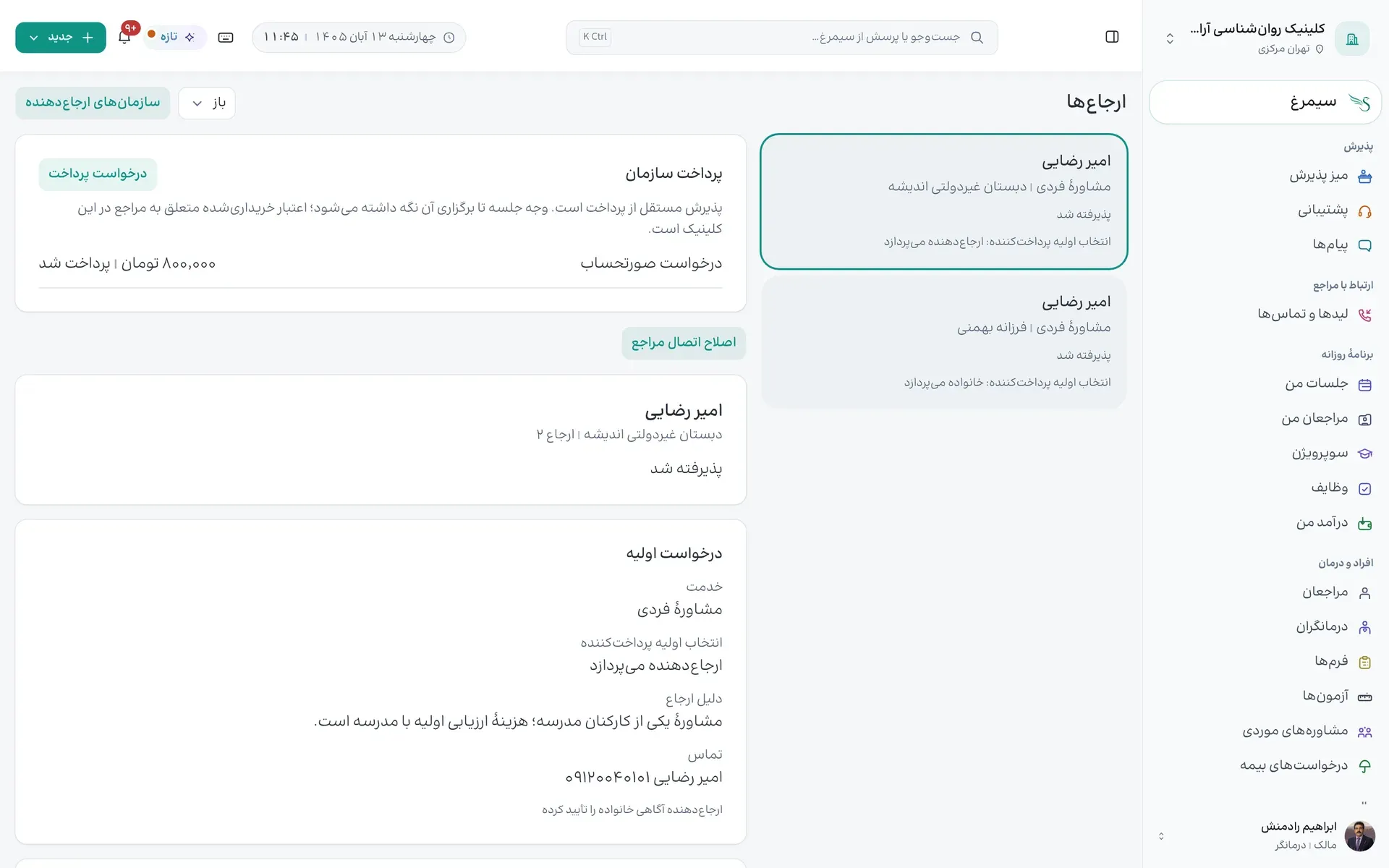
پذیرش ارجاع
ارجاع را بپذیرید، پرونده بسازید و نوبت بگیرید.
چه کسی؟ مالک، مدیر، پذیرش
۱ «درخواست اولیه» خدمت، پرداختکننده و «دلیل ارجاع» است. — نوار، میانهٔ صفحه.
۲ ارجاع را بپذیرید؛ سپس «ساخت پرونده و رزرو نوبت» پرونده را از نام و شمارهٔ ارجاع میسازد.
۳ اگر سازمان هزینه را میدهد، «درخواست پرداخت» را برای فاکتور مراجع بفرستید. — دکمه، بالای صفحه سمت چپ.
۴ اگر پرونده به مراجع اشتباهی وصل شده، «اصلاح اتصال مراجع» را با دلیل بزنید. — دکمه، میانهٔ صفحه وسط.
بخش ۱۲۲
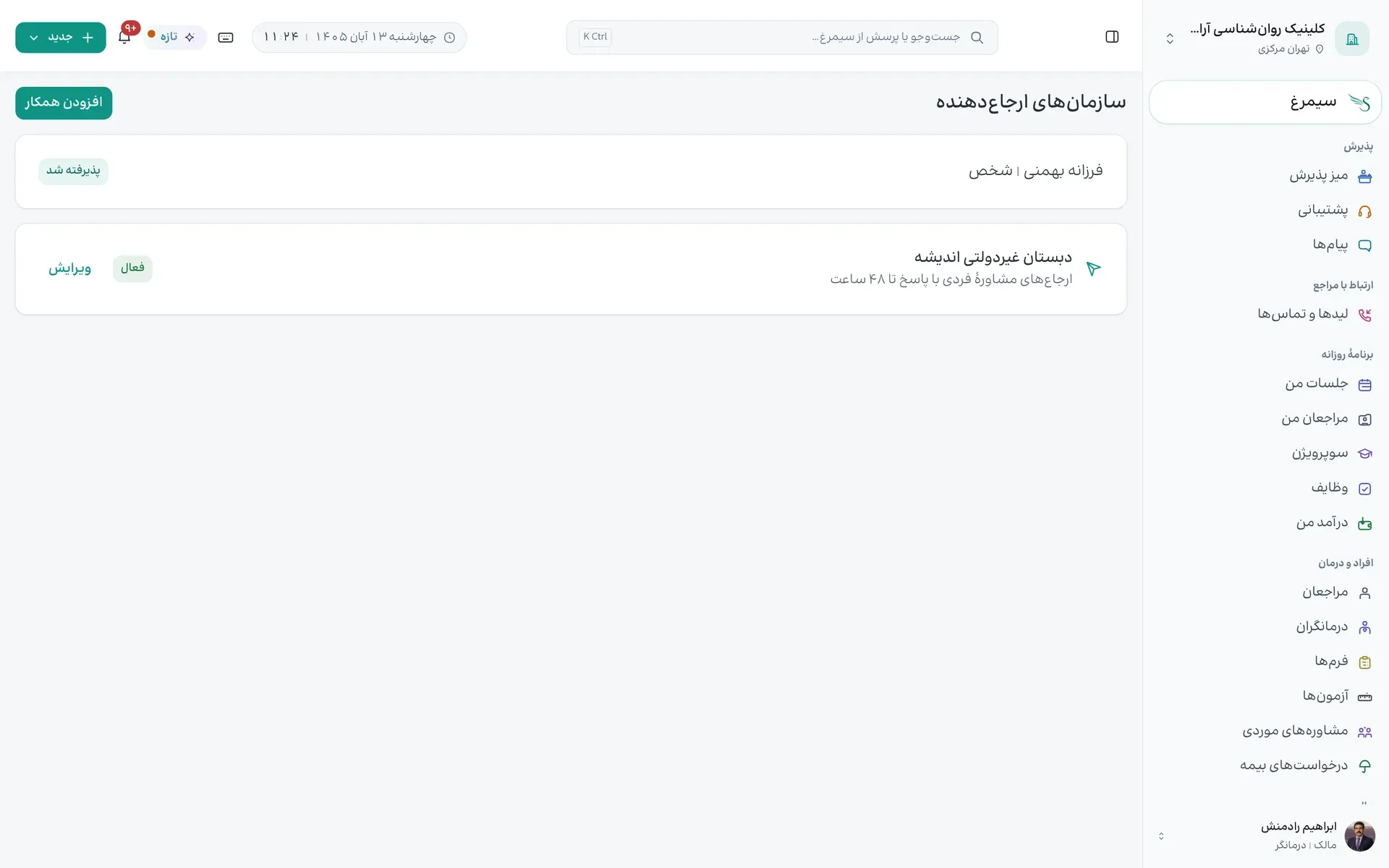
سازمانهای ارجاعدهنده
مدرسهها و سازمانهایی که مراجع میفرستند.
چه کسی؟ مالک، مدیر
۱ درخواست همکاری سازمان را بپذیرید؛ تا پذیرش، ارجاعی نمیفرستد.
۲ «افزودن همکار» سازمانی را مستقیم اضافه میکند. — دکمه، بالای صفحه سمت چپ.
۳ «ویرایش» خدمتهای پذیرفته و زمان پاسخ را تعیین میکند. — کادر، میانهٔ صفحه سمت چپ.
وظایف، پیامها و اعلانها
وظیفهٔ شخصی، گفتوگو با مراجع و همکار، گروه و کانال تیم، و اعلانهای حساب شما در پنل.
بخش ۱۲۳
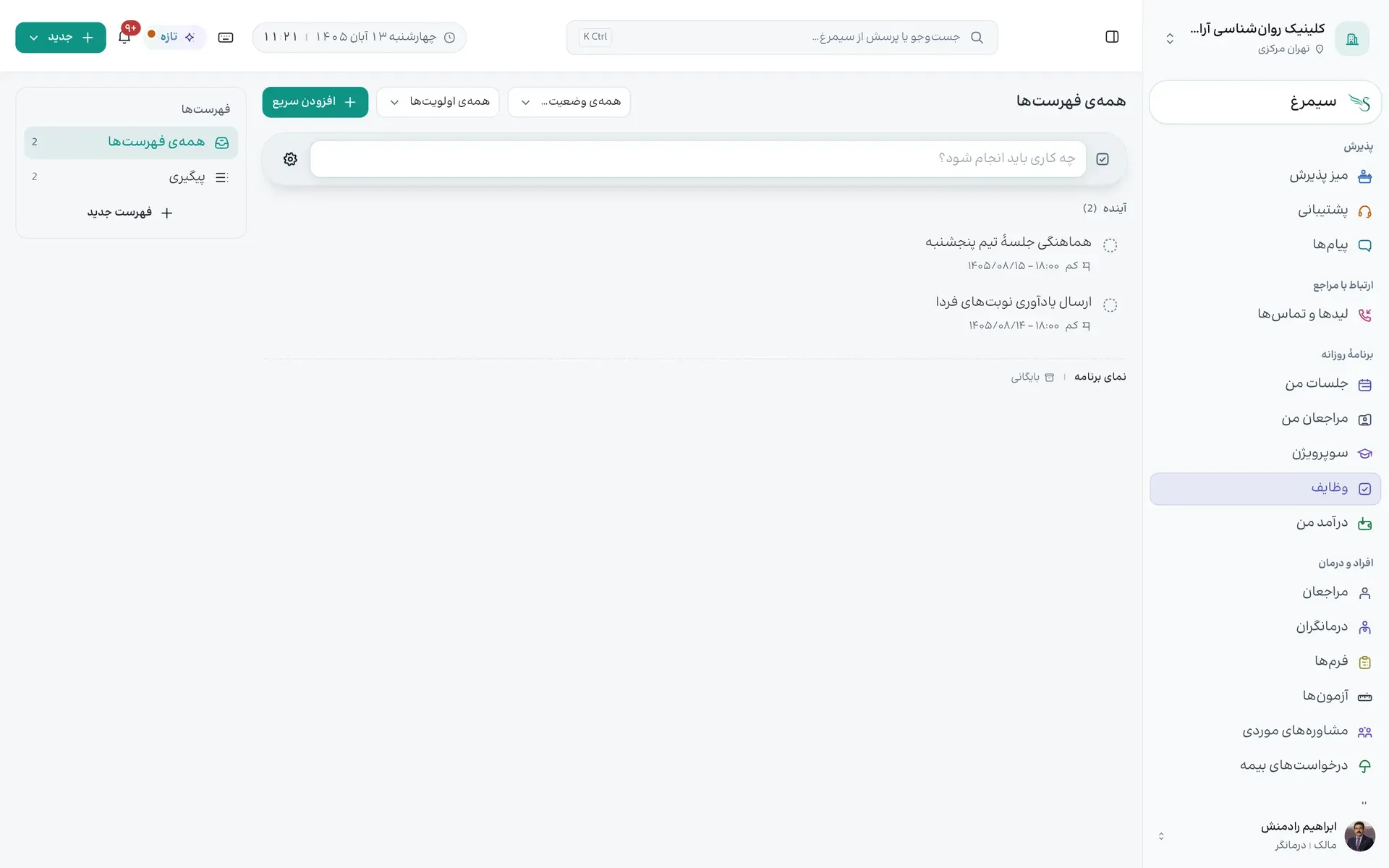
وظایف من
کارهای شخصی شما؛ کسی جز خودتان آنها را نمیبیند.
چه کسی؟ همهی اعضای کلینیک
۱ «وظایف» را باز کنید؛ کارها به «معوق»، «امروز»، «آینده» و… دسته شدهاند.
۲ «افزودن سریع» کادر ساخت را باز میکند؛ عنوان، مهلت و فهرست را بگذارید. — دکمه، بالای صفحه سمت چپ.
۳ «همهی فهرستها» و فهرستهای شما کنار صفحه است؛ «فهرست جدید» فهرست تازه میسازد. — دکمه، بالای صفحه سمت چپ.
۴ روی وظیفه بزنید تا شرح، اولویت و یادآور آن را عوض کنید؛ «بایگانی» کارهای کنارگذاشته است. — دکمه، میانهٔ صفحه سمت راست.
بخش ۱۲۴
پیامها
گفتوگو با مراجعان و همکاران.
چه کسی؟ همهی اعضای کلینیک
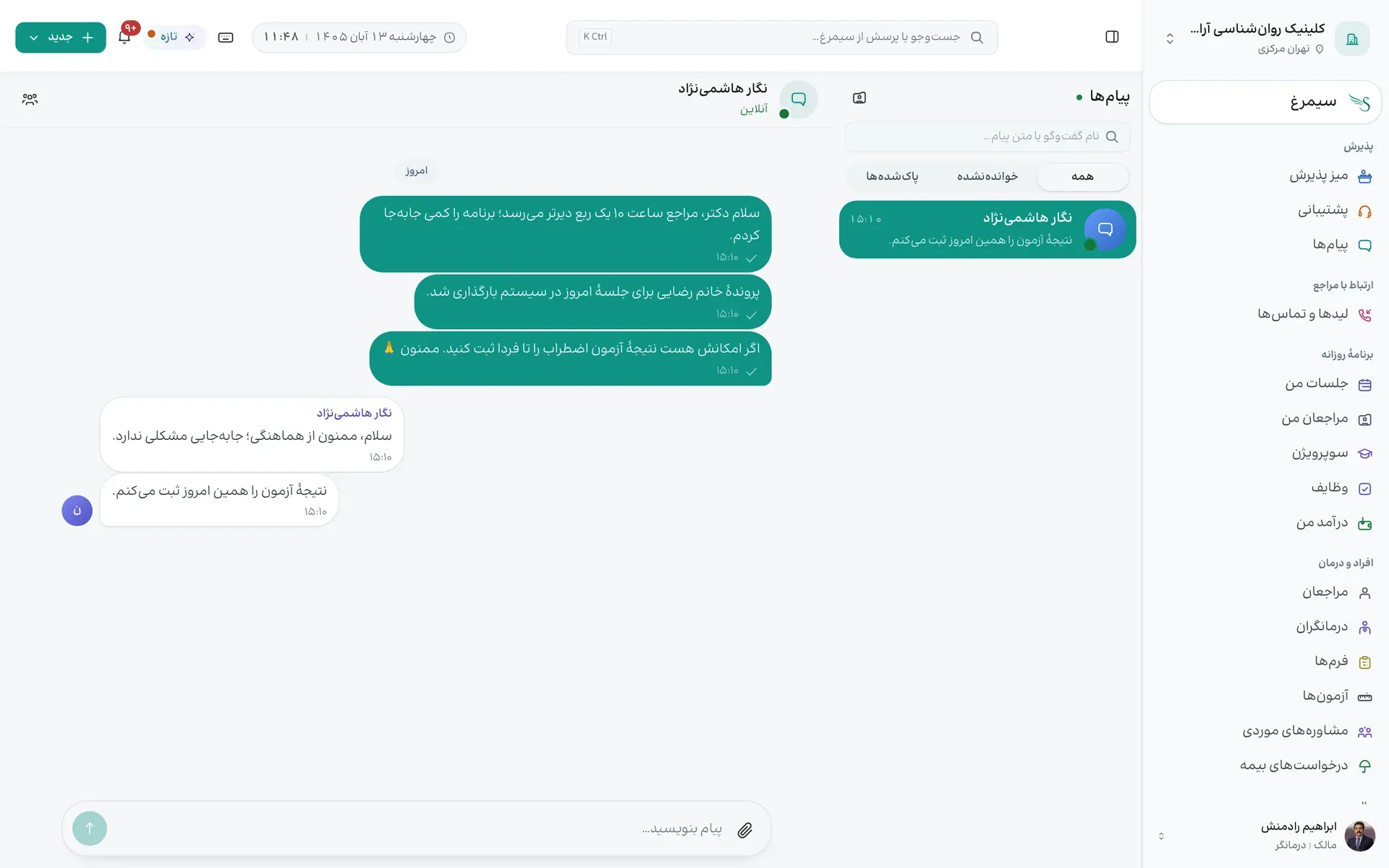
۱ گفتوگوها را با «همه»، «خواندهنشده» یا «پاکشدهها» ببینید و با جستوجو پیام را پیدا کنید. — دکمه، بالای صفحه سمت راست.
۲ در «پیام بنویسید…» بنویسید و «ارسال» را بزنید؛ «پیوست فایل» فایل میفرستد. — دکمه، پایین صفحه سمت چپ.
۳ روی هر پیام «پاسخ»، «ارجاع پیام» یا «به سیمرغ» را بزنید؛ «رزرو سریع» از پیام مراجع نوبت میسازد. — دکمه، میانهٔ صفحه وسط.
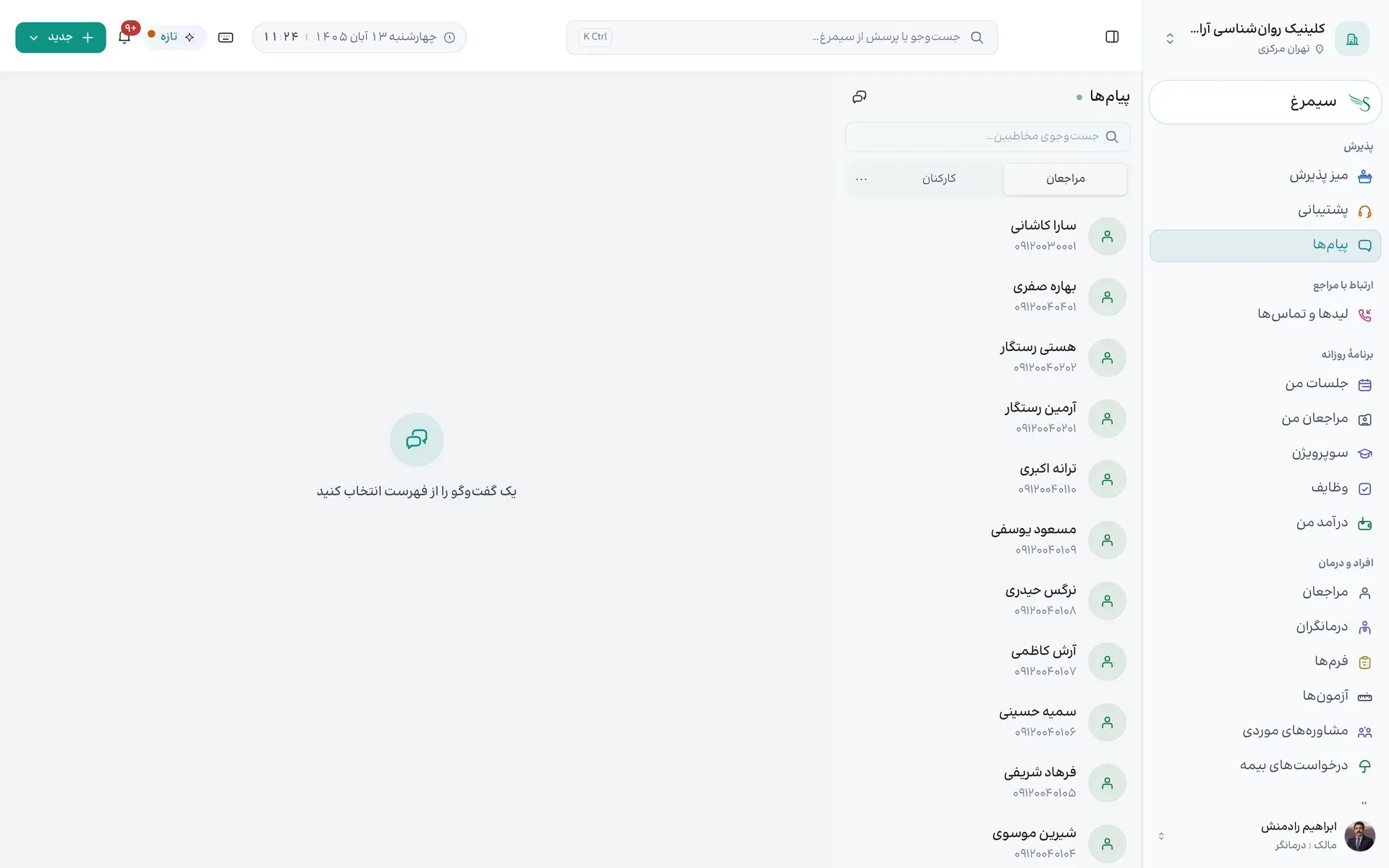
۴ «دفترچه مخاطبین» گفتوگوی تازه با مراجع یا همکار را شروع میکند. — کادر، بالای صفحه وسط.
بخش ۱۲۵
گفتوگوی جدید و گروه
گفتوگو با یک نفر، یا گروه و کانال برای تیم.
چه کسی؟ همهی اعضای کلینیک
۱ در «دفترچه مخاطبین» نام را جستوجو کنید. — دکمه، بالای صفحه سمت راست.
۲ مراجع را انتخاب کنید، یا با «کارکنان» همکار را. — دکمه، بالای صفحه سمت راست.
۳ «ساخت گروه یا کانال» گروه یا کانال با عنوان و اعضا میسازد. — کادر، بالای صفحه وسط.
بخش ۱۲۶
اعلانها
آنچه برای شما رخ داده، از نوبت تا پرداخت.
چه کسی؟ همهی اعضای کلینیک
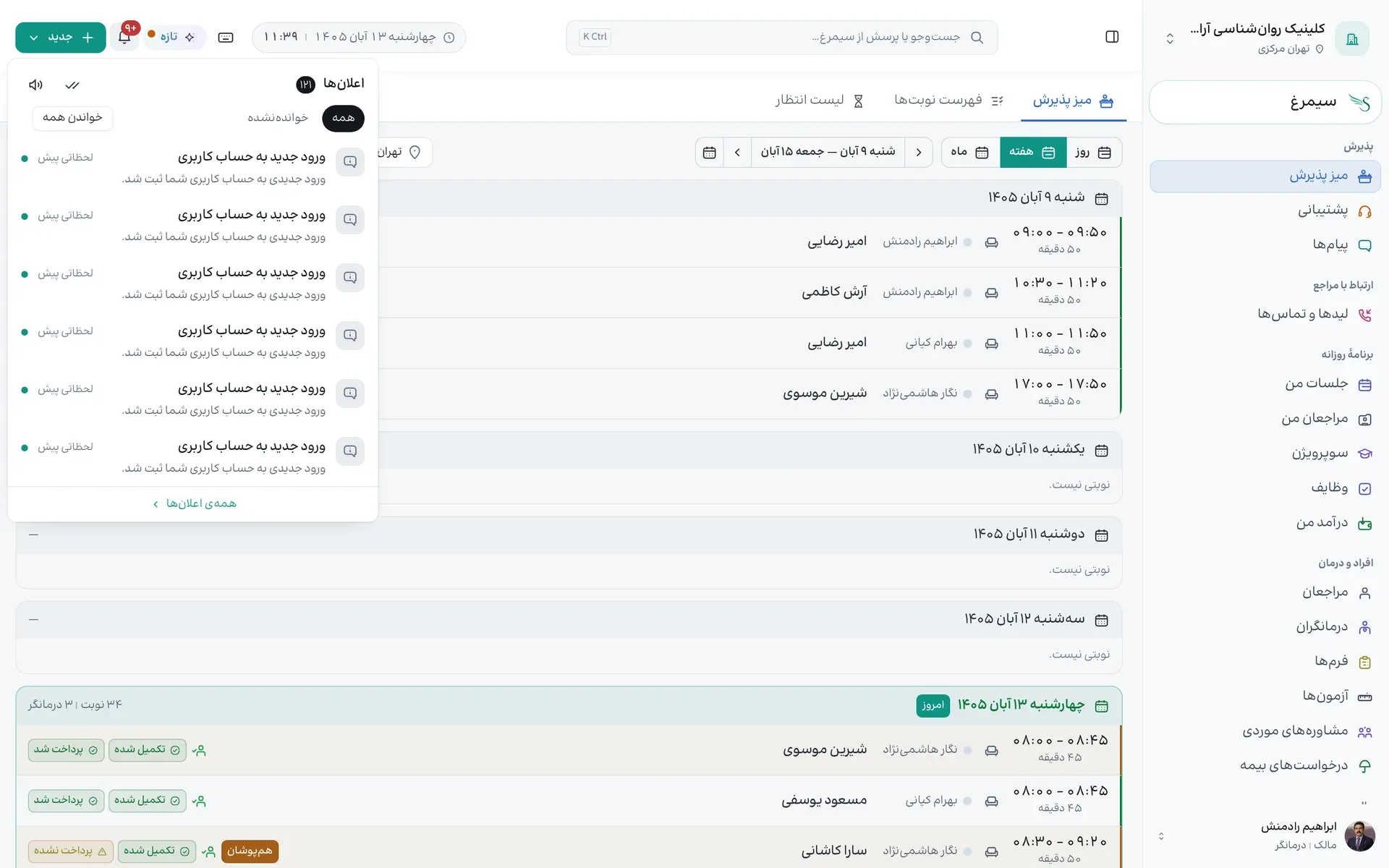
۱ زنگ نوار بالا را بزنید. — کادر، بالای صفحه سمت چپ.
۲ «همه» یا «خواندهنشده» را ببینید؛ روی اعلان بزنید تا همان صفحه باز شود. — دکمه، بالای صفحه سمت چپ.
۳ «خواندن همه» همه را خوانده میکند و دکمهٔ صدا بلندی اعلان را. — کادر، بالای صفحه سمت چپ.
۴ «همهی اعلانها» صفحهٔ کامل اعلانها با دستهبندی است. — دکمه، میانهٔ صفحه سمت چپ.
پشتیبانی، شکایات و بیمه
تیکت پشتیبانی برای مدیر کلینیک یا تیم سیمرغ، رسیدگی به شکایت مراجعان و درخواست بیمه.
بخش ۱۲۷
تیکتها
تیکتهای داخلی کلینیک و آنچه به سیمرغ ارجاع شده.
چه کسی؟ همهی اعضای کلینیک
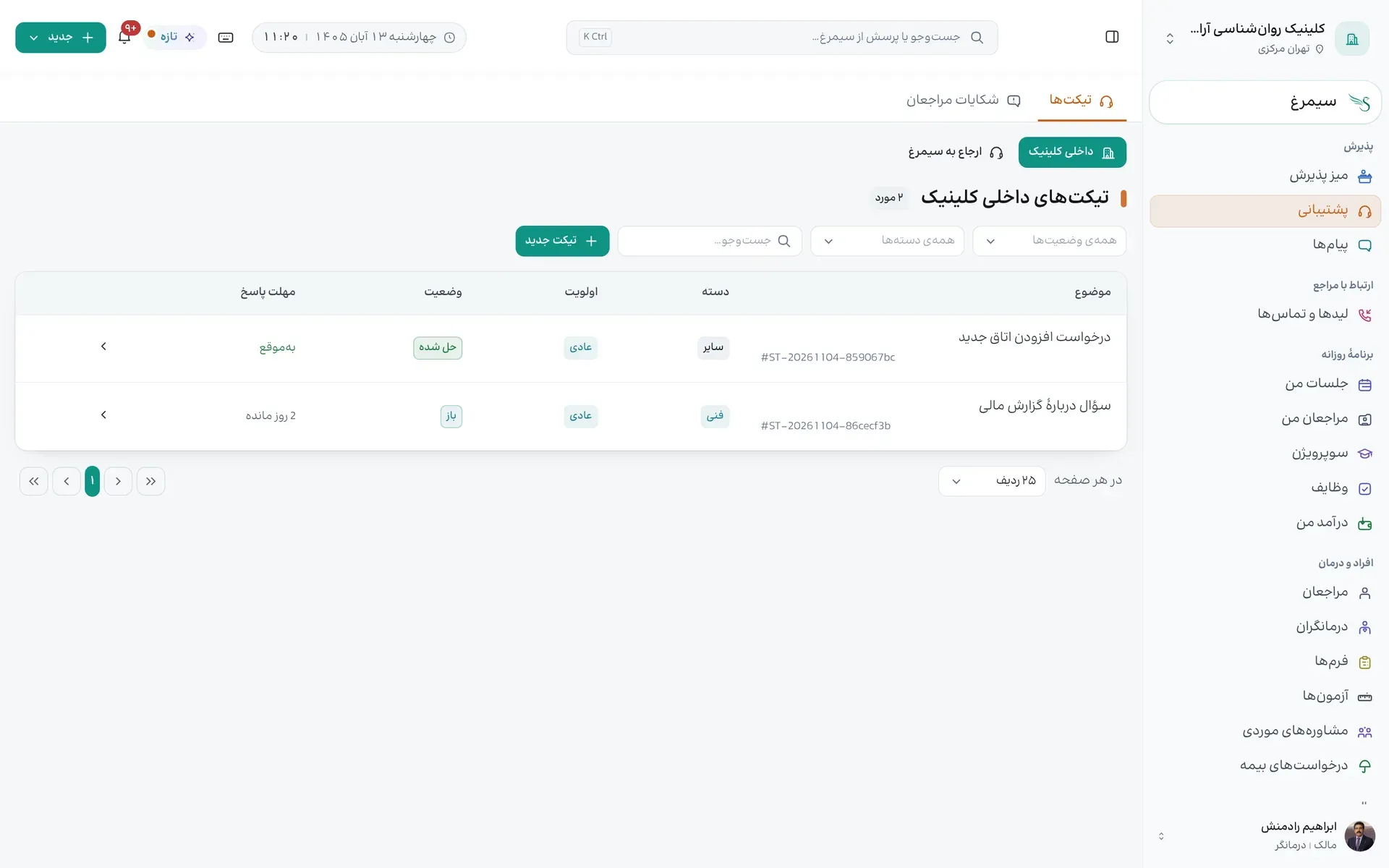
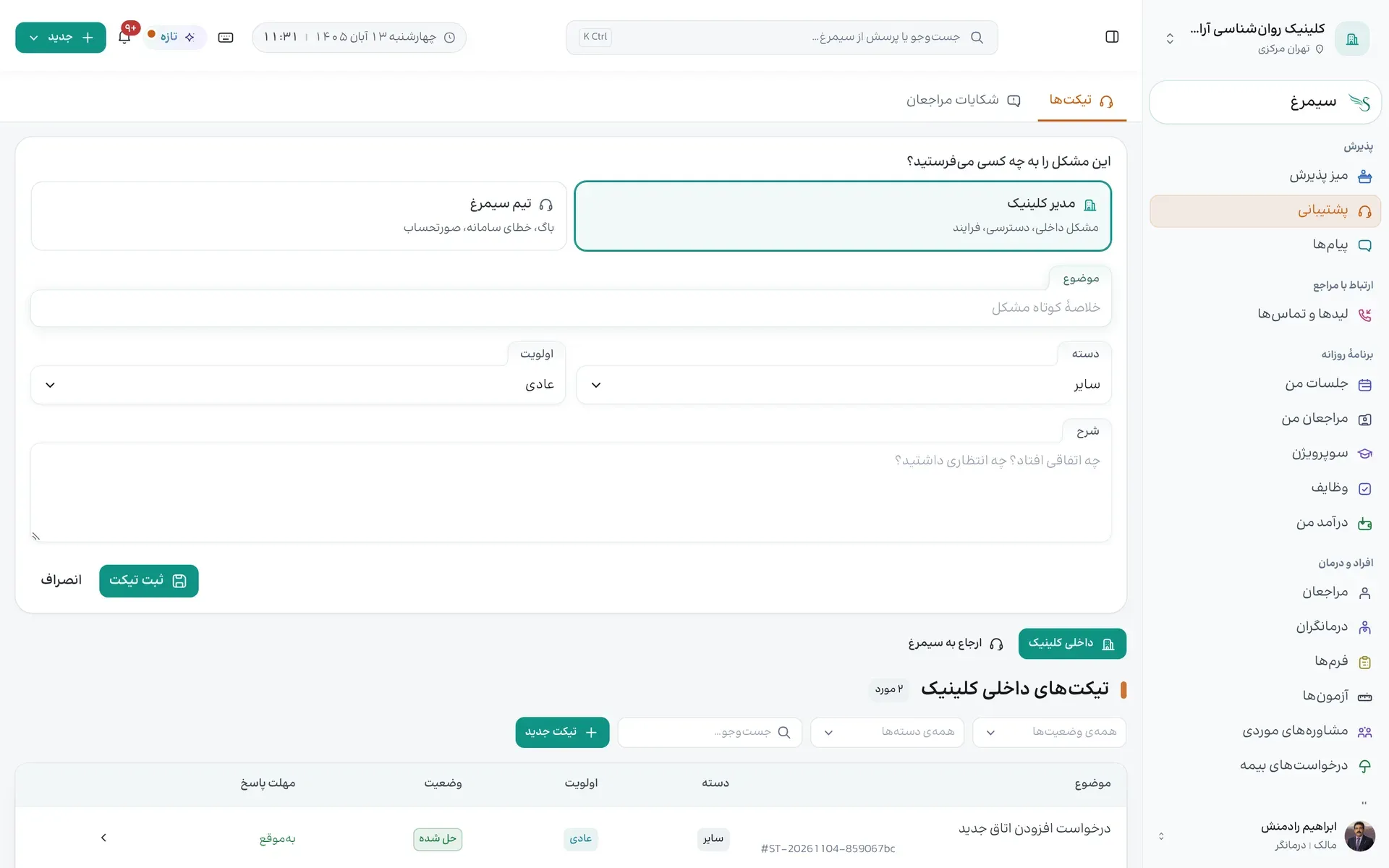
۱ «پشتیبانی» را باز کنید و بین «داخلی کلینیک» و «ارجاع به سیمرغ» جابهجا شوید. — دکمه، بالای صفحه سمت راست.
۲ ستون «مهلت پاسخ» میگوید پاسخ بهموقع است یا عقب افتاده. — دکمه، میانهٔ صفحه سمت چپ.
۳ «تیکت جدید» را بزنید. — دکمه، بالای صفحه وسط.
بخش ۱۲۸
تیکت جدید
اول بگویید تیکت برای کیست.
چه کسی؟ همهی اعضای کلینیک
۱ گیرنده را انتخاب کنید: «مدیر کلینیک» برای مشکل داخلی و دسترسی، «تیم سیمرغ» برای خطای سامانه و صورتحساب. — دکمه، بالای صفحه سمت چپ.
۲ «موضوع»، «دسته» و «اولویت» را بگذارید. — نوار، میانهٔ صفحه.
۳ «شرح» را بنویسید و «ثبت تیکت» را بزنید. فایل را در پاسخها پیوست کنید. — دکمه، میانهٔ صفحه سمت چپ.
بخش ۱۲۹
پیگیری تیکت
پاسخ، پیوست و وضعیت یک تیکت.
چه کسی؟ همهی اعضای کلینیک
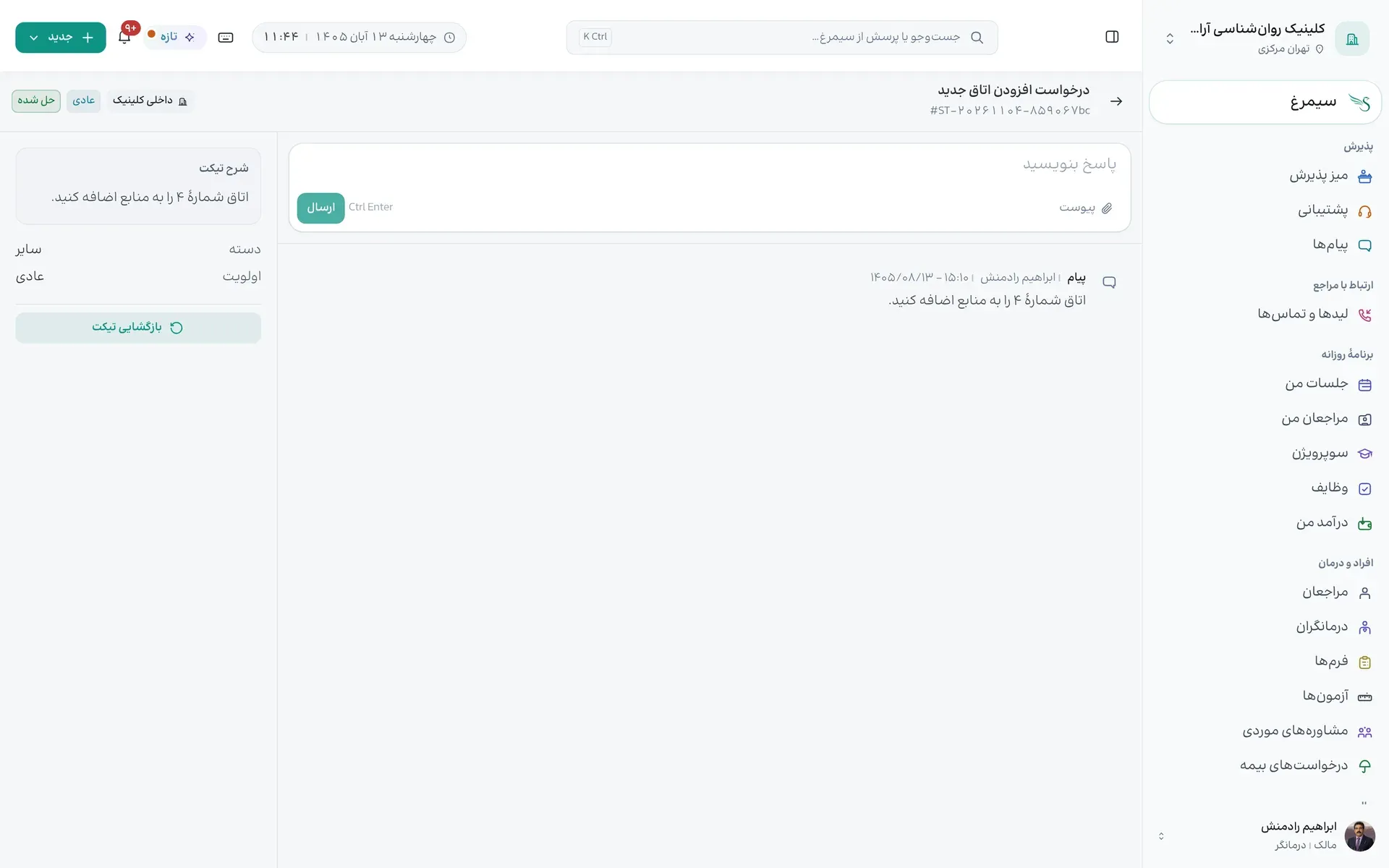
۱ پاسخ را در «پاسخ پشتیبانی» بنویسید؛ «پیوست» فایل میافزاید و «ارسال» میفرستد. — نوار، بالای صفحه.
۲ «شرح تیکت»، «دسته» و «اولویت» کنار گفتوگوست. — دکمه، بالای صفحه سمت چپ.
۳ «بازگشایی تیکت» تیکت حلشده را دوباره باز میکند؛ تیکت بستهشده پایان کار است. — دکمه، میانهٔ صفحه سمت چپ.
بخش ۱۳۰
شکایات مراجعان
رسیدگی به شکایت، با دلیل برای هر تغییر وضعیت.
چه کسی؟ مالک، مدیر
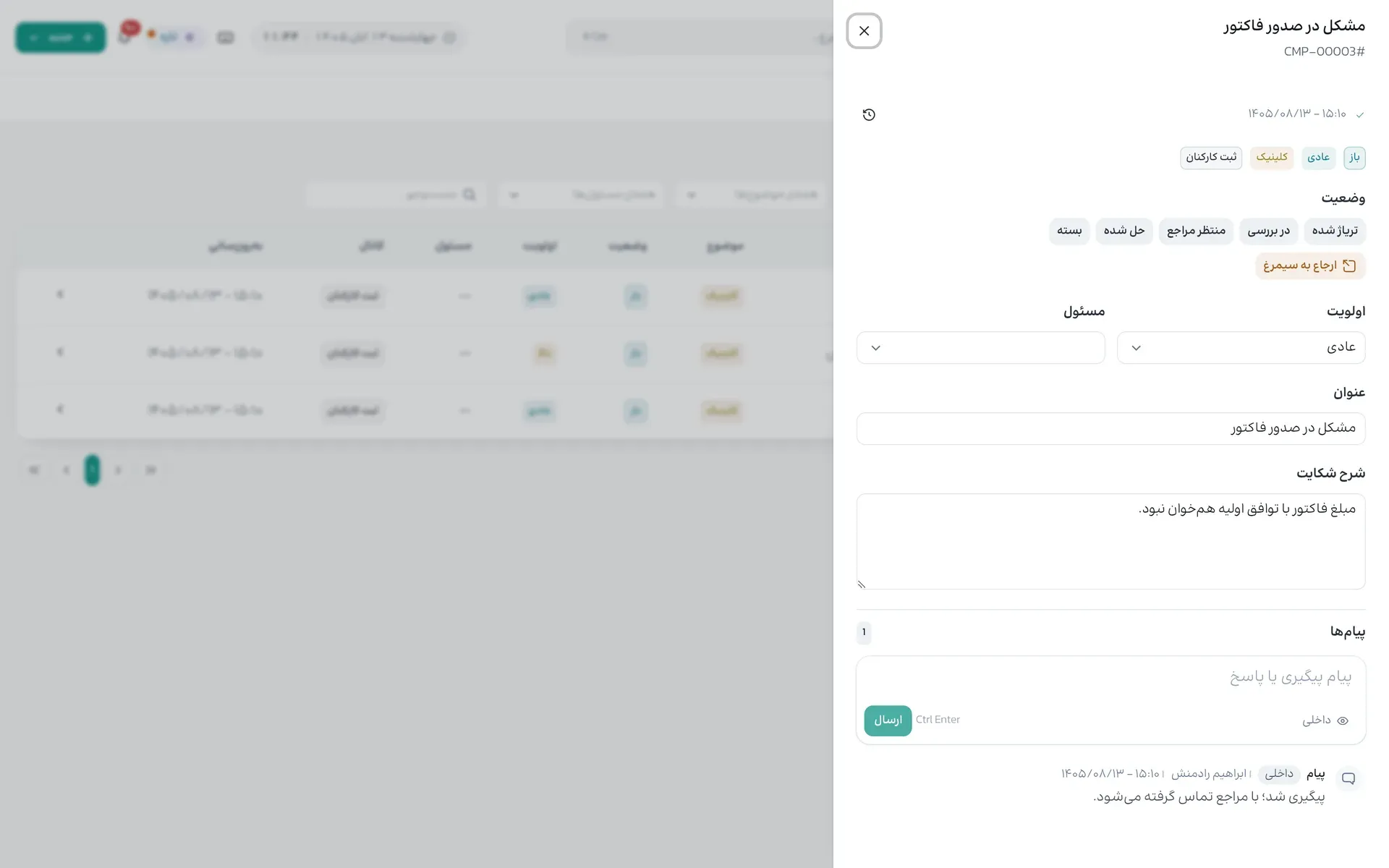
۱ «شکایات مراجعان» را باز کنید و با «باز»، «در بررسی»، «منتظر مراجع» و «حل شده» فهرست را محدود کنید. — کادر، بالای صفحه سمت راست.
۲ شکایت را باز کنید و وضعیت را با دکمه عوض کنید؛ مثلاً «تریاژ شده». هر تغییر دلیل میخواهد. — کادر، بالای صفحه سمت راست.
۳ پیام را در «ثبت پیام شکایت» بنویسید و «داخلی» یا قابلدیدن برای مراجع بگذارید. — کادر، پایین صفحه سمت راست.
۴ اگر رسیدگی از کلینیک بیرون است، «ارجاع به سیمرغ». — دکمه، میانهٔ صفحه سمت راست.
بخش ۱۳۱
درخواست بیمه
بستهٔ امضاشدهٔ بیمه برای مراجع.
چه کسی؟ پذیرش، درمانگر، روانپزشک
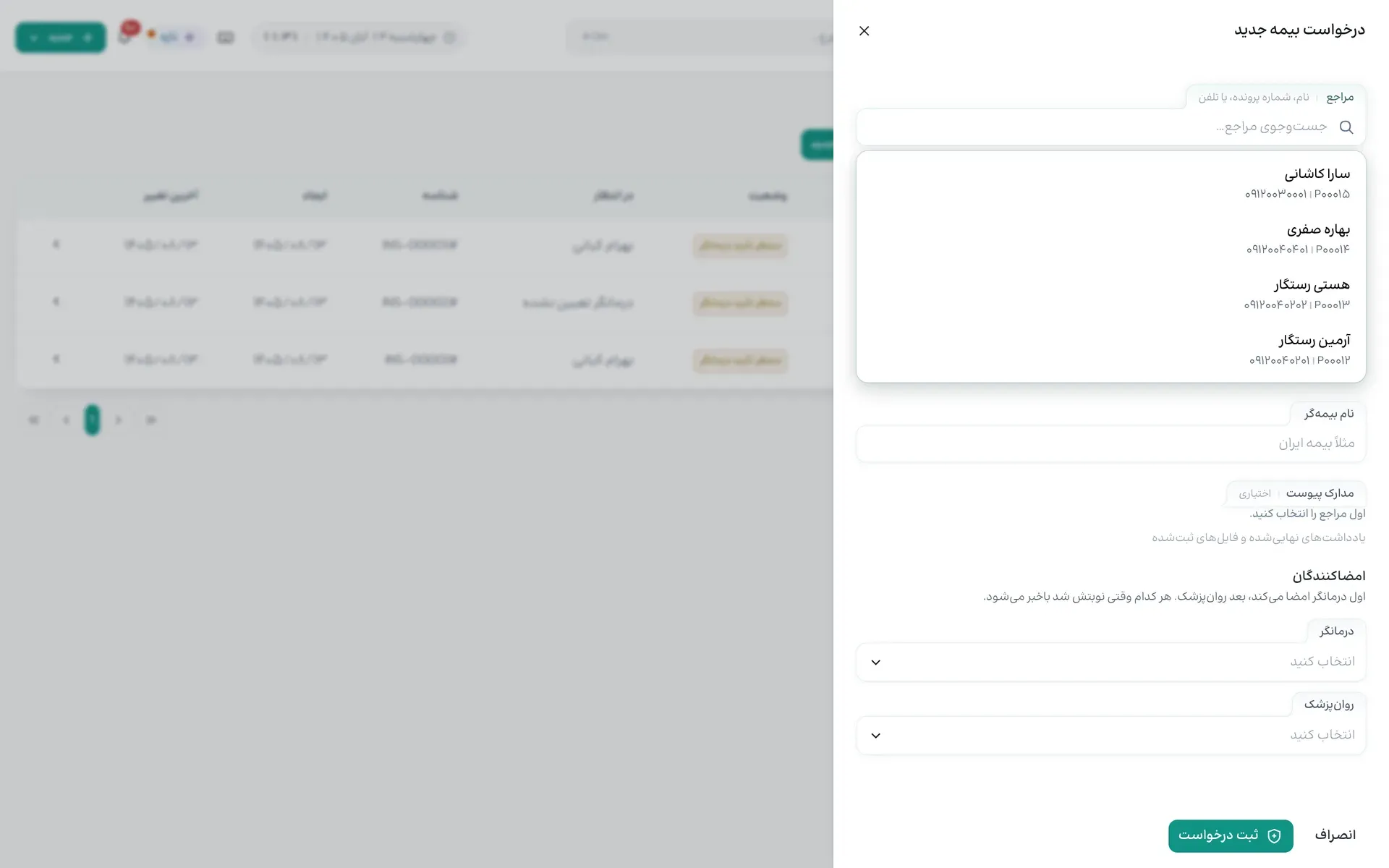
۱ در «درخواستهای بیمه»، «درخواست جدید» را بزنید و مراجع را انتخاب کنید. — دکمه، بالای صفحه وسط.
۲ بیمهگر و خدمتها را با کدشان انتخاب کنید و مدارک را پیوست کنید.
۳ امضاکنندگان را تعیین کنید: اول درمانگر، بعد روانپزشک. ستون «در انتظار» میگوید درخواست منتظر کیست. — دکمه، بالای صفحه وسط.
۴ پس از امضا، بستهٔ امضاشده را دریافت کنید؛ مراجع هم آن را در پورتال میگیرد.
همراه درمانجو: مراجع و خانواده
پورتال مراجع و خانواده: ورود، خانه، نوبتها، پرداخت و اعتبار، فرمها و نتایج، برنامهٔ درمان، پیام و پروفایل.
بخش ۱۳۲
ورود به پورتال
مراجع با شمارهٔ خودش وارد میشود؛ حساب با اولین نوبت ساخته میشود.
چه کسی؟ مراجع، ولی یا همراه
۱ «کد یکبارمصرف» یا «رمز عبور» را انتخاب کنید. — نوار، میانهٔ صفحه.
۲ «شماره موبایل یا ایمیل» را بنویسید و «ارسال کد» را بزنید. — نوار، میانهٔ صفحه.
۳ کد پیامکشده را وارد کنید؛ پس از رقم آخر خودکار وارد میشوید.
بخش ۱۳۳
خانه
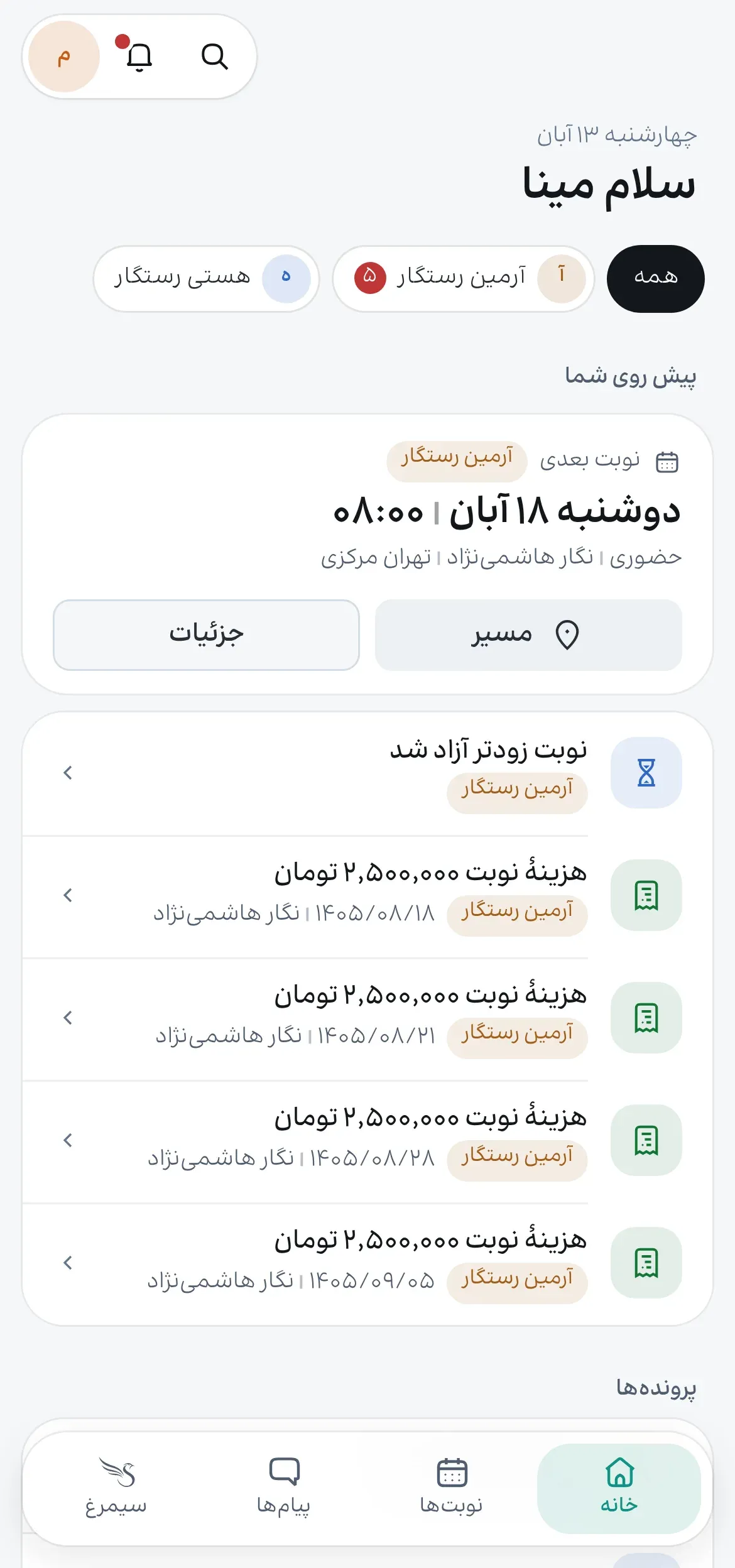
نوبت بعدی و کارهای پیش رو، برای خودتان و فرزندانتان در همهی کلینیکها.
چه کسی؟ مراجع، ولی یا همراه
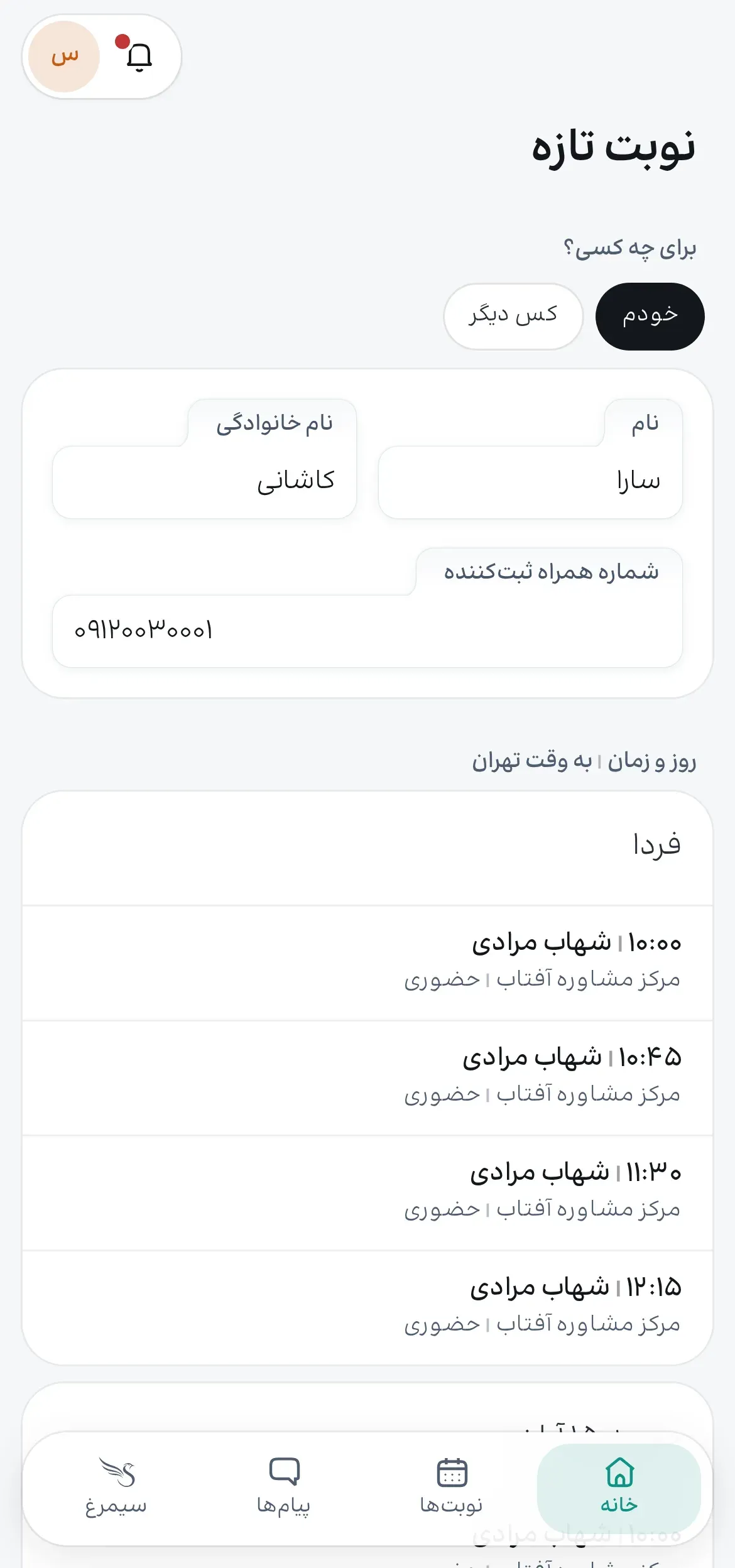
۱ بالای خانه، افراد خانوادهاند؛ «همه» یا یک نفر را انتخاب کنید. — کادر، بالای صفحه سمت راست.
۲ «پیش روی شما» نوبت بعدی است، با «مسیر» و «جزئیات». — دکمه، میانهٔ صفحه سمت چپ.
۳ زیر آن کارهای پیش از نوبت است: پرداخت، فرم، رضایتنامه، تمرین و نتیجهٔ تازه؛ هرکدام با نام نوبت یا فاکتور.
۴ «پروندهٔ …» هر نفر برنامهٔ درمان، تمرینها، فرمها و نتایج، پرداختها، مدارک و بیمه است؛ آنچه حق دیدنش را دارید. — نوار، پایین صفحه.
بخش ۱۳۴
نوبتها
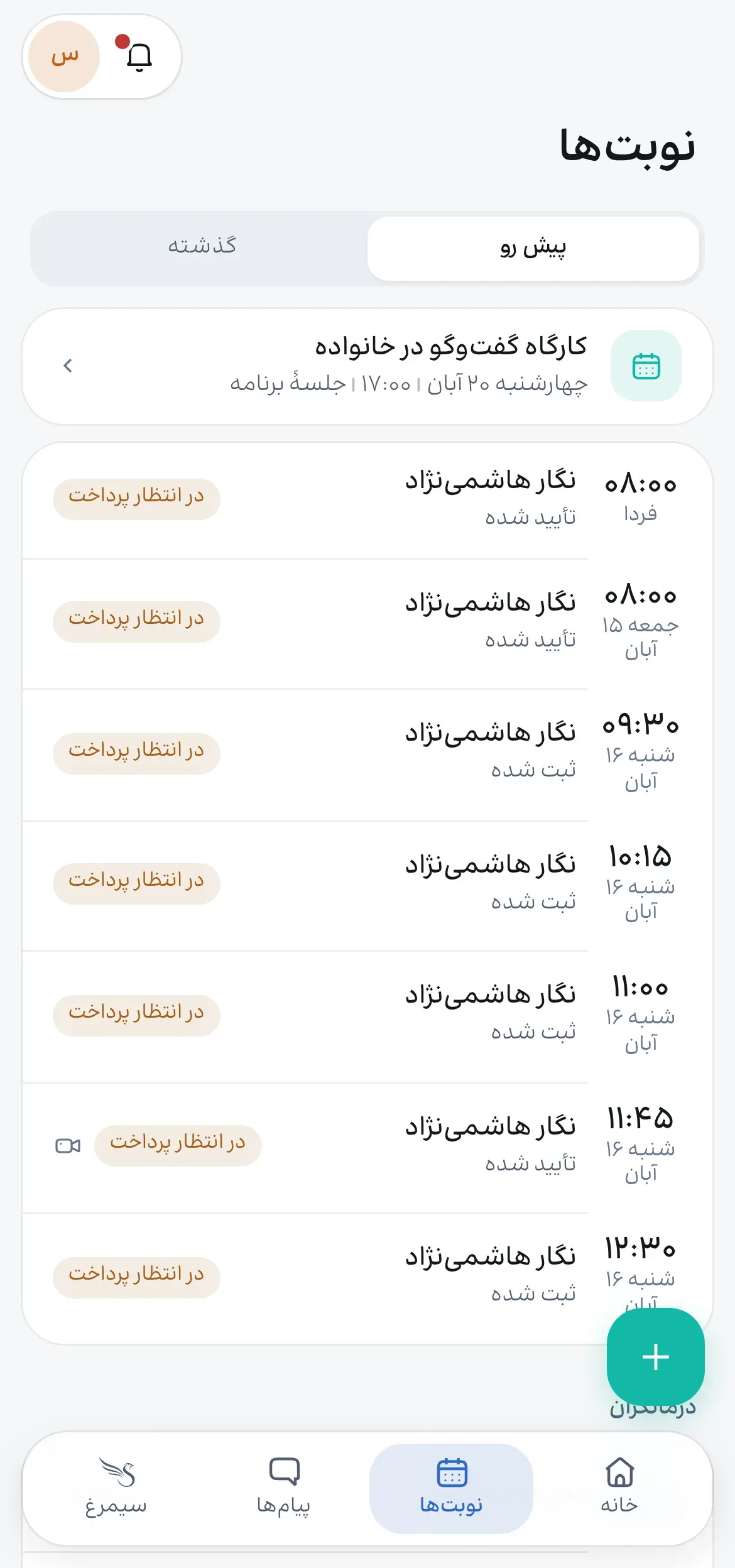
نوبتهای پیش رو و گذشته، و درخواست نوبت تازه.
چه کسی؟ مراجع، ولی یا همراه
۱ بین «پیش رو» و «گذشته» جابهجا شوید. — نوار، بالای صفحه.
۲ روی نوبت بزنید تا جزئیاتش باز شود.
۳ «نوبت تازه» نوبت تازه میگیرد. — کادر، پایین صفحه سمت راست.
بخش ۱۳۵
جزئیات نوبت
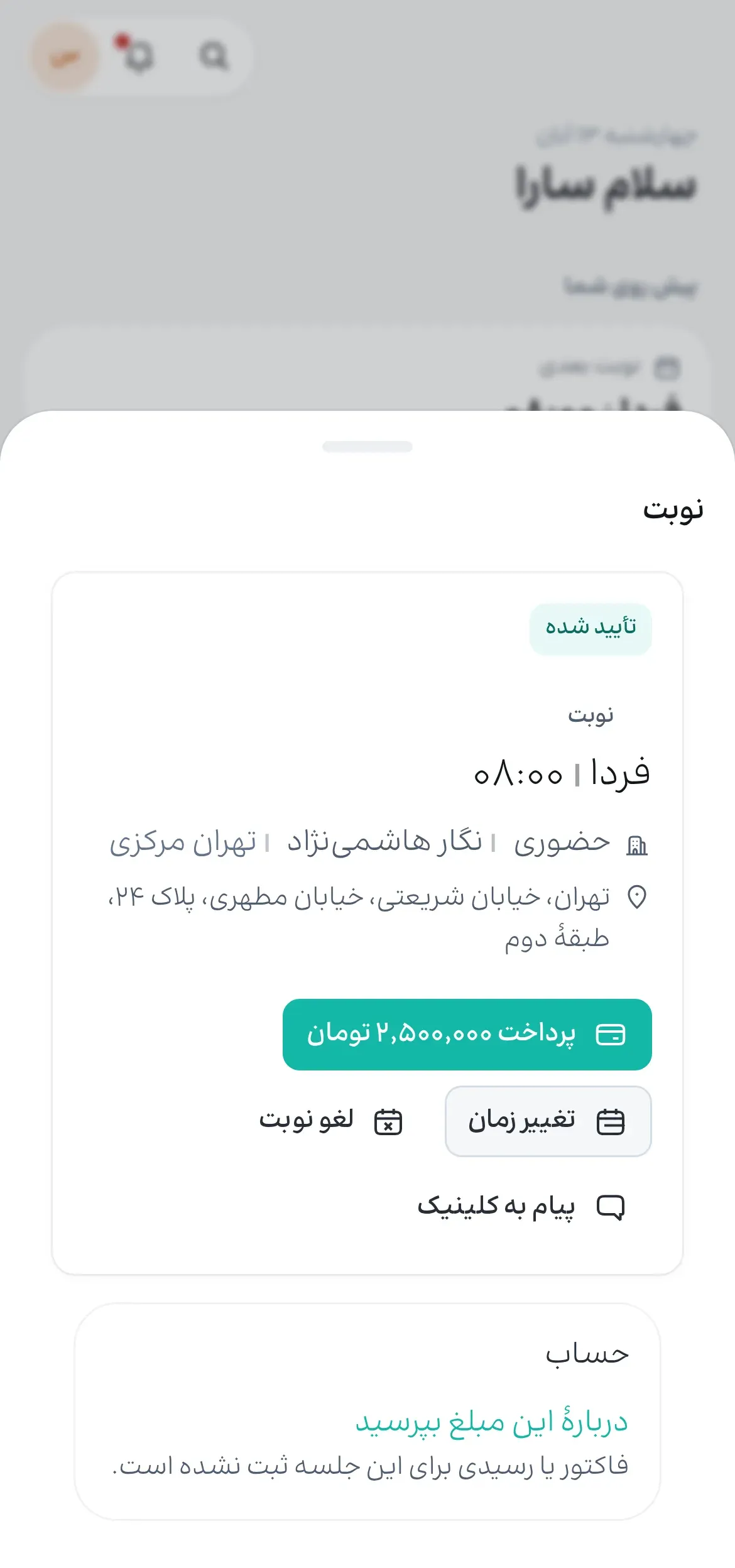
پرداخت، تغییر زمان، لغو و پیام دربارهٔ یک نوبت.
چه کسی؟ مراجع، ولی یا همراه
۱ مبلغ را با «پرداخت …» بپردازید؛ «دربارهٔ این مبلغ بپرسید» سؤال را به کلینیک میفرستد. — دکمه، پایین صفحه سمت راست.
۲ «تغییر زمان» زمان را همان لحظه عوض میکند و زمان قبلی آزاد میشود. — دکمه، میانهٔ صفحه سمت راست.
۳ «لغو نوبت» دلیل میخواهد و پیش از تأیید میگوید چه مبلغی برمیگردد. — دکمه، میانهٔ صفحه وسط.
۴ «پیام به کلینیک» گفتوگو را با نام همین نوبت باز میکند. — دکمه، پایین صفحه سمت راست.
بخش ۱۳۶
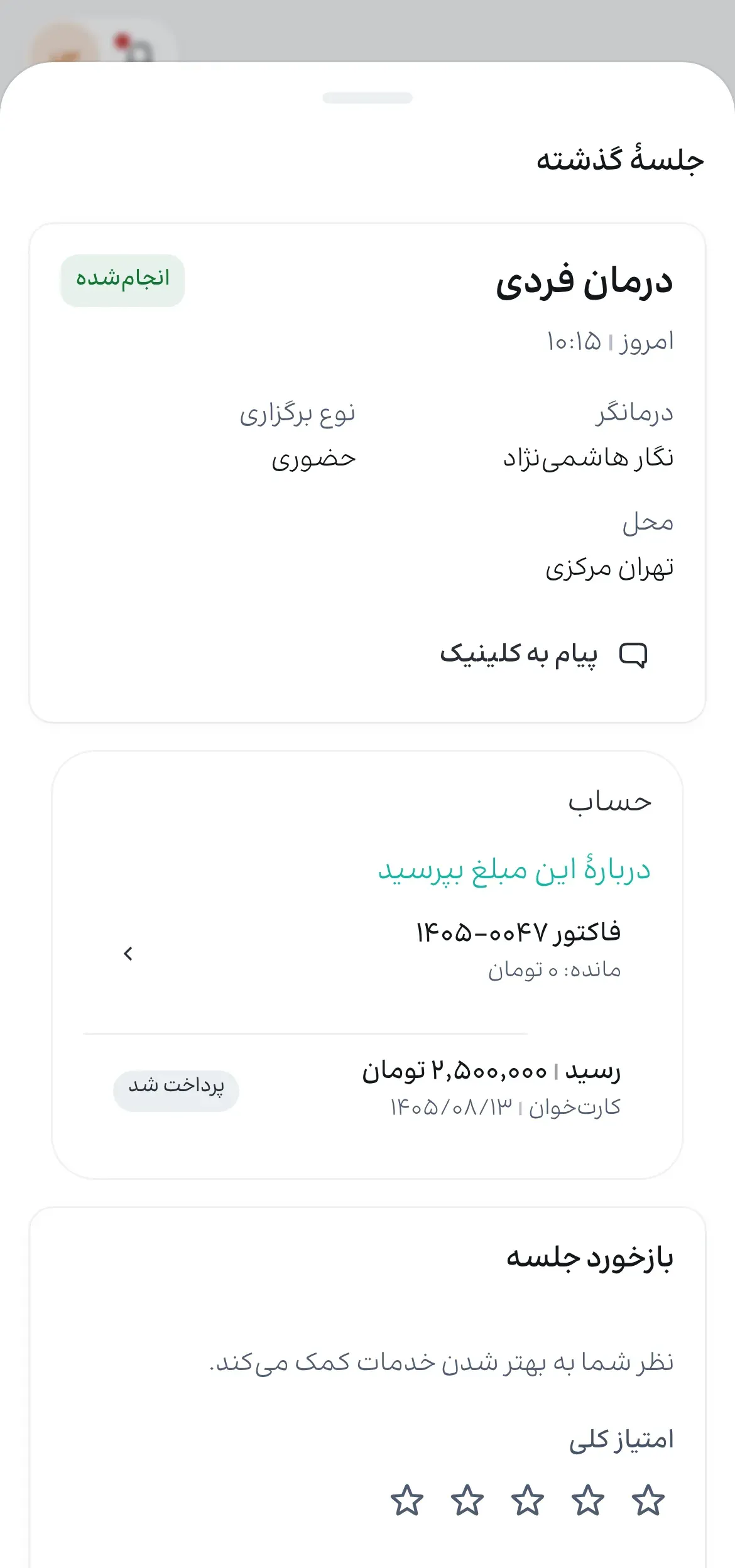
جلسهٔ گذشته و بازخورد
خلاصهٔ جلسه، آنچه درمانگر به اشتراک گذاشته و بازخورد شما.
چه کسی؟ مراجع، ولی یا همراه
۱ در «گذشته» جلسه را باز کنید. — نوار، بالای صفحه.
۲ «خلاصهٔ جلسه» و مواردی را که درمانگر به اشتراک گذاشته ببینید.
۳ در «بازخورد جلسه» «امتیاز کلی» و بقیهٔ موارد را بدهید. — دکمه، پایین صفحه سمت راست.
بخش ۱۳۷
درخواست نوبت
درمانگر و زمان را انتخاب کنید؛ کلینیک نوبت را ثبت یا درخواست را تأیید میکند.
چه کسی؟ مراجع، ولی یا همراه
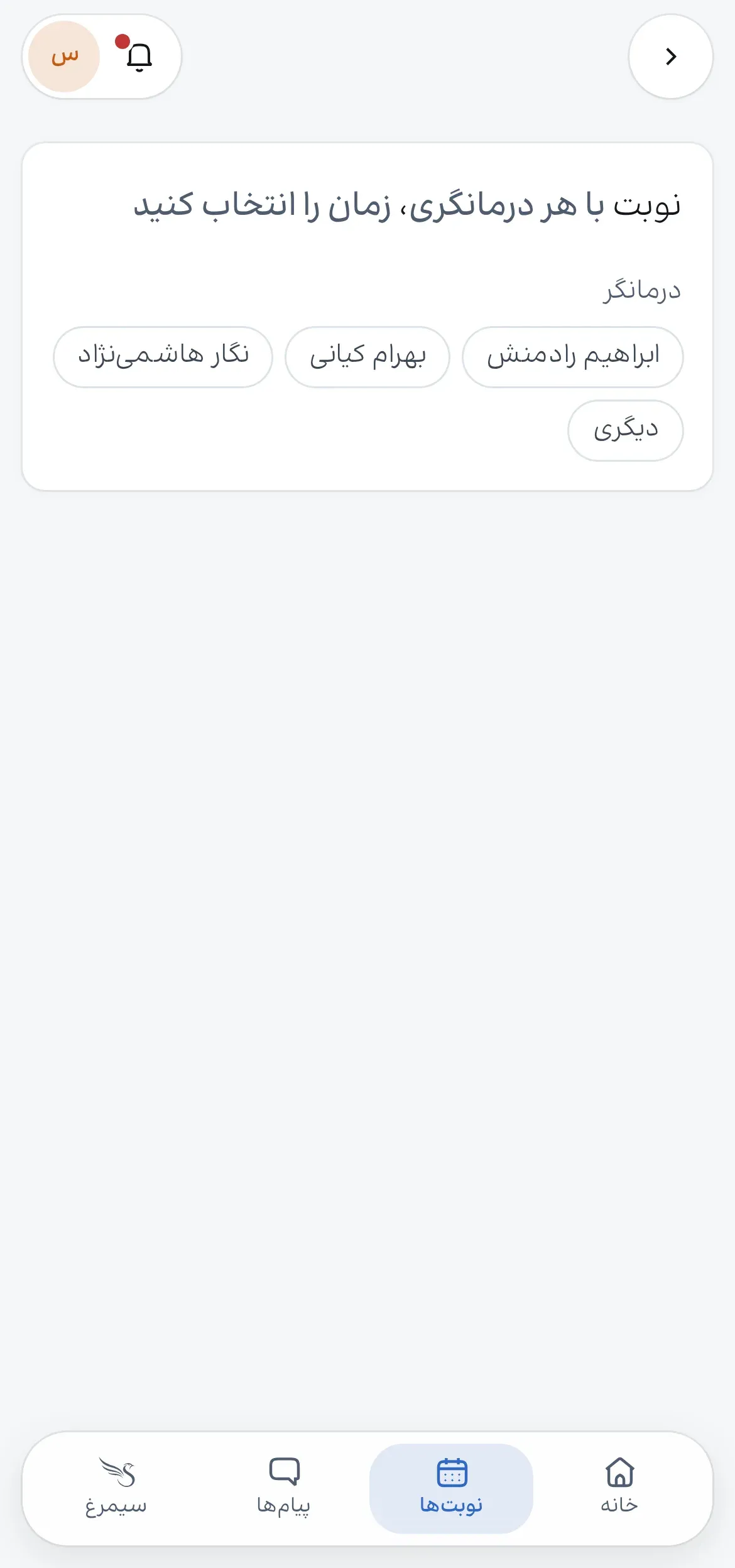
۱ اگر چند نفرید، اول انتخاب کنید نوبت برای کیست.
۲ درمانگر را بزنید؛ «دیگری» درمانگر تازه را در «کاوش» پیدا میکند. — کادر، بالای صفحه سمت راست.
۳ روز و ساعت را انتخاب کنید و در صورت نیاز دلیل مراجعه را بنویسید.
۴ اگر کلینیک رزرو مستقیم را باز کرده، «ثبت نوبت» یا «ثبت و پرداخت…»؛ وگرنه «ارسال درخواست نوبت» و کلینیک تأیید میکند.
بخش ۱۳۸
پرداخت
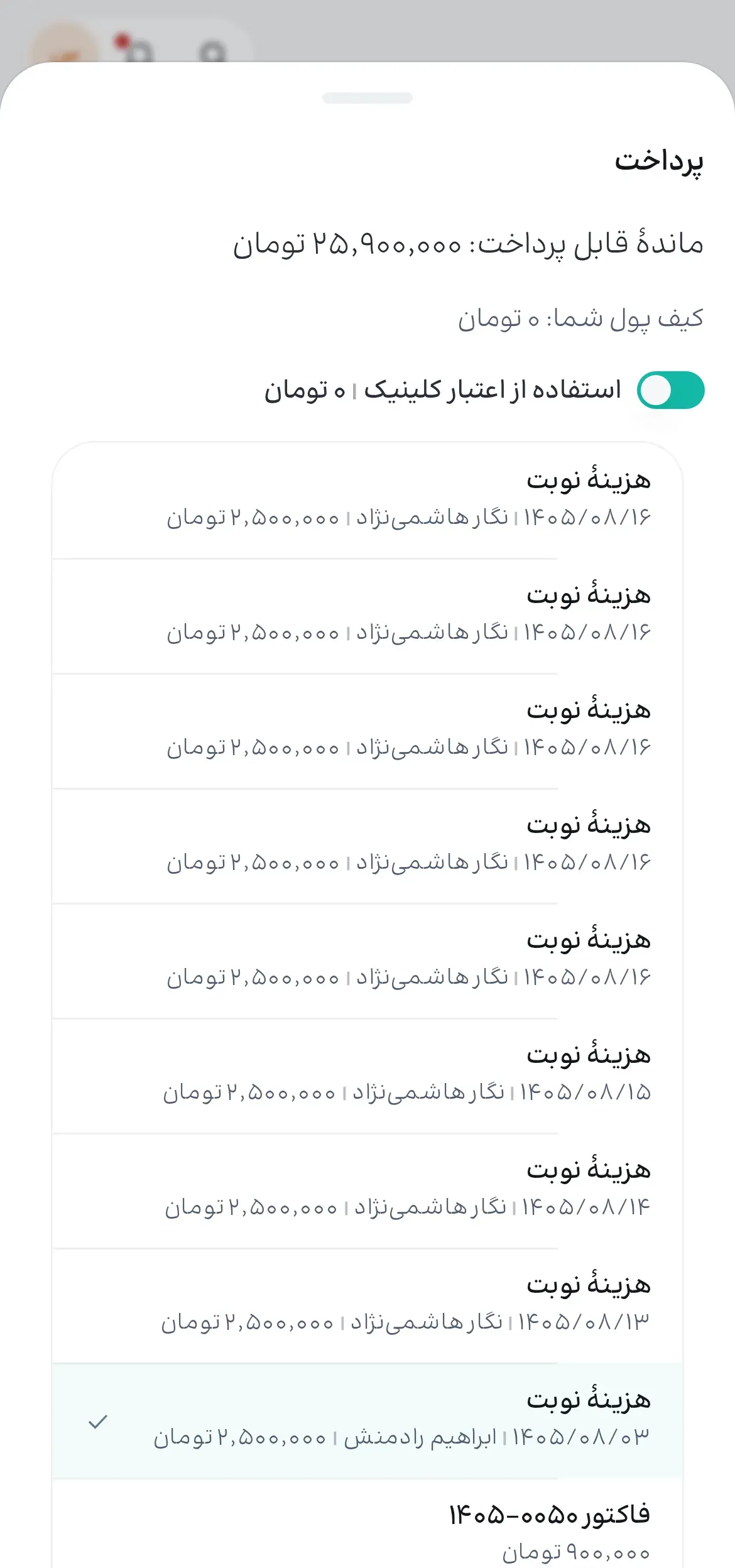
ماندهها را یکییکی یا همه با هم بپردازید.
چه کسی؟ مراجع، ولی یا همراه
۱ در خانه روی ردیف پرداخت بزنید؛ هر ردیف نام نوبت یا فاکتور را دارد.
۲ «استفاده از اعتبار کلینیک» اگر اعتبار دارید، اول از آن کم میکند. — کادر، بالای صفحه سمت راست.
۳ پرداخت را تأیید کنید و به درگاه بروید؛ پس از پرداخت رسید را میبینید.
بخش ۱۳۹
پرداختها، کیف پول و اعتبار کلینیک
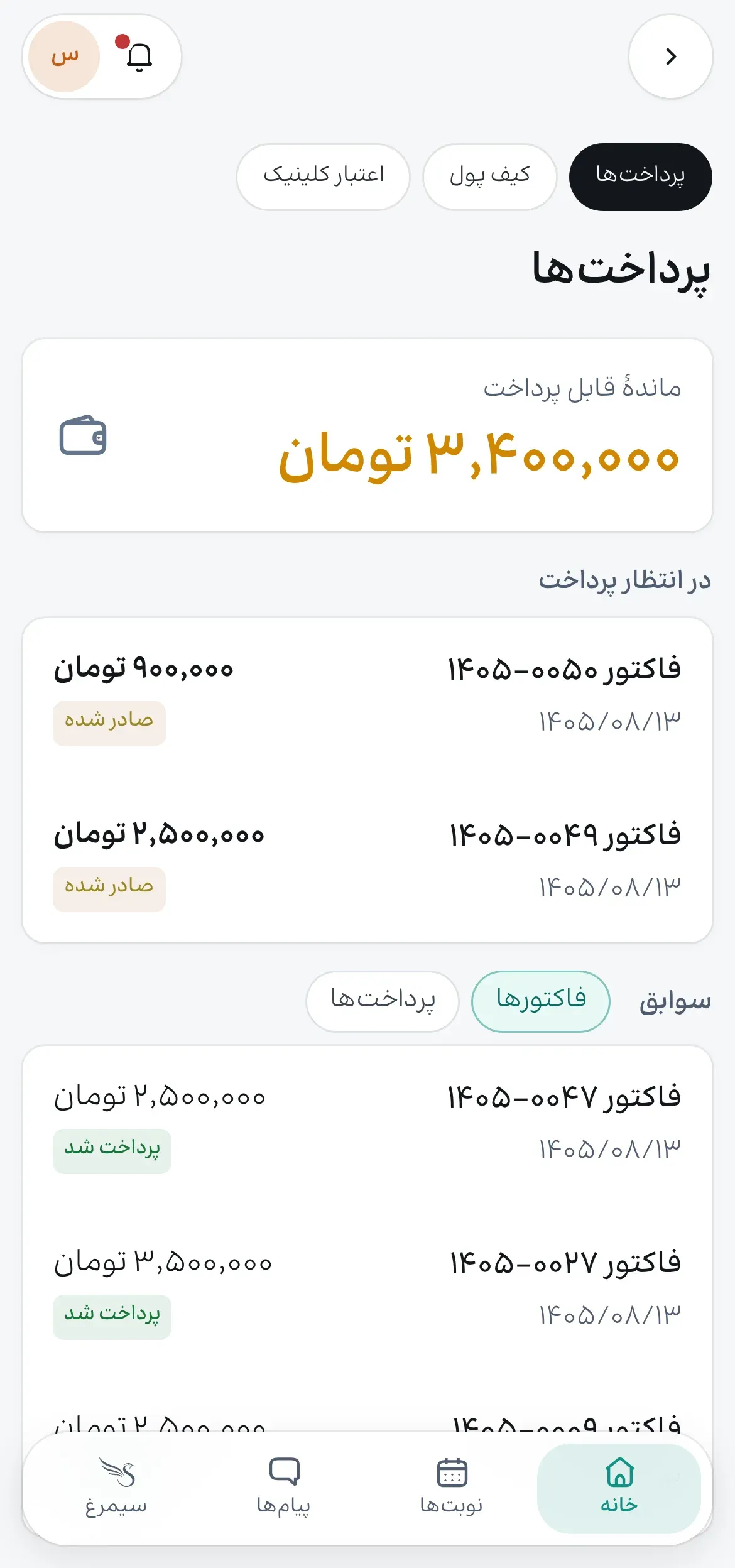
سه زبانه: آنچه باید بپردازید، کیف پول شما و اعتباری که نزد کلینیک دارید.
چه کسی؟ مراجع، ولی یا همراه
۱ «پرداختها» آنچه در انتظار پرداخت است و سوابق: فاکتورها، پرداختها و بازپرداختها. — دکمه، میانهٔ صفحه وسط.
۲ «کیف پول» حساب شخصی شما در سیمرغ است؛ «افزایش موجودی» آن را شارژ میکند. — کادر، بالای صفحه سمت راست.
۳ «اعتبار کلینیک» پولی است که نزد کلینیک دارید و نوبتها از آن پرداخت میشوند؛ اعتبار قابل انتقال را به پروندهٔ دیگری در خانواده ببرید. — دکمه، بالای صفحه وسط.
بخش ۱۴۰
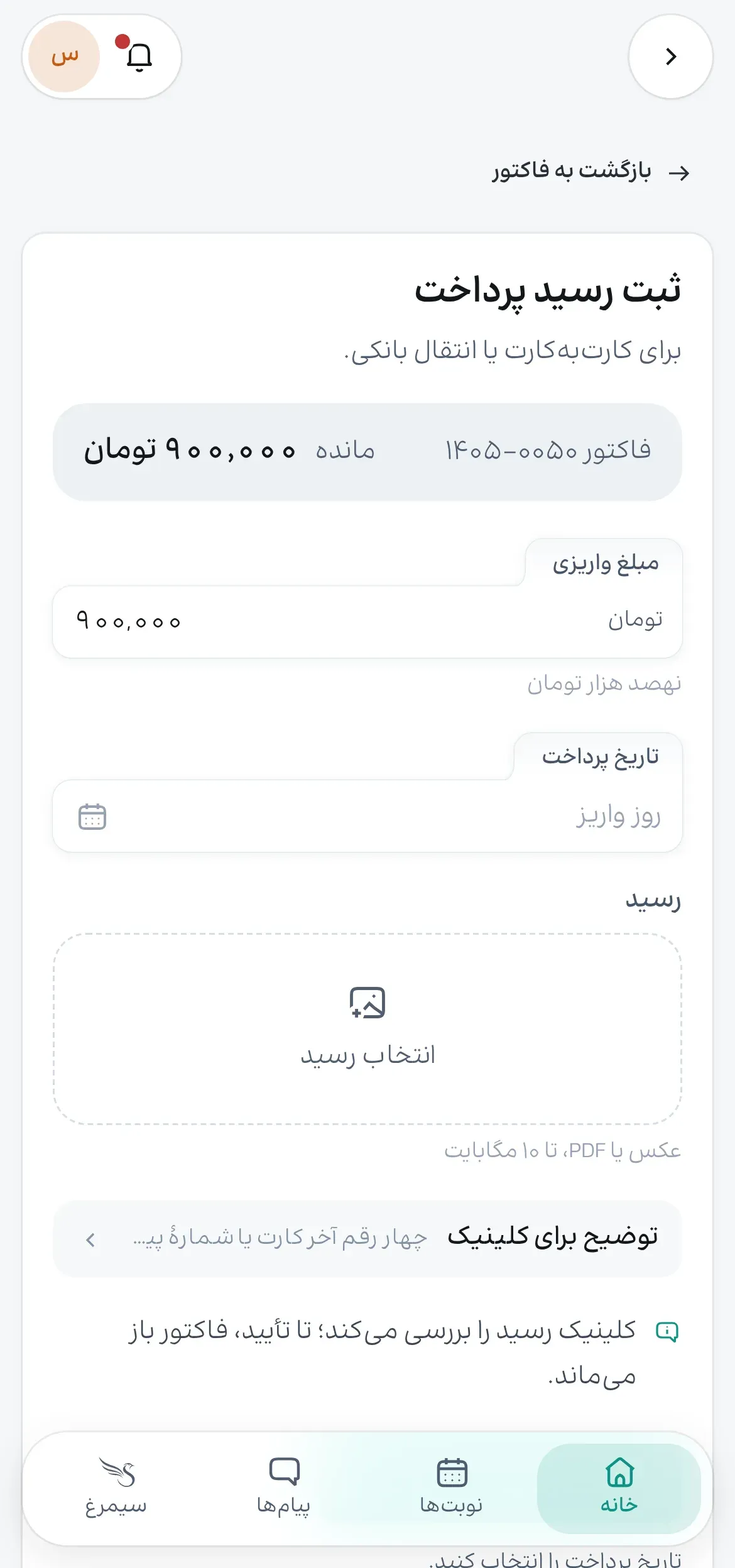
ثبت رسید انتقال بانکی
اگر کارتبهکارت یا انتقال بانکی کردهاید، رسیدش را بفرستید.
چه کسی؟ مراجع، ولی یا همراه
۱ در فاکتور، ثبت رسید را بزنید.
۲ «مبلغ واریزی» و «تاریخ پرداخت» را بنویسید. — نوار، میانهٔ صفحه.
۳ «انتخاب رسید» عکس یا PDF تا ۱۰ مگابایت است. — کادر، میانهٔ صفحه.
۴ «ثبت رسید» را بزنید. فاکتور تا تأیید کلینیک باز میماند. — نوار، پایین صفحه.
بخش ۱۴۱
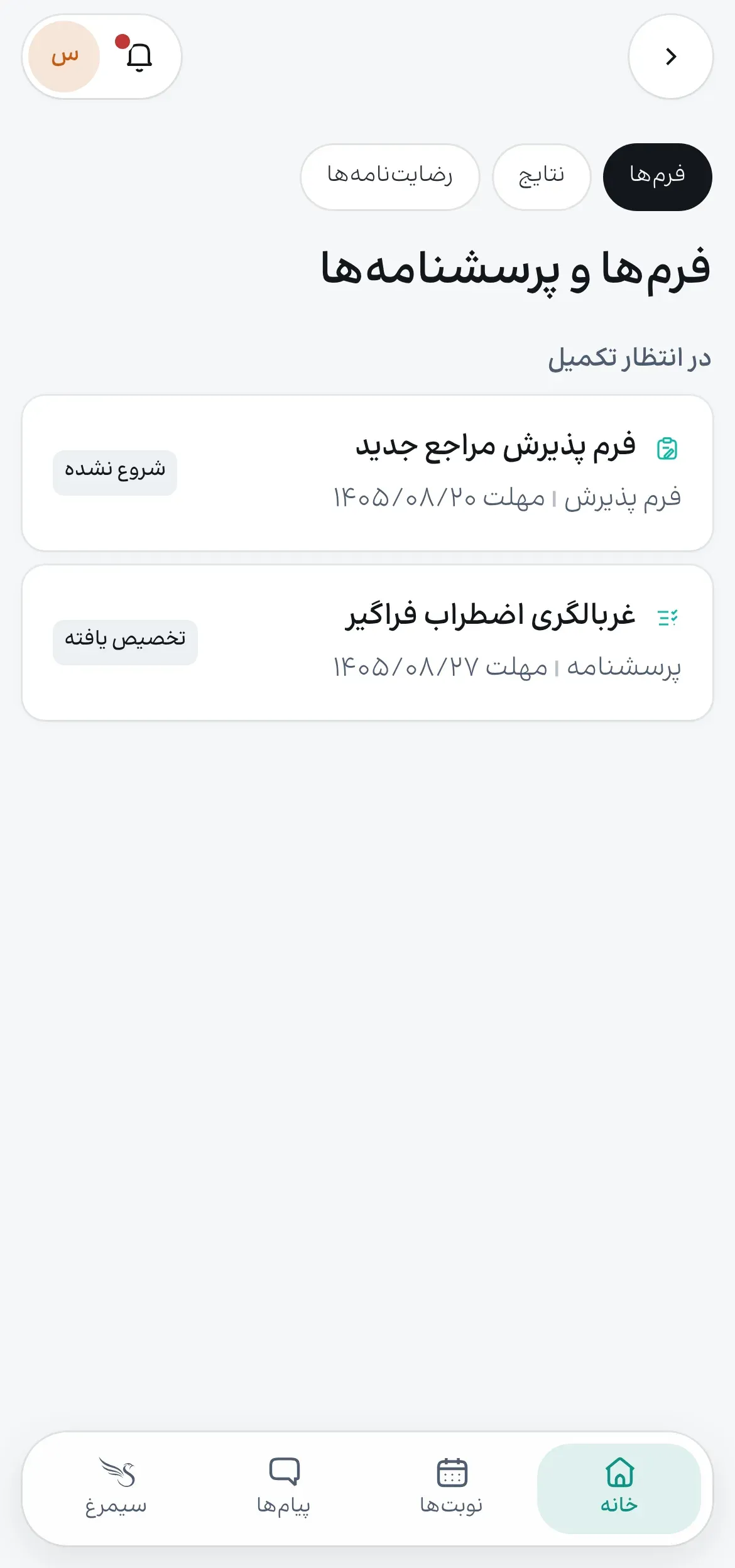
فرمها، نتایج و رضایتنامهها
فرمهایی که باید پر کنید، نتیجههایی که درمانگر فرستاده و رضایتنامهها.
چه کسی؟ مراجع، ولی یا همراه
۱ «فرمها» آنچه «در انتظار تکمیل» است؛ پاسخها خودکار ذخیره میشوند و بعداً ادامه میدهید. — نوار، بالای صفحه.
۲ «نتایج» نتیجههایی است که درمانگر با پیامش به اشتراک گذاشته. — کادر، بالای صفحه سمت راست.
۳ «رضایتنامهها» را بخوانید و امضا کنید، یا با دلیل رد کنید. — دکمه، بالای صفحه وسط.
بخش ۱۴۲
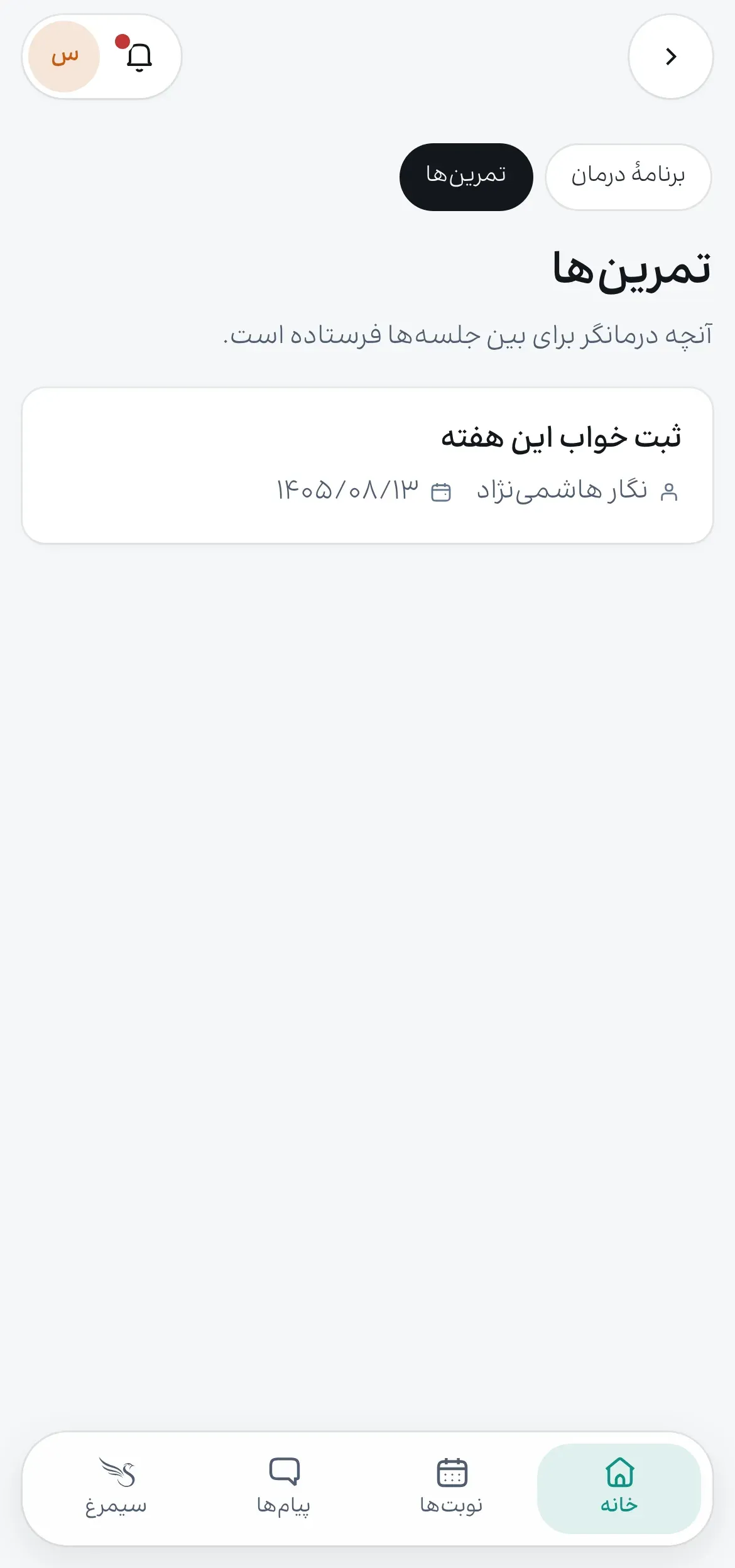
برنامهٔ درمان و تمرینها
برنامهای که درمانگر به اشتراک گذاشته و تمرینهای بین جلسهها.
چه کسی؟ مراجع، ولی یا همراه
۱ «برنامهٔ درمان» هدفها و پیشرفت آنهاست. — دکمه، بالای صفحه سمت راست.
۲ در «تمرینها» تمرین را باز کنید. — کادر، بالای صفحه وسط.
۳ پس از انجام، «انجام شد»، «سخت بود» یا «کمک میخواهم» را بزنید، یادداشت بگذارید و «ثبت پاسخ».
بخش ۱۴۳
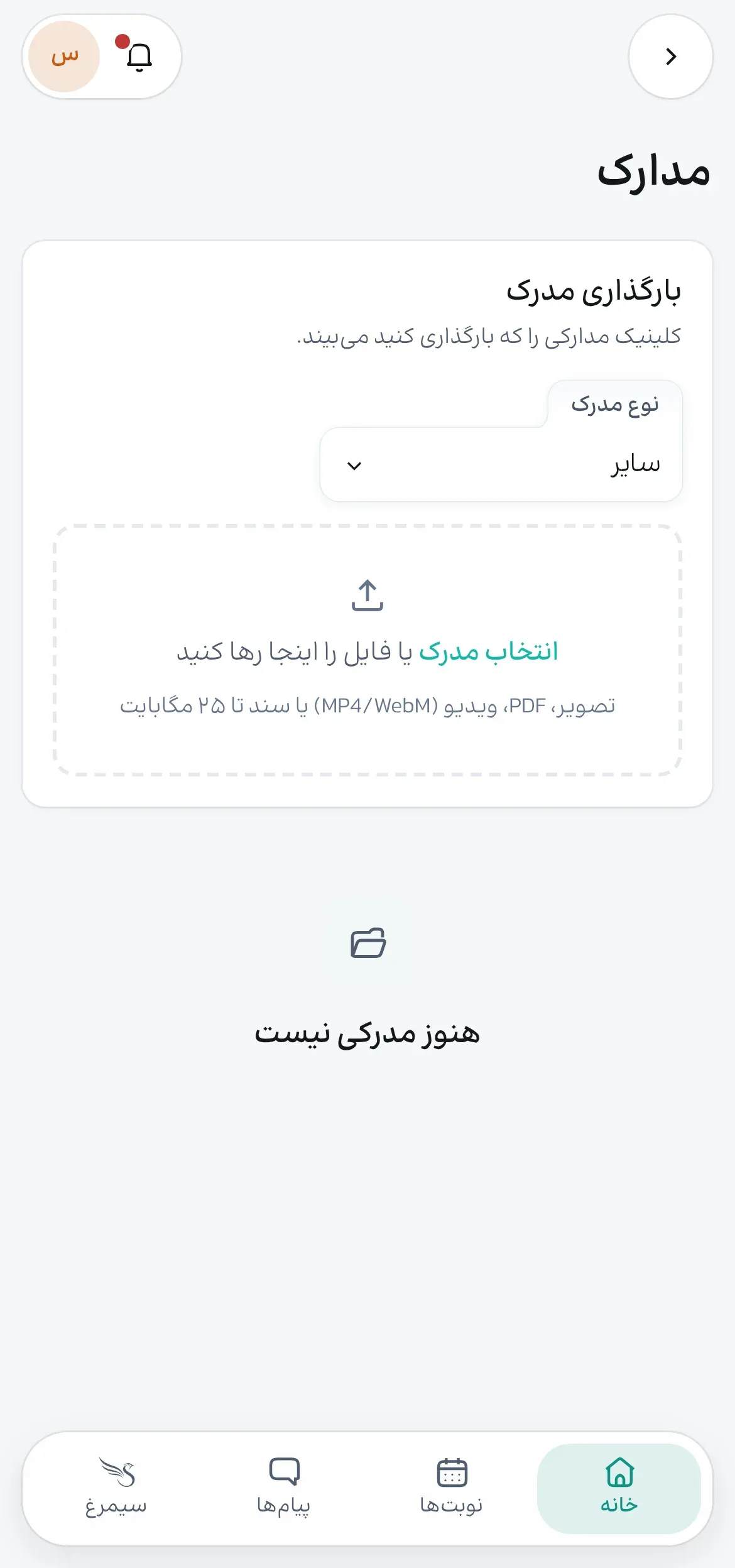
مدارک و بیمه
مدارکی که کلینیک به اشتراک گذاشته و مدارکی که شما میفرستید.
چه کسی؟ مراجع، ولی یا همراه
۱ «نوع مدرک» را انتخاب کنید و «انتخاب مدرک» را بزنید تا برای کلینیک بفرستید. — کادر، میانهٔ صفحه.
۲ مدارکی که کلینیک به اشتراک گذاشته در همین فهرست است.
۳ در «درخواستهای بیمه» مراحل تأیید را ببینید؛ بستهٔ امضاشده همانجا دریافت میشود.
بخش ۱۴۴
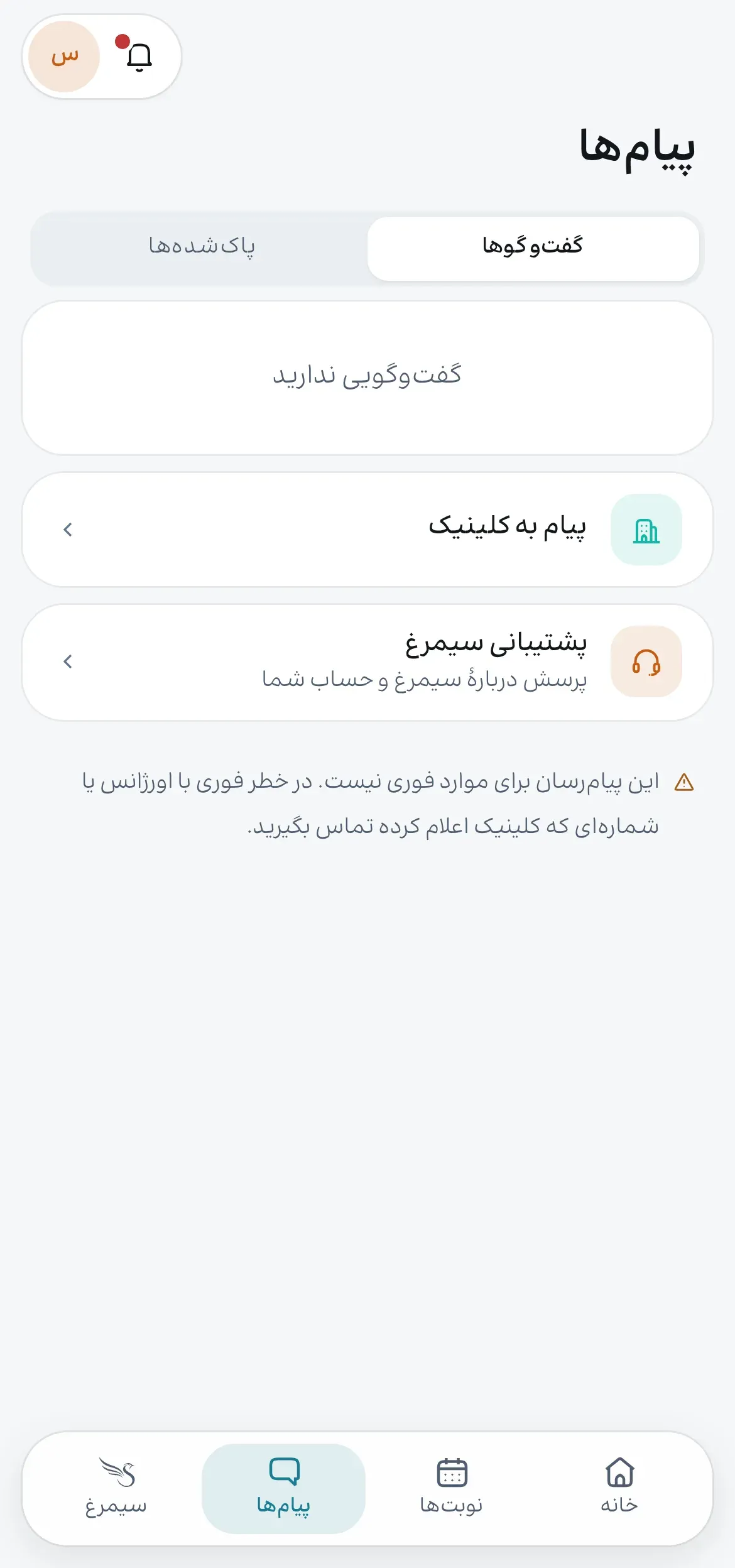
پیامها
گفتوگو با کلینیک و درمانگر، و پشتیبانی سیمرغ.
چه کسی؟ مراجع، ولی یا همراه
۱ «پیام به کلینیک» پیام را به پذیرش کلینیک میفرستد. — نوار، میانهٔ صفحه.
۲ گفتوگوها را با «گفتوگوها» و «پاکشدهها» ببینید. — نوار، بالای صفحه.
۳ «پشتیبانی سیمرغ» برای پرسش دربارهٔ خود سیمرغ و حساب شماست. — نوار، میانهٔ صفحه.
بخش ۱۴۵
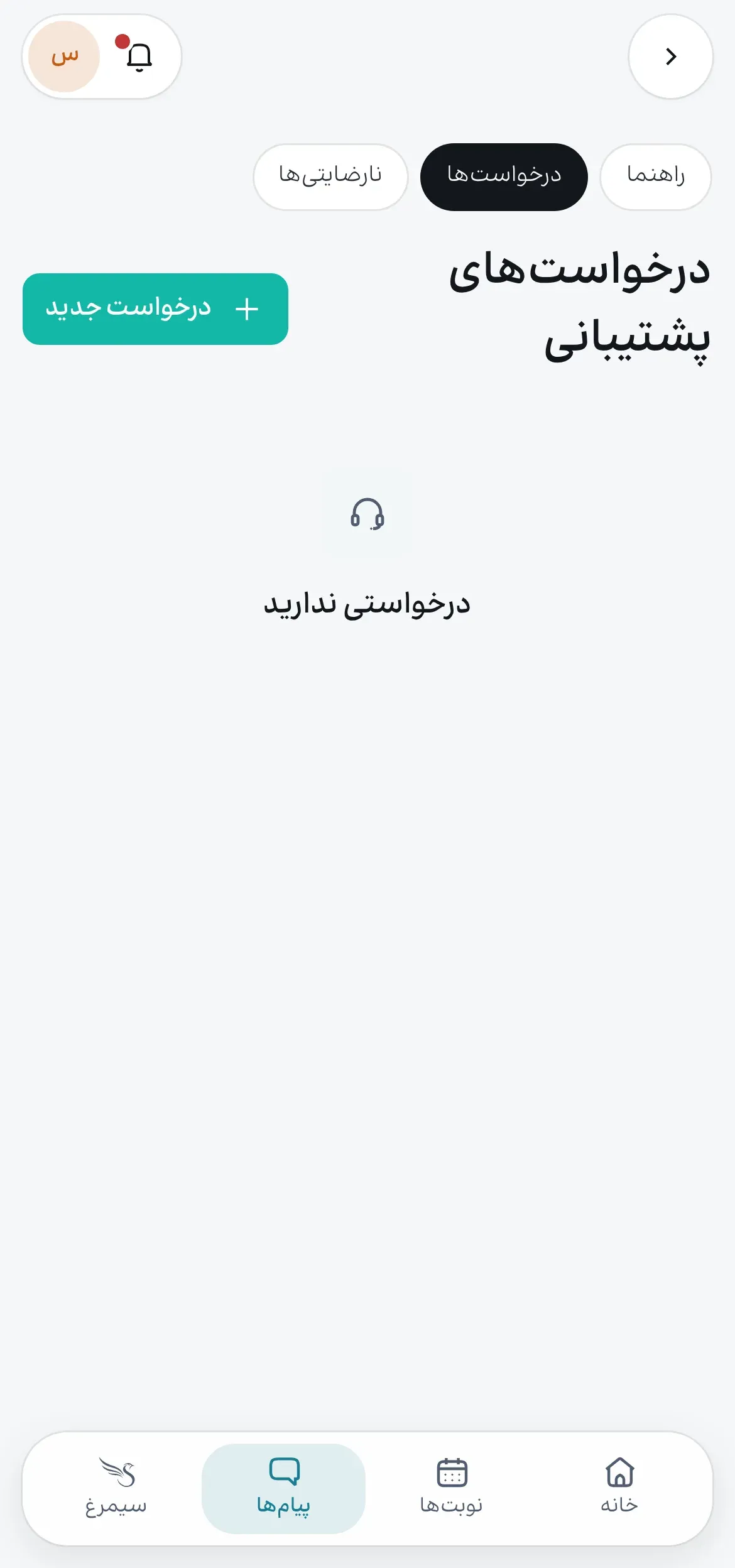
درخواستها و نارضایتیها
درخواست پشتیبانی از کلینیک و ثبت نارضایتی.
چه کسی؟ مراجع، ولی یا همراه
۱ زبانهها: «راهنما»، «درخواستها» و «نارضایتیها». — دکمه، بالای صفحه سمت راست.
۲ «درخواست جدید» را بزنید؛ کلینیک میخواند و پاسخ همینجا میآید. — دکمه، بالای صفحه سمت چپ.
۳ در «نارضایتیها»، «ثبت نارضایتی» را بزنید؛ مدیر کلینیک آن را میخواند. — کادر، بالای صفحه وسط.
بخش ۱۴۶
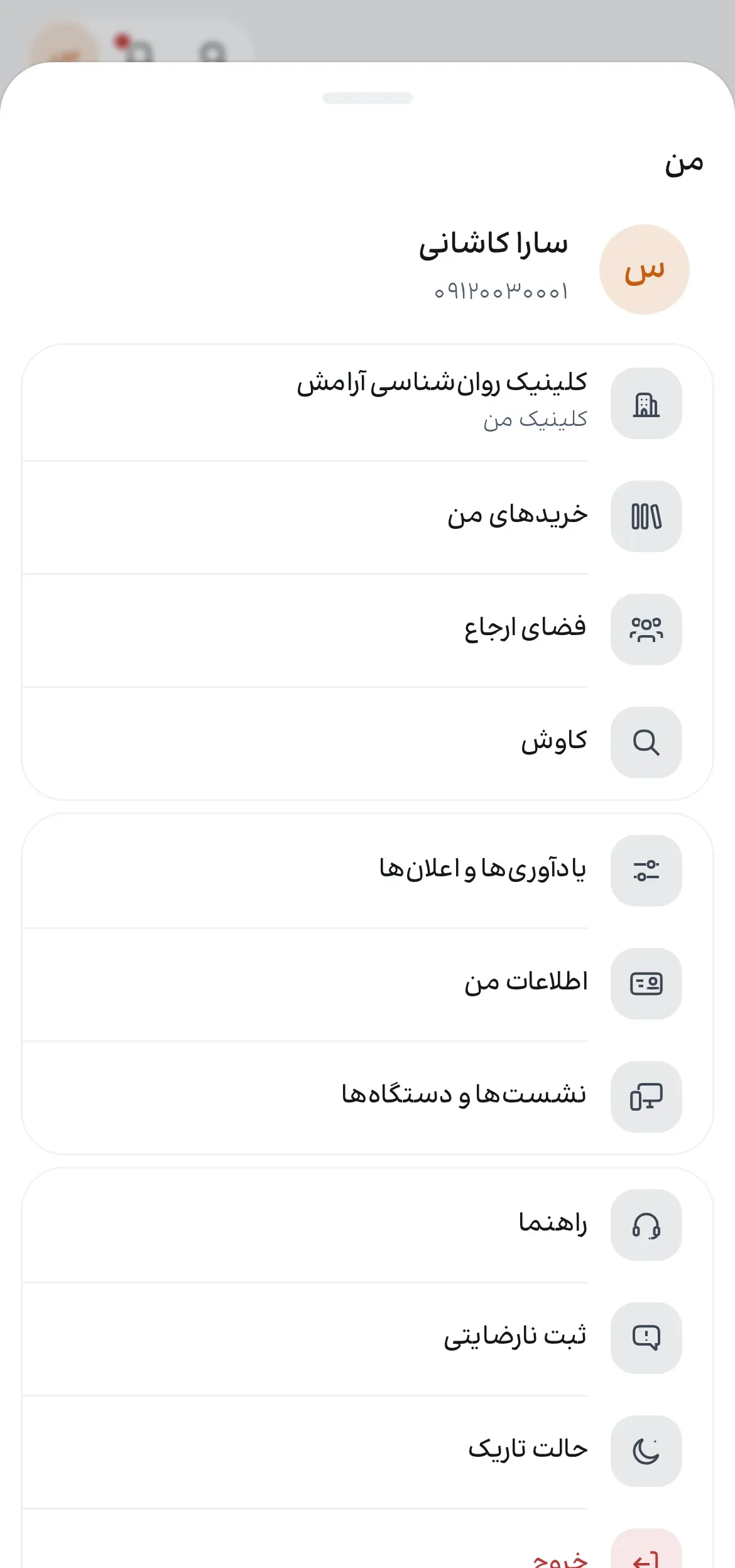
من و پروفایل
کلینیکها، خریدها، اطلاعات شخصی، اعلانها و دستگاهها.
چه کسی؟ مراجع، ولی یا همراه
۱ «من» را بالای صفحه بزنید. — کادر، بالای صفحه سمت چپ.
۲ کلینیکهای شما، «خریدهای من» و «فضای ارجاع» اینجاست. — نوار، میانهٔ صفحه.
۳ «اطلاعات من» نام، سال تولد، شهر، منطقهٔ زمانی و ساعت دوم است؛ «تغییر» کنار موبایل شماره را با کد عوض میکند. — نوار، میانهٔ صفحه.
۴ «یادآوریها و اعلانها» زمان یادآوری نوبت و راه اعلانها را تعیین میکند. — نوار، میانهٔ صفحه.
۵ «نشستها و دستگاهها» دستگاههای واردشده و «خروج» است. — نوار، میانهٔ صفحه.
رزرو آنلاین و خرید
پیدا کردن درمانگر و کلینیک، رزرو آنلاین بدون پرونده، و خرید برنامه و محصول از فروشگاه کلینیک.
بخش ۱۴۷
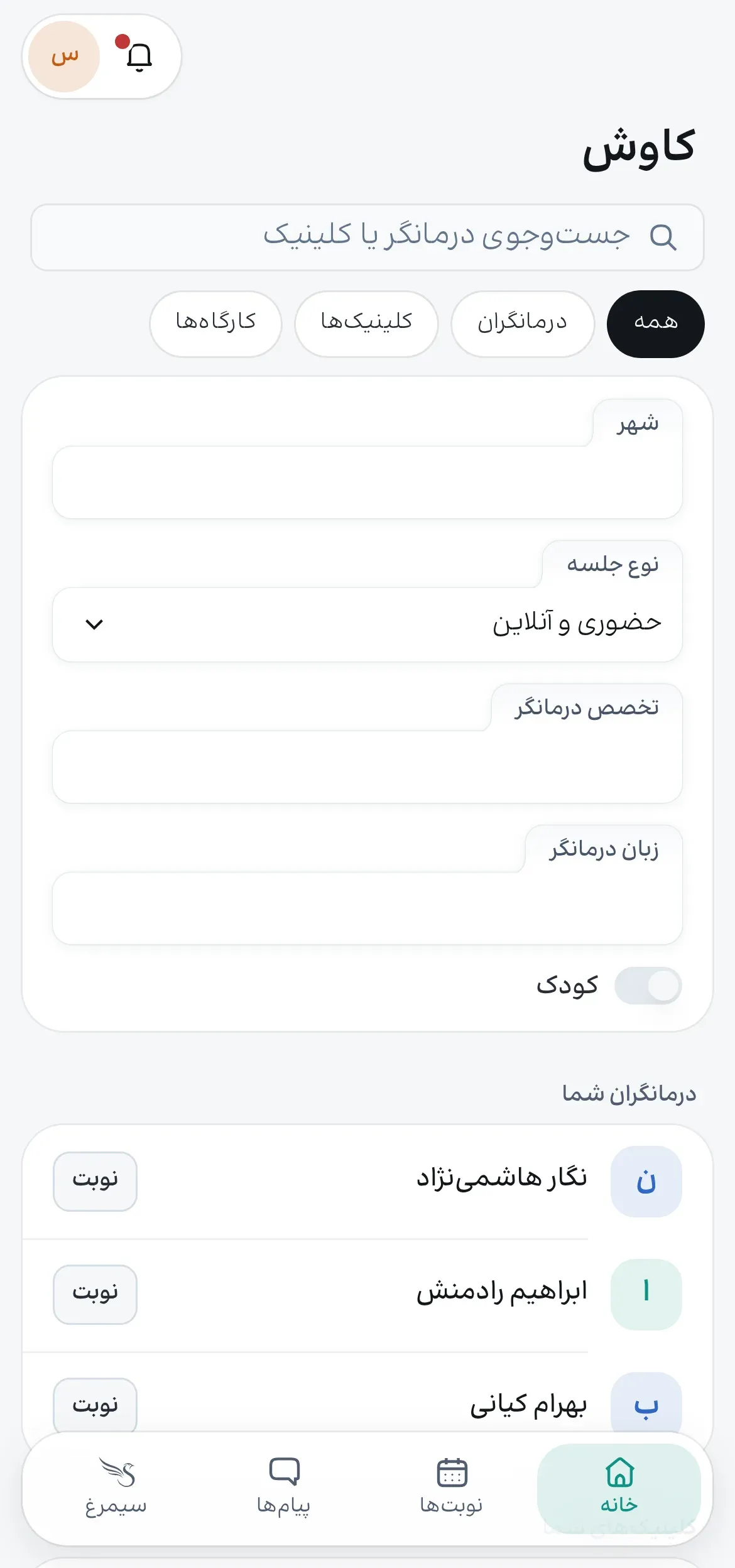
کاوش
درمانگر، کلینیک یا کارگاه پیدا کنید.
چه کسی؟ بازدیدکننده، مراجع
۱ در «جستوجوی درمانگر یا کلینیک» بنویسید، یا «درمانگران»، «کلینیکها» یا «کارگاهها» را بزنید. — نوار، بالای صفحه.
۲ با شهر، نوع جلسه، تخصص، زبان و «کودک» فهرست را محدود کنید. — دکمه، میانهٔ صفحه سمت راست.
۳ روی درمانگر بزنید؛ کلینیکاش زیر نامش است و «نوبت» رزرو را شروع میکند. — کادر، پایین صفحه سمت چپ.
بخش ۱۴۸
رزرو آنلاین
نوبت میگیرید حتی اگر هنوز پروندهای در کلینیک ندارید.
چه کسی؟ بازدیدکننده، مراجع
۱ اگر کلینیک غربالگری میخواهد، اول به پرسشها جواب دهید.
۲ زمان را انتخاب کنید و نام فرد و موبایل خودتان را بنویسید.
۳ «ثبت و پرداخت» یا ثبت بدون پرداخت؛ کد پیامکی شماره را تأیید و حساب شما را میسازد.
بخش ۱۴۹
رسید نوبت
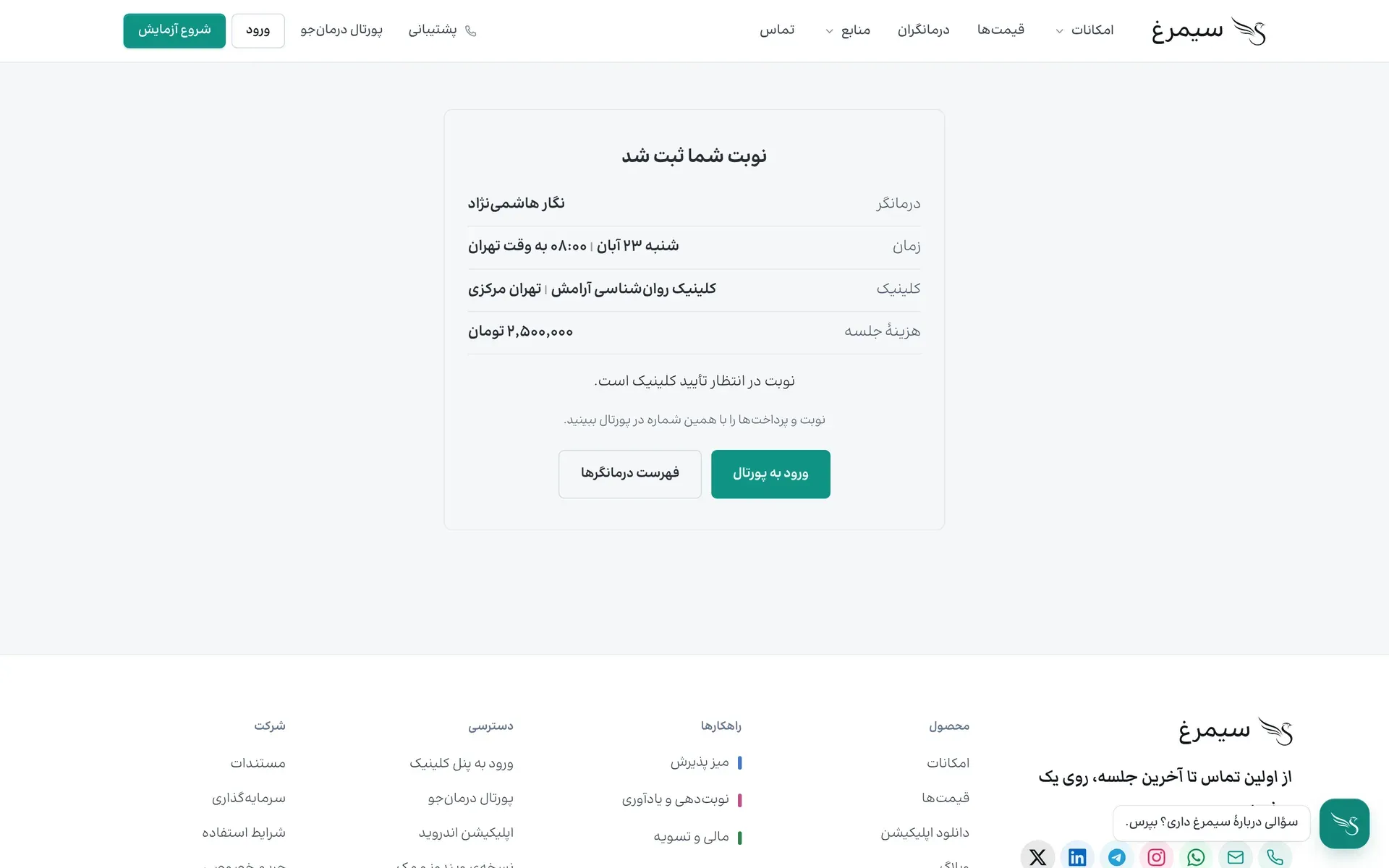
پس از رزرو، رسید نوبت با درمانگر، زمان، کلینیک و هزینه.
چه کسی؟ بازدیدکننده، مراجع
۱ رسید میگوید کلینیک نوبت را تأیید کرده یا هنوز در انتظار است. — دکمه، بالای صفحه وسط.
۲ زمان به وقت کلینیک نوشته شده است. — کادر، میانهٔ صفحه وسط.
۳ «ورود به پورتال» نوبت را در پورتال نشان میدهد؛ آنجا لغوش هم میکنید. — دکمه، میانهٔ صفحه وسط.
بخش ۱۵۰
خریدهای من
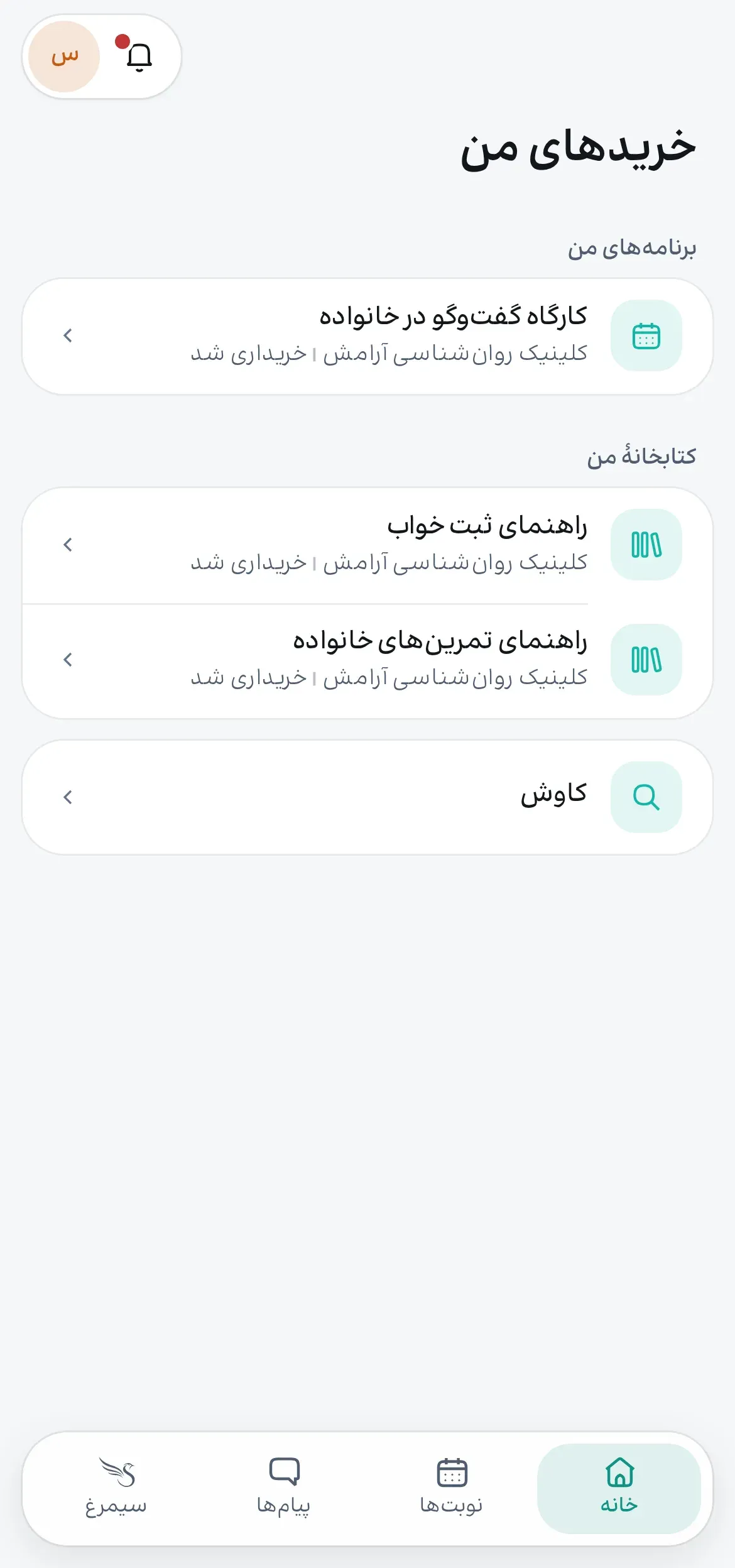
برنامهها و محصولاتی که از فروشگاه کلینیکها خریدهاید.
چه کسی؟ مراجع، خریدار
۱ از «من»، «خریدهای من» را باز کنید. — نوار، بالای صفحه.
۲ برای جلسهٔ برنامه «ورود به جلسه» یا ضبط آن را بزنید؛ فایل محصول را از همینجا بگیرید.
۳ بلیت را تا مهلت لغو میشود پس داد؛ خرید محصول نهایی است.
فضای ارجاع
برای مدرسهها، سازمانها و معرفها: همکاری با کلینیک، فرستادن ارجاع، پیگیری و پرداخت سازمان.
بخش ۱۵۱
ثبت در فضای ارجاع
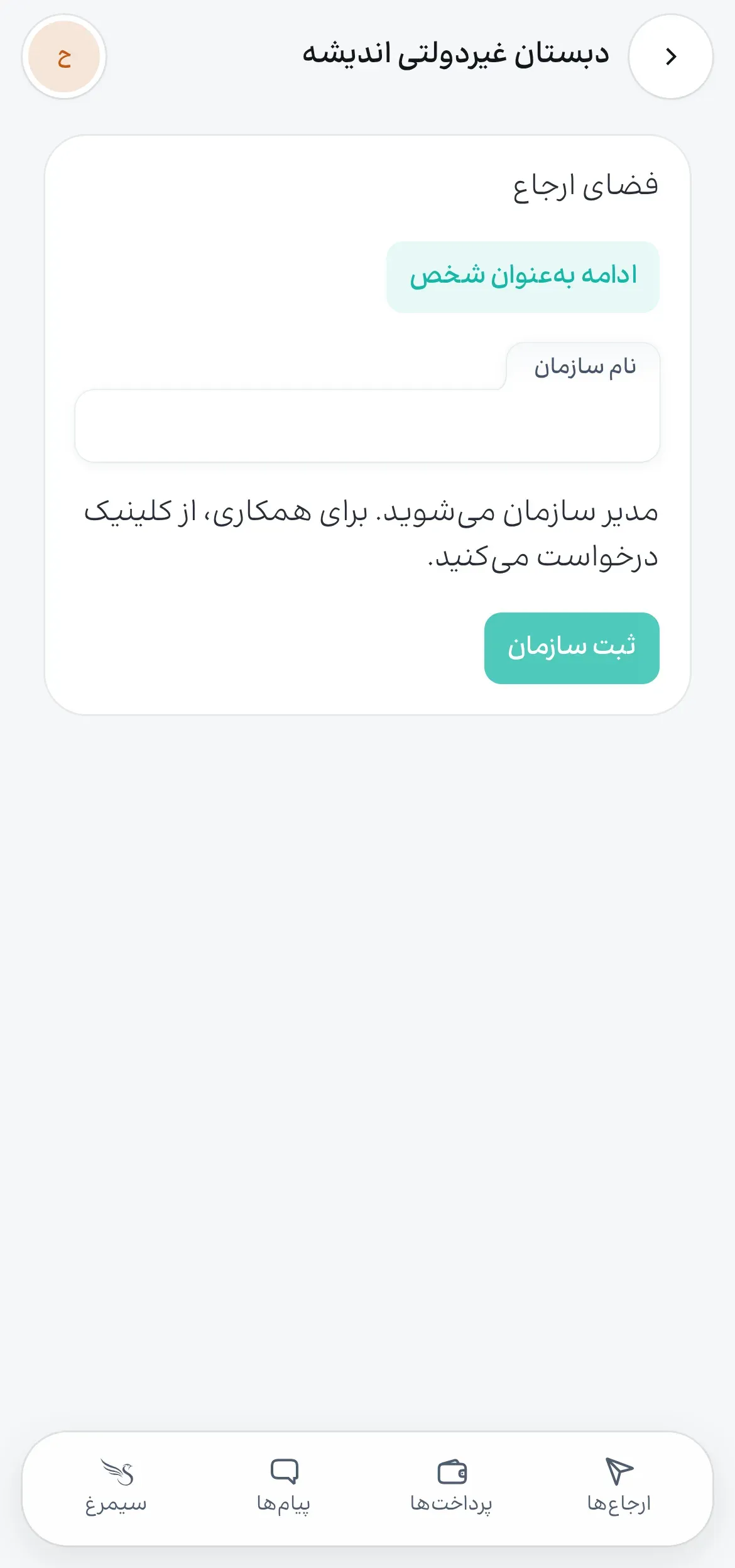
بهعنوان سازمان یا شخص معرف ثبت شوید.
چه کسی؟ سازمان ارجاعدهنده، معرف
۱ از «من»، «فضای ارجاع» را باز کنید.
۲ «نام سازمان» را بنویسید و «ثبت سازمان» را بزنید؛ یا «ادامه بهعنوان شخص». — دکمه، میانهٔ صفحه سمت راست.
بخش ۱۵۲
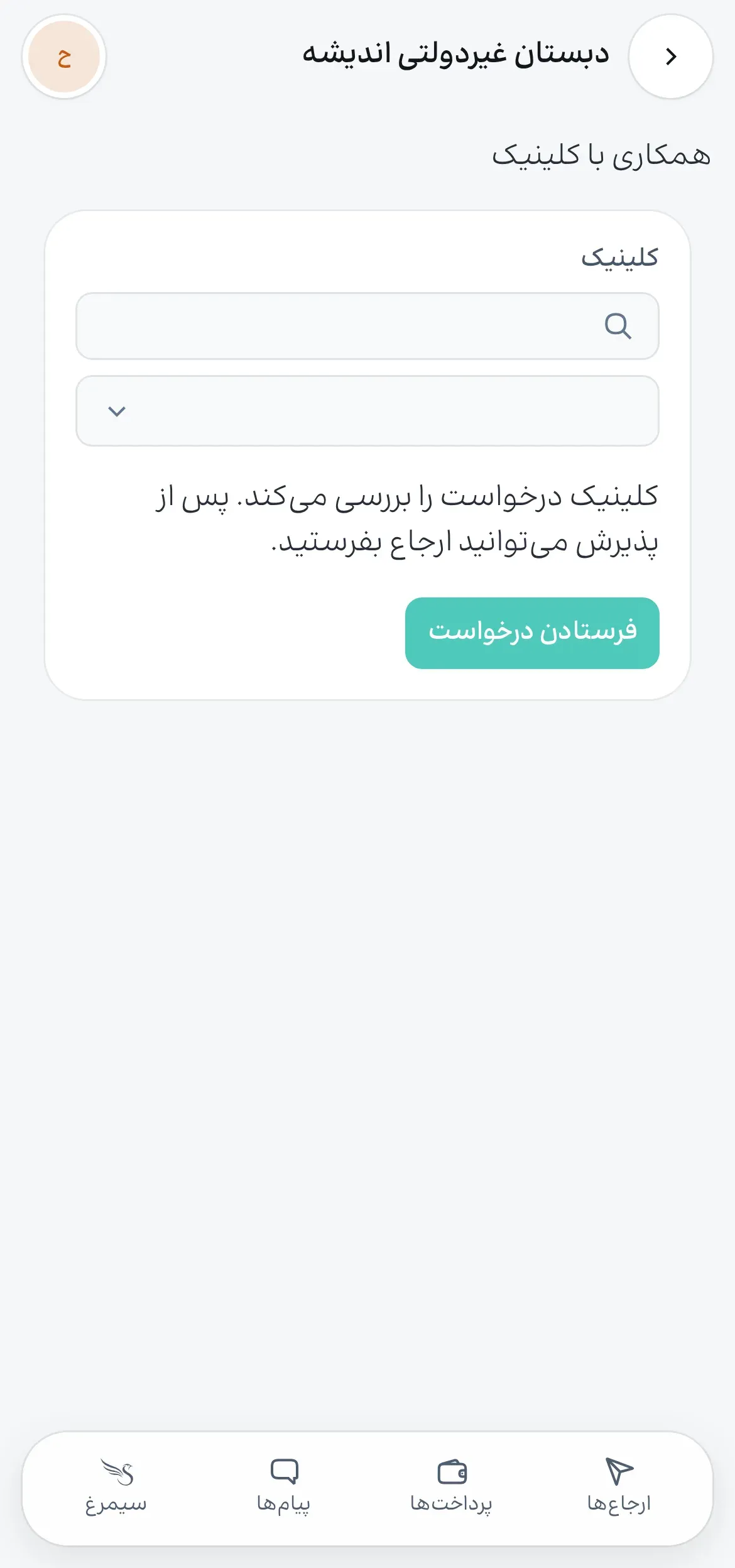
همکاری با کلینیک
پیش از ارجاع، کلینیک باید همکاری را بپذیرد.
چه کسی؟ سازمان ارجاعدهنده، معرف
۱ کلینیک را در «جستوجوی کلینیک» پیدا کنید. — نوار، بالای صفحه.
۲ «فرستادن درخواست» را بزنید؛ وضعیت «منتظر پذیرش» است تا کلینیک بپذیرد. — دکمه، میانهٔ صفحه سمت راست.
بخش ۱۵۳
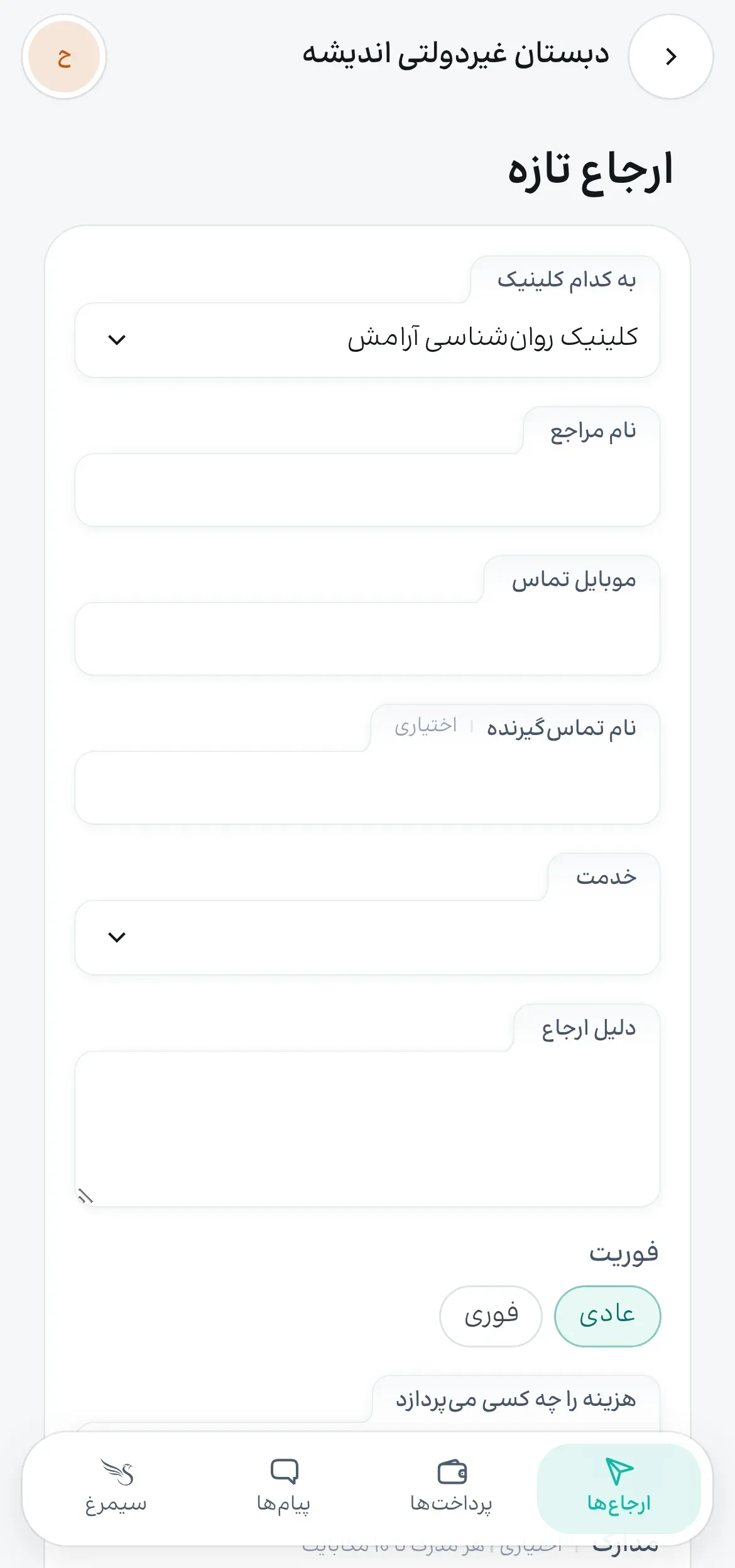
ارجاع تازه
فرد را با خدمت، دلیل و پرداختکننده به کلینیک بفرستید.
چه کسی؟ سازمان ارجاعدهنده، معرف
۱ «به کدام کلینیک» را انتخاب کنید. — دکمه، بالای صفحه سمت راست.
۲ «نام مراجع» و «موبایل تماس» را بنویسید. — نوار، میانهٔ صفحه.
۳ «خدمت»، «دلیل ارجاع» و «فوریت» را بگذارید. — نوار، میانهٔ صفحه.
۴ «هزینه را چه کسی میپردازد» را انتخاب کنید، «مدارک» را پیوست کنید و بفرستید. — دکمه، پایین صفحه سمت راست.
بخش ۱۵۴
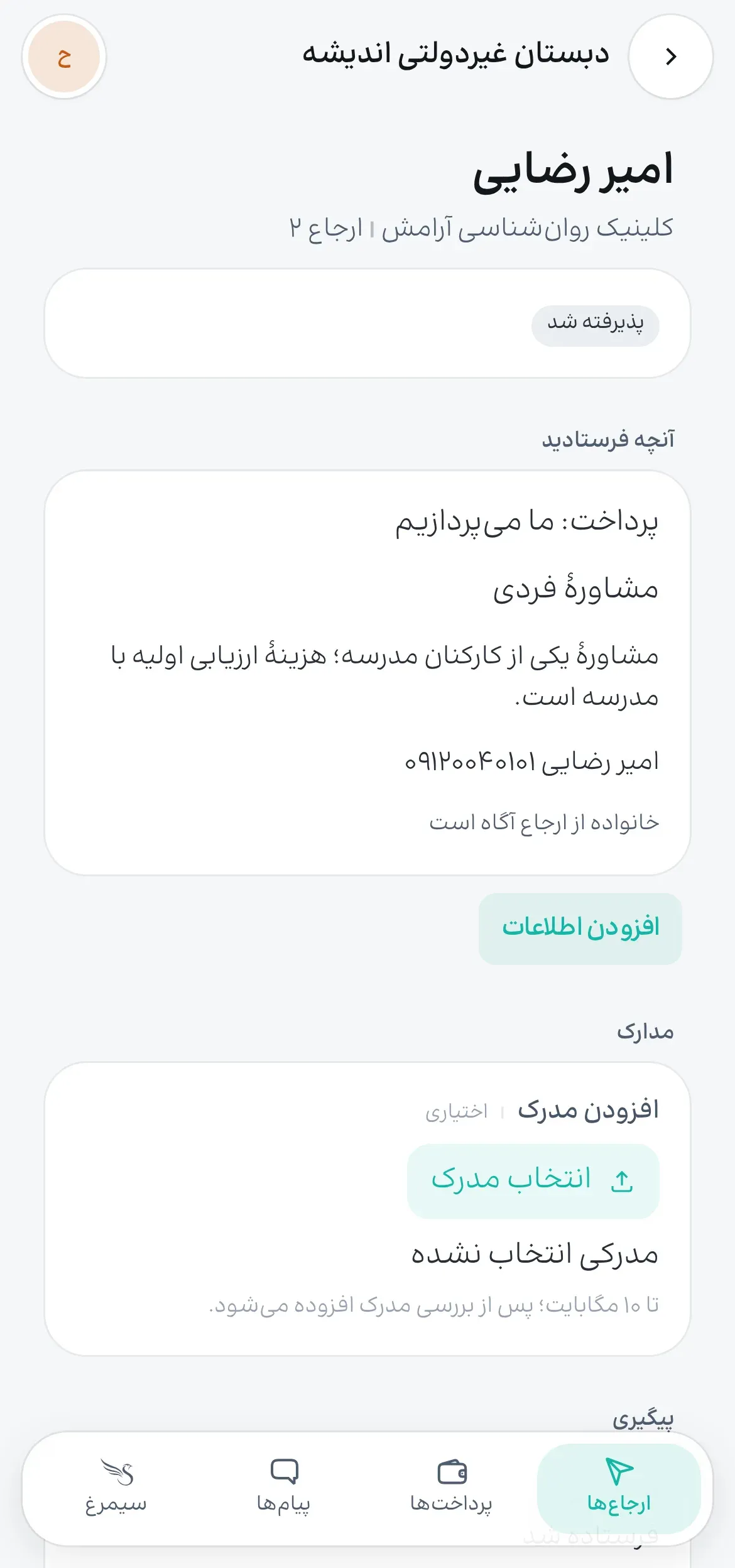
پیگیری ارجاع
وضعیت ارجاع تا نوبت و پرداخت.
چه کسی؟ سازمان ارجاعدهنده، معرف
۱ «آنچه فرستادید» ارجاع شماست؛ «افزودن اطلاعات» چیزی را که کلینیک پرسیده جواب میدهد. — دکمه، میانهٔ صفحه سمت راست.
۲ «پیگیری» مسیر ارجاع است: پذیرش، نوبت، درخواست پرداخت و پرداخت. — نوار، پایین صفحه.
۳ مدرک تازه را با «انتخاب مدرک» بفرستید. — دکمه، پایین صفحه سمت راست.
بخش ۱۵۵
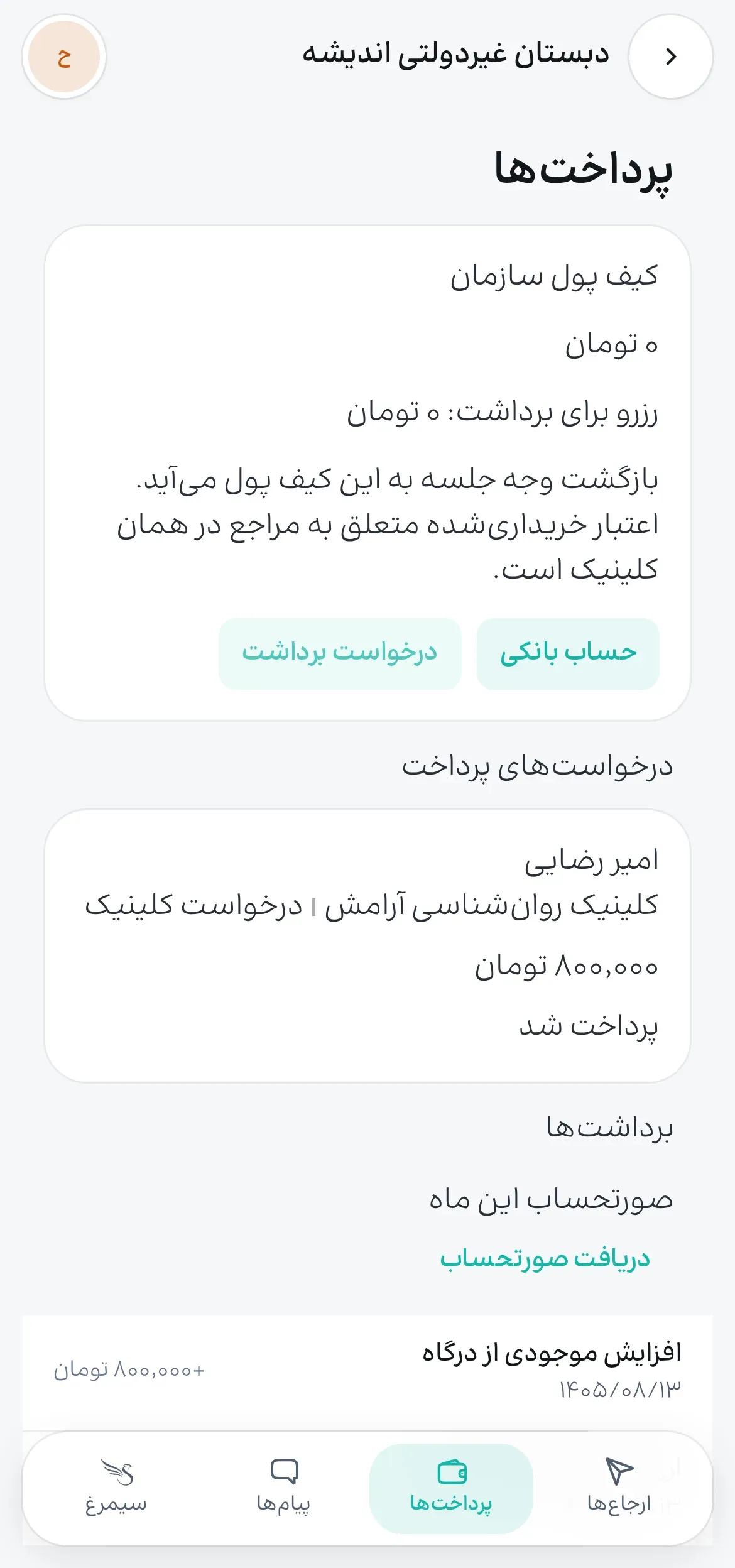
پرداختهای سازمان
درخواستهای پرداخت کلینیک، کیف پول سازمان و برداشت.
چه کسی؟ سازمان ارجاعدهنده (مالی و مدیر)
۱ «درخواستهای پرداخت» درخواستهایی است که کلینیک برای جلسههای ارجاع فرستاده. — نوار، میانهٔ صفحه.
۲ «حساب بانکی» را ثبت کنید و «درخواست برداشت» را از موجودی سازمان بفرستید. — دکمه، میانهٔ صفحه وسط.
۳ «دریافت صورتحساب» صورتحساب ماه را میدهد. — دکمه، پایین صفحه سمت راست.
بخش ۱۵۶
اعضای سازمان
چه کسی در سازمان چه کاری میکند.
چه کسی؟ سازمان ارجاعدهنده (مدیر)
۱ «افزودن عضو» عضو تازه را با شماره میافزاید. — دکمه، بالای صفحه سمت راست.
۲ نقش هر عضو هماهنگکننده، مالی یا مدیر است: هماهنگکننده ارجاع میفرستد، مالی پرداختها را میبیند و مدیر اعضا را.
بخش ۱۵۷
سیمرغ در فضای ارجاع
دربارهٔ ارجاعها و پرداختهای خودتان بپرسید.
چه کسی؟ سازمان ارجاعدهنده، معرف
۱ یکی از پیشنهادها را بزنید، مثل «پیگیری ارجاعها»، یا در «از سیمرغ بپرسید…» بنویسید. — دکمه، میانهٔ صفحه سمت راست.
۲ سیمرغ فقط آنچه را میداند که صفحههای خود شما نشان میدهند؛ پرسش مالی فقط برای مالی و مدیر.
سیمرغ دسکتاپ
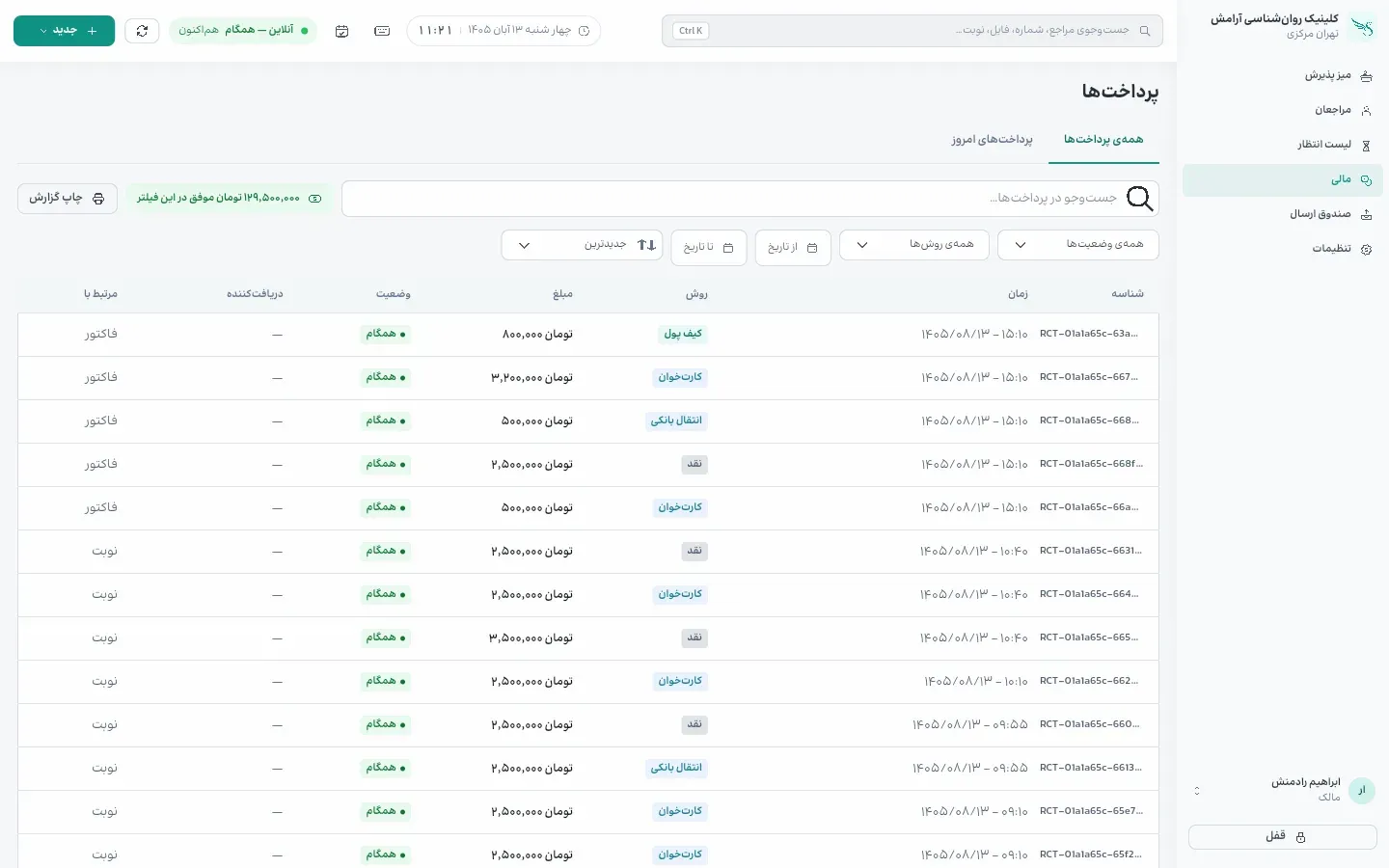
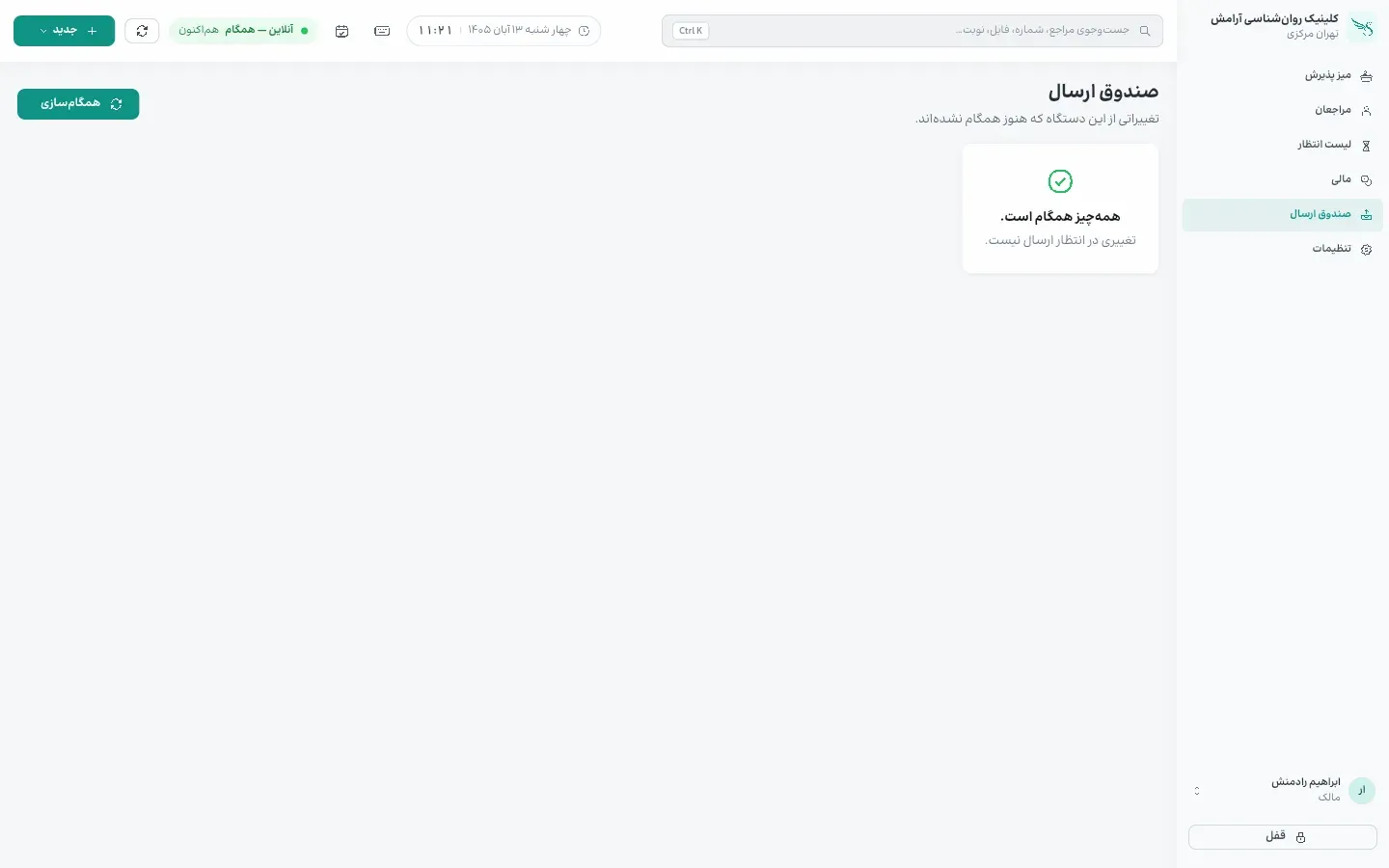
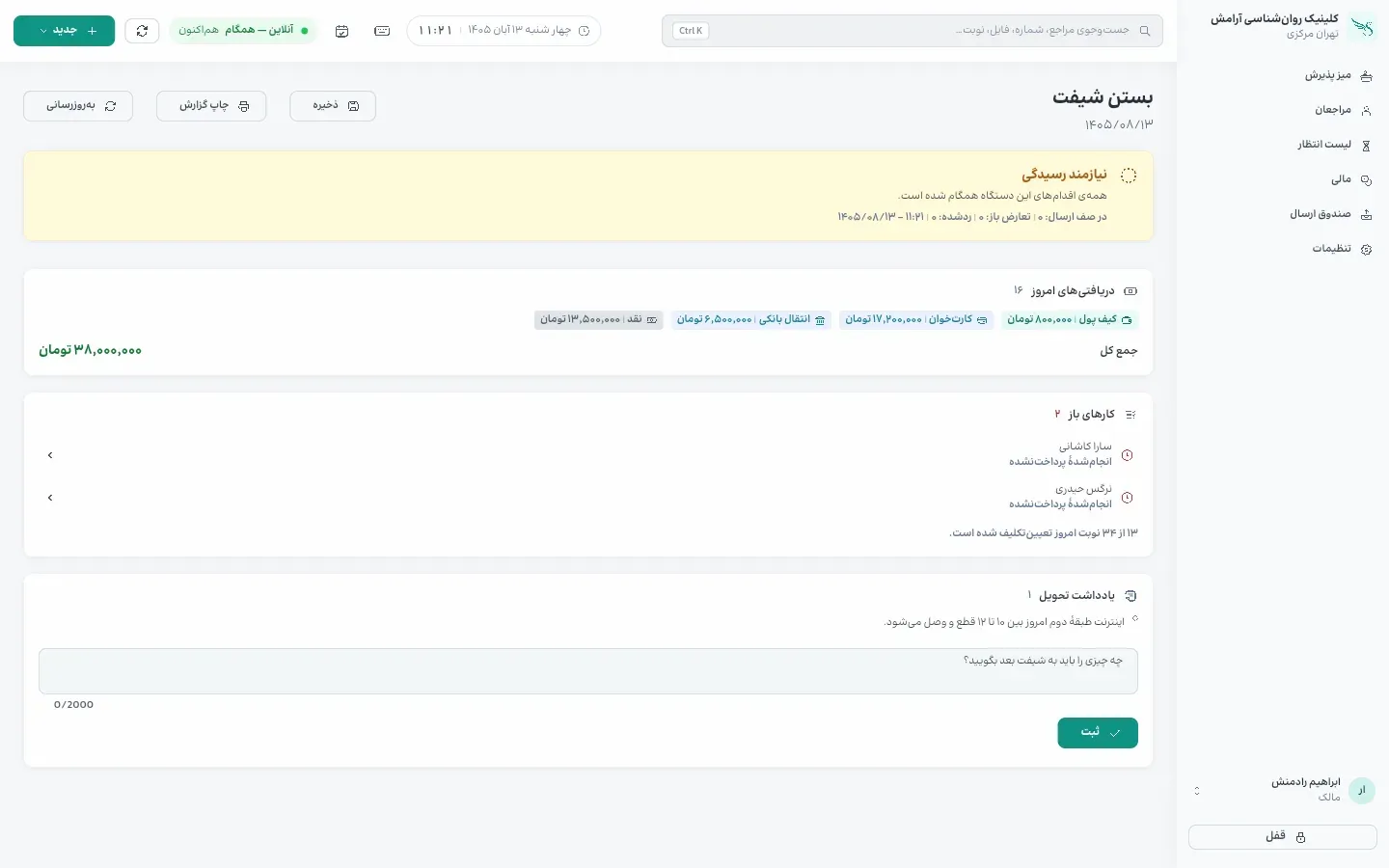
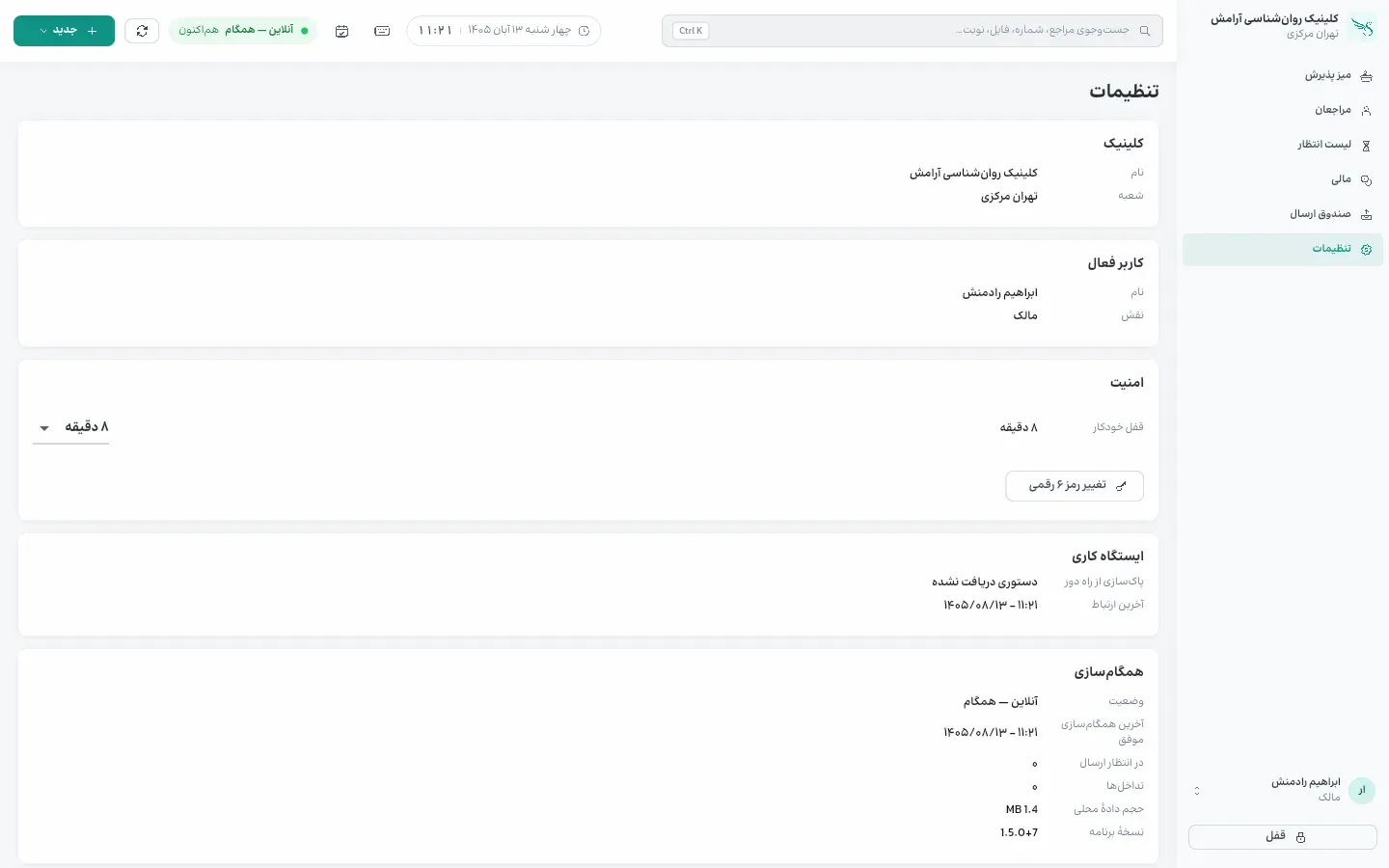
برنامهٔ پذیرش برای ویندوز و مک که بیاینترنت هم کار میکند: راهاندازی، رمز ۶ رقمی، میز پذیرش، مراجعان، لیست انتظار، پرداخت، صندوق ارسال و بستن شیفت.
بخش ۱۵۸
راهاندازی دستگاه
یک بار، با اینترنت: ورود، کلینیک، شعبه و رمز ۶ رقمی دستگاه.
چه کسی؟ مالک، مدیر
۱ با «کد یکبارمصرف» یا «رمز عبور» وارد شوید.
۲ کلینیکی را انتخاب کنید که مالک یا مدیر آن هستید.
۳ شعبه را انتخاب کنید؛ این دستگاه فقط روی یک شعبه کار میکند.
۴ «رمز ۶ رقمی دستگاه» را بگذارید؛ از این پس پذیرش با همین رمز وارد میشود.
بخش ۱۵۹
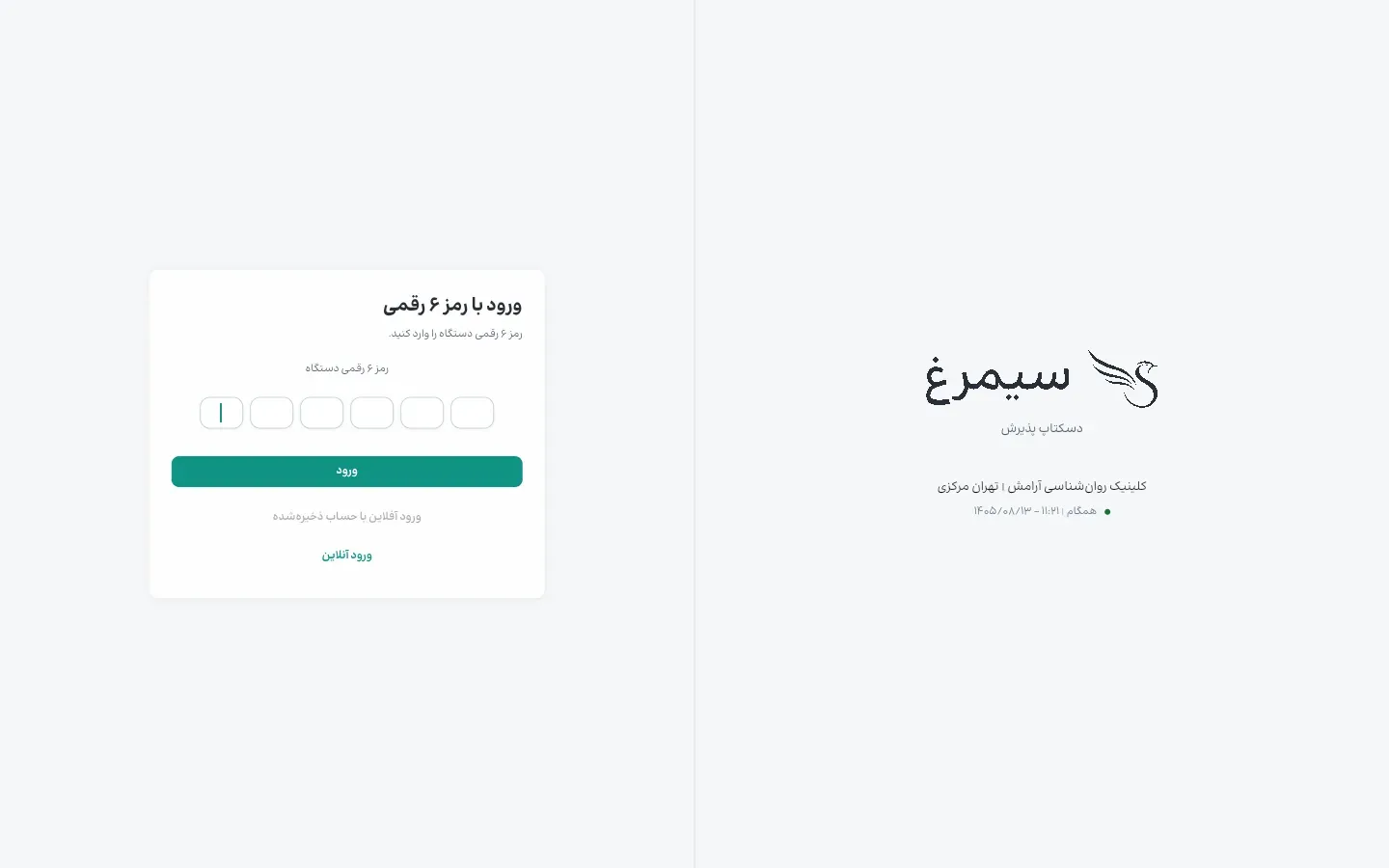
ورود با رمز ۶ رقمی
هر روز با رمز ۶ رقمی دستگاه وارد شوید، حتی بیاینترنت.
چه کسی؟ پذیرش، مدیر، مالک
۱ «رمز ۶ رقمی دستگاه» را وارد کنید؛ با رقم آخر خودکار وارد میشوید.
۲ بیاینترنت، «ورود آفلاین با حساب ذخیرهشده» حساب، رمز حساب و رمز ۶ رقمی را میگیرد.
۳ «ورود آنلاین» با کد یا رمز عبور وارد میشود.
۴ اگر فعال باشد، ورود با Windows Hello یا Touch ID هم هست.