سیمرغ روی اندروید
اپ اندروید همان کار وب را میکند، با میانبرها، ابزارکها و اشتراک فایل از گوشی.
ورود در اندروید
پیوند به این تیترورود مثل وب است؛ پس از آن با اثر انگشت باز میشود.
چه کسی؟ همهی اعضای کلینیک
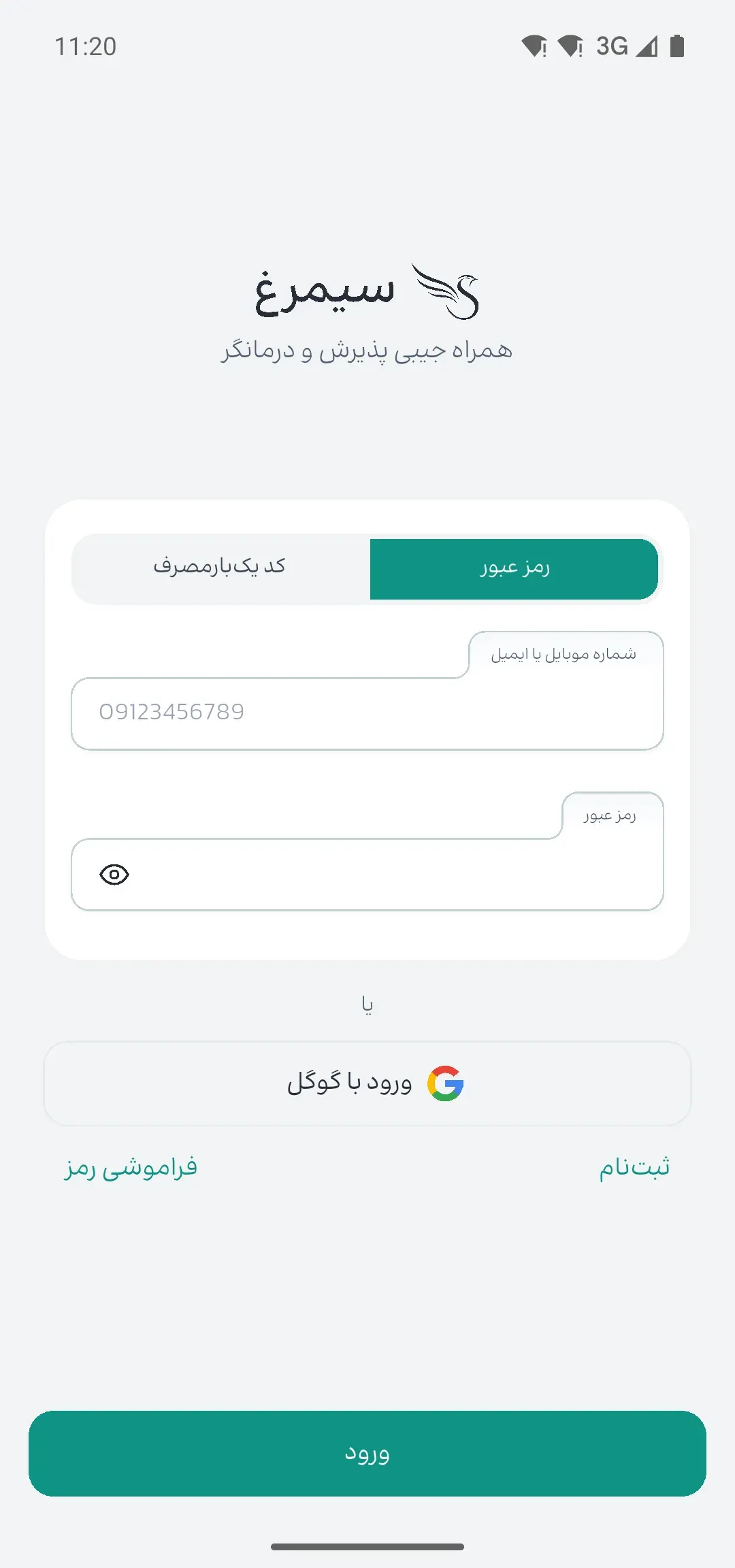
- «رمز عبور» یا «کد یکبارمصرف» را انتخاب کنید.
- «ورود» را بزنید، یا «ورود با گوگل».
روی صفحه کجاست
- «رمز عبور» (مرحلهٔ ۱) — دکمهٔ سبز، میانهٔ صفحه سمت راست.
- «ورود با گوگل» (مرحلهٔ ۲) — نوار، میانهٔ صفحه.
صفحهٔ اصلی و نوار پایین
پیوند به این تیتربخشهای پرکار پایین صفحهاند و بقیه در «همه».
چه کسی؟ همهی اعضای کلینیک
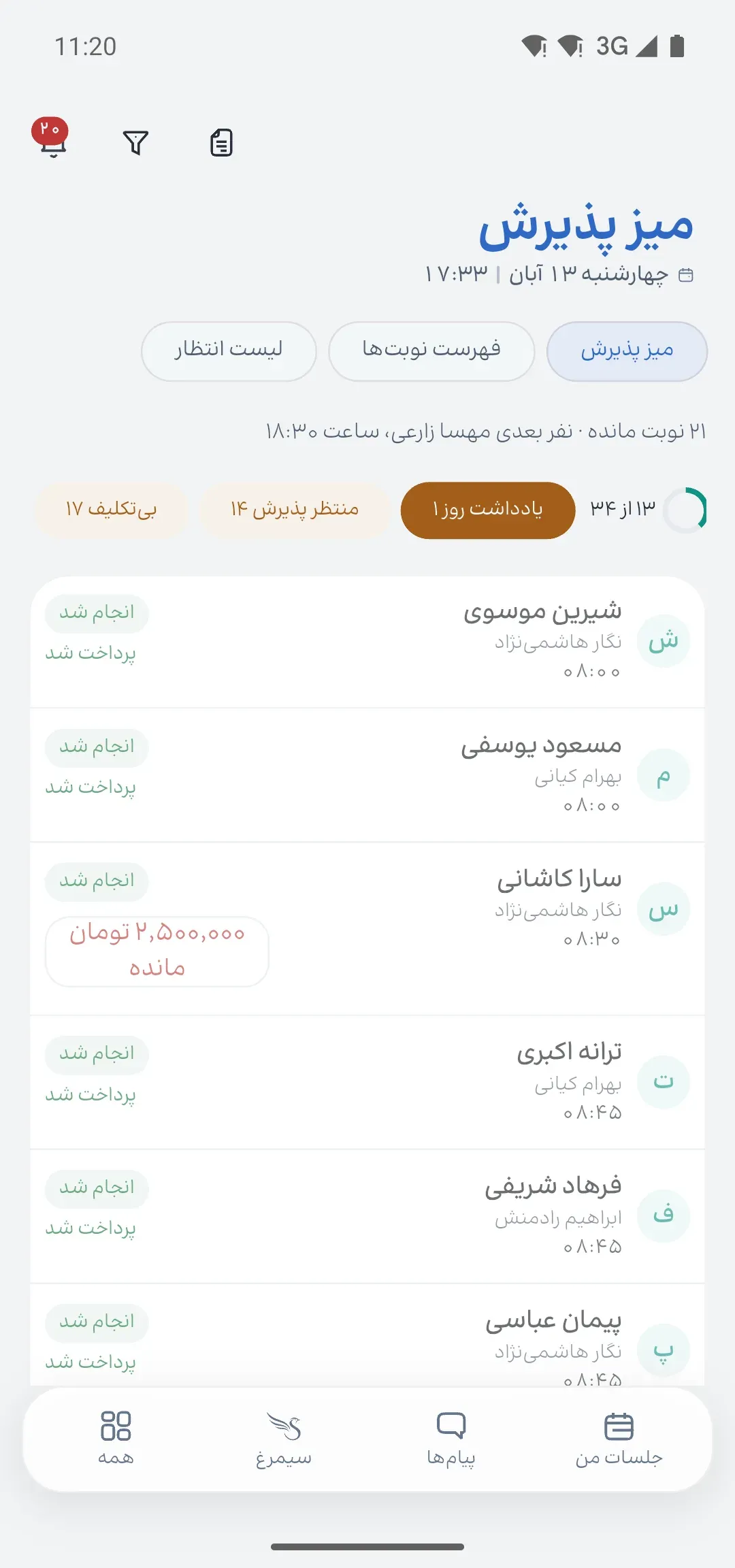
- نوار پایین «جلسات من»، «پیامها» و «سیمرغ» است؛ برای پذیرش، «میز پذیرش».
- «همه» بقیهٔ بخشها را با شمار کارهای منتظر نشان میدهد.
- در میز پذیرش، چیپهای «منتظر پذیرش» و «ساعت خالی» مثل وب کار میکنند.
روی صفحه کجاست
- «سیمرغ» (مرحلهٔ ۱) — کادر، پایین صفحه وسط.
- «همه» (مرحلهٔ ۲) — کادر، پایین صفحه سمت چپ.
- «منتظر پذیرش ۱۴» (مرحلهٔ ۳) — کادر، میانهٔ صفحه وسط.
همه و میانبرهای من
پیوند به این تیترهمهی بخشها، و میانبرهایی که خودتان میچینید.
چه کسی؟ همهی اعضای کلینیک
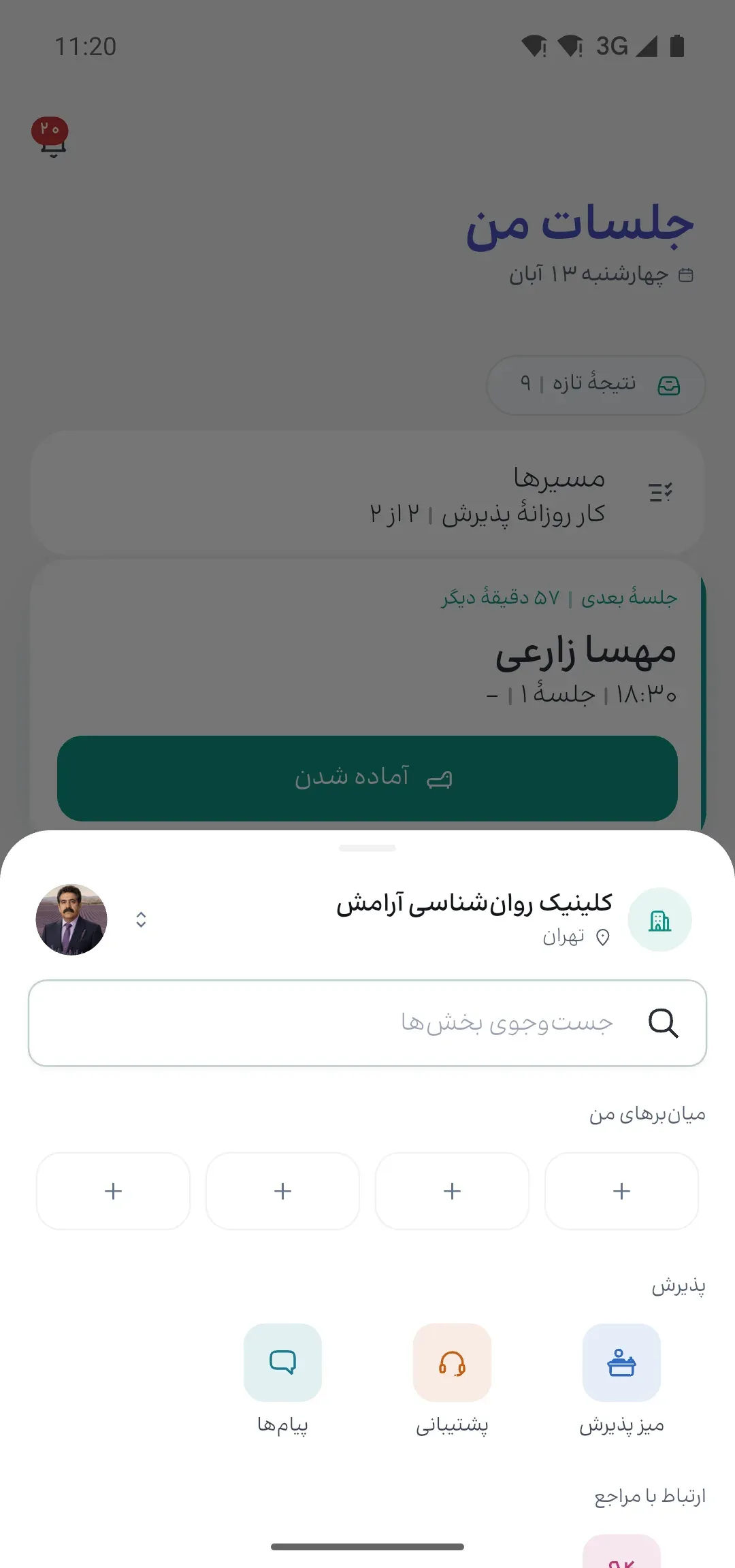
- «حساب من» پروفایل، مسیرها، درآمد و ظاهر است.
- «افزودن میانبر» بخش پرکار را بالای «همه» میگذارد.
روی صفحه کجاست
- «حساب من» (مرحلهٔ ۱) — کادر، میانهٔ صفحه سمت چپ.
- «افزودن میانبر» (مرحلهٔ ۲) — کادر، پایین صفحه سمت راست.
میانبرهای آیکون
پیوند به این تیتربیآنکه برنامه را باز کنید، کار را شروع کنید.
چه کسی؟ همهی اعضای کلینیک
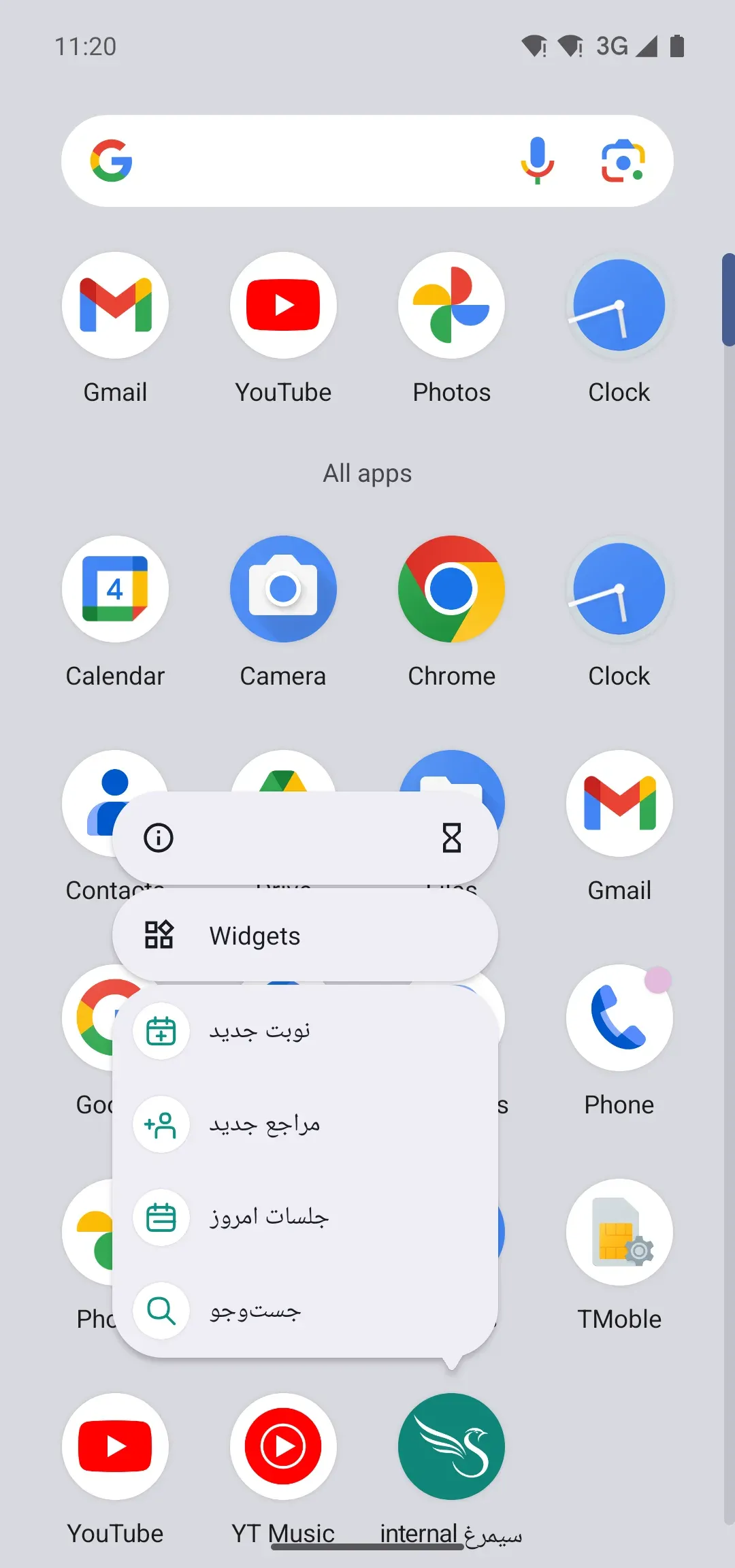
- آیکون سیمرغ را نگه دارید.
- «نوبت جدید»، «مراجع جدید»، «جلسات امروز» یا «جستوجو» را بزنید.
روی صفحه کجاست
- «نوبت جدید» (مرحلهٔ ۲) — نوار، میانهٔ صفحه.
فرستادن فایل به سیمرغ
پیوند به این تیترفایل یا عکس را از هر برنامهای به پرونده یا گفتوگو بفرستید.
چه کسی؟ همهی اعضای کلینیک
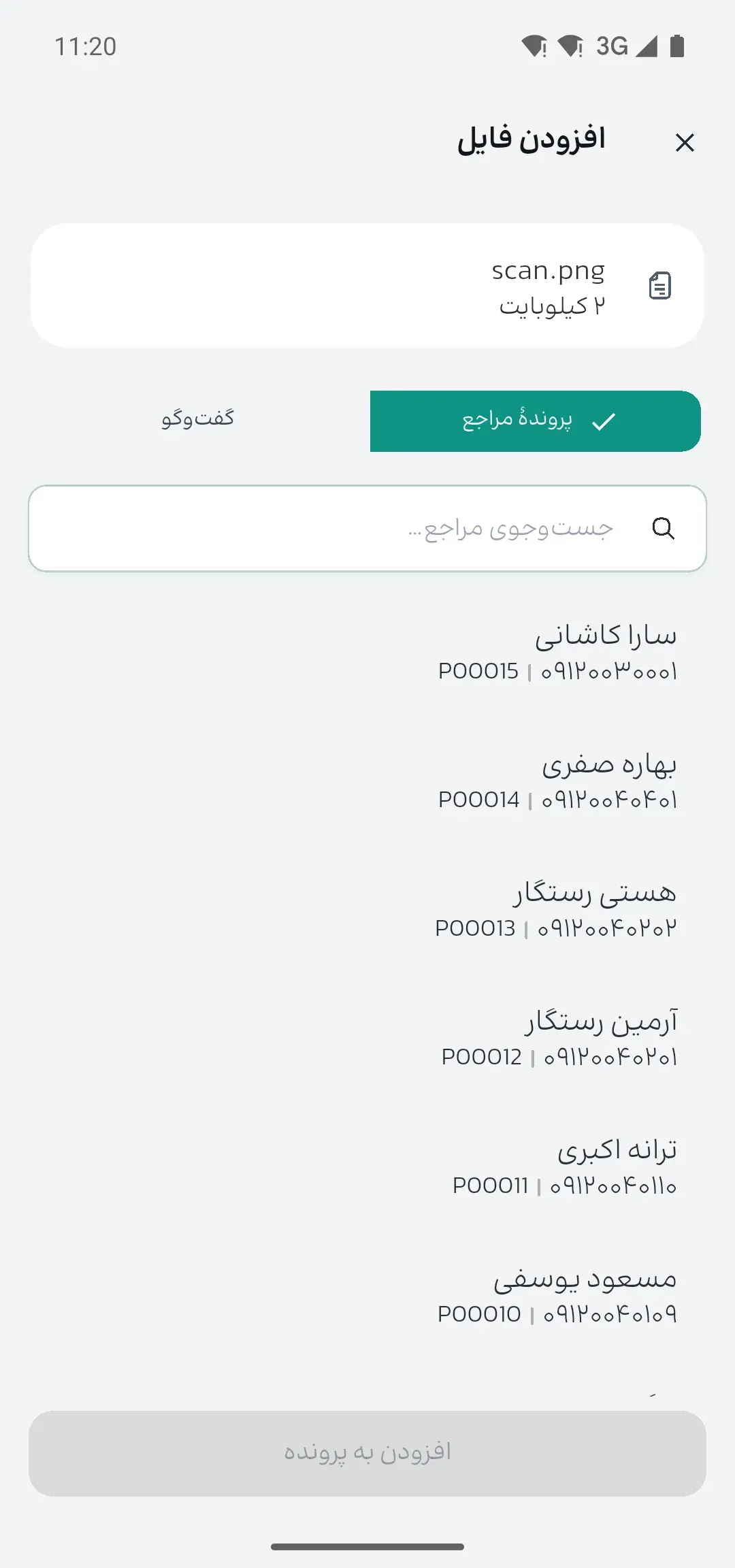
- در برنامهٔ دیگر «اشتراکگذاری» و سپس سیمرغ را بزنید.
- مقصد را انتخاب کنید: «پروندهٔ مراجع» یا «گفتوگو».
- مراجع را انتخاب کنید و «افزودن به پرونده» را بزنید.
روی صفحه کجاست
- «پروندهٔ مراجع» (مرحلهٔ ۲) — نوار سبز، بالای صفحه.
- «افزودن به پرونده» (مرحلهٔ ۳) — نوار، پایین صفحه.
جلسات من و تماس
پیوند به این تیترجلسههای امروز، و ثبت تماس پس از هر تماس تلفنی.
چه کسی؟ درمانگر، روانپزشک، پذیرش
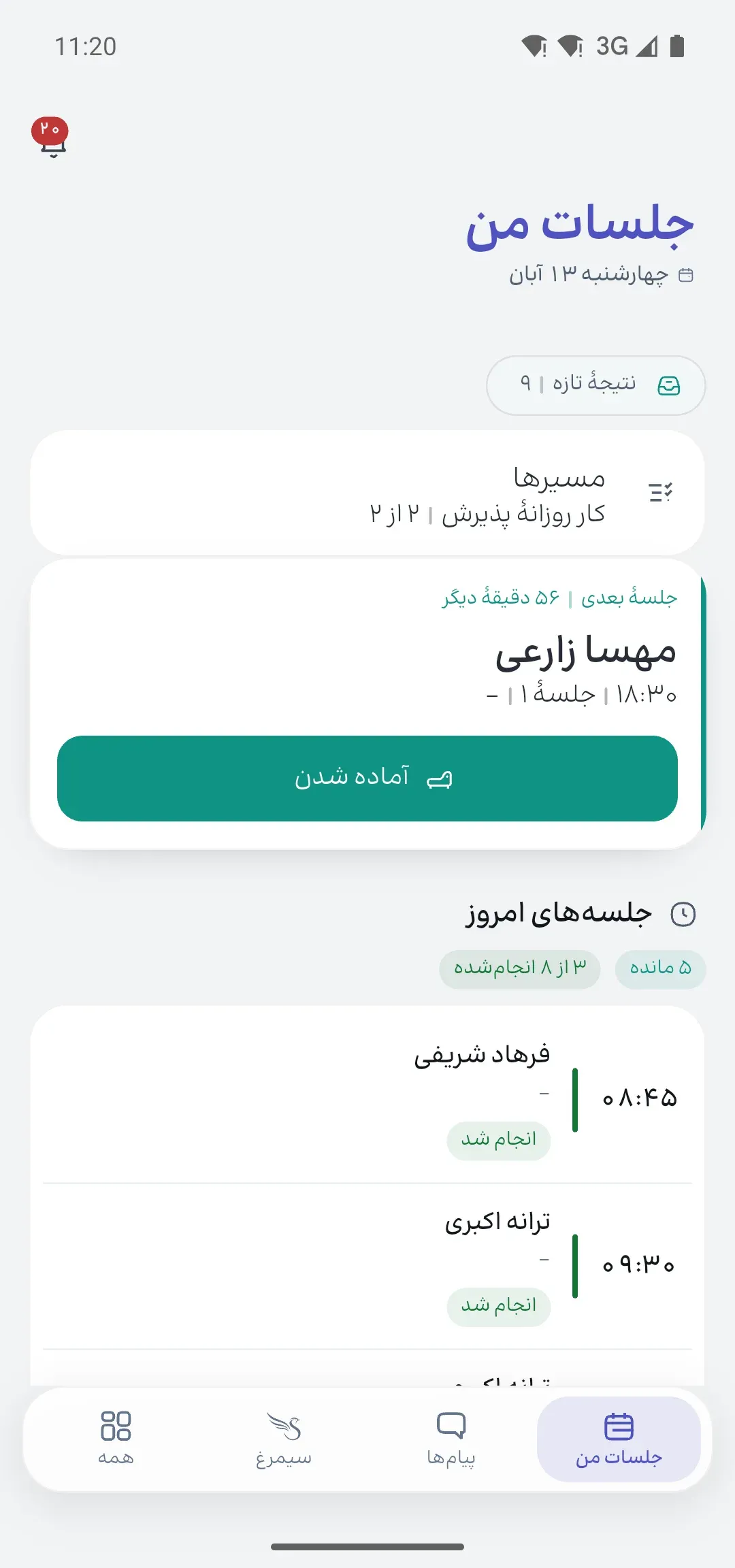
- «جلسات من» جلسههای امروز و «نتیجهٔ تازه» است.
- پس از تماس با مراجع، سیمرغ ثبت تماس را پیشنهاد میدهد.
- جلسهٔ آنلاین در تصویر کوچک (تصویر در تصویر) ادامه پیدا میکند.
روی صفحه کجاست
- «نتیجهٔ تازه، ۹» (مرحلهٔ ۱) — دکمه، بالای صفحه سمت راست.
کارهایی که در وب انجام میشوند
پیوند به این تیتربعضی کارها در اندروید فقط خوانده میشوند و در وب باز میشوند.
چه کسی؟ همهی اعضای کلینیک
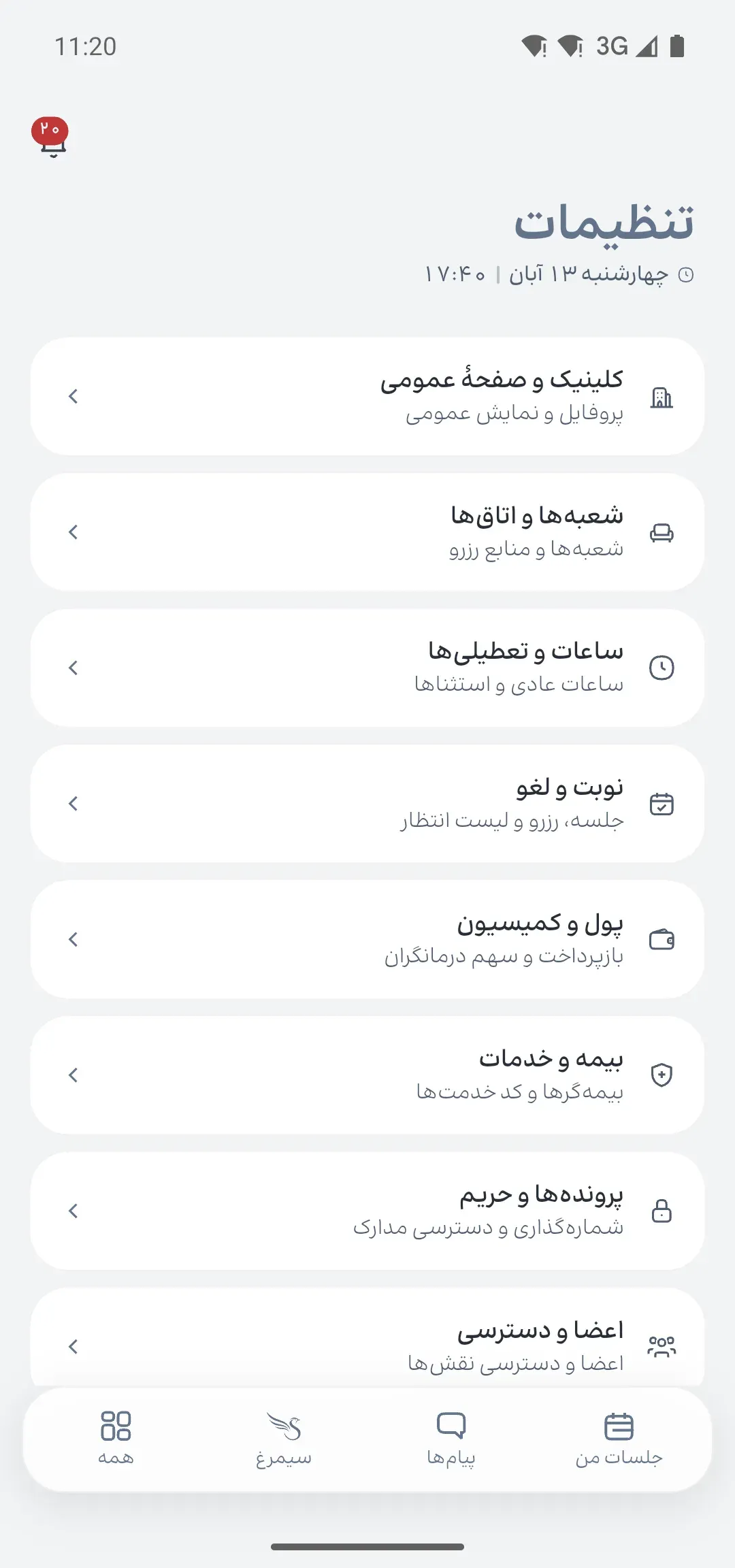
- ساخت قالب فرم و رضایتنامه، فاکتور و کمپین در وب انجام میشود؛ اندروید آنها را نشان میدهد و «باز کردن در وب» دارد.
- تنظیمات همان ده بخش وب است.
روی صفحه کجاست
- «نوبت و لغو جلسه، رزرو و لیست انتظار» (مرحلهٔ ۲) — نوار، میانهٔ صفحه.