سیمرغ
پرسیدن به زبان خودتان، سپردن کار و بازبینی تغییرها، خواندن منابع پاسخ، فایلها و سطح «بینش».
پرسیدن از سیمرغ
پیوند به این تیترسیمرغ از دادهٔ همین کلینیک و در حد دسترسی نقش شما پاسخ میدهد و کار را برای تأیید شما آماده میکند.
چه کسی؟ همهی اعضای کلینیک
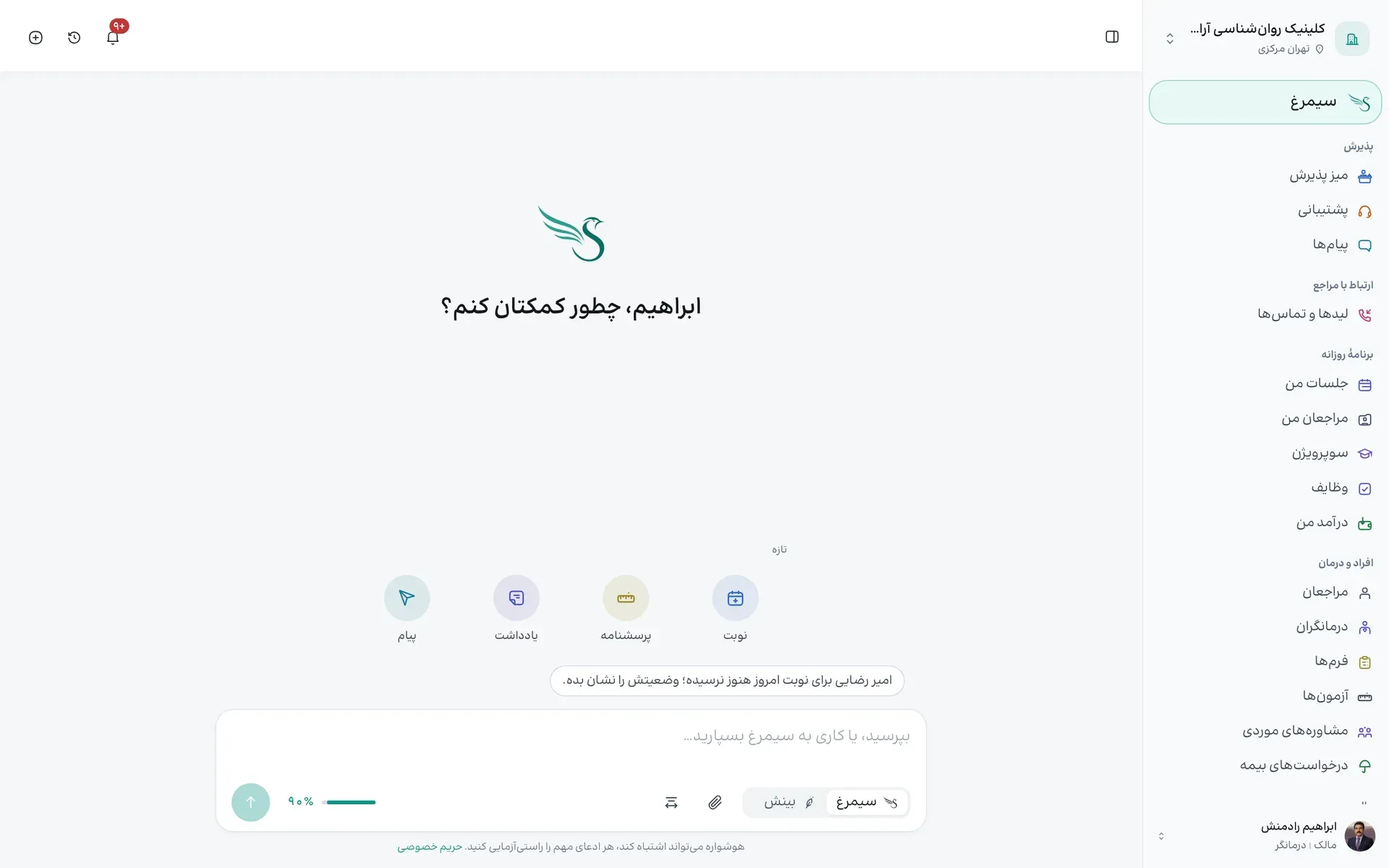
- در کادر «بپرسید، یا کاری به سیمرغ بسپارید…» بنویسید؛ مثلاً «نوبت بعدی امیر رضایی را نشان بده».
- یا یکی از پیشنهادهای زیر کادر را بزنید؛ این پیشنهادها از کار خود شما ساخته میشوند.
- «ارسال» را بزنید.
- «تاریخچه گفتوگوها» گفتوگوهای قبلی را روی همهی دستگاههایتان نشان میدهد و «گفتوگوی جدید» از نو شروع میکند.
روی صفحه کجاست
- «بپرسید، یا کاری به سیمرغ بسپارید…» (مرحلهٔ ۱) — نوار، پایین صفحه.
- «ارسال» (مرحلهٔ ۳) — کادر، پایین صفحه سمت چپ.
- «تاریخچه گفتوگوها» (مرحلهٔ ۴) — کادر، بالای صفحه سمت چپ.
خواندن پاسخ و منابع
پیوند به این تیترهر پاسخ میگوید از کجا آمده، و میتوانید روند بررسی را ببینید.
چه کسی؟ همهی اعضای کلینیک
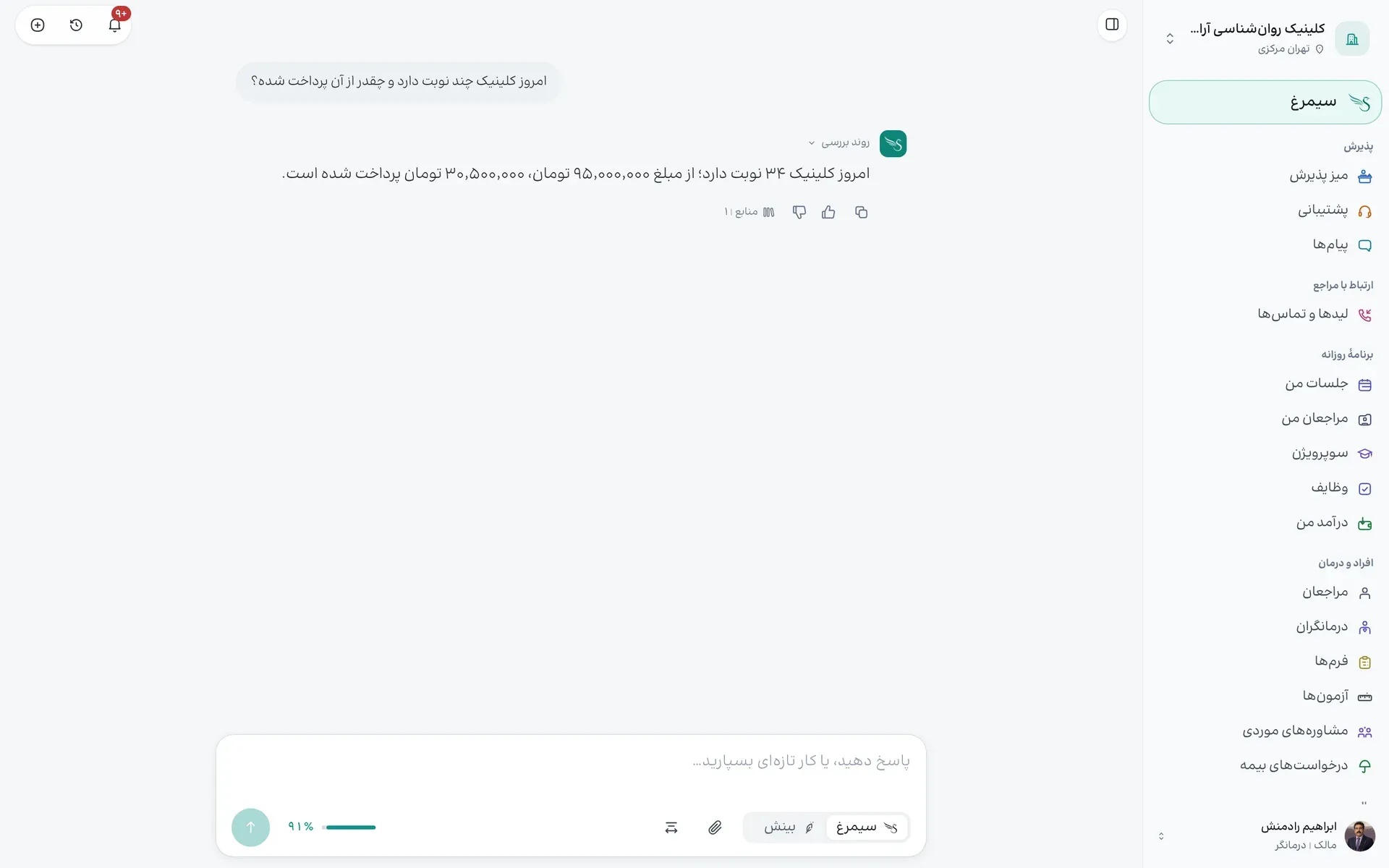
- «نمایش روند بررسی» قدمهایی را نشان میدهد که سیمرغ برای پاسخ برداشت.
- «منابع این پاسخ» فهرست نوبتها، پروندهها یا صفحههایی است که پاسخ از آنها آمده.
- پیوندهای داخل پاسخ مستقیم به همان صفحه میروند.
- با «رونوشت پاسخ» متن را بردارید و با «این پاسخ مفید بود» یا «مفید نبود» نظر بدهید.
روی صفحه کجاست
- «نمایش روند بررسی» (مرحلهٔ ۱) — دکمه، بالای صفحه وسط.
- «منابع این پاسخ (۱)» (مرحلهٔ ۲) — دکمه، بالای صفحه وسط.
- «رونوشت پاسخ» (مرحلهٔ ۴) — کادر، بالای صفحه وسط.
سپردن کار و بازبینی تغییر
پیوند به این تیترسیمرغ کاری مثل ثبت پرداخت یا جابهجایی نوبت را آماده میکند و شما تأیید میکنید.
چه کسی؟ همهی اعضای کلینیک
- کار را به زبان خودتان بنویسید؛ مثلاً «برای نوبت امروز سارا کاشانی پرداخت نقدی ثبت کن».
- سیمرغ کارت تغییر را با مراجع، مبلغ یا زمان و پیامد آن نشان میدهد؛ مثلاً ماندهٔ پیش و پس از پرداخت.
- کارت را تأیید کنید یا تغییر دهید. اگر از زمان آمادهسازی چیزی عوض شده باشد، کارت میگوید.
- تغییر کوچک و بیخطر گاهی خودکار انجام میشود و تا چند لحظه «برگرداندن» دارد؛ پیامک آن هم تا پایان همین مهلت نگه داشته میشود.
روی صفحه کجاست
- «بپرسید، یا کاری به سیمرغ بسپارید…» (مرحلهٔ ۱) — نوار، پایین صفحه.
فایلها
پیوند به این تیترفایل را بارگذاری کنید تا سیمرغ آن را بخواند و دربارهاش پاسخ دهد.
چه کسی؟ همهی اعضای کلینیک
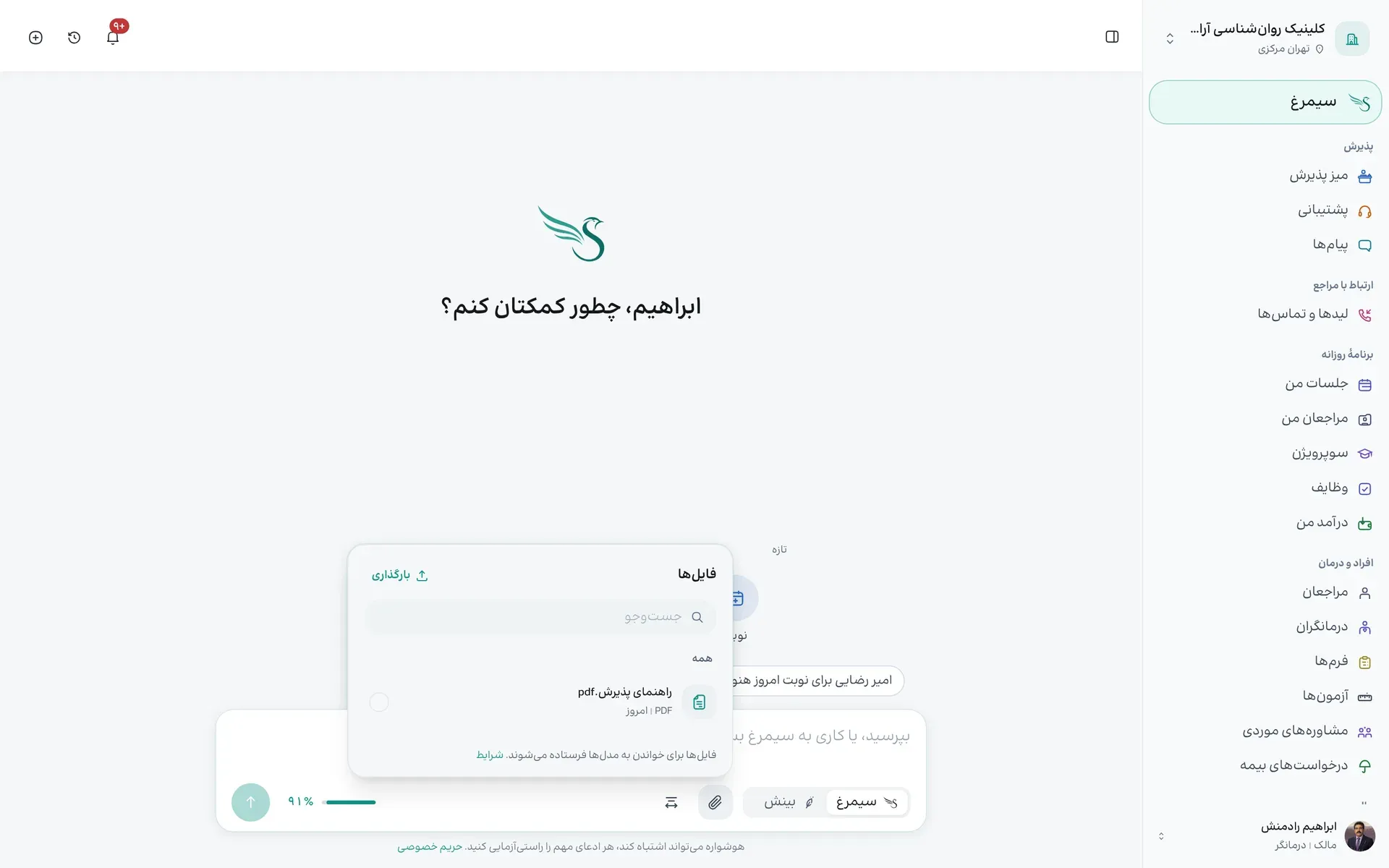
- «فایلها» را کنار کادر پیام بزنید.
- «بارگذاری» را بزنید و فایل را انتخاب کنید؛ فایل وقتی آماده است که سیمرغ آن را خوانده باشد.
- فایلهای قبلی را با «جستوجوی فایلها» پیدا کنید و به پرسش بیفزایید.
روی صفحه کجاست
- «فایلها» (مرحلهٔ ۱) — کادر، پایین صفحه وسط.
- «بارگذاری» (مرحلهٔ ۲) — کادر، میانهٔ صفحه سمت چپ.
- «جستوجوی فایلها» (مرحلهٔ ۳) — دکمه، میانهٔ صفحه وسط.
سطح «بینش» و بودجه
پیوند به این تیتر«بینش» عمیقترین سطح سیمرغ است، برای پرسشهای دشوار.
چه کسی؟ همهی اعضای کلینیک
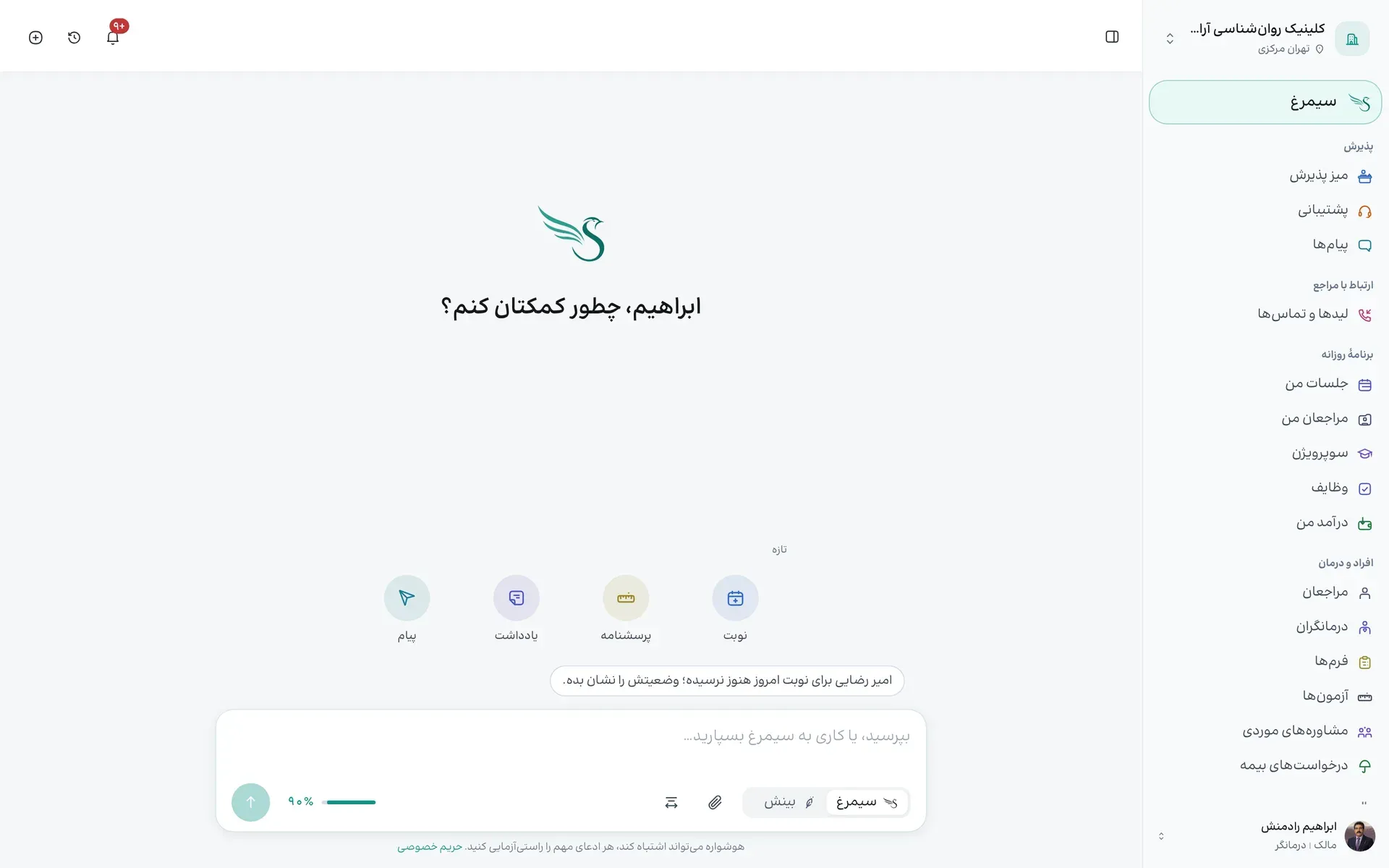
- «بینش» را کنار کادر پیام روشن کنید؛ پاسخ کندتر و سنجیدهتر میآید.
- «بودجهٔ هفتگی» نشان میدهد چقدر از سهم این هفته مانده؛ سهم هر شنبه تازه میشود.
- اگر سهم تمام شد، از همانجا اعتبار بیشتر بخرید؛ با درگاه یا کیف پول شخصیتان.
روی صفحه کجاست
- «بینش» (مرحلهٔ ۱) — دکمه، پایین صفحه وسط.
- «بودجهٔ هفتگی» (مرحلهٔ ۲) — دکمه، پایین صفحه سمت چپ.