
لیدها، کمپین و پیامک
این صفحه بخشهای «لیدها و تماسها»، «ثبت تماس جدید»، «تبدیل لید به مراجع»، «مدیریت مراحل لید»، «قانون خودکارسازی لید»، «کمپینها و بخشهای مخاطبان»، «ساخت بخش مخاطبان»، «کمپین پیامکی جدید»، «گزارش پیامک» را پوشش میدهد.
لیدها و تماسها
پیوند به این تیترتماسگیرندههایی که هنوز مراجع نشدهاند.
کِی؟ وقتی کسی تماس میگیرد و هنوز پرونده ندارد.
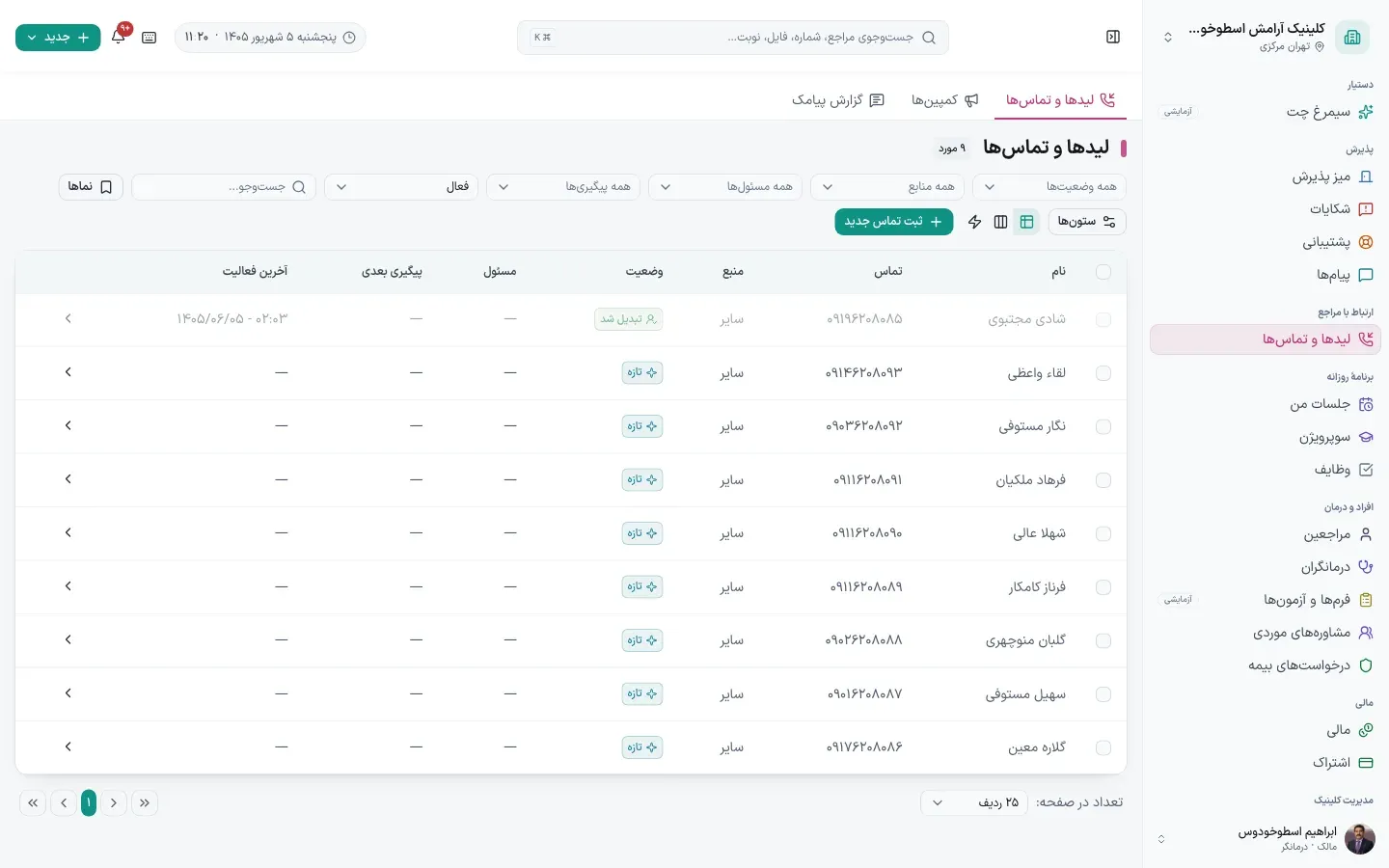
- برای ثبت تماس تازه «+ ثبت تماس جدید» را بزنید (از منوی «لیدها و تماسها»).
- با فیلترها و جستوجو، فهرست لیدها را محدود کنید.
- وضعیت هر لید را دنبال کنید: «تازه»، «تبدیل شد»…
- ستون «وظایف باز» و «پیگیری بعدی» را برای یادآوری ببینید.
روی صفحه کجاست
- «ثبت تماس جدید» (مرحلهٔ ۱) — دکمه، میانهٔ صفحه سمت راست.
ثبت تماس جدید
پیوند به این تیترثبت اطلاعات یک تماسگیرندهٔ جدید و زمان پیگیری.
کِی؟ در لحظهٔ پاسخ به تماس یک غریبه.
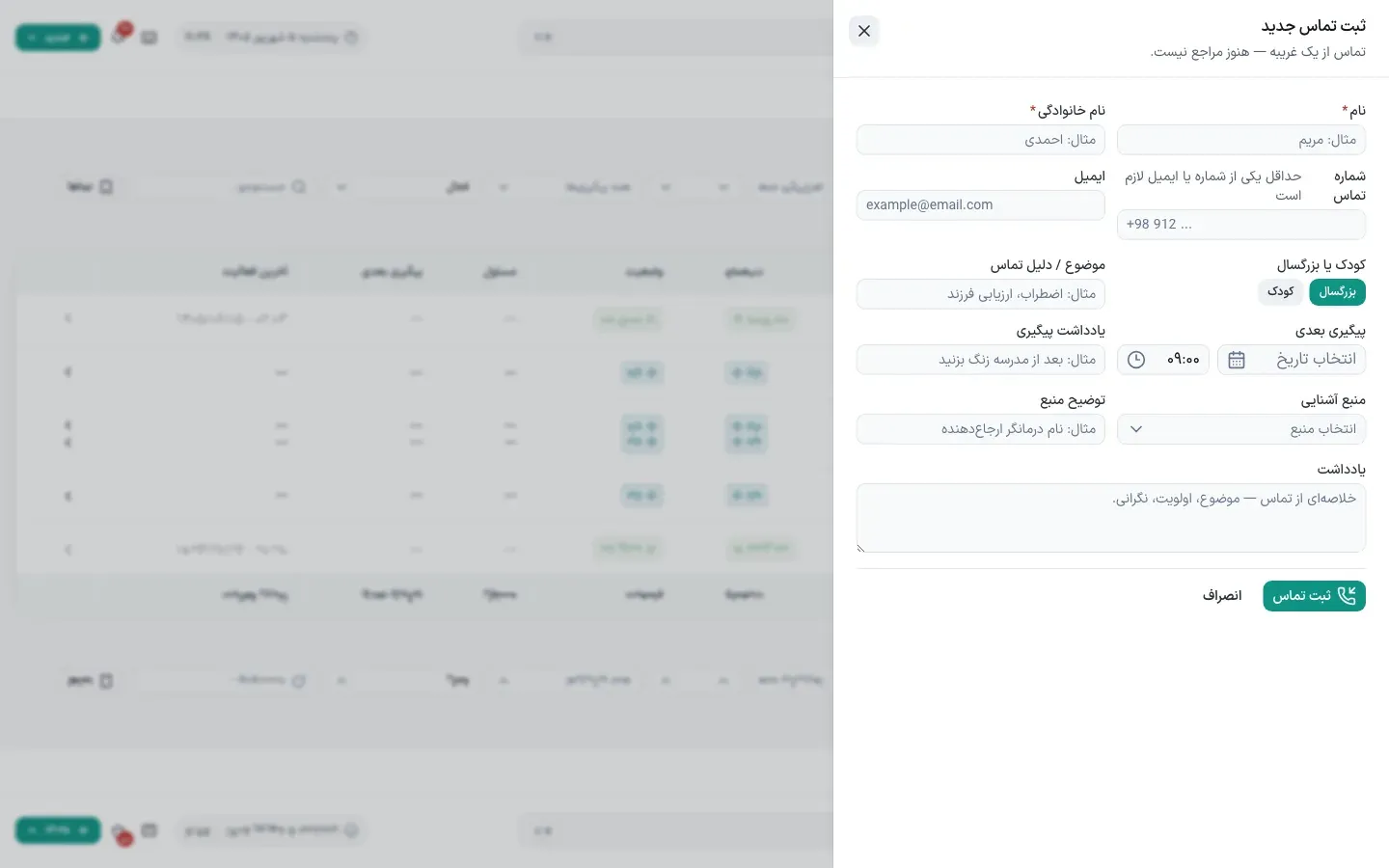
- نام و نام خانوادگی را وارد کنید.
- حداقل یکی از «شماره تماس» یا «ایمیل» را پر کنید.
- «کودک یا بزرگسال» و موضوع/دلیل تماس را مشخص کنید.
- در صورت نیاز، «پیگیری بعدی» را تعیین کنید.
- در پایان، «ثبت تماس» را بزنید.
روی صفحه کجاست
- «شماره تماس» (مرحلهٔ ۲) — دکمه، میانهٔ صفحه سمت راست.
- «کودک یا بزرگسال» (مرحلهٔ ۳) — دکمه، میانهٔ صفحه سمت راست.
- «پیگیری بعدی» (مرحلهٔ ۴) — دکمه، پایین صفحه سمت راست.
- «ثبت تماس» (مرحلهٔ ۵) — دکمه، پایین صفحه سمت راست.
تبدیل لید به مراجع
پیوند به این تیترساختِ پروندهٔ مراجع از روی اطلاعات یک لید.
کِی؟ وقتی لید واجد شرایط شد و میخواهد نوبت بگیرد.
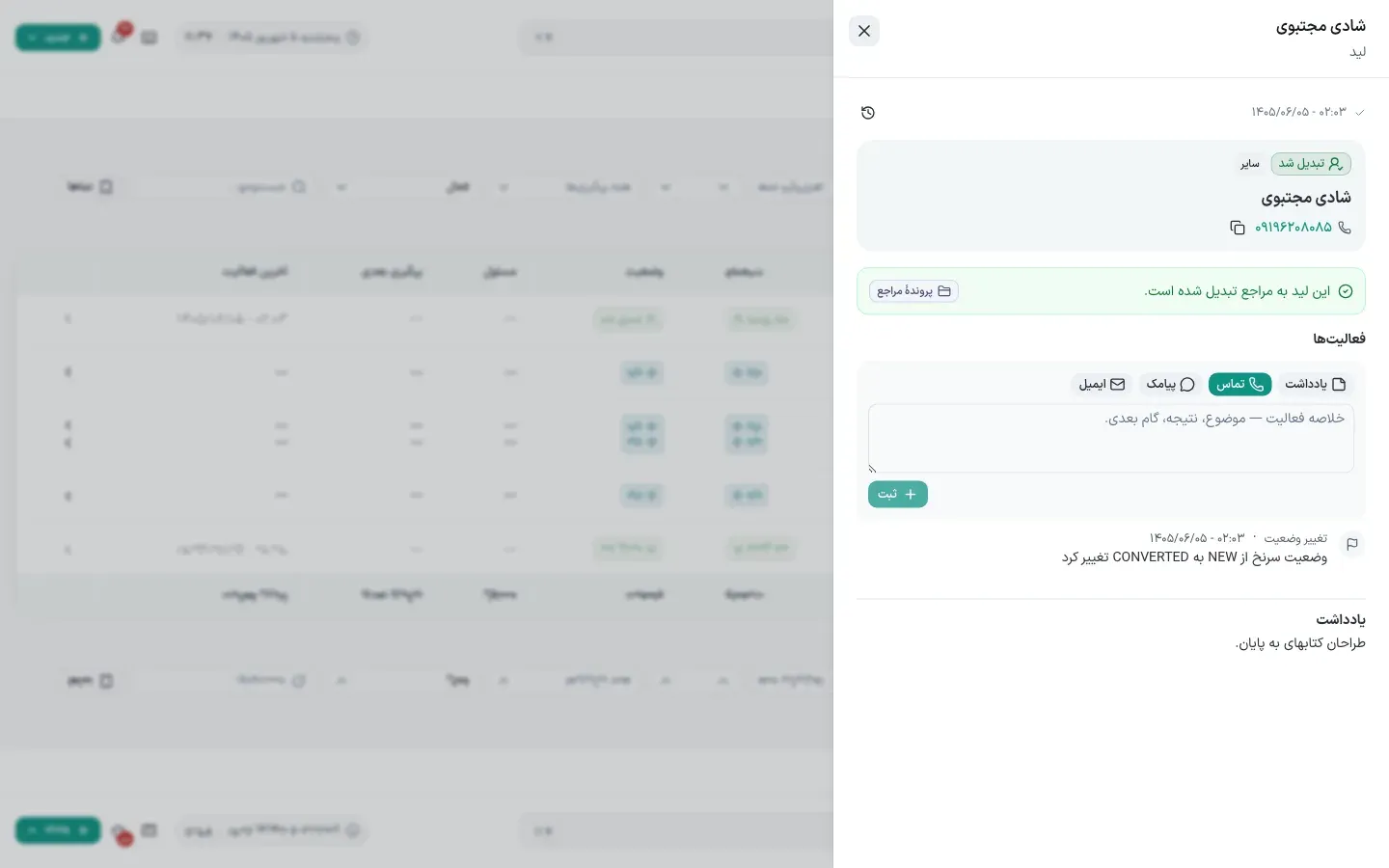
- از جزئیات لید، «تبدیل به مراجع» را بزنید.
- «ایجاد مراجع جدید» را انتخاب کنید.
- در صورت تمایل، کد ملی را وارد کنید (اختیاری).
- «تبدیل کن» را بزنید تا پروندهٔ مراجع ساخته شود.
مدیریت مراحل لید
پیوند به این تیترقیف تماسهای کلینیک شما — از «تماس تازه» تا «تبدیلشده» — قابل تغییر است.
کِی؟ وقتی مسیر واقعی کلینیک با مرحلههای پیشفرض جور نیست.
- در «لیدها و تماسها» به نمای برد بروید و «مدیریت مراحل» را باز کنید.
- مرحلهها را با «انتقال به بالا» و «انتقال به پایین» به ترتیب واقعی کارتان بچینید.
- با «افزودن» مرحلهای بسازید که کلینیک شما دارد و سیمرغ پیشفرض نگذاشته.
- ترتیب همینجا همان ترتیبی است که در قیف تبدیل لید گزارش میشود.
قانون خودکارسازی لید
پیوند به این تیتر«وقتی این اتفاق افتاد، این کار را بکن» — بدون اینکه کسی یادش بماند.
کِی؟ برای کارهایی که هر بار تکرار میشوند: پیگیری تماس بیپاسخ، یادآوری بعد از دو روز.
- در «لیدها و تماسها» به نمای خودکارسازی بروید و «قانون جدید» را بزنید.
- رویداد را انتخاب کنید — مثلاً ثبت یک تماس تازه یا رفتن لید به مرحلهای مشخص.
- شرطها را اضافه کنید تا قانون فقط برای همان دسته اجرا شود.
- واکنش را تعیین کنید: ساخت وظیفه، ارسال پیامک یا انتقال به مرحلهٔ بعد.
- ذخیره کنید؛ از این به بعد پشت صحنه اجرا میشود و در «تاریخچهٔ اجراها» دیده میشود.
کمپینها و بخشهای مخاطبان
پیوند به این تیترپیام گروهی به دستهای مشخص از مراجعین یا لیدها، با گزارشِ رسیدن.
کِی؟ برای یادآوری فصلی، معرفی خدمت تازه یا برگرداندن مراجعین راکد.
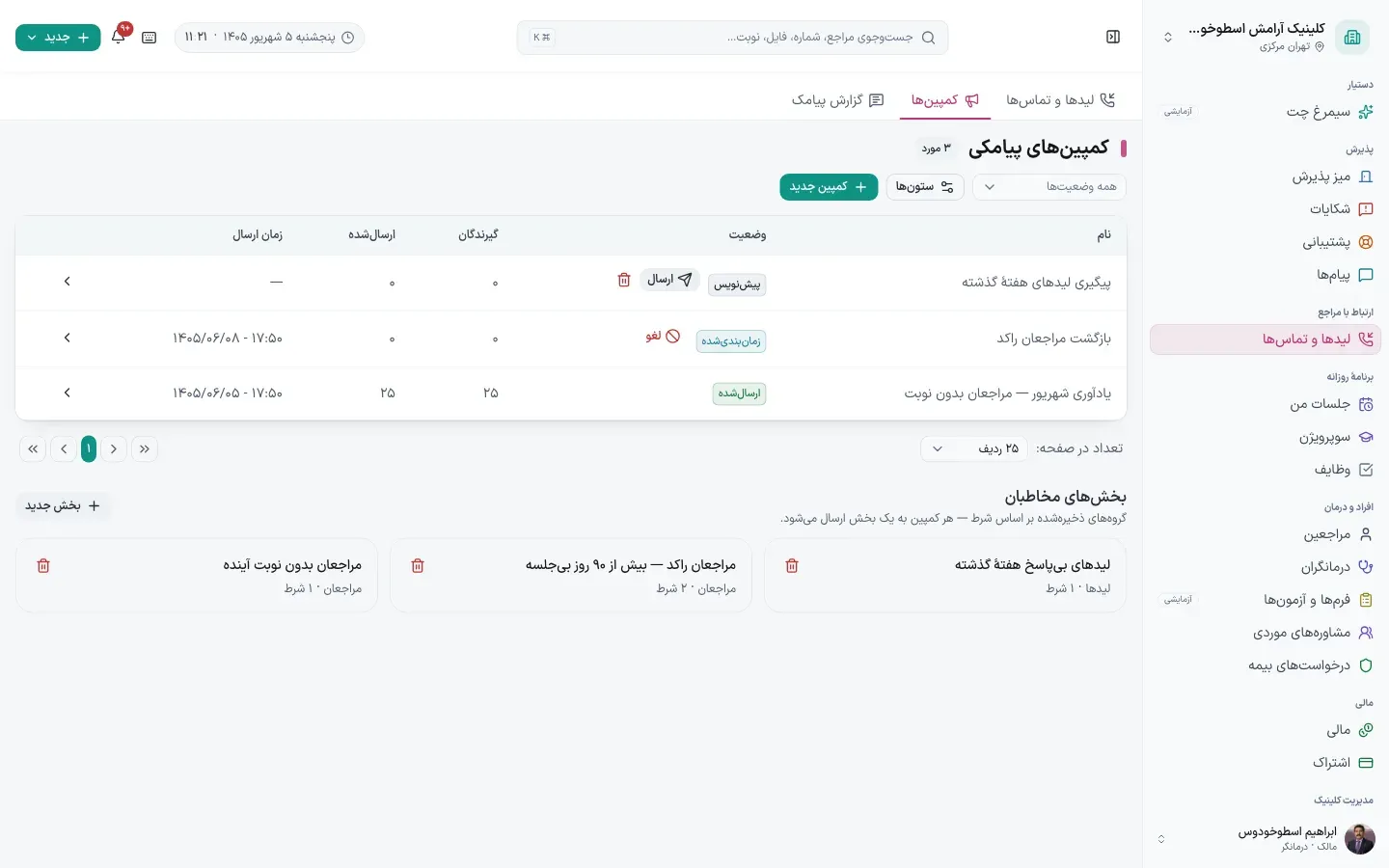
- پایین صفحه، «بخشهای مخاطبان» گروههایی است که ساختهاید — مثل «مراجعان بدون نوبت آینده».
- بالای صفحه، هر کمپین وضعیت خودش را دارد: پیشنویس، زمانبندیشده یا ارسالشده.
- روی یک کمپین ارسالشده بزنید تا گزارش گیرندهبهگیرندهاش را ببینید.
روی صفحه کجاست
- «بخشهای مخاطبان» (مرحلهٔ ۱) — نوار، پایین صفحه.
ساخت بخش مخاطبان
پیوند به این تیترگروهی از مخاطبان که شرطهای شما را دارند؛ کمپین به همین گروه فرستاده میشود.
کِی؟ پیش از ساختن کمپین — کمپین بدون بخش، گیرنده ندارد.
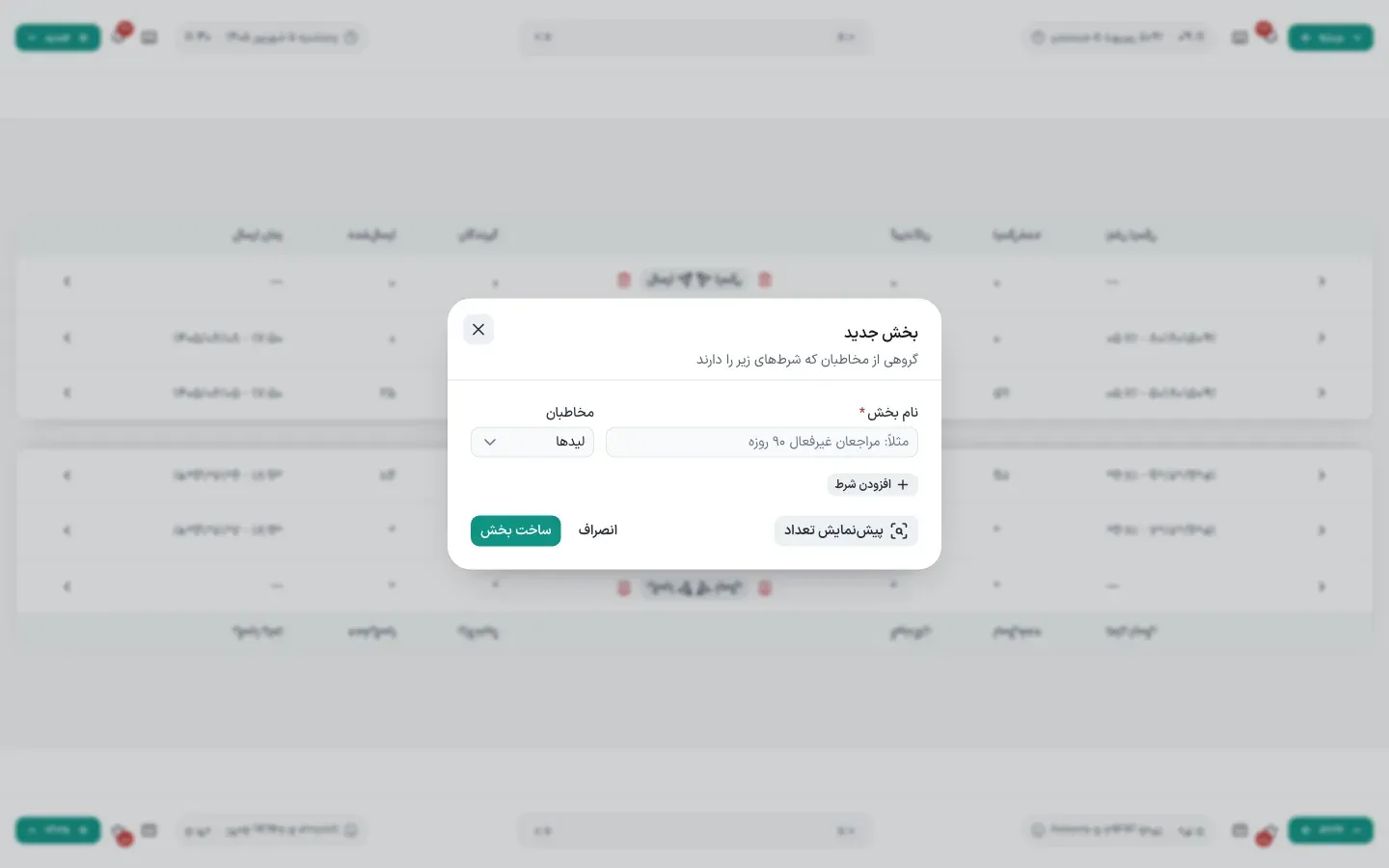
- نام بخش را بنویسید؛ همان نامی که بعداً در فهرست کمپینها میبینید.
- شرطها را اضافه کنید — مثلاً «نوبت آینده ندارد» و «در شش ماه گذشته جلسه داشته».
- «پیشنمایش تعداد» را بزنید تا بدانید چند نفر در این گروه میافتند.
- ذخیره کنید.
روی صفحه کجاست
- «پیشنمایش تعداد» (مرحلهٔ ۳) — دکمه، پایین صفحه سمت راست.
کمپین پیامکی جدید
پیوند به این تیترمتن، گیرنده و زمان ارسال — و برآورد هزینه پیش از اینکه چیزی برود.
کِی؟ وقتی میخواهید یک پیام به گروهی از مخاطبان برسد.
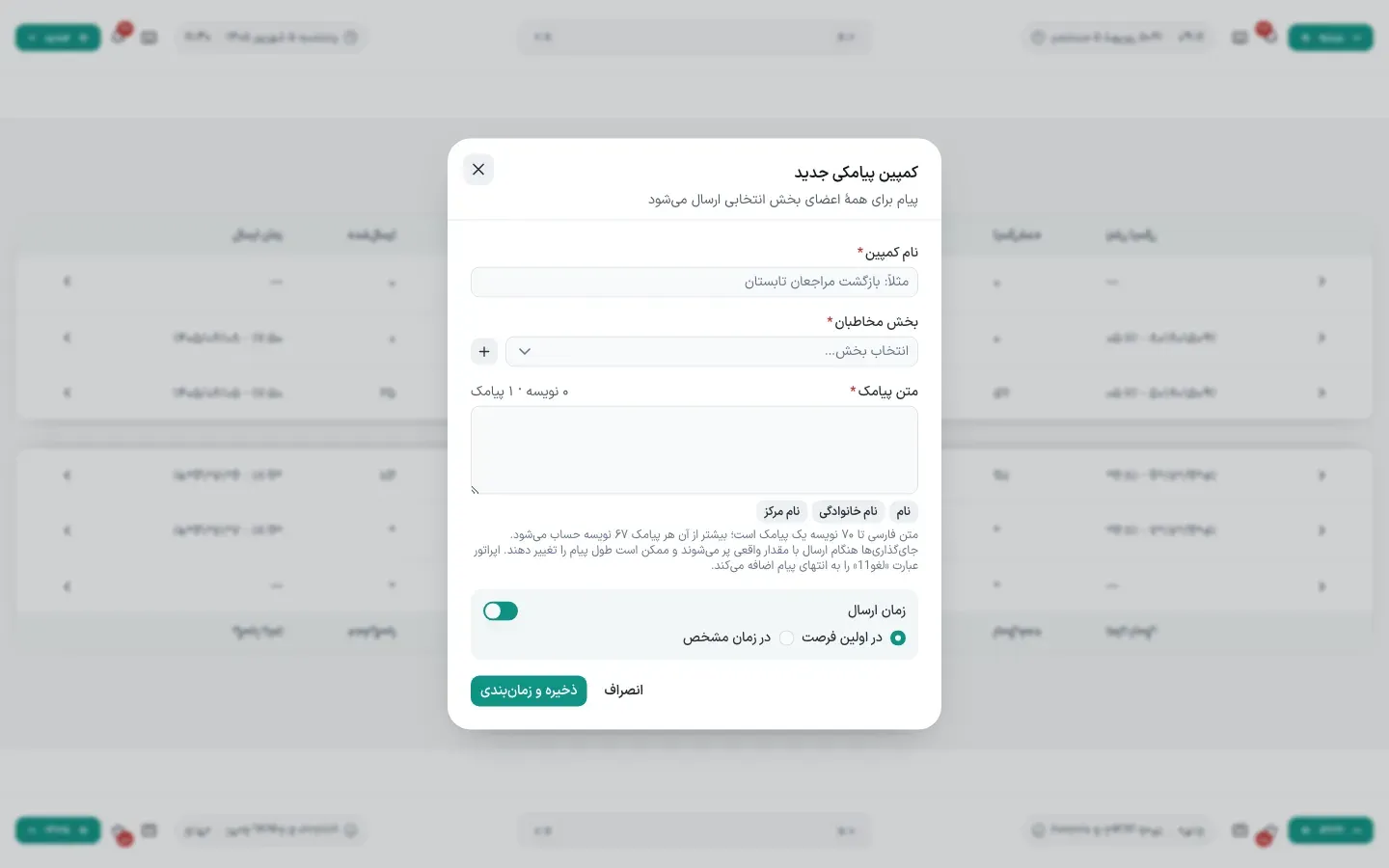
- نام کمپین و متن پیام را بنویسید.
- بخش مخاطبان را انتخاب کنید؛ تعداد گیرندهها همانجا نشان داده میشود.
- زمان ارسال را تعیین کنید یا بگذارید فوری برود.
- کمپین را ثبت کنید؛ تا لحظهٔ ارسال، پیشنویس است و قابل لغو.
گزارش پیامک
پیوند به این تیترهر پیامکی که کلینیک فرستاده، با سرنوشتش: رسید، نرسید، یا هنوز معلوم نیست.
کِی؟ وقتی مراجعی میگوید یادآوری به دستش نرسیده.
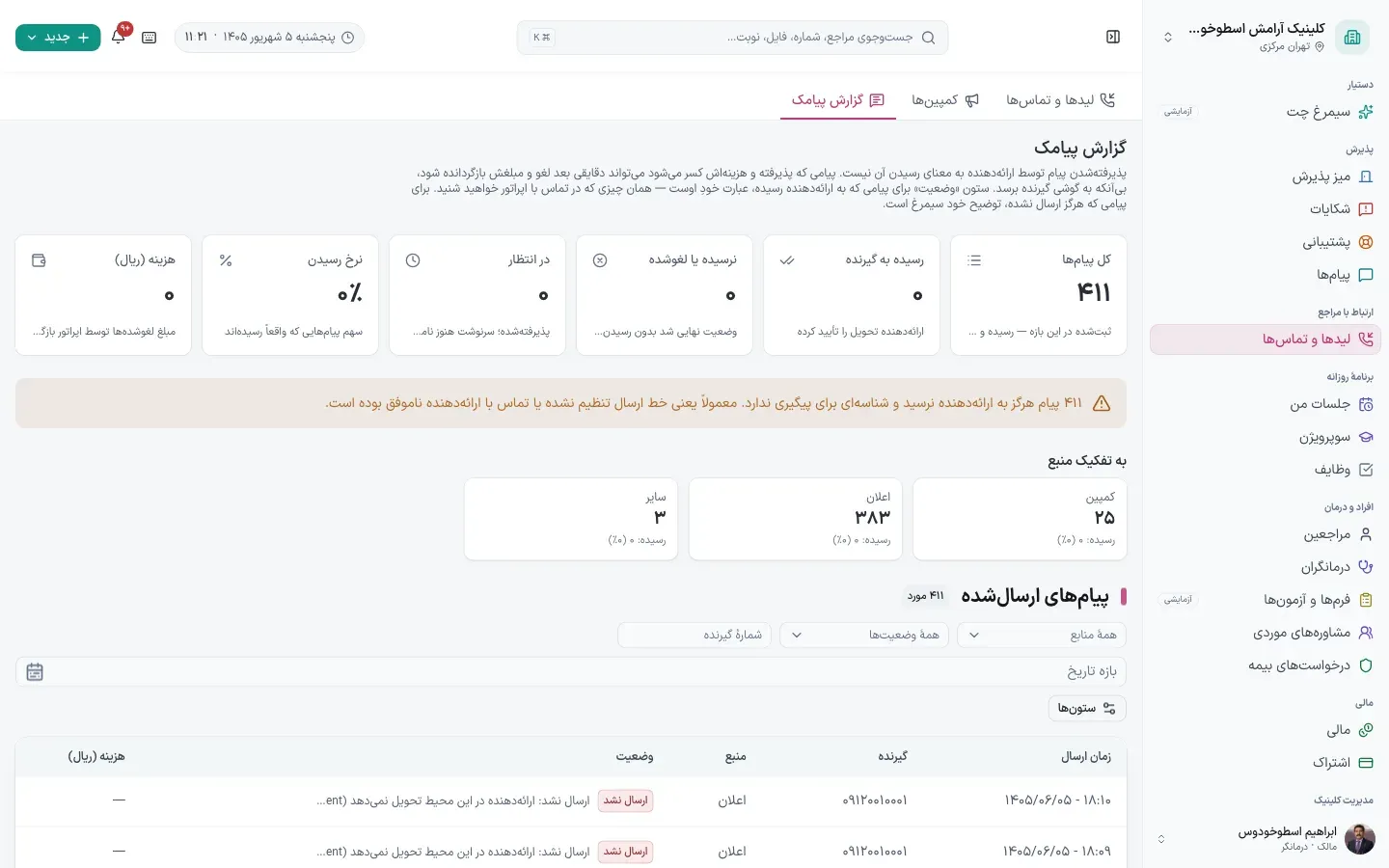
- بازهٔ تاریخ را انتخاب کنید.
- «فقط نرسیدهها» را بزنید تا مستقیم سراغ مشکلدارها بروید.
- ستون منبع میگوید پیام از کجا رفته: یادآوری نوبت، کمپین، یا فرم.
- برای هر پیام، عبارت ارائهدهنده دلیل دقیق نرسیدن را میگوید.