
گزارشها و تحلیل
این صفحه بخشهای «مرور کلینیک»، «تحلیل مالی»، «عملکرد درمانگران»، «گزارش رویدادها» را پوشش میدهد.
مرور کلینیک
پیوند به این تیترداشبورد مدیریتی؛ درآمد، جلسات و عملکرد کلینیک در یک نگاه.
کِی؟ مدیر/مالک برای دیدن وضعیت کلی کلینیک.
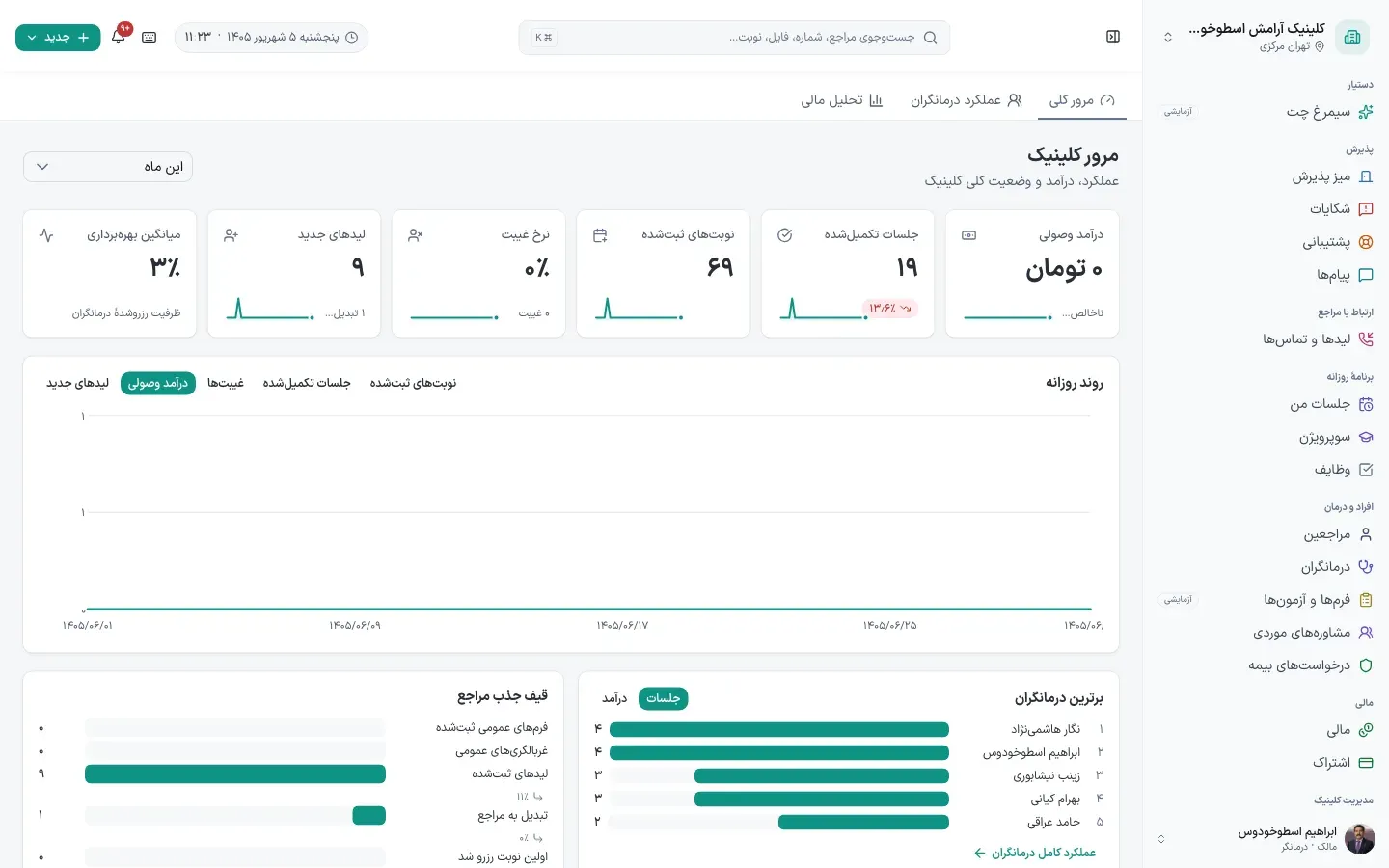
- از منو «داشبورد» و زبانهٔ «مرور کلی» را باز کنید.
- بازهٔ زمانی (مثل «این ماه») را انتخاب کنید.
- کارتهای کلیدی را ببینید: درآمد وصولی، جلسات تکمیلشده، نرخ غیبت، لیدهای جدید…
- نمودار «روند روزانه» و «برترین درمانگران» را در پایین دنبال کنید.
روی صفحه کجاست
- «داشبورد» (مرحلهٔ ۱) — دکمه، پایین صفحه سمت راست.
- «این ماه» (مرحلهٔ ۲) — دکمه، میانهٔ صفحه سمت چپ.
- «روند روزانه» (مرحلهٔ ۴) — دکمه، پایین صفحه سمت راست.
تحلیل مالی
پیوند به این تیترنمای مالی کلینیک؛ جمع درآمد وصولی و تفکیک آن بر اساس روش پرداخت.
کِی؟ برای بررسی سریعِ وضعیت درآمد و روشهای دریافت.
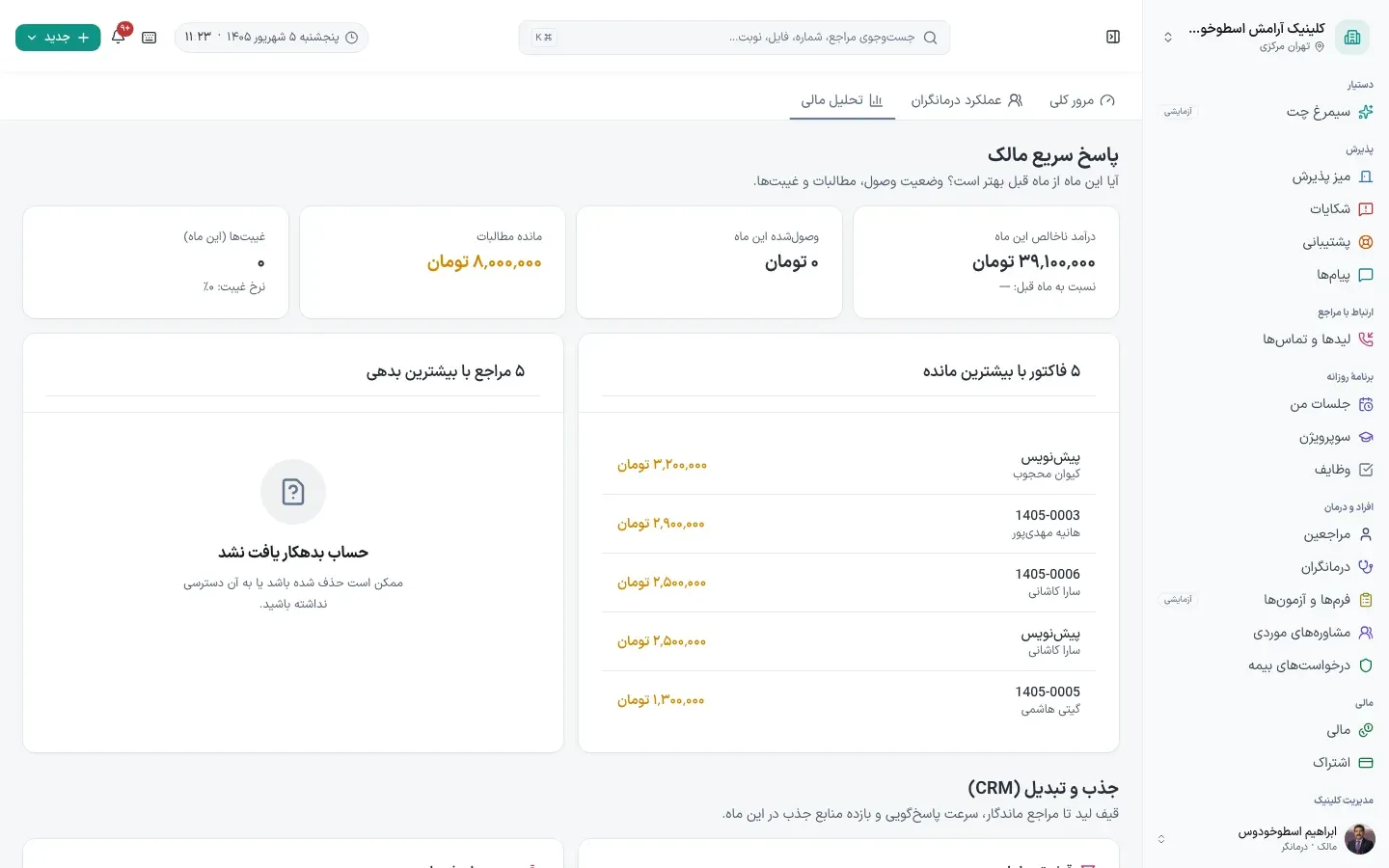
- از «مالی» زبانهٔ «پرداختها» را باز کنید.
- جمع «موفق در این فیلتر» را بالای صفحه ببینید.
- تفکیک درآمد را در کارتهای نقد/کارتخوان/انتقال/کیفپول/درگاه ببینید.
- برای جزئیات، جدول پرداختها را مرور کنید.
روی صفحه کجاست
- «مالی» (مرحلهٔ ۱) — دکمه، پایین صفحه سمت راست.
عملکرد درمانگران
پیوند به این تیترمقایسهٔ جلسات، درآمد و بهرهبرداریِ هر درمانگر.
کِی؟ برای ارزیابی عملکرد تیم درمان.
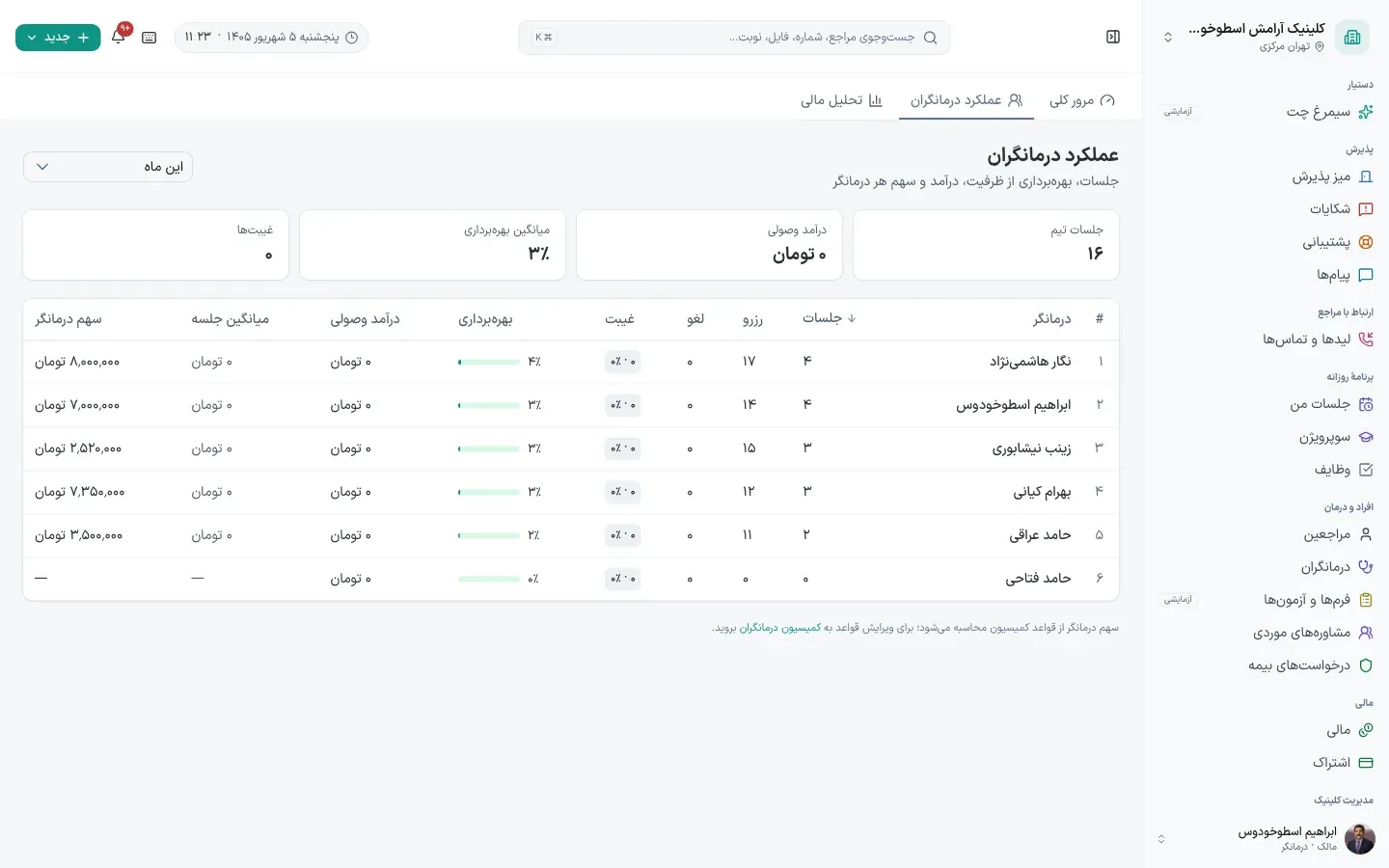
- از «داشبورد» زبانهٔ «عملکرد درمانگران» را باز کنید.
- کارتهای تیم را ببینید: جلسات تیم، درآمد وصولی، میانگین بهرهبرداری، غیبتها.
- در جدول، هر ردیف یک درمانگر با جلسات، درآمد و بهرهبرداری اوست.
- ستون «سهم درمانگر» سهمِ کمیسیون او را نشان میدهد.
روی صفحه کجاست
- «داشبورد» (مرحلهٔ ۱) — دکمه، پایین صفحه سمت راست.
- «سهم درمانگر» (مرحلهٔ ۴) — کادر، پایین صفحه سمت چپ.
گزارش رویدادها
پیوند به این تیترسابقهٔ «چه کسی چه کاری کرد» در کل کلینیک.
کِی؟ برای پیگیری تغییرات و مسئولیتپذیری.
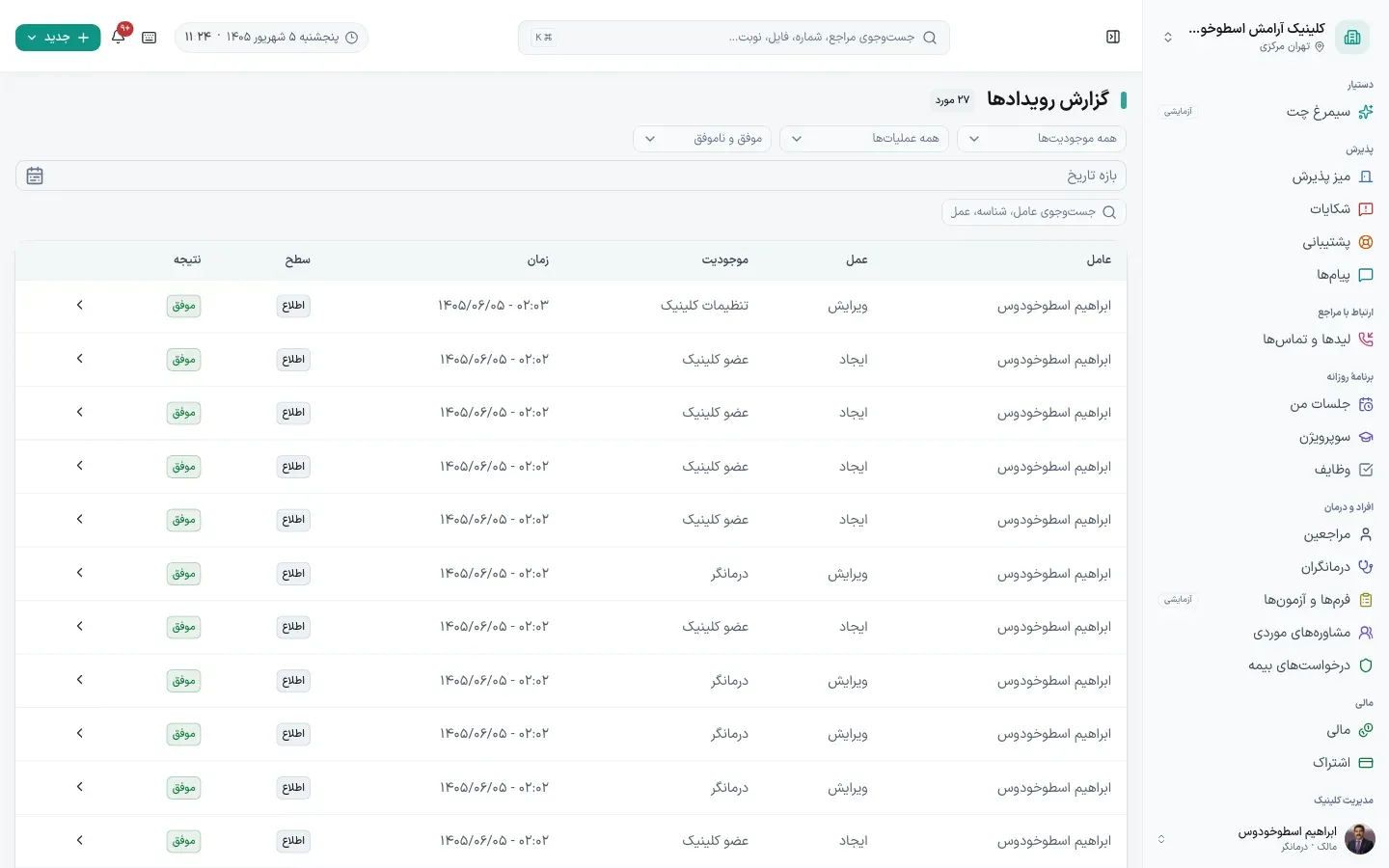
- از منو «گزارش رویدادها» را باز کنید و با فیلترهای موجودیت، عملیات و «موفق/ناموفق» محدود کنید.
- با «جستوجو»، یک عامل یا شناسه را پیدا کنید.
- هر ردیف یک رویداد است: عمل، موجودیت، زمان و نتیجه.
- ستون «عامل» میگوید چه کسی آن کار را انجام داده.
روی صفحه کجاست
- «گزارش رویدادها» (مرحلهٔ ۱) — دکمه، بالای صفحه سمت راست.
- «عامل» (مرحلهٔ ۴) — دکمه، میانهٔ صفحه سمت راست.