سیمرغ دسکتاپ
برنامهٔ پذیرش برای ویندوز و مک که بیاینترنت هم کار میکند: راهاندازی، رمز ۶ رقمی، میز پذیرش، مراجعان، لیست انتظار، پرداخت، صندوق ارسال و بستن شیفت.
راهاندازی دستگاه
پیوند به این تیتریک بار، با اینترنت: ورود، کلینیک، شعبه و رمز ۶ رقمی دستگاه.
چه کسی؟ مالک، مدیر
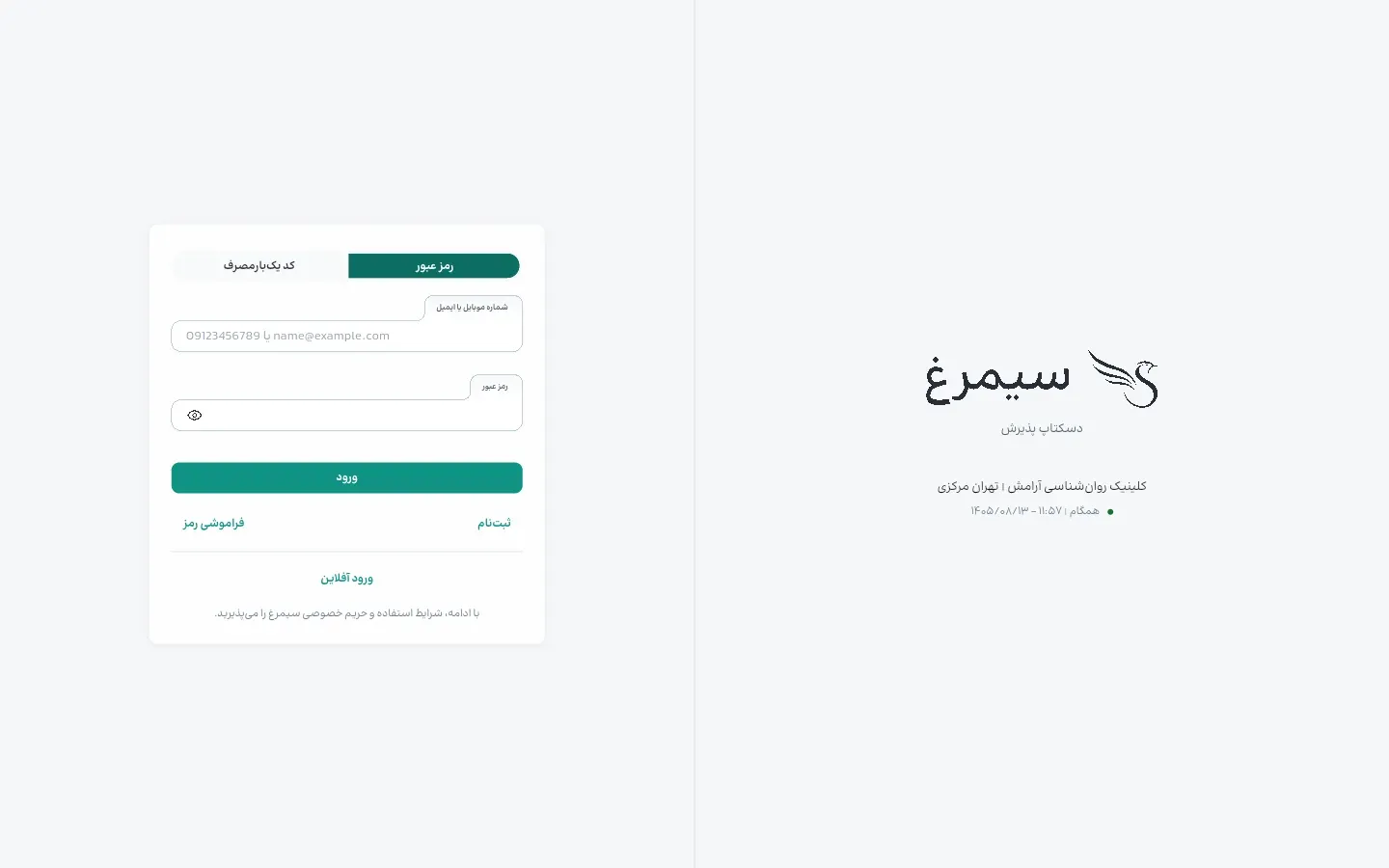
- با «کد یکبارمصرف» یا «رمز عبور» وارد شوید.
- کلینیکی را انتخاب کنید که مالک یا مدیر آن هستید.
- شعبه را انتخاب کنید؛ این دستگاه فقط روی یک شعبه کار میکند.
- «رمز ۶ رقمی دستگاه» را بگذارید؛ از این پس پذیرش با همین رمز وارد میشود.
ورود با رمز ۶ رقمی
پیوند به این تیترهر روز با رمز ۶ رقمی دستگاه وارد شوید، حتی بیاینترنت.
چه کسی؟ پذیرش، مدیر، مالک
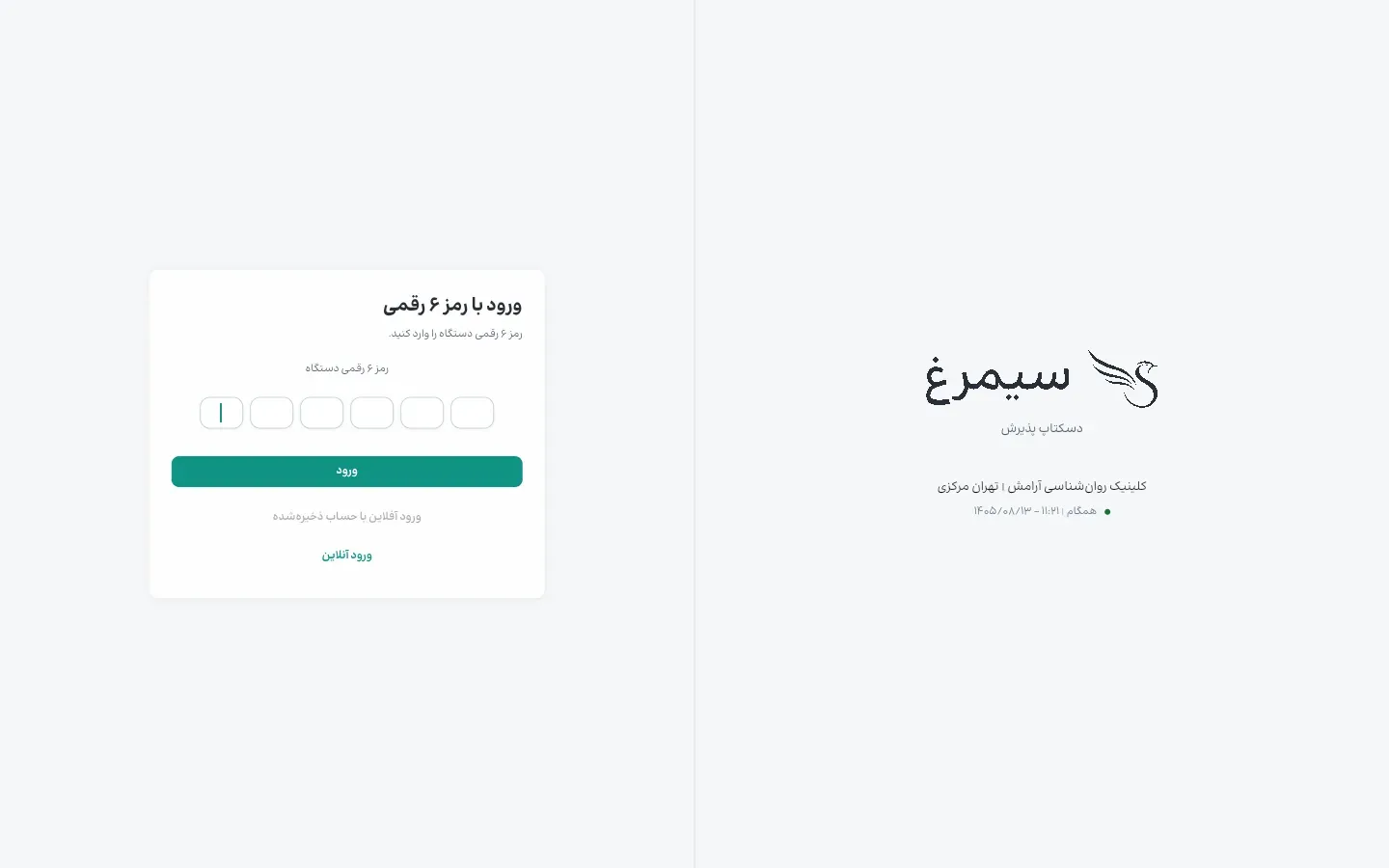
- «رمز ۶ رقمی دستگاه» را وارد کنید؛ با رقم آخر خودکار وارد میشوید.
- بیاینترنت، «ورود آفلاین با حساب ذخیرهشده» حساب، رمز حساب و رمز ۶ رقمی را میگیرد.
- «ورود آنلاین» با کد یا رمز عبور وارد میشود.
- اگر فعال باشد، ورود با Windows Hello یا Touch ID هم هست.
میز پذیرش دسکتاپ
پیوند به این تیتربرنامهٔ روز، با اینترنت یا بیاینترنت.
چه کسی؟ پذیرش، مدیر، مالک
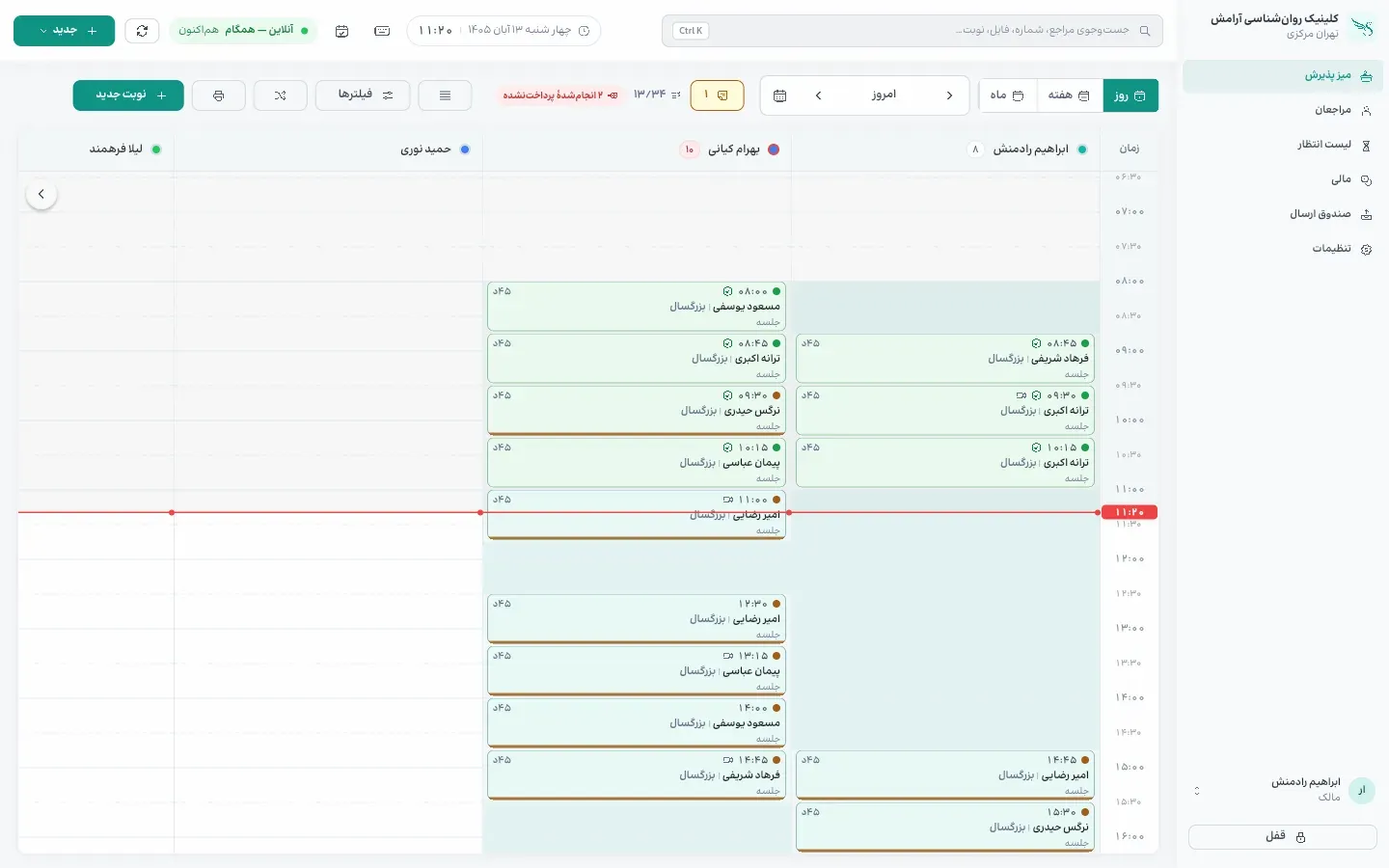
- نوار کناری: «میز پذیرش»، «مراجعان»، «لیست انتظار»، «مالی»، «صندوق ارسال» و «تنظیمات».
- وضعیت اتصال بالای صفحه است؛ مثل «آنلاین — همگام» یا «آفلاین».
- نما را «روز»، «هفته» یا «ماه» کنید؛ «نیاز به رسیدگی» نوبتهای گذشتهٔ تکمیلنشده و پرداختنشده است.
- «+ جدید» نوبت، مراجع، بلاک زمان یا یادداشت روز میسازد؛ «چاپ برنامه روز» و «جابهجایی گروهی» هم اینجاست.
- روی نوبت بزنید تا کشوی آن باز شود.
نمای هفته و ماه
پیوند به این تیترهمان نوبتها برای هفته و ماه.
چه کسی؟ پذیرش، مدیر، مالک
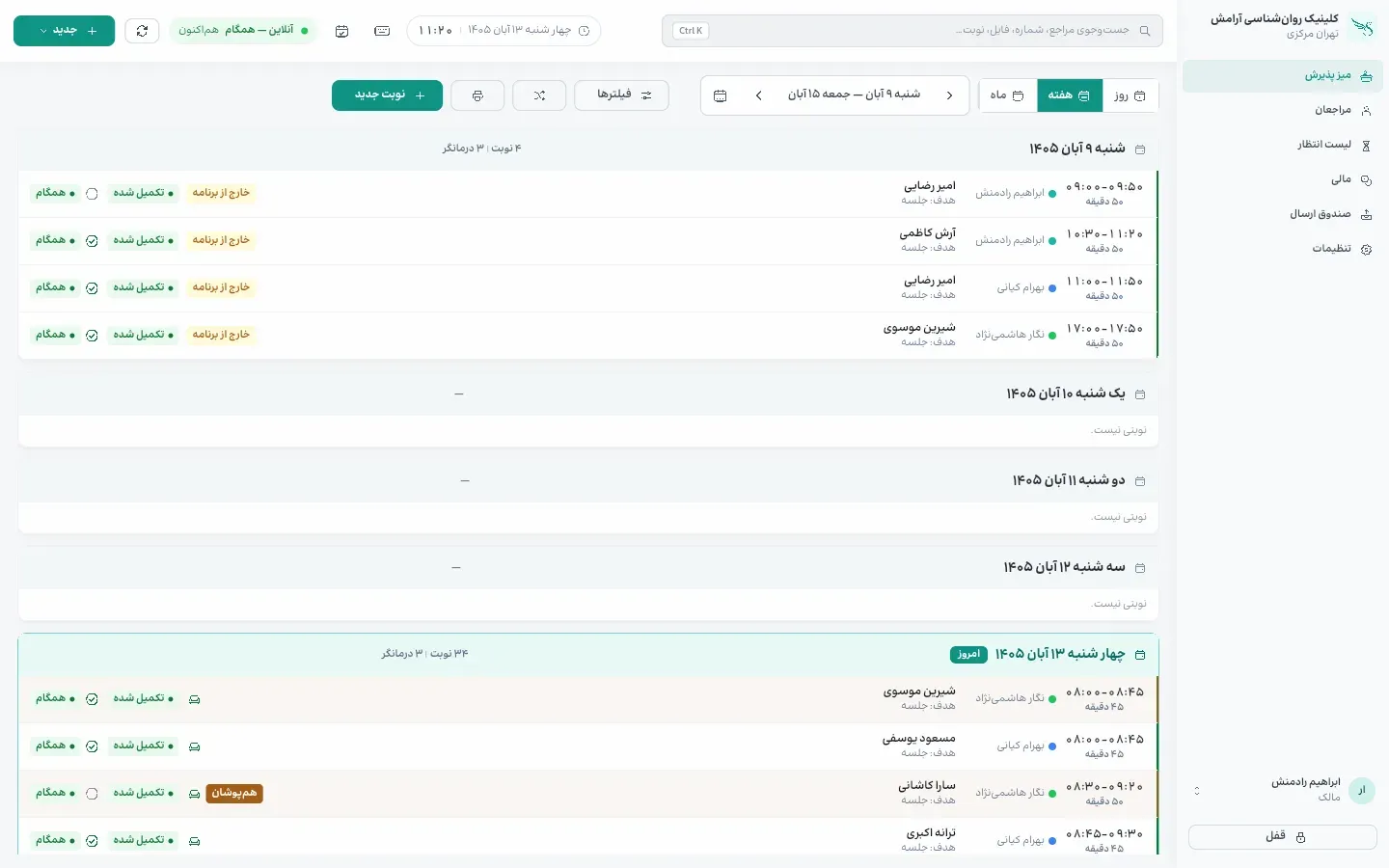
- نمای «هفته» نوبتهای هر روز هفته است.
- نمای «ماه» تعداد نوبت هر روز را نشان میدهد؛ روی روز بزنید تا باز شود.
کشوی نوبت در دسکتاپ
پیوند به این تیترپذیرش، تکمیل، پرداخت و لغو؛ بیاینترنت در صف میماند.
چه کسی؟ پذیرش، مدیر، مالک
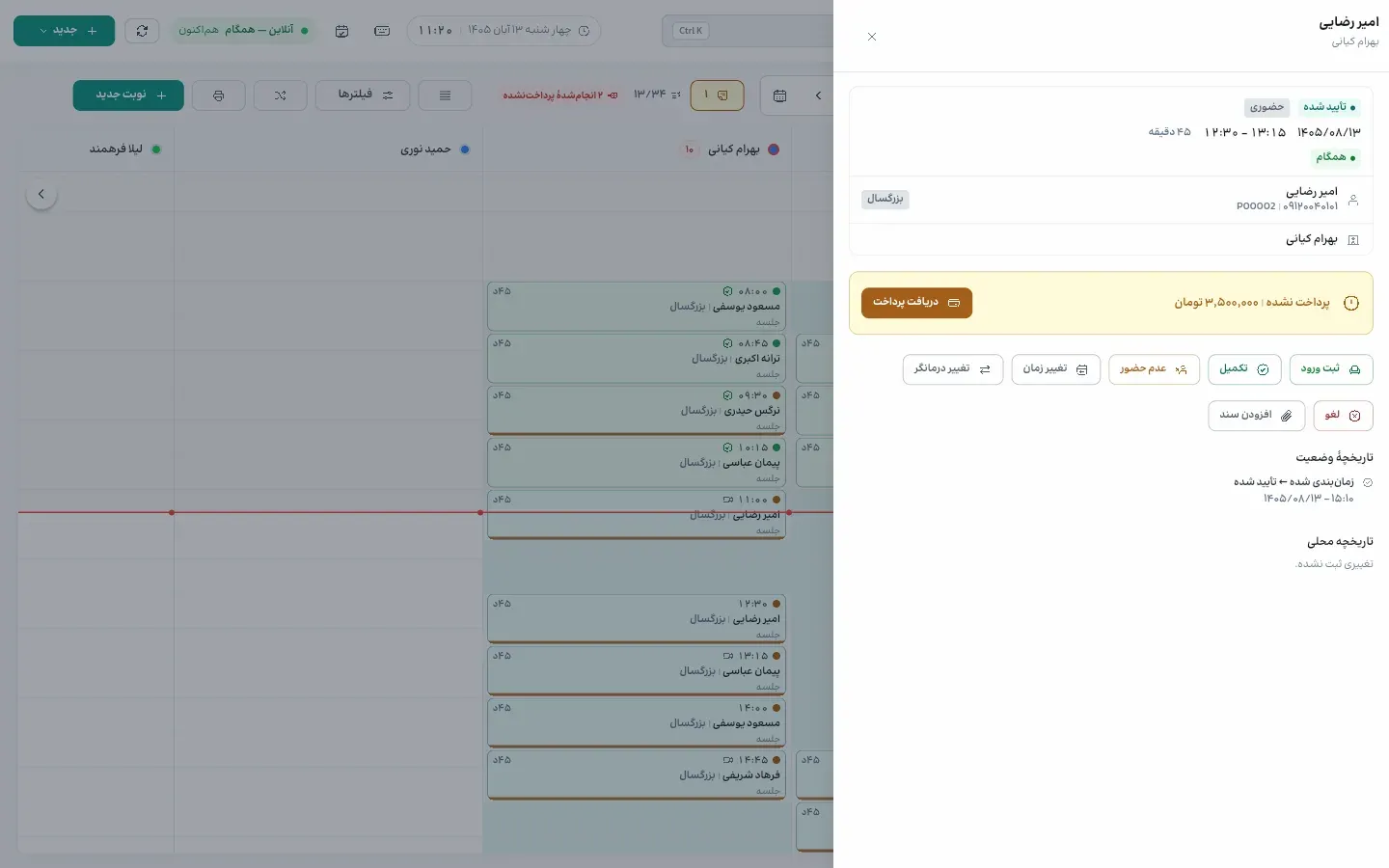
- «ثبت ورود» وقتی مراجع رسید؛ «برگرداندن ورود» اگر اشتباه بود.
- «تکمیل»، «عدم حضور»، «تغییر زمان»، «تغییر درمانگر» یا «لغو».
- «دریافت پرداخت» پرداخت نقد، کارتخوان یا انتقال بانکی را ثبت میکند.
ثبت نوبت در دسکتاپ
پیوند به این تیترنوبت تازه، حتی بیاینترنت.
چه کسی؟ پذیرش، مدیر، مالک
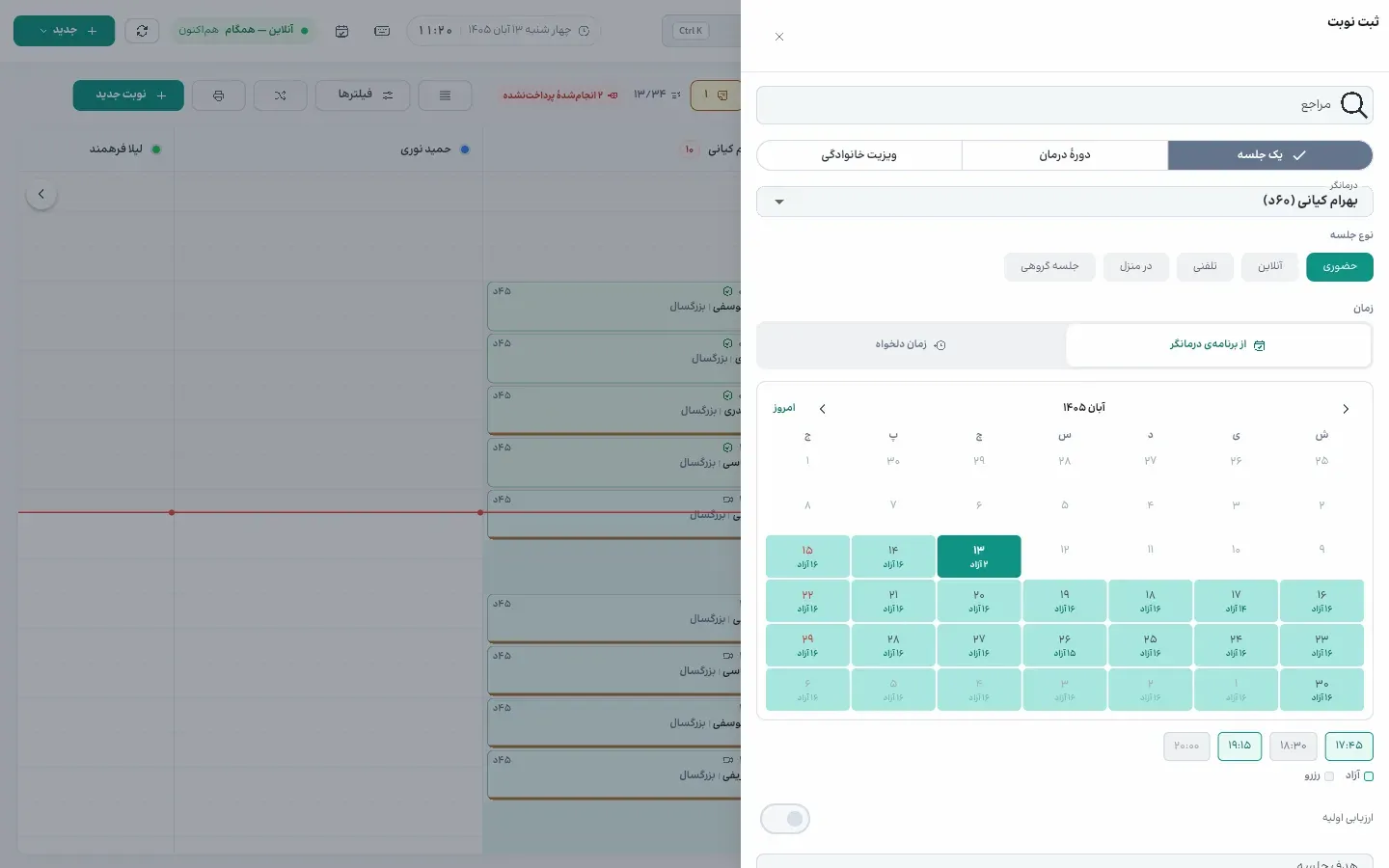
- «+ جدید»، «نوبت جدید» را بزنید.
- مراجع، درمانگر و زمان را انتخاب کنید؛ برای دوره، تاریخها را بیفزایید.
- ثبت کنید؛ بیاینترنت نوبت در صندوق ارسال میماند تا همگام شود.
تغییر زمان نوبت
پیوند به این تیترزمان نوبت را با تقویم شمسی عوض کنید.
چه کسی؟ پذیرش، مدیر، مالک
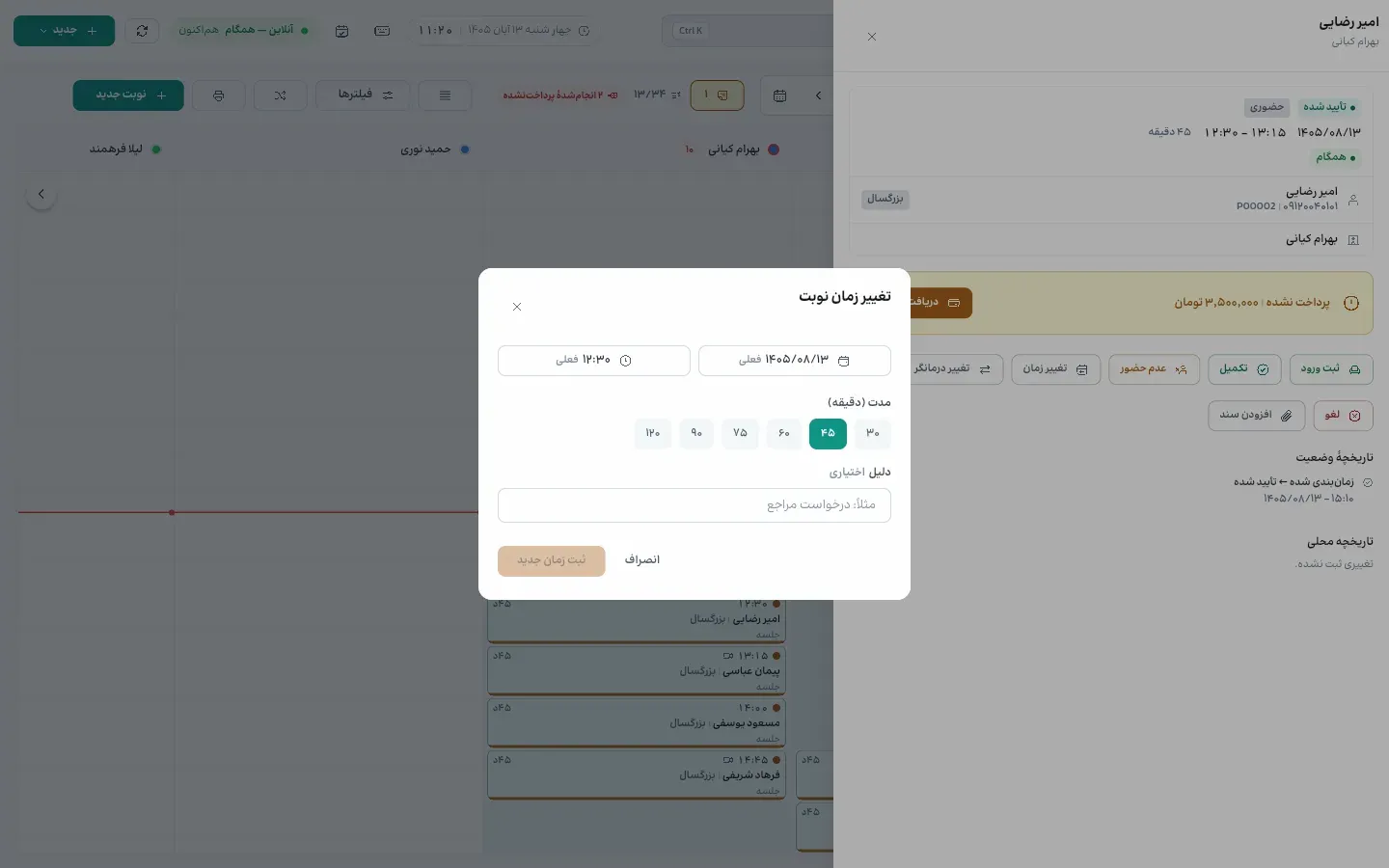
- در کشوی نوبت «تغییر زمان» را بزنید.
- روز را از تقویم شمسی و ساعت را انتخاب کنید؛ مدت نوبت همان میماند.
- ثبت کنید.
یادداشت روز در دسکتاپ
پیوند به این تیتریادداشت برای پذیرش این شعبه یا خودتان.
چه کسی؟ پذیرش، مدیر، مالک
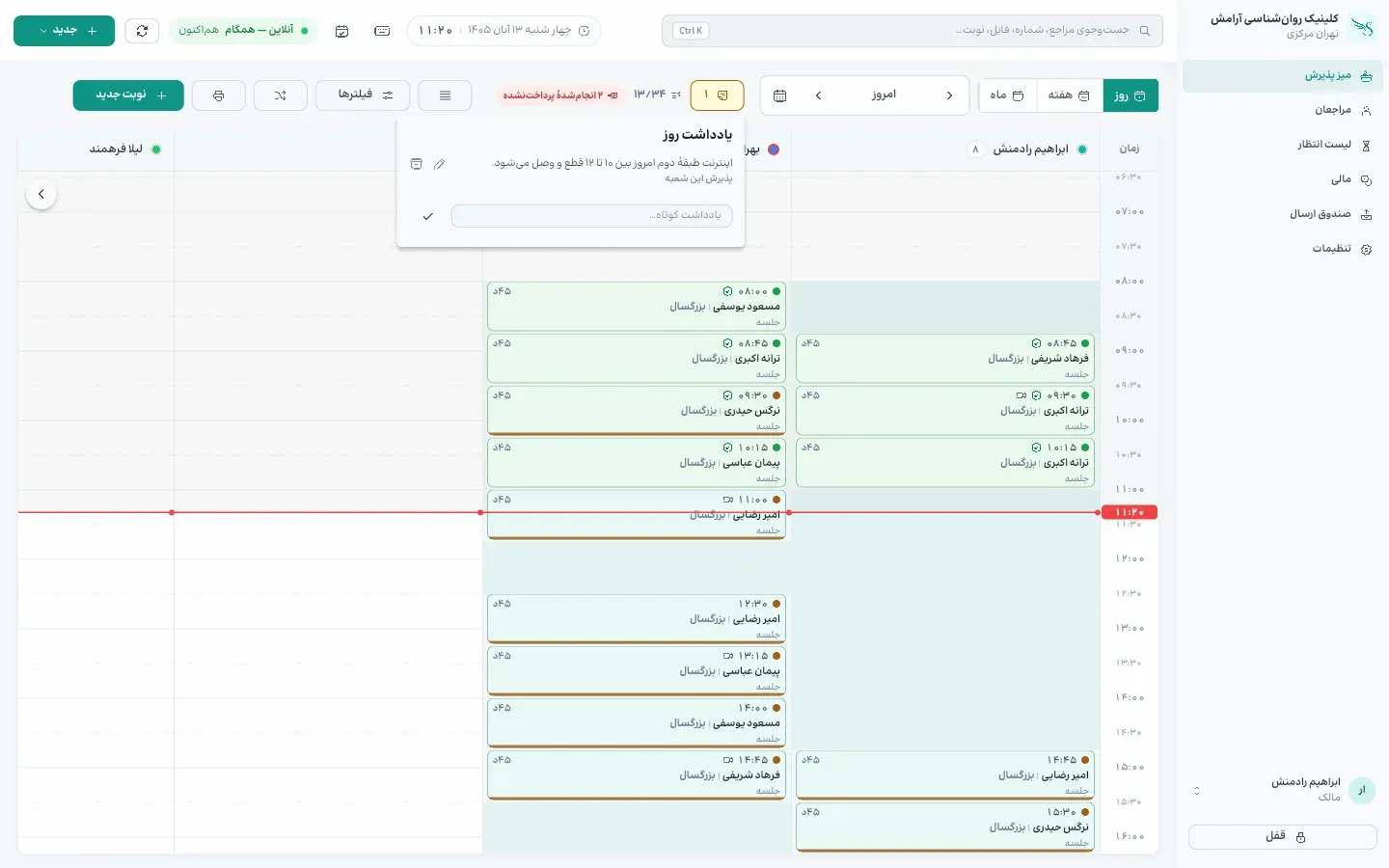
- از «+ جدید»، «یادداشت روز» را بزنید.
- متن را بنویسید و «پذیرش این شعبه» یا «خصوصی» را انتخاب کنید.
مراجعان در دسکتاپ
پیوند به این تیترفهرست مراجعان از نسخهٔ محلی، بیاینترنت هم.
چه کسی؟ پذیرش، مدیر، مالک
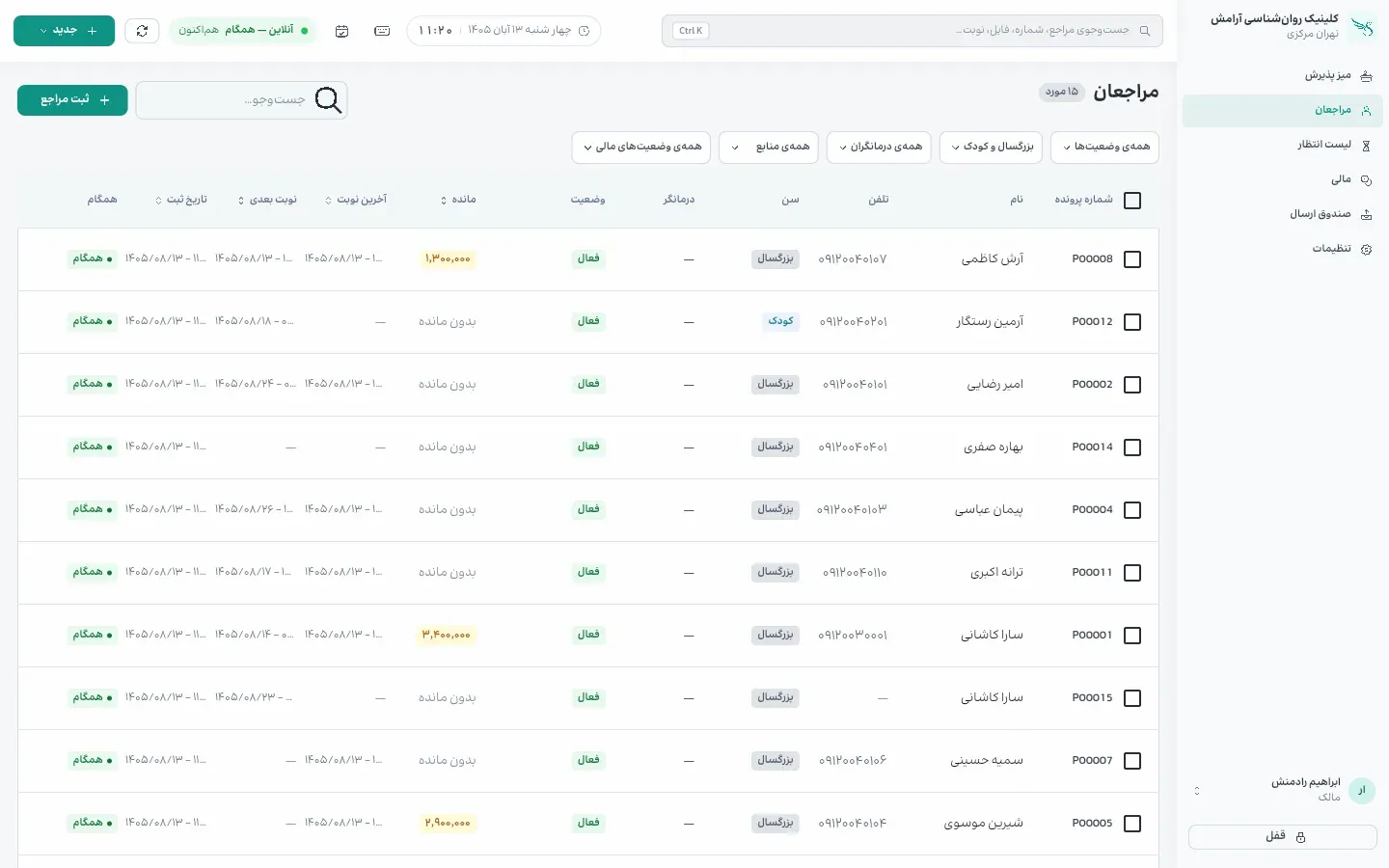
- «ثبت مراجع» مراجع تازه میسازد.
- مراجع را با نام، شمارهٔ پرونده یا تلفن جستوجو کنید و با وضعیت، سن، درمانگر، منبع و مانده محدود کنید.
- روی مراجع بزنید: «رزرو نوبت»، «ثبت تماس»، «ویرایش»، اعتبار مراجع و مدارک در کشوی او است.
لیست انتظار در دسکتاپ
پیوند به این تیترافزودن به لیست و پیشنهاد زمان آزاد.
چه کسی؟ پذیرش، مدیر، مالک
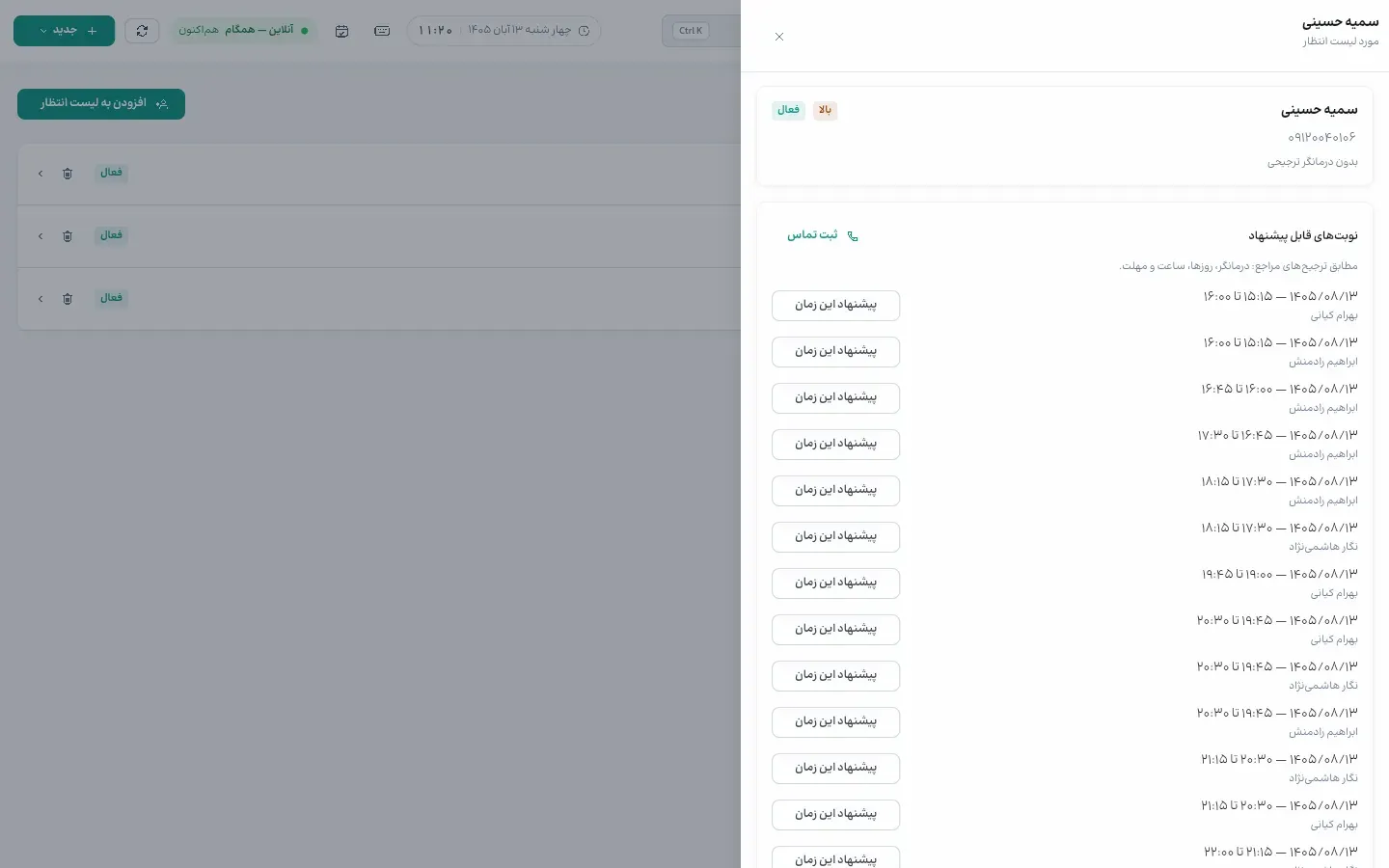
- «افزودن به لیست انتظار» درمانگر، روزها، ساعت و اولویت را میگیرد.
- مورد را باز کنید؛ «نوبتهای قابل پیشنهاد» زمانهای جور است.
- «پیشنهاد این زمان» با مهلت پاسخ؛ بیاینترنت در صف میماند.
پرداختها در دسکتاپ
پیوند به این تیترپرداختهای امروز و همهی پرداختها، با چاپ گزارش.
چه کسی؟ پذیرش، مدیر، مالک
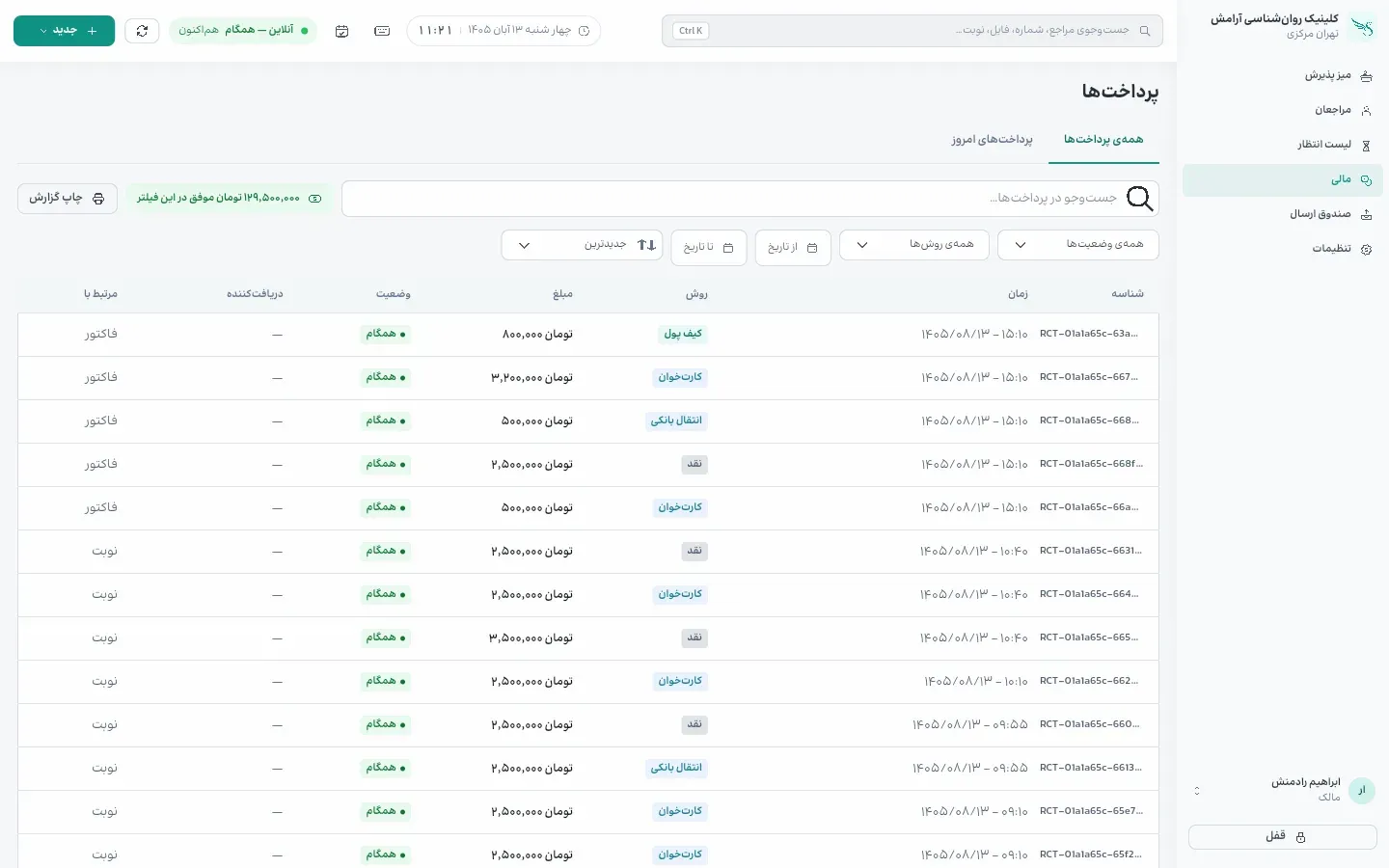
- بین «همهی پرداختها» و «پرداختهای امروز» جابهجا شوید.
- با تاریخ، وضعیت و روش فهرست را محدود کنید.
- «چاپ گزارش» گزارش تطبیق را چاپ میکند.
- روی پرداخت بزنید تا جزئیات و «چاپ رسید» باز شود.
صندوق ارسال و تداخل
پیوند به این تیترتغییرهایی از این دستگاه که هنوز همگام نشدهاند.
چه کسی؟ پذیرش، مدیر، مالک
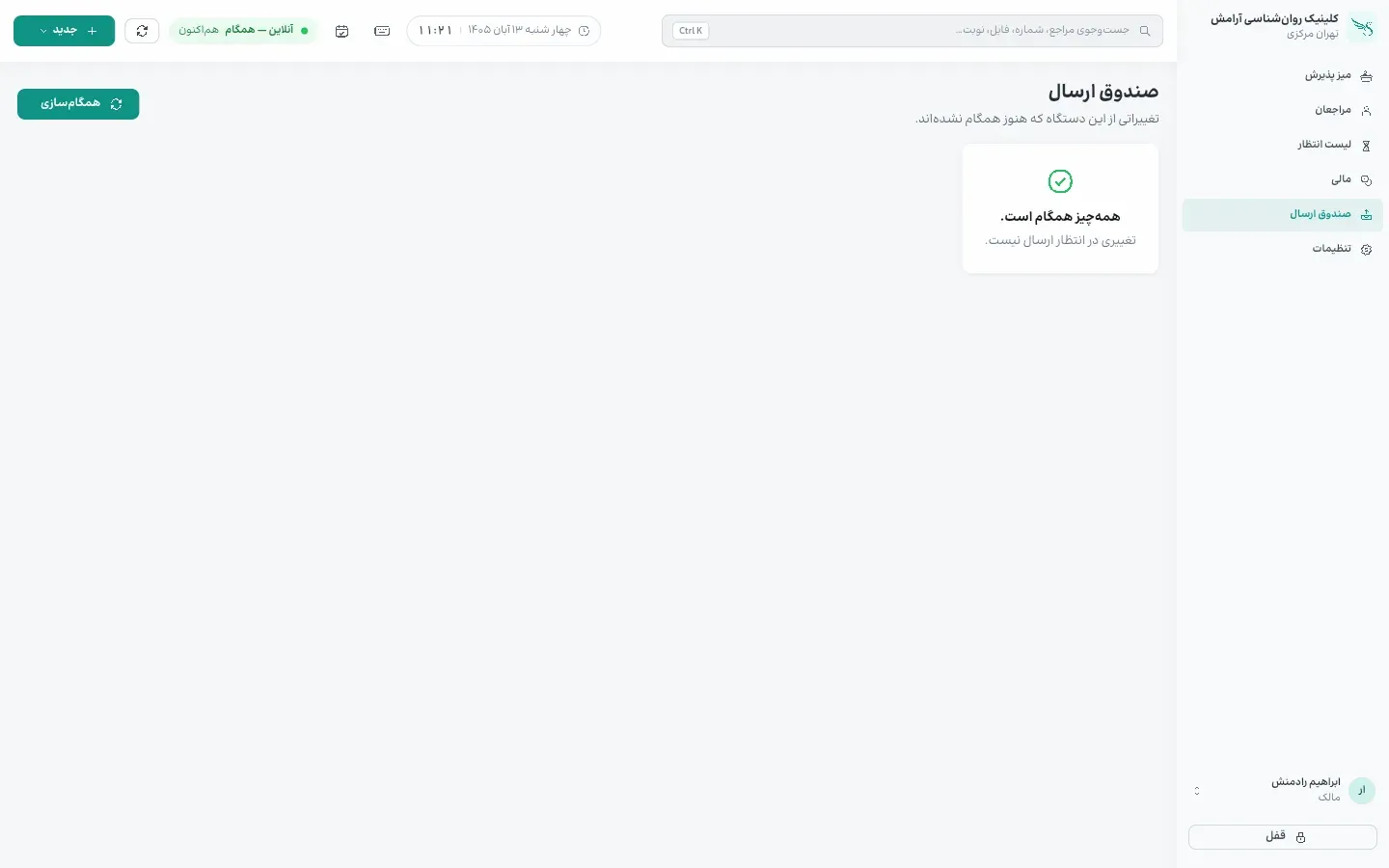
- «صندوق ارسال» کارهای در انتظار، ردشده و تداخلها است؛ «همگامسازی» دوباره میفرستد.
- در تداخل، «نسخهٔ من» و «نسخهٔ آنلاین» کنار هماند، با نام درمانگر و شعبه.
- یکی را انتخاب کنید یا «انتخاب زمان دیگر»؛ برای کار ردشده دلیل و قدم بعدی نوشته شده.
بستن شیفت
پیوند به این تیترپایان شیفت: دریافتیها، کارهای باز و یادداشت تحویل.
چه کسی؟ پذیرش، مدیر، مالک
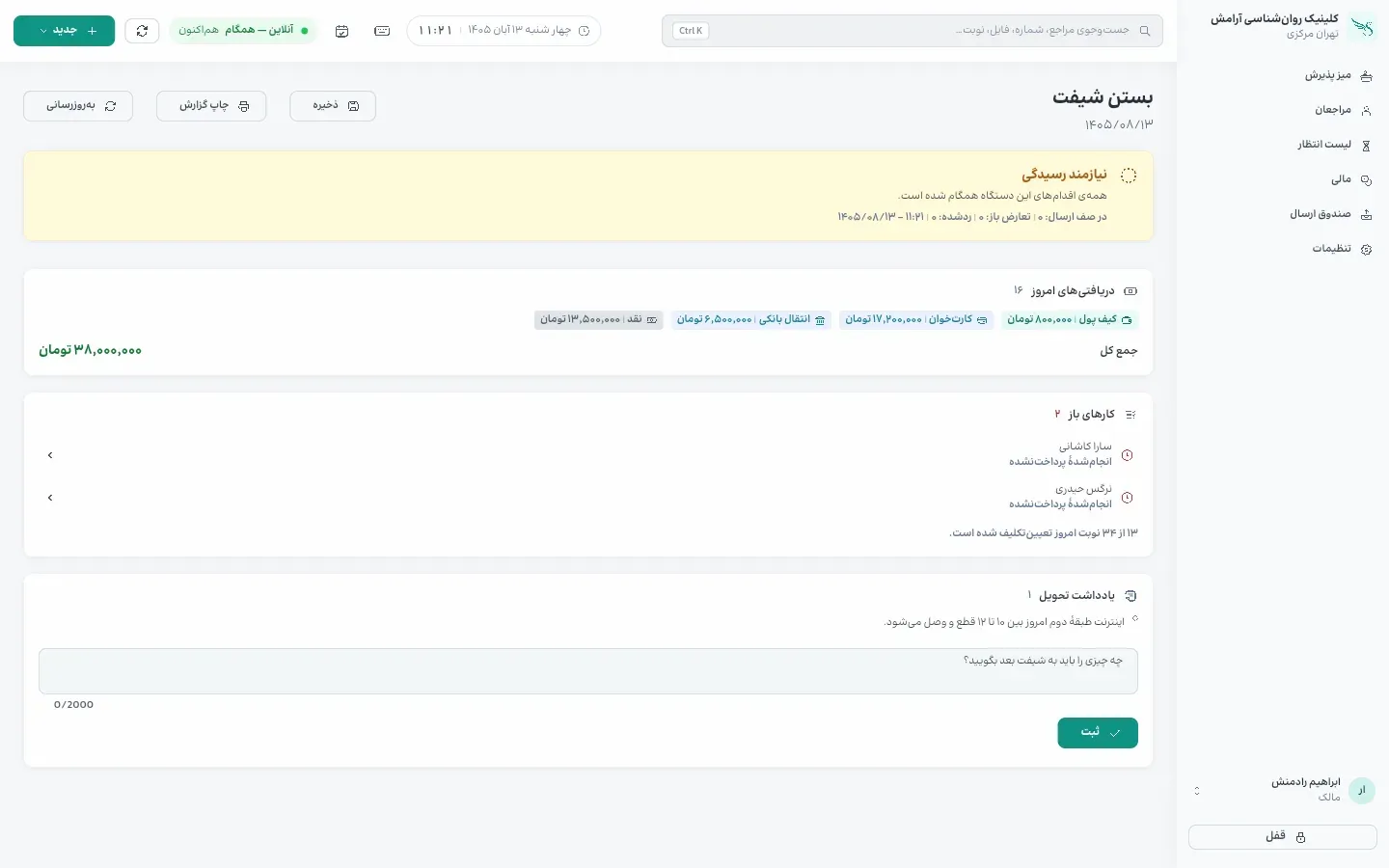
- «بستن شیفت» را بزنید.
- «دریافتیهای امروز» به تفکیک روش و «کارهای باز» را ببینید؛ هر کار باز به جای رسیدگیاش میرود.
- «یادداشت تحویل» را بنویسید، «ذخیره» و «چاپ گزارش» را بزنید.
تنظیمات دسکتاپ
پیوند به این تیترامنیت، اجرای برنامه، همگامسازی و بهروزرسانی.
چه کسی؟ پذیرش، مدیر، مالک
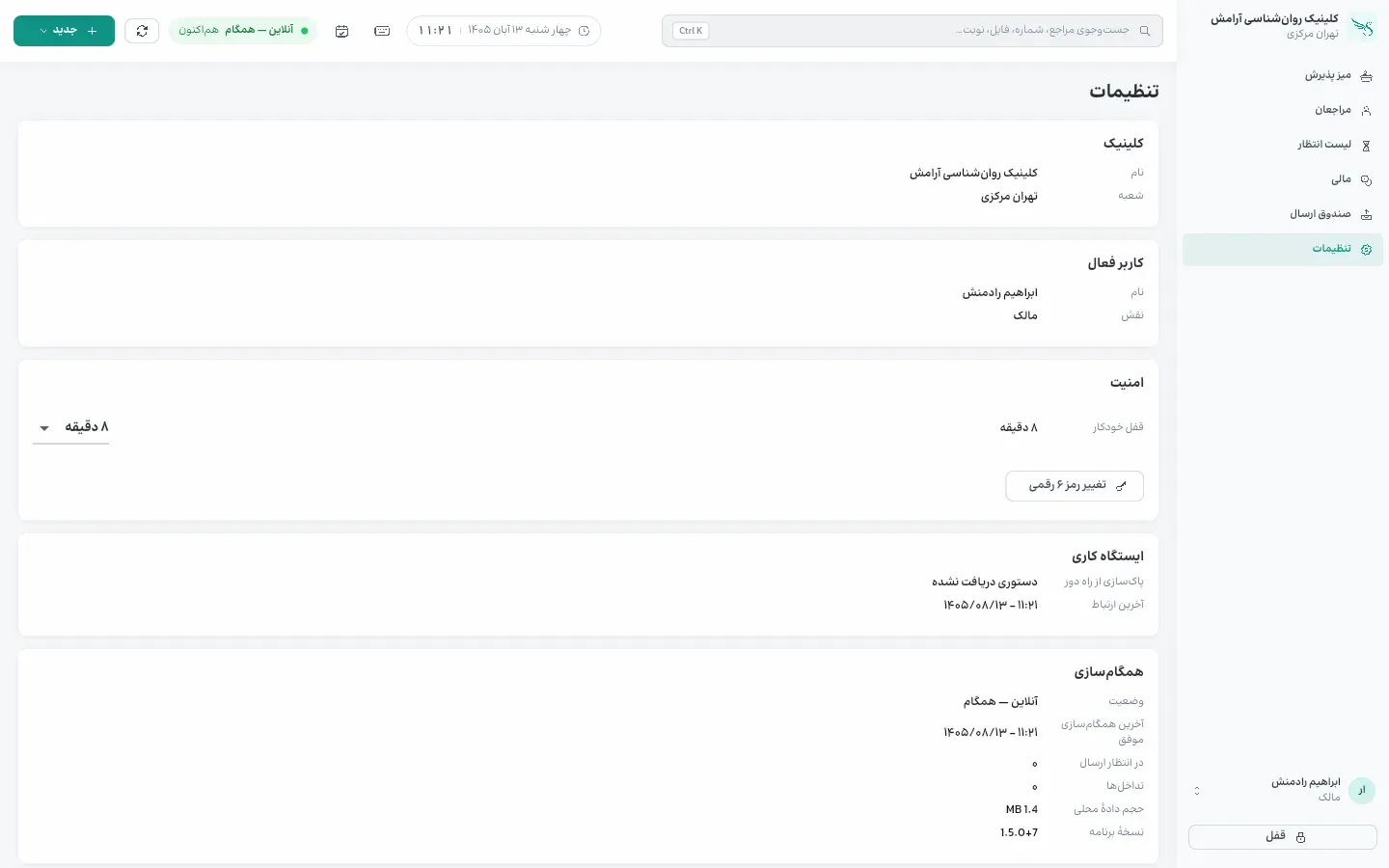
- «قفل خودکار» دستگاه را پس از چند دقیقه بیکاری قفل میکند.
- «ورود سریع دستگاه» ورود با Windows Hello یا Touch ID است و «تغییر رمز ۶ رقمی» رمز دستگاه را عوض میکند.
- «اجرا با روشن شدن دستگاه» و «اجرای کوچکشده» برنامه را همراه سیستم باز میکنند.
- «همگامسازی» آخرین همگامسازی و کارهای در انتظار است؛ «بررسی بهروزرسانی» نسخهٔ تازه را نصب میکند.
- «قفل کردن دستگاه» نشست را نگه میدارد؛ «خروج» دادهٔ محلی را پاک میکند.