
میز پذیرش و ثبت نوبت
این صفحه بخشهای «میز پذیرش: برنامهٔ روز»، «میز پذیرش: نمای هفته، ماه و فهرست»، «ثبت نوبت (۱): انتخابها»، «مراجع بدونوقت (سرزده)»، «کشوی نوبت: نمای تازه»، «بلاک کردن زمان»، «یادداشت روز»، «جابهجایی گروهی نوبتها»، «چیدن میز پذیرش»، «فهرست نوبتها» را پوشش میدهد.
میز پذیرش: برنامهٔ روز
پیوند به این تیترقلب کار پذیرش؛ نوبتهای امروز روی تقویم، هر ستون یک درمانگر.
کِی؟ شروع هر روز و در طول روز؛ ابتدا از منو «میز پذیرش» را باز کنید.
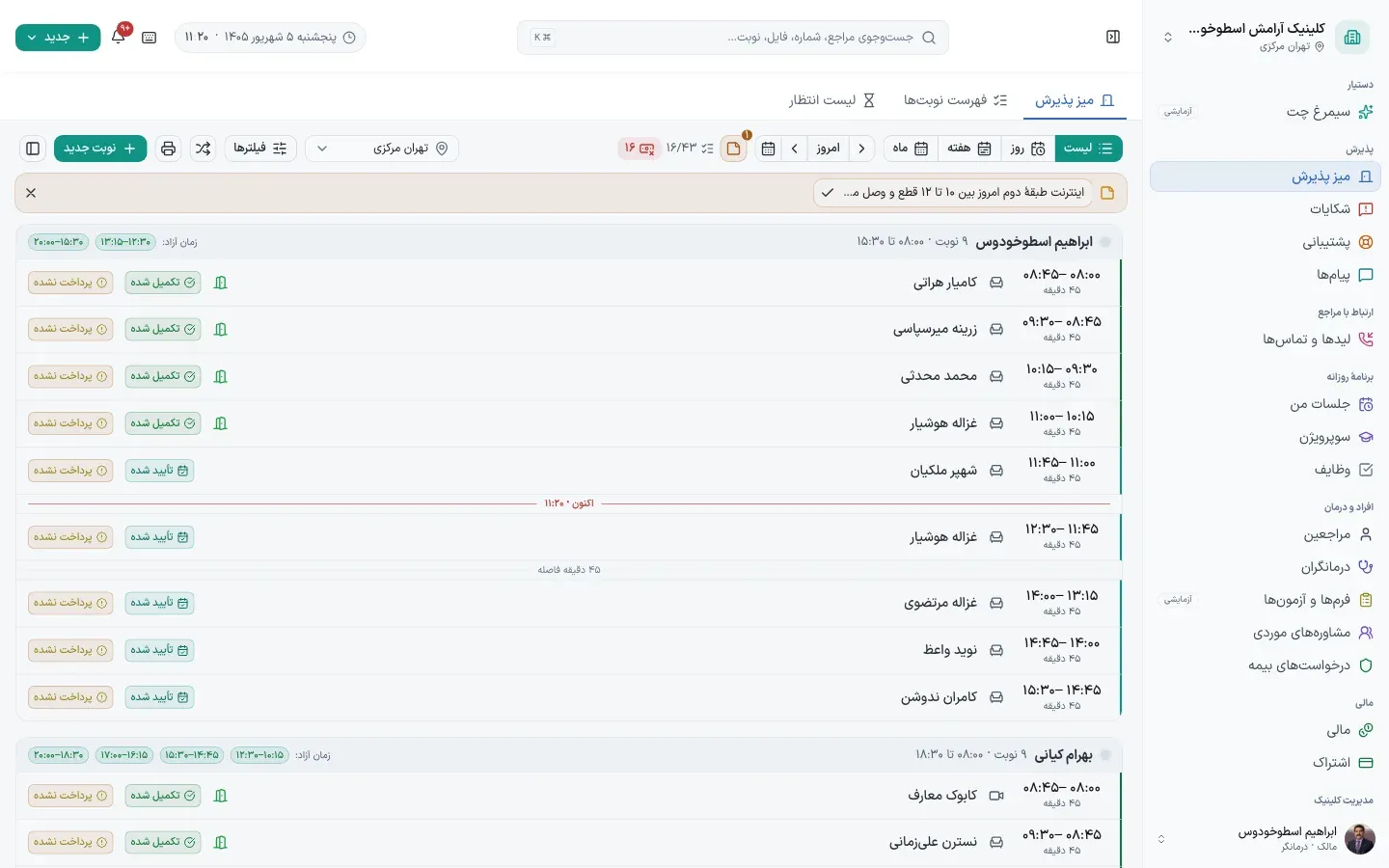
- بالای صفحه بین «میز پذیرش»، «فهرست نوبتها» و «لیست انتظار» جابهجا شوید.
- برای نوبت تازه «نوبت جدید» را بزنید.
- «فیلترها» و «شعبه» تعیین میکنند چه چیزی روی تقویم دیده شود.
- با «امروز» و فلشهای دو طرفش روز را عوض کنید، یا با «پرش به تاریخ» مستقیم بروید.
- نمای «روز»، «هفته»، «ماه» یا «لیست» را از همان نوار انتخاب کنید.
- «شیفت گروهی» همهٔ نوبتهای یک درمانگر در آن روز را با هم جابهجا میکند.
- «چاپ برنامه روز» برنامهٔ همان روز را برای میز پذیرش چاپ میگیرد.
- روی هر نوبت بزنید تا کشوی جزئیاتش باز شود.
روی صفحه کجاست
- «میز پذیرش» (مرحلهٔ ۱) — دکمه، بالای صفحه سمت راست.
- «نوبت جدید» (مرحلهٔ ۲) — دکمه، میانهٔ صفحه سمت چپ.
- «فیلترها» (مرحلهٔ ۳) — دکمه، میانهٔ صفحه وسط.
- «امروز» (مرحلهٔ ۴) — کادر، میانهٔ صفحه سمت راست.
- «روز» (مرحلهٔ ۵) — کادر، میانهٔ صفحه سمت راست.
- «شیفت گروهی» (مرحلهٔ ۶) — کادر، میانهٔ صفحه سمت چپ.
- «چاپ برنامه روز» (مرحلهٔ ۷) — کادر، میانهٔ صفحه سمت چپ.
میز پذیرش: نمای هفته، ماه و فهرست
پیوند به این تیترهمان نوبتها از چهار فاصله: روزِ ستونبهستون، هفته، ماه و فهرستِ قابل فیلتر.
کِی؟ وقتی میخواهید فراتر از امروز را ببینید یا دنبال یک نوبت مشخص میگردید.
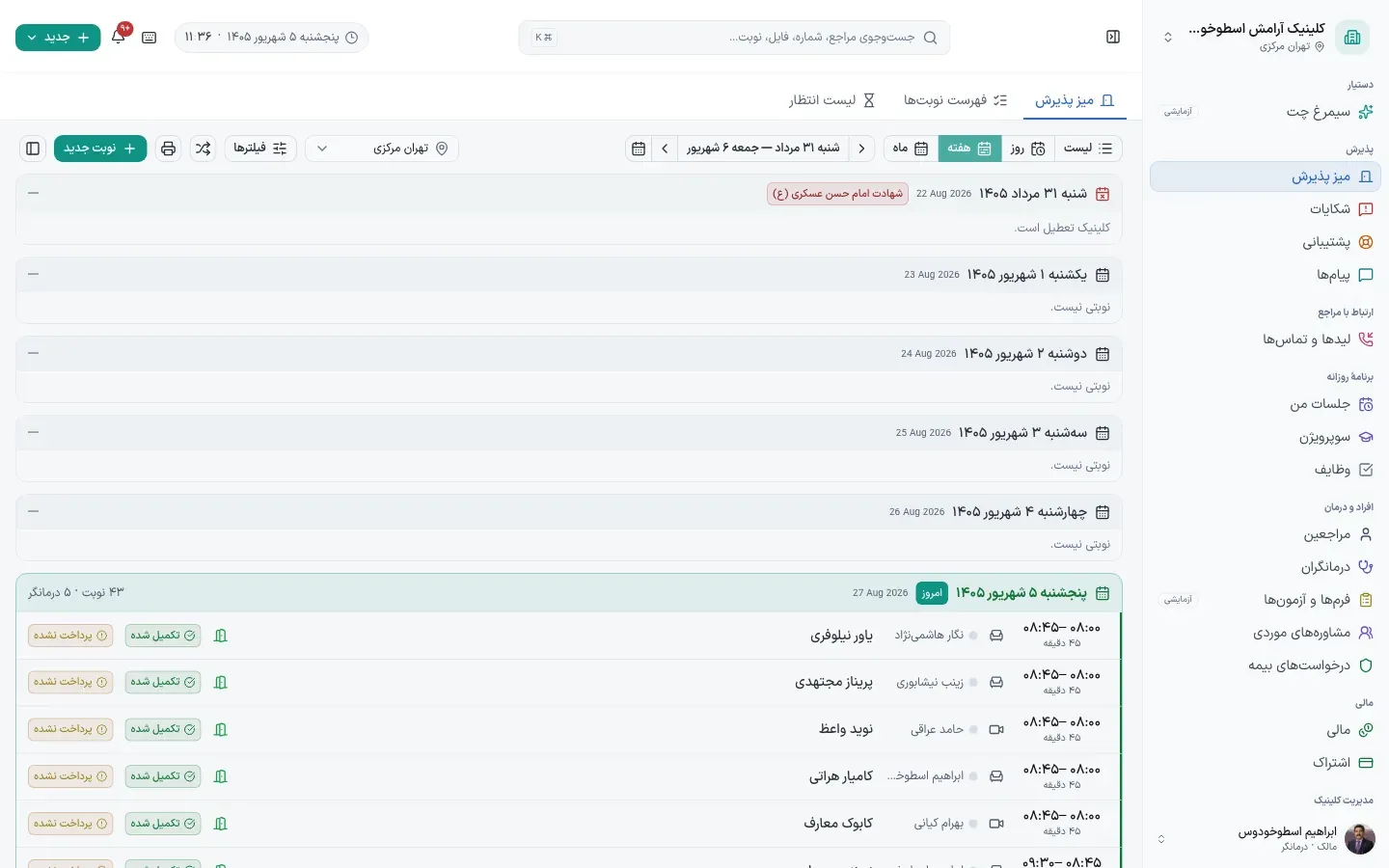
- با «هفته» کل هفته را ببینید تا جای خالی درمانگرها را پیدا کنید.
- «ماه» برای برنامهریزی دورتر و دیدن تراکم روزهاست.
- «لیست» همان نوبتها را جدولی میکند؛ این تنها نمایی است که وضعیت پرداخت روی خودِ سطر نوشته میشود.
- نمایی که انتخاب میکنید بهخاطر میماند و دفعهٔ بعد هم همان باز میشود.
روی صفحه کجاست
- «هفته» (مرحلهٔ ۱) — کادر، میانهٔ صفحه سمت راست.
- «ماه» (مرحلهٔ ۲) — کادر، میانهٔ صفحه سمت راست.
- «لیست» (مرحلهٔ ۳) — دکمه، میانهٔ صفحه سمت راست.
ثبت نوبت (۱): انتخابها
پیوند به این تیترپنل ثبت نوبت که از سمت چپ باز میشود؛ مراجع، درمانگر، نوع و زمان.
کِی؟ وقتی مراجعِ ثبتشده میخواهد نوبت بگیرد.
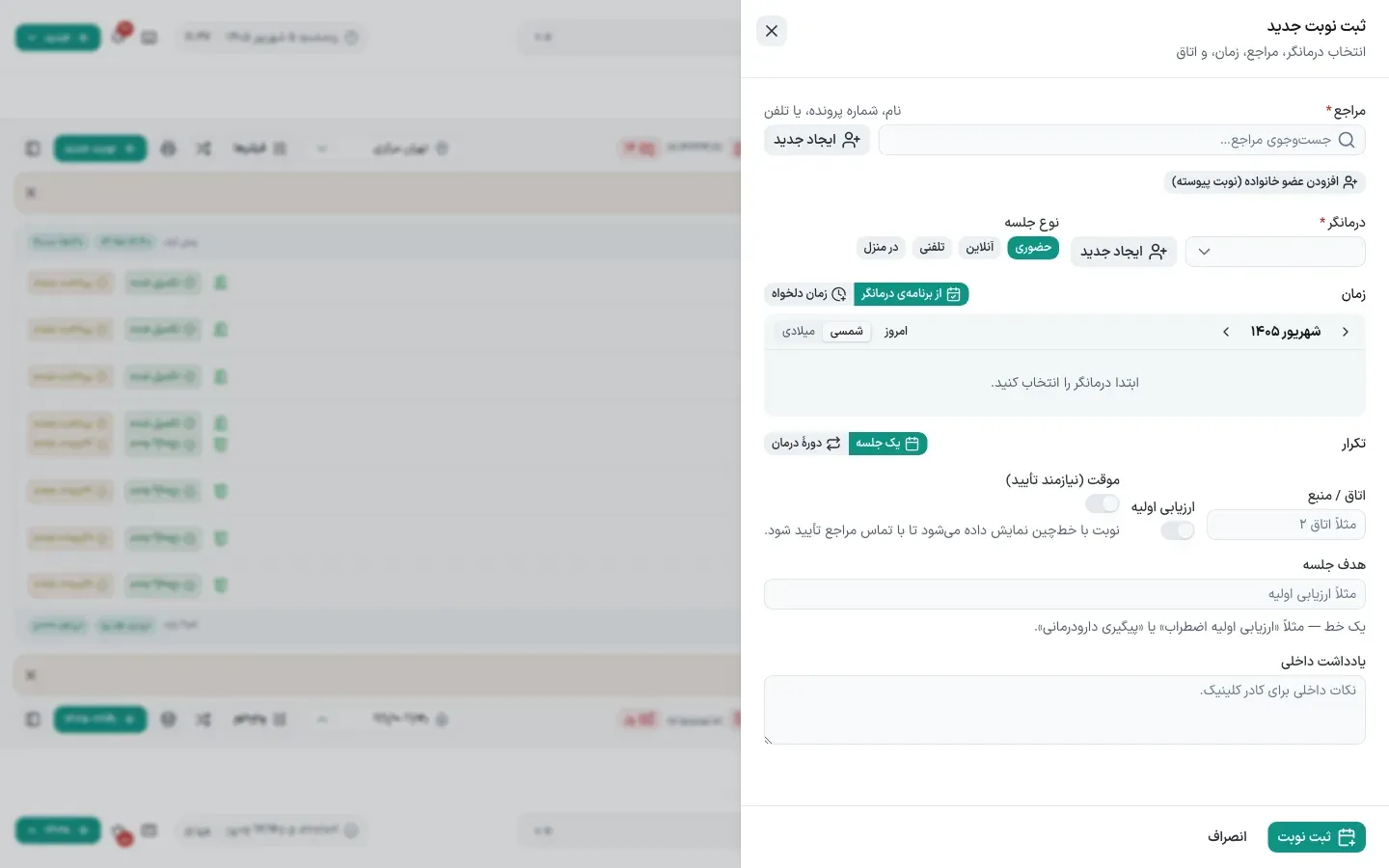
- مراجعِ موردنظر را جستوجو و انتخاب کنید (این پنجره با «جدید ← نوبت جدید» باز میشود).
- درمانگر و «نوع جلسه» (حضوری/آنلاین/تلفنی/در منزل/گروهی) را انتخاب کنید.
- یک زمان آزاد و در صورت نیاز اتاق را انتخاب کنید.
- در صورت نیاز، کلید «موقت (نیازمند تأیید)» را روشن کنید.
- «ثبت نوبت» را بزنید تا نوبت ساخته شود.
- در کادر «مراجع»، بخشی از نام یا شمارهٔ موبایل را تایپ کنید.
- از فهرستی که باز میشود، فرد درست را با شمارهٔ پرونده تشخیص دهید.
- روی همان مورد بزنید تا انتخاب شود.
- ابتدا درمانگر را انتخاب کنید تا زمانها فعال شوند.
- یک روز را از تقویم انتخاب کنید (روزهای دارای «آزاد»).
- از ردیف پایین، یک ساعتِ سبز (آزاد) را انتخاب کنید.
- پیام نارنجی «تداخل پیدا شد» را بخوانید.
- برای اصلاح، «ویرایش» را بزنید و زمان دیگری انتخاب کنید.
- اگر مطمئنید، «ثبت با وجود تداخل» را بزنید.
روی صفحه کجاست
- «نوبت جدید» (مرحلهٔ ۱) — دکمه، میانهٔ صفحه سمت چپ.
- «نوع جلسه» (مرحلهٔ ۲) — دکمه، میانهٔ صفحه سمت راست.
- «موقت (نیازمند تأیید)» (مرحلهٔ ۴) — کادر، پایین صفحه سمت راست.
- «ثبت نوبت» (مرحلهٔ ۵) — دکمه، پایین صفحه سمت راست.
- «مراجع» (مرحلهٔ ۶) — نوار، میانهٔ صفحه.
مراجع بدونوقت (سرزده)
پیوند به این تیترثبت مراجعِ تازه و رزرو اولین نوبتش، همه در یک جریان.
کِی؟ وقتی فردِ ثبتنشده بدون وقت قبلی سرِ میز حاضر میشود.
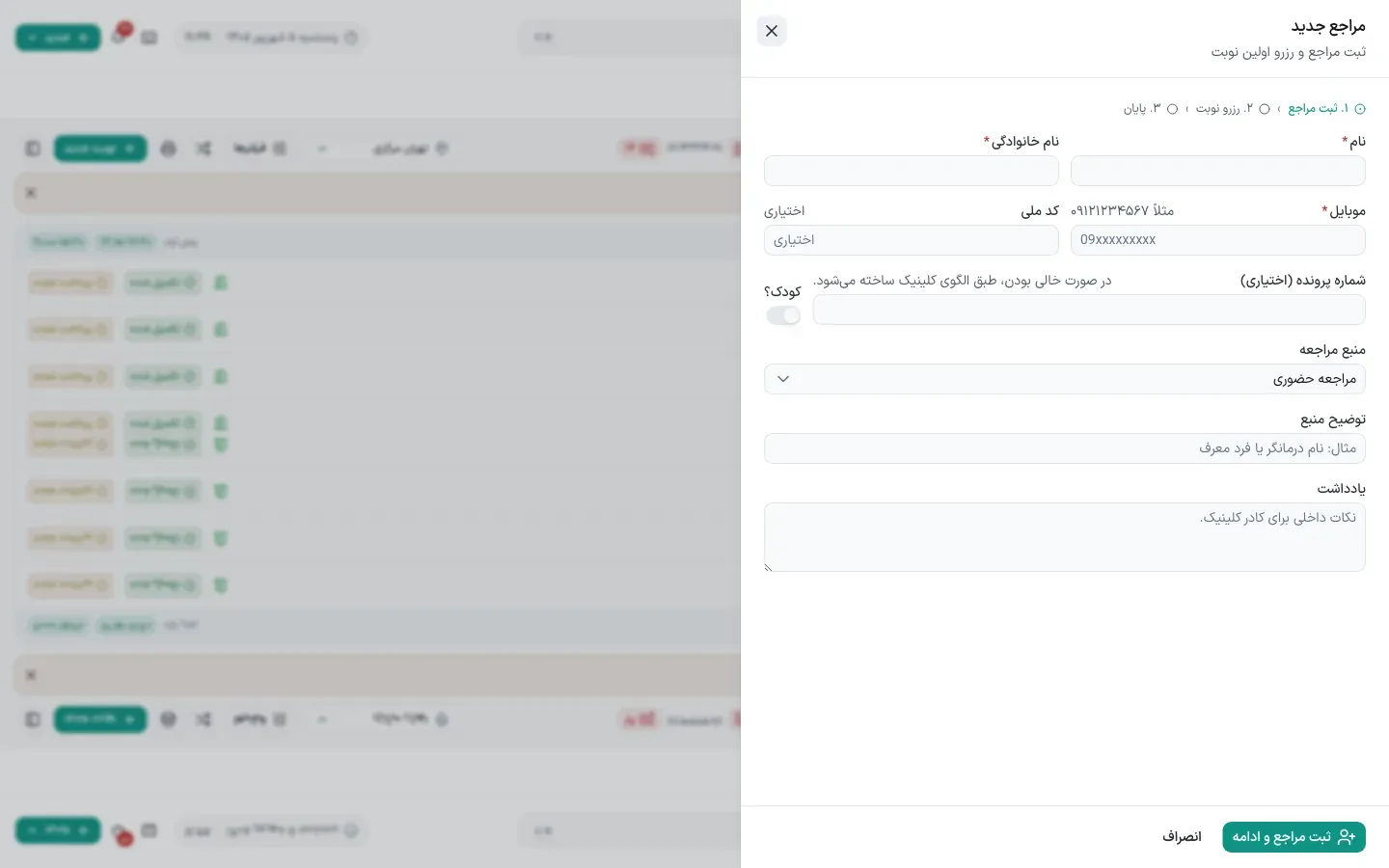
- این پنجره با «جدید ← مراجع (سرزده)» باز میشود و سه مرحله دارد؛ مرحلهها بالای پنجره نشان داده میشوند.
- نام و نام خانوادگی را وارد کنید (کد ملی اختیاری است).
- شمارهٔ موبایل را وارد کنید.
- در صورت کودکبودن، کلید «کودک؟» را روشن کنید.
- «ثبت مراجع و ادامه» را بزنید تا به مرحلهٔ رزرو نوبت بروید.
روی صفحه کجاست
- «مراجع جدید» (مرحلهٔ ۱) — دکمه، بالای صفحه سمت راست.
- «کودک؟» (مرحلهٔ ۴) — کادر، پایین صفحه سمت راست.
- «ثبت مراجع و ادامه» (مرحلهٔ ۵) — دکمه، پایین صفحه سمت راست.
کشوی نوبت: نمای تازه
پیوند به این تیترکشوی جزئیات نوبت با وضعیت، پرداخت و دکمههای تکمیل و شروع جلسه.
کِی؟ وقتی روی یک نوبت در تقویم یا فهرست میزنید.
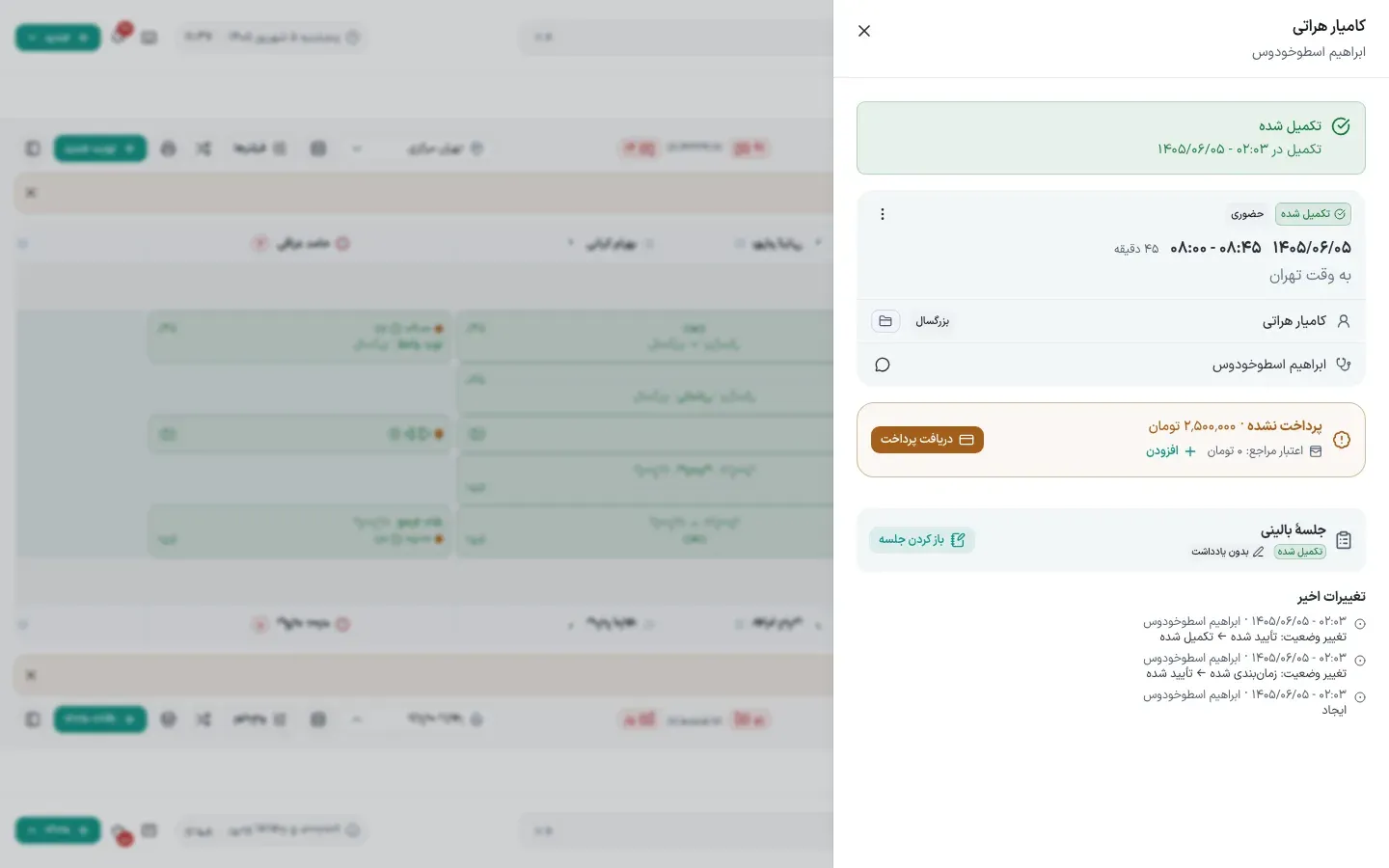
- بالای کشو وضعیت نوبت («تأیید شده») و نوع آن («حضوری») را میبینید.
- تاریخ و ساعت نوبت به وقت تهران نوشته شده است.
- کارت سبز وضعیت پرداخت را میگوید؛ با «افزودن» میتوانید اعتبار مراجع را زیاد کنید.
- با «تکمیل» نوبت را انجامشده کنید و با «عدم حضور» غیبت مراجع را ثبت کنید.
- «شروع جلسه» جلسهٔ بالینی میسازد تا بتوانید یادداشت بنویسید.
- دکمهٔ «تکمیل» را در کشوی نوبت بزنید.
- پیام «تکمیل نوبت» باز میشود و میگوید این نوبت بهعنوان تکمیلشده ثبت میشود.
- با «تکمیل کن» تأیید کنید یا با «انصراف» برگردید.
- روی «⋮» بالای کارت نوبت بزنید.
- یکی را انتخاب کنید: «تأییدشده»، «عدم حضور» یا «لغو».
- برای دیدن سابقه، «تاریخچهٔ نوبت» را بزنید.
روی صفحه کجاست
- «افزودن» (مرحلهٔ ۳) — دکمه، پایین صفحه سمت راست.
بلاک کردن زمان
پیوند به این تیتربستن بخشی از تقویم برای مرخصی، جلسهٔ داخلی یا ناوقت بودن یک ستون.
کِی؟ وقتی میخواهید زمانی برای رزرو در دسترس نباشد.
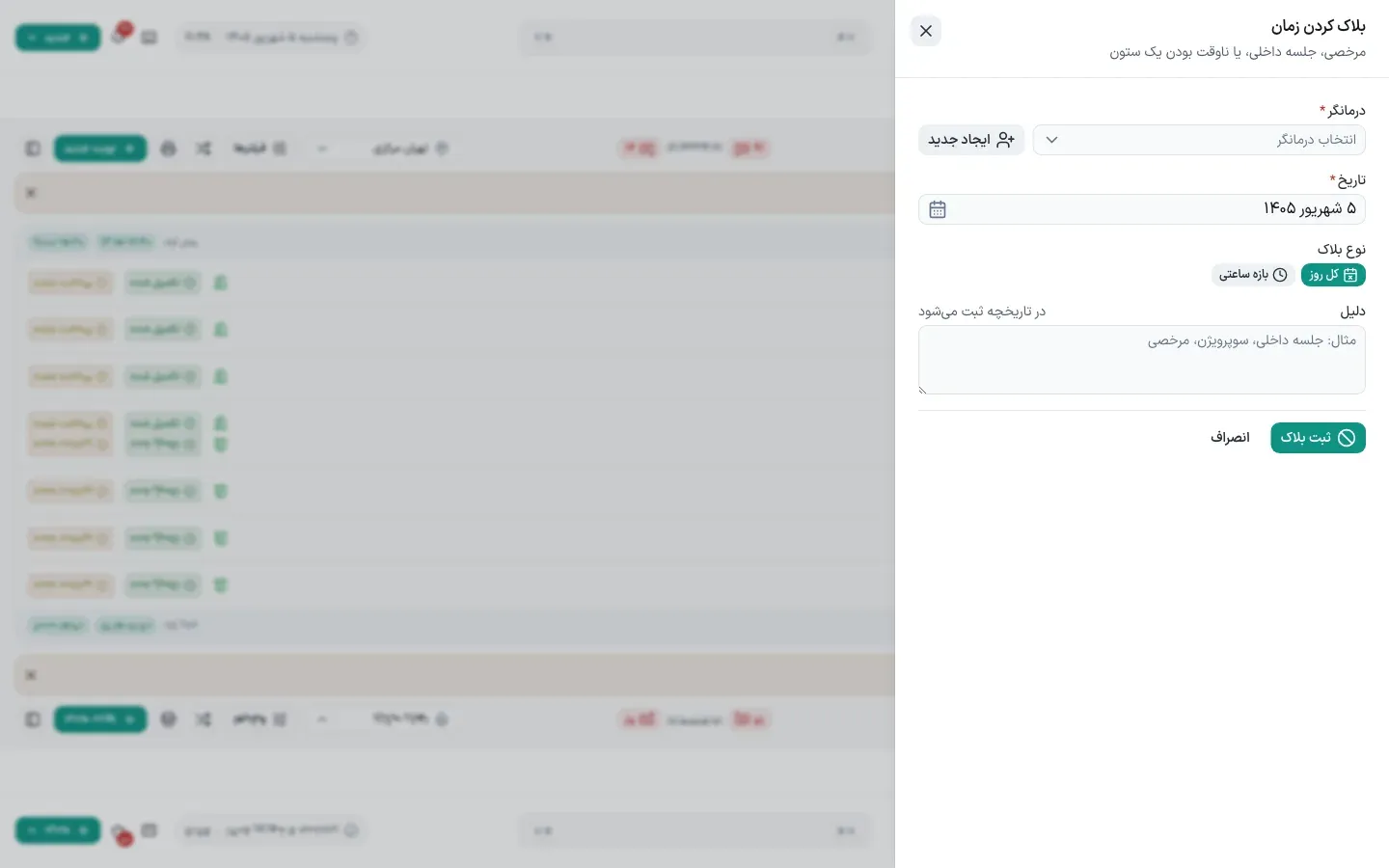
- درمانگر و تاریخ را انتخاب کنید.
- «نوع بلاک» را انتخاب کنید: «کل روز» یا «بازهٔ ساعتی».
- دلیل را بنویسید.
- «ثبت بلاک» را بزنید.
روی صفحه کجاست
- «نوع بلاک» (مرحلهٔ ۲) — دکمه، میانهٔ صفحه سمت راست.
- «ثبت بلاک» (مرحلهٔ ۴) — دکمه، پایین صفحه سمت راست.
یادداشت روز
پیوند به این تیتریادداشت کوتاهی که کل تیم در آن روز میبیند (مثل قطعی اینترنت).
کِی؟ برای اطلاعرسانی سریع به همکاران دربارهٔ همان روز.
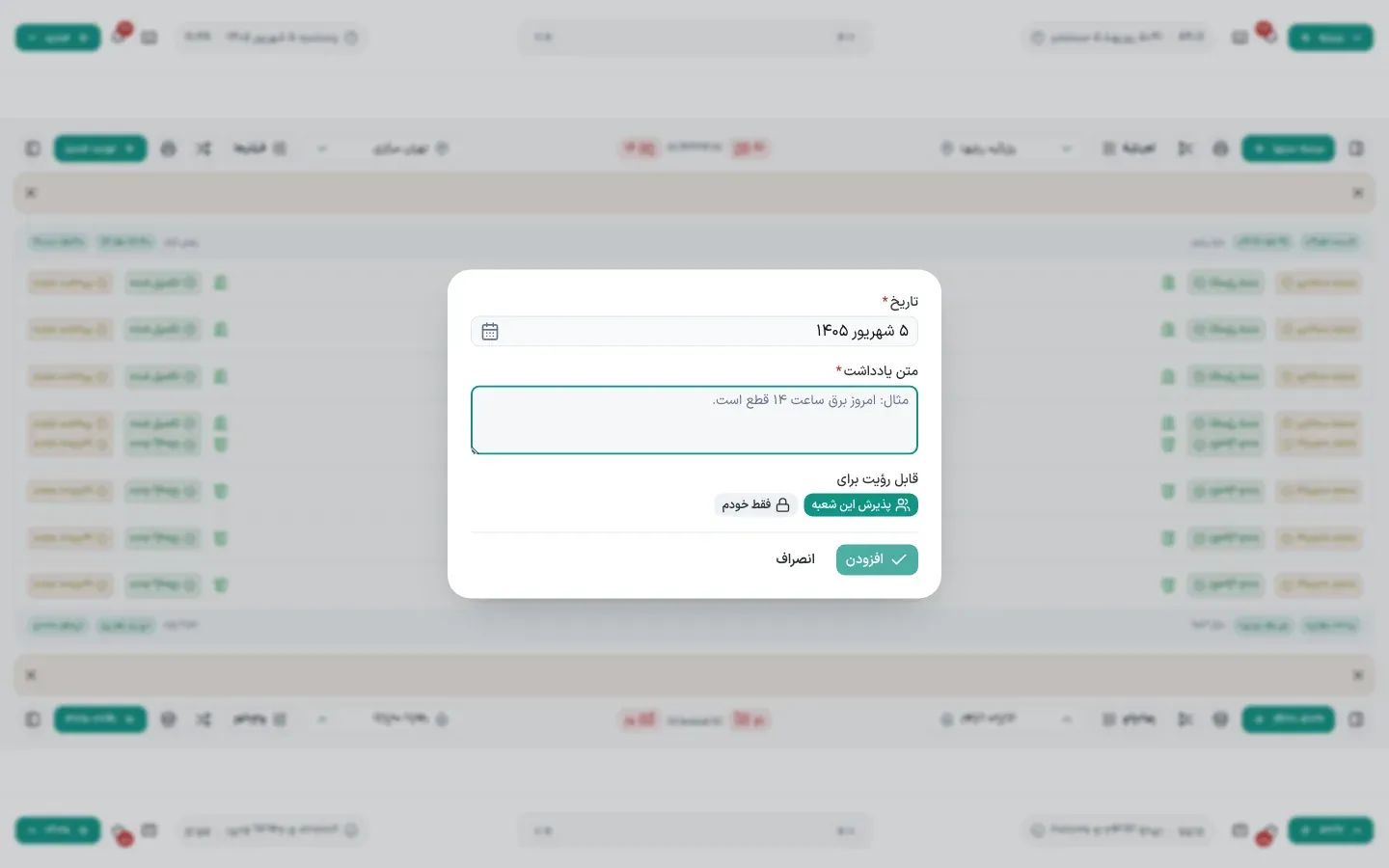
- از نوار بالای تقویم، آیکن «یادداشت روز» را باز کنید.
- «+ افزودن» را بزنید و متن را بنویسید.
- با آیکنهای کنار هر یادداشت، آن را ویرایش یا حذف کنید.
روی صفحه کجاست
- «یادداشت روز» (مرحلهٔ ۱) — کادر، میانهٔ صفحه سمت راست.
- «افزودن» (مرحلهٔ ۲) — دکمه، پایین صفحه سمت راست.
جابهجایی گروهی نوبتها
پیوند به این تیتروقتی یک درمانگر دیر میرسد یا اتاقی از دست میرود، همهٔ نوبتهای آن روز با هم جابهجا میشوند.
کِی؟ بهجای باز کردن و ویرایش تکتکِ نوبتهای یک روز.
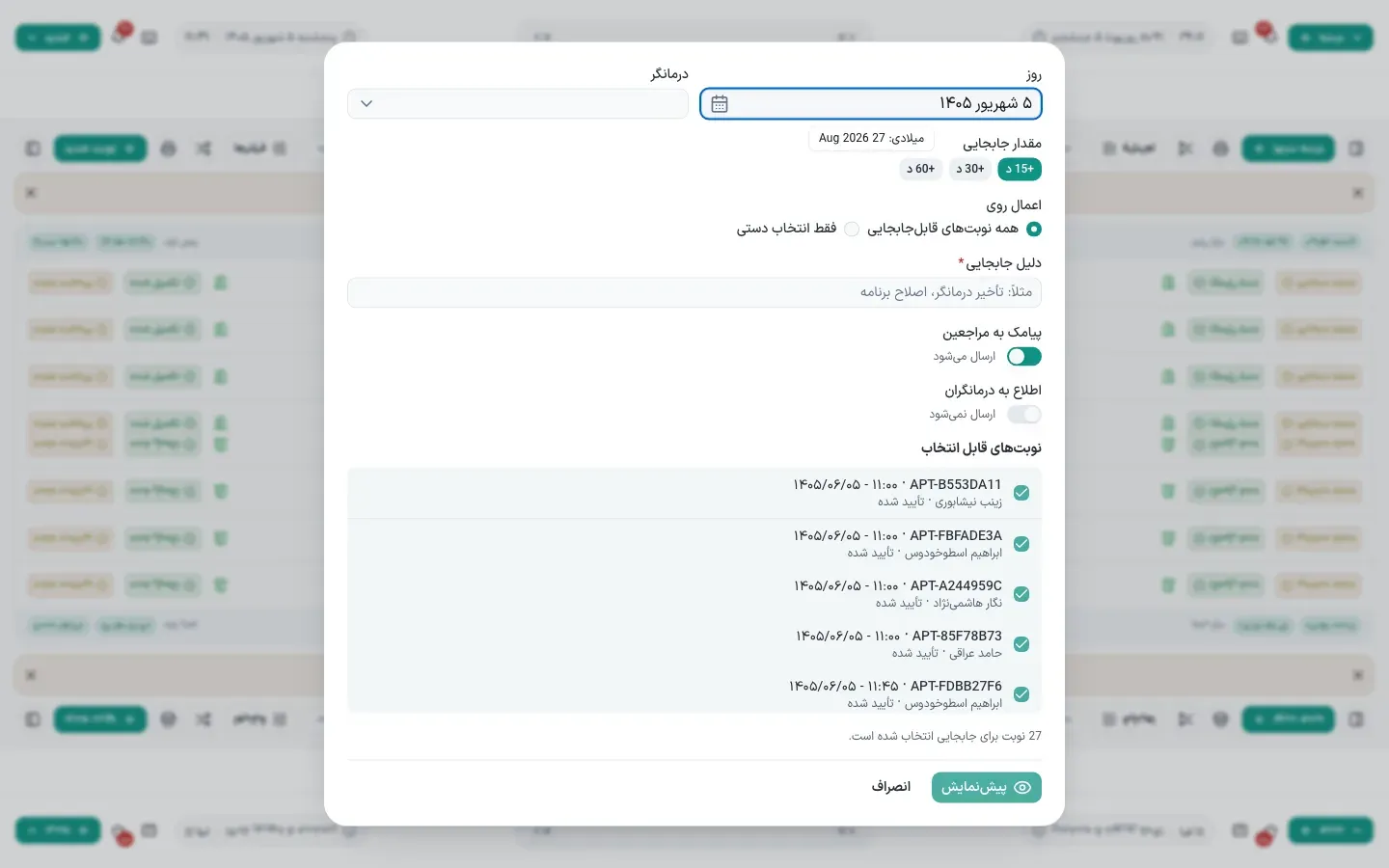
- روز و درمانگری را که میخواهید جابهجا شود انتخاب کنید.
- مقدار جابهجایی را بدهید — مثلاً نیم ساعت دیرتر.
- «پیشنمایش» را ببینید: سیمرغ میگوید کدام نوبتها جابهجا میشوند و کدام تداخل پیدا میکنند.
- اگر پیشنمایش درست بود، تأیید کنید.
روی صفحه کجاست
- «پیشنمایش» (مرحلهٔ ۳) — دکمه، پایین صفحه سمت راست.
چیدن میز پذیرش
پیوند به این تیترکارتهای بالای میز پذیرش — پرداختهای امروز، وظایف، لیست انتظار — انتخابیاند.
کِی؟ وقتی چیزی که هر روز نگاهش میکنید بالای صفحه نیست.
- «افزودن ویجت» را بالای میز پذیرش بزنید تا فهرست کارتها باز شود.
- «افزودن ویجت» را بزنید تا فهرست کارتهای موجود باز شود.
- کارتی را که میخواهید انتخاب کنید؛ همانجا بالای میز پذیرش مینشیند.
- چیدمان برای حساب کاربری خودتان ذخیره میشود، نه برای همهٔ کلینیک.
فهرست نوبتها
پیوند به این تیترهمهٔ نوبتها بهصورت جدول؛ برای جستوجو، فیلتر و خروجی.
کِی؟ وقتی دنبال نوبتی خاص میگردید یا گزارش میخواهید.
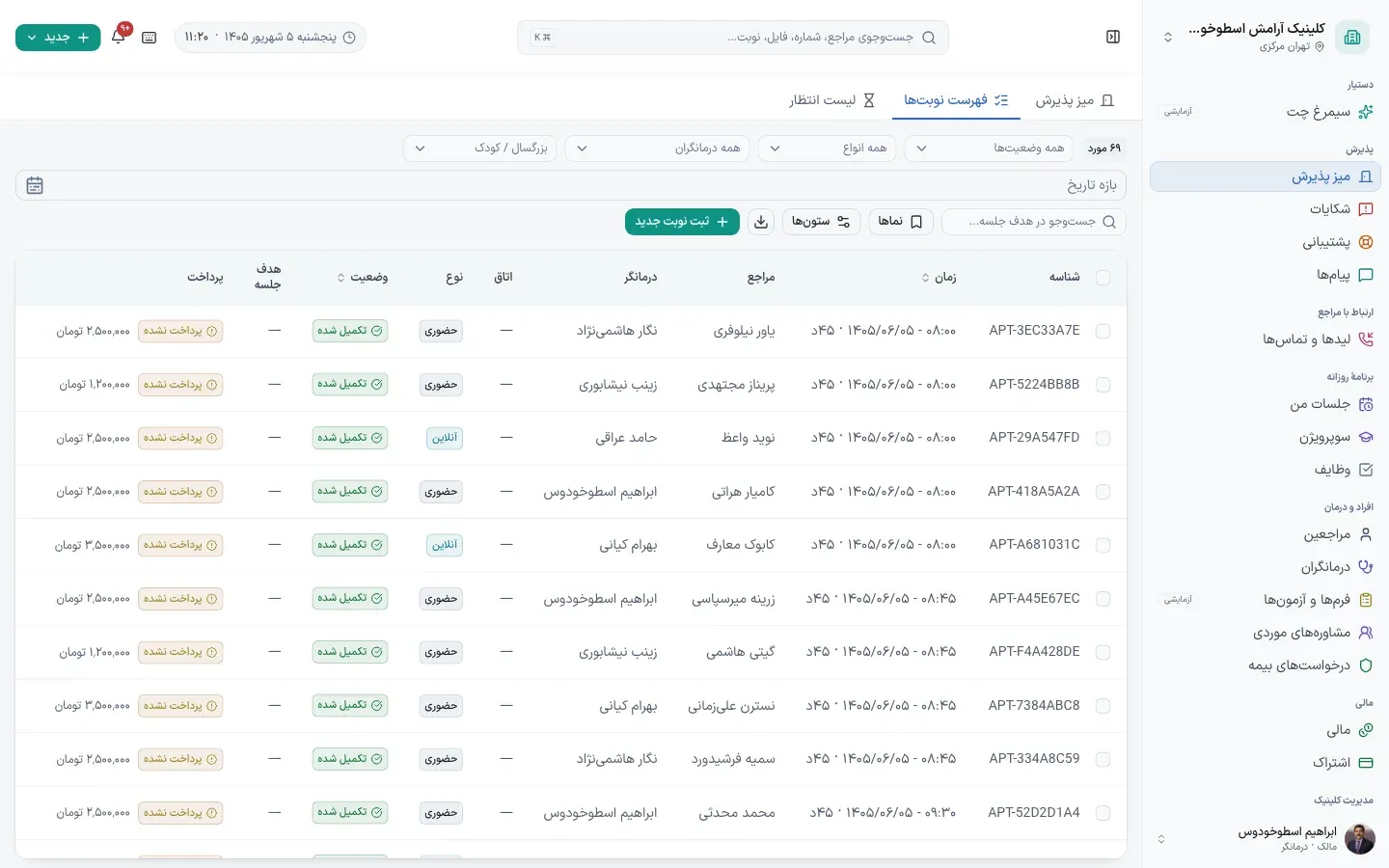
- از بالای میز پذیرش «فهرست نوبتها» را باز کنید و با «نماها» نمای جدول را انتخاب کنید.
- با فیلترهای وضعیت، نوع، درمانگر و بازهٔ تاریخ، فهرست را محدود کنید.
- برای «ثبت نوبت» یا گرفتن «خروجی»، از دکمههای بالای جدول استفاده کنید.
- ستون «پرداخت» وضعیت «پرداخت شد/نشده» را نشان میدهد.
- ستون «شناسه» شمارهٔ یکتای هر نوبت را نشان میدهد.
روی صفحه کجاست
- «فهرست نوبتها» (مرحلهٔ ۱) — دکمه، بالای صفحه سمت راست.
- «ثبت نوبت جدید» (مرحلهٔ ۳) — دکمه، میانهٔ صفحه سمت راست.
- «پرداخت» (مرحلهٔ ۴) — کادر، میانهٔ صفحه سمت چپ.
- «شناسه» (مرحلهٔ ۵) — کادر، میانهٔ صفحه سمت راست.