لیست انتظار
افزودن مراجع با ترجیح زمانی، اولویت، پیشنهاد نوبت با مهلت پاسخ و پیشنهاد خودکار زمان آزادشده.
لیست انتظار
پیوند به این تیترمراجعانی که منتظر زماناند، به ترتیب صف و اولویت.
چه کسی؟ پذیرش، مدیر، مالک
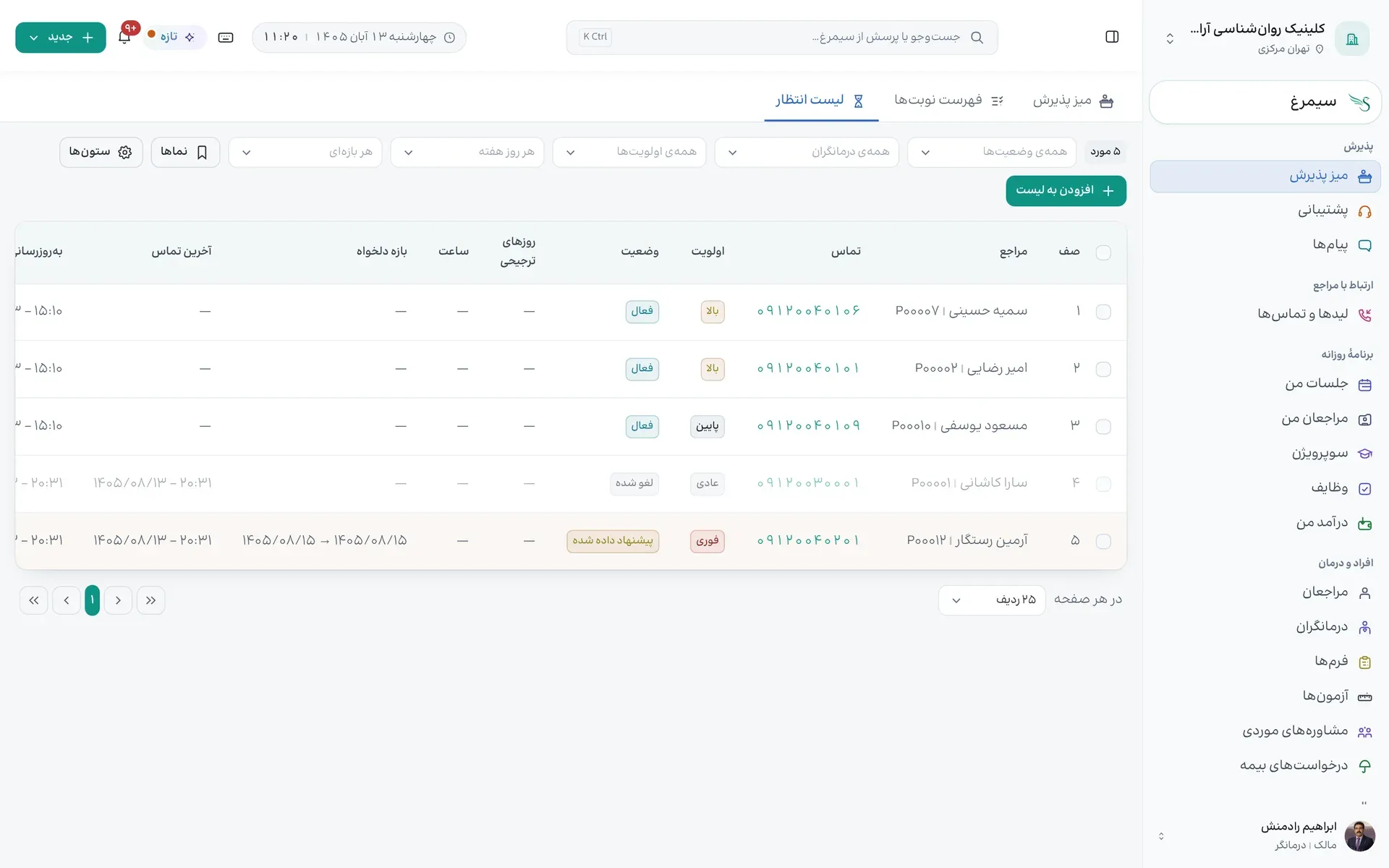
- از بالای میز پذیرش «لیست انتظار» را باز کنید.
- ستون «صف» جای هر مراجع و «اولویت» فوری، بالا، عادی یا پایین است.
- با وضعیت، درمانگر، اولویت، روز و بازه فهرست را محدود کنید.
- «افزودن به لیست» مراجع تازهای به صف میافزاید.
روی صفحه کجاست
- «صف» (مرحلهٔ ۲) — کادر، میانهٔ صفحه سمت راست.
- «همهی اولویتها» (مرحلهٔ ۳) — دکمه، بالای صفحه وسط.
- «افزودن به لیست» (مرحلهٔ ۴) — دکمهٔ سبز، بالای صفحه سمت راست.
افزودن به لیست انتظار
پیوند به این تیترمراجع را با زمانهایی که برایش مناسب است ثبت کنید.
چه کسی؟ پذیرش، مدیر، مالک
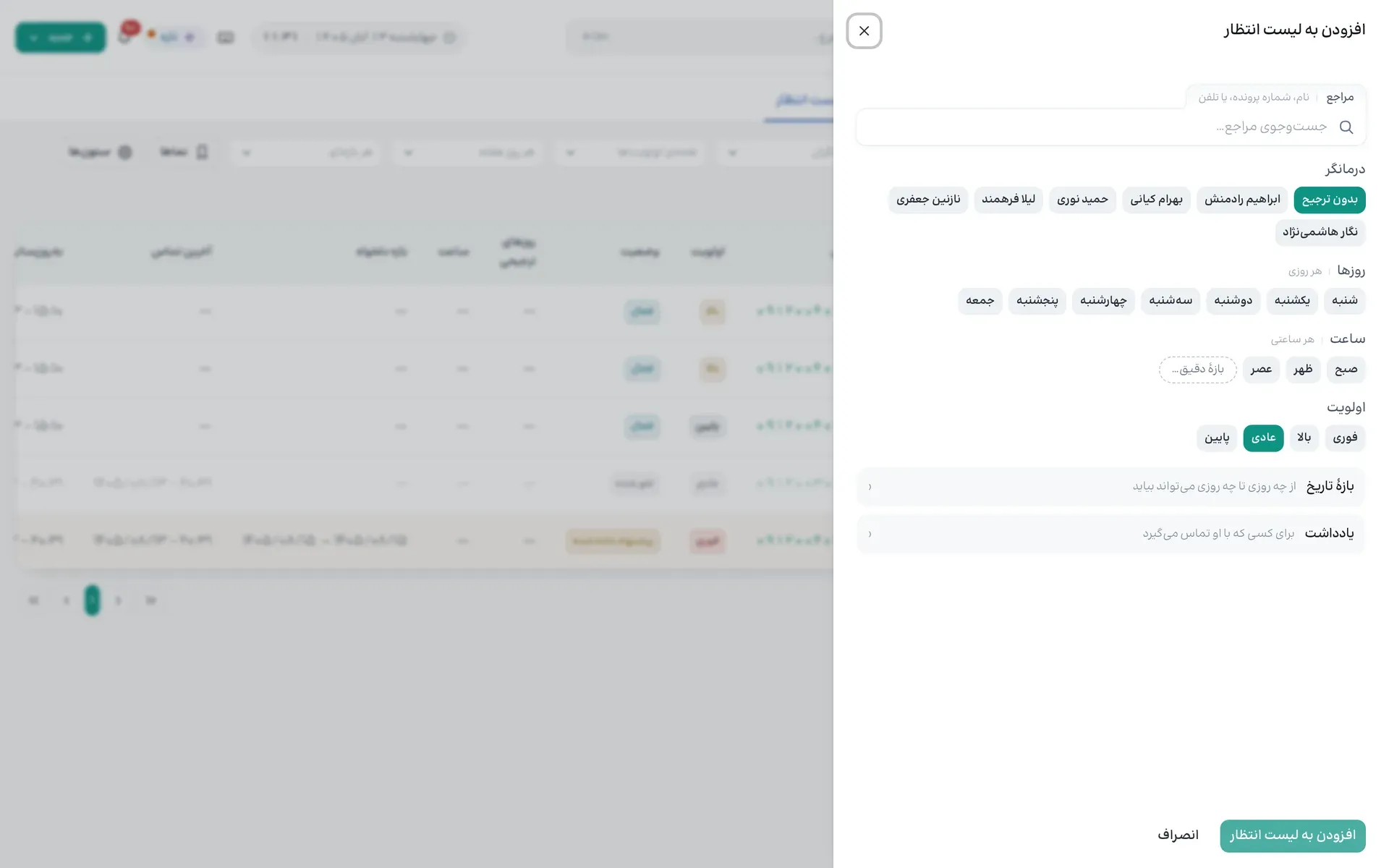
- مراجع را جستوجو و انتخاب کنید؛ اگر همین حالا در لیست است، همان مورد باز میشود.
- «درمانگر» ترجیحی را انتخاب کنید یا «بدون ترجیح» بگذارید.
- «روزها» و ساعت را با «صبح»، «ظهر»، «عصر» یا «بازهٔ دقیق…» تعیین کنید.
- اولویت را بزنید: «فوری»، «بالا»، «عادی» یا «پایین».
- در صورت نیاز یادداشت بگذارید و «افزودن به لیست انتظار» را بزنید.
روی صفحه کجاست
- «بدون ترجیح» (مرحلهٔ ۲) — دکمهٔ سبز، بالای صفحه سمت راست.
- «صبح» (مرحلهٔ ۳) — کادر، میانهٔ صفحه سمت راست.
- «فوری» (مرحلهٔ ۴) — کادر، میانهٔ صفحه سمت راست.
پیشنهاد نوبت
پیوند به این تیتربه مراجع منتظر زمانی آزاد پیشنهاد بدهید تا با مهلت پاسخ بپذیرد.
چه کسی؟ پذیرش، مدیر، مالک
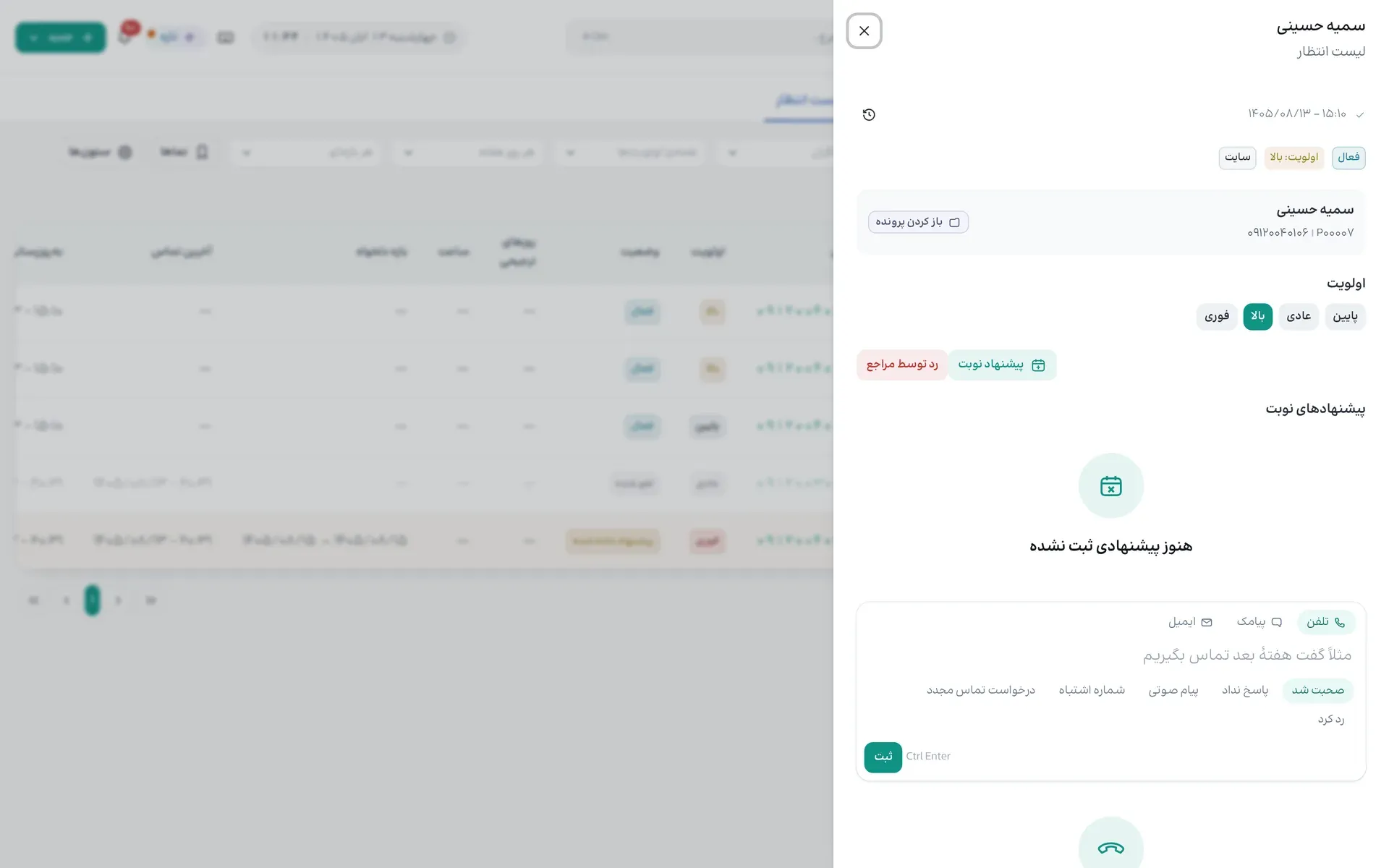
- ردیف مراجع را در لیست باز کنید.
- «پیشنهاد نوبت» را بزنید، درمانگر و زمان را انتخاب کنید؛ نقطه کنار زمان یعنی با ترجیح مراجع جور است.
- مهلت پاسخ را بگذارید و پیشنهاد را بفرستید. زمان تا پایان مهلت برای او نگه داشته و پیامک میشود.
- هر تماس را با نتیجهاش ثبت کنید؛ اگر مراجع نخواست، «رد توسط مراجع».
روی صفحه کجاست
- «پیشنهاد نوبت» (مرحلهٔ ۲) — دکمه، میانهٔ صفحه سمت راست.
- «رد توسط مراجع» (مرحلهٔ ۴) — دکمه، میانهٔ صفحه وسط.