همراه درمانجو: مراجع و خانواده
پورتال مراجع و خانواده: ورود، خانه، نوبتها، پرداخت و اعتبار، فرمها و نتایج، برنامهٔ درمان، پیام و پروفایل.
ورود به پورتال
پیوند به این تیترمراجع با شمارهٔ خودش وارد میشود؛ حساب با اولین نوبت ساخته میشود.
چه کسی؟ مراجع، ولی یا همراه
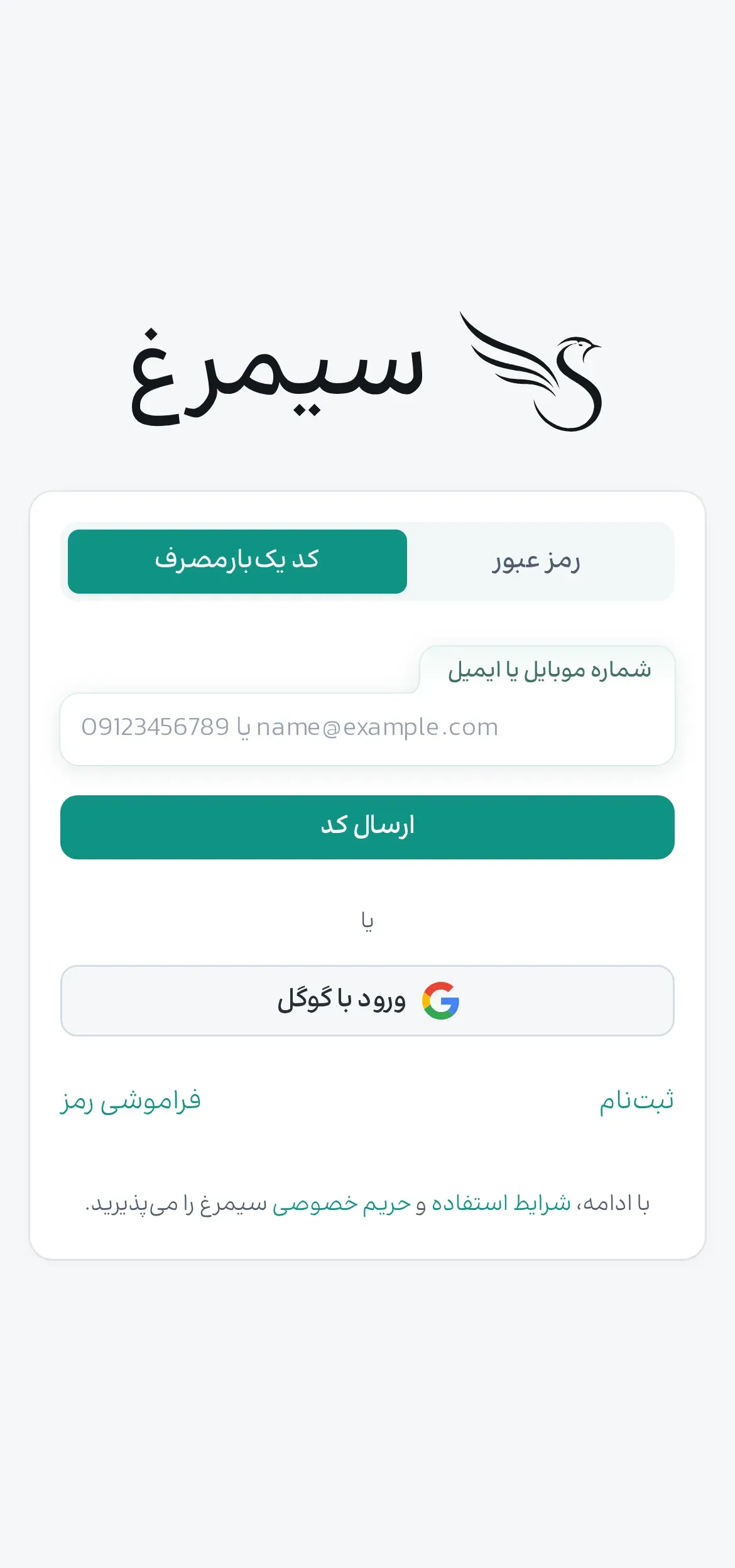
- «کد یکبارمصرف» یا «رمز عبور» را انتخاب کنید.
- «شماره موبایل یا ایمیل» را بنویسید و «ارسال کد» را بزنید.
- کد پیامکشده را وارد کنید؛ پس از رقم آخر خودکار وارد میشوید.
روی صفحه کجاست
- «کد یکبارمصرف» (مرحلهٔ ۱) — نوار سبز، میانهٔ صفحه.
- «ارسال کد» (مرحلهٔ ۲) — نوار سبز، میانهٔ صفحه.
نوبت بعدی و کارهای پیش رو، برای خودتان و فرزندانتان در همهی کلینیکها.
چه کسی؟ مراجع، ولی یا همراه
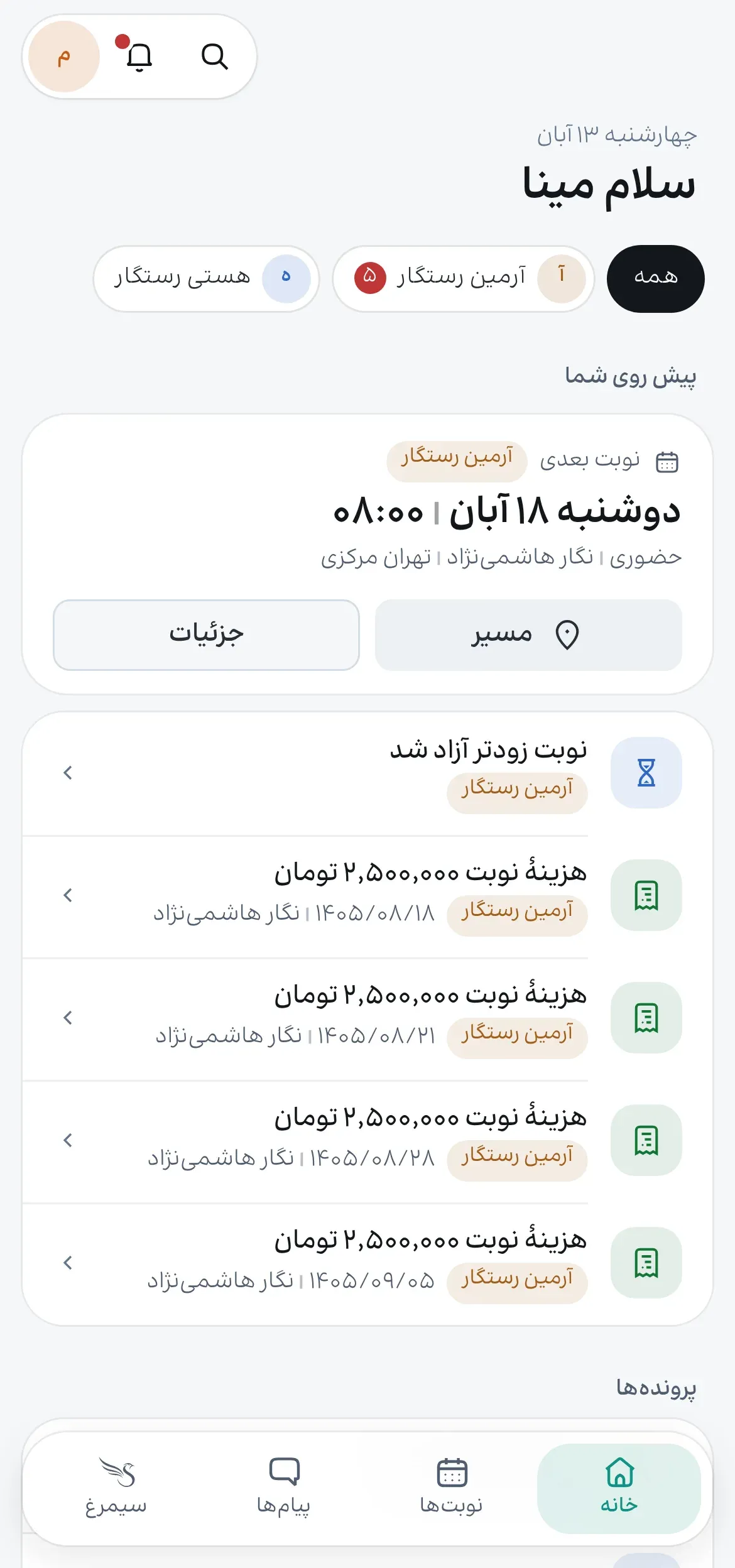
- بالای خانه، افراد خانوادهاند؛ «همه» یا یک نفر را انتخاب کنید.
- «پیش روی شما» نوبت بعدی است، با «مسیر» و «جزئیات».
- زیر آن کارهای پیش از نوبت است: پرداخت، فرم، رضایتنامه، تمرین و نتیجهٔ تازه؛ هرکدام با نام نوبت یا فاکتور.
- «پروندهٔ …» هر نفر برنامهٔ درمان، تمرینها، فرمها و نتایج، پرداختها، مدارک و بیمه است؛ آنچه حق دیدنش را دارید.
روی صفحه کجاست
- «همه» (مرحلهٔ ۱) — کادر، بالای صفحه سمت راست.
- «جزئیات» (مرحلهٔ ۲) — دکمه، میانهٔ صفحه سمت چپ.
- «آ پروندهٔ آرمین رستگار» (مرحلهٔ ۴) — نوار، پایین صفحه.
نوبتها
پیوند به این تیترنوبتهای پیش رو و گذشته، و درخواست نوبت تازه.
چه کسی؟ مراجع، ولی یا همراه
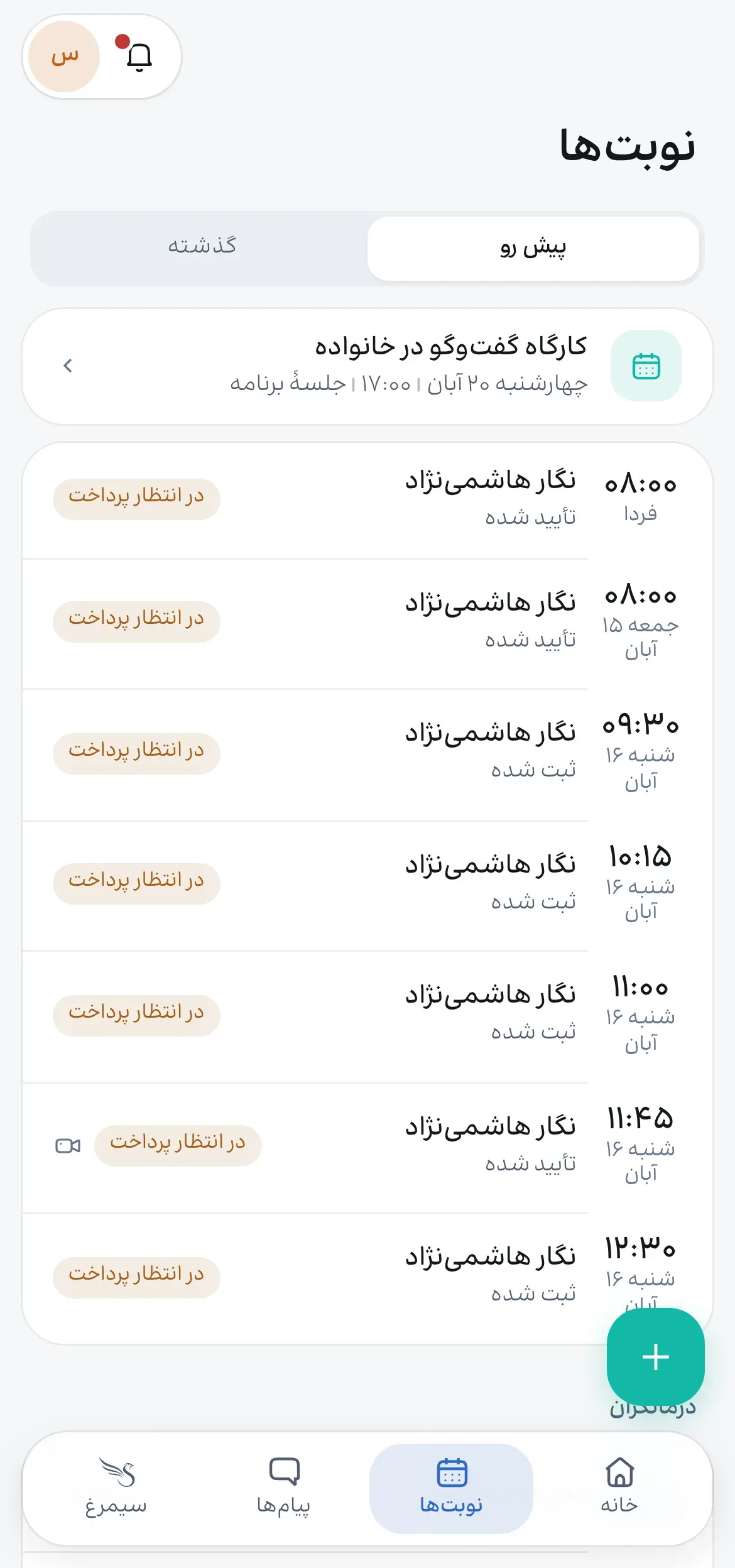
- بین «پیش رو» و «گذشته» جابهجا شوید.
- روی نوبت بزنید تا جزئیاتش باز شود.
- «نوبت تازه» نوبت تازه میگیرد.
روی صفحه کجاست
- «پیش رو» (مرحلهٔ ۱) — نوار، بالای صفحه.
- «نوبت تازه» (مرحلهٔ ۳) — کادر سبز، پایین صفحه سمت راست.
جزئیات نوبت
پیوند به این تیترپرداخت، تغییر زمان، لغو و پیام دربارهٔ یک نوبت.
چه کسی؟ مراجع، ولی یا همراه
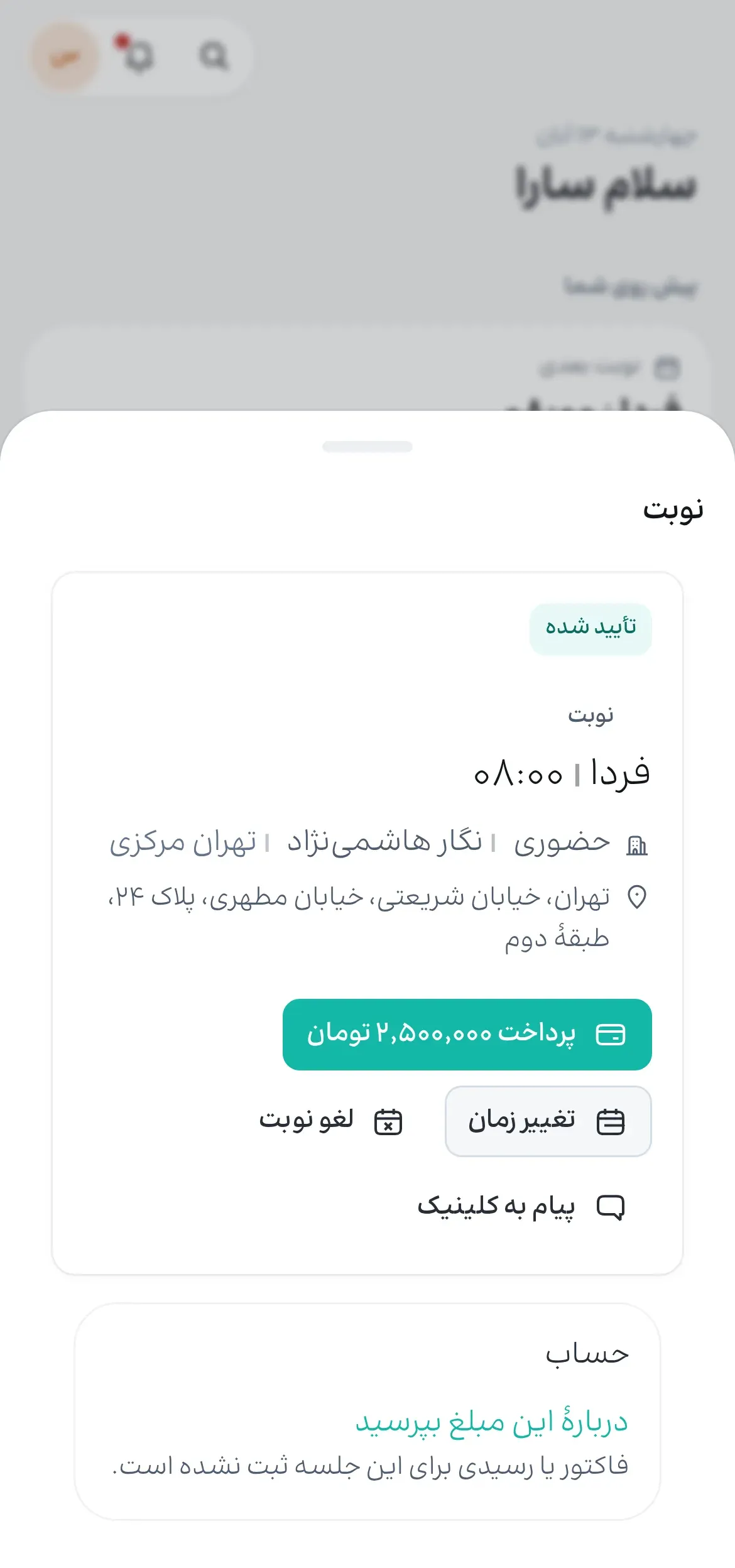
- مبلغ را با «پرداخت …» بپردازید؛ «دربارهٔ این مبلغ بپرسید» سؤال را به کلینیک میفرستد.
- «تغییر زمان» زمان را همان لحظه عوض میکند و زمان قبلی آزاد میشود.
- «لغو نوبت» دلیل میخواهد و پیش از تأیید میگوید چه مبلغی برمیگردد.
- «پیام به کلینیک» گفتوگو را با نام همین نوبت باز میکند.
روی صفحه کجاست
- «دربارهٔ این مبلغ بپرسید» (مرحلهٔ ۱) — دکمه، پایین صفحه سمت راست.
- «تغییر زمان» (مرحلهٔ ۲) — دکمه، میانهٔ صفحه سمت راست.
- «لغو نوبت» (مرحلهٔ ۳) — دکمه، میانهٔ صفحه وسط.
- «پیام به کلینیک» (مرحلهٔ ۴) — دکمه، پایین صفحه سمت راست.
جلسهٔ گذشته و بازخورد
پیوند به این تیترخلاصهٔ جلسه، آنچه درمانگر به اشتراک گذاشته و بازخورد شما.
چه کسی؟ مراجع، ولی یا همراه
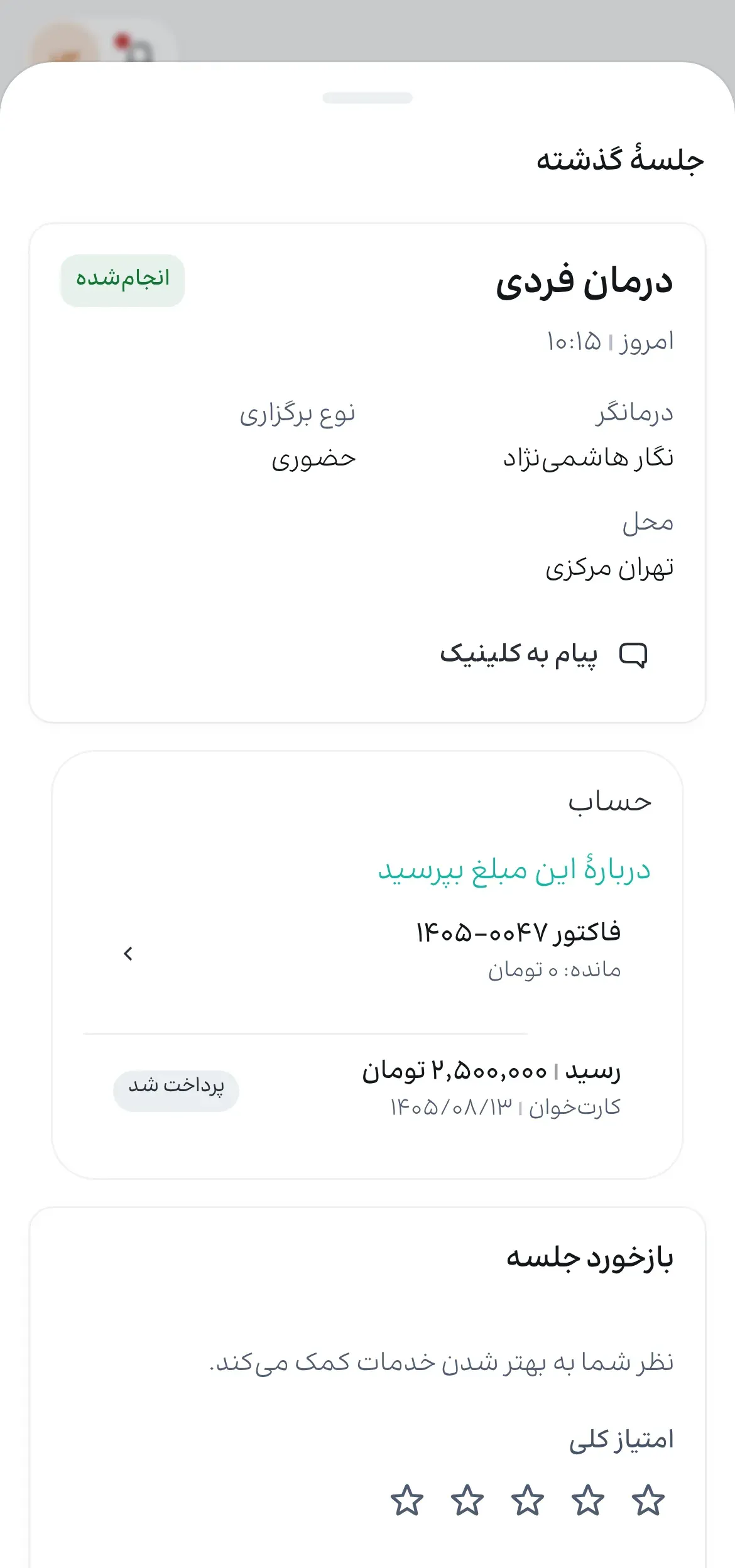
- در «گذشته» جلسه را باز کنید.
- «خلاصهٔ جلسه» و مواردی را که درمانگر به اشتراک گذاشته ببینید.
- در «بازخورد جلسه» «امتیاز کلی» و بقیهٔ موارد را بدهید.
روی صفحه کجاست
- «گذشته» (مرحلهٔ ۱) — نوار، بالای صفحه.
- «امتیاز کلی» (مرحلهٔ ۳) — دکمه، پایین صفحه سمت راست.
درخواست نوبت
پیوند به این تیتردرمانگر و زمان را انتخاب کنید؛ کلینیک نوبت را ثبت یا درخواست را تأیید میکند.
چه کسی؟ مراجع، ولی یا همراه
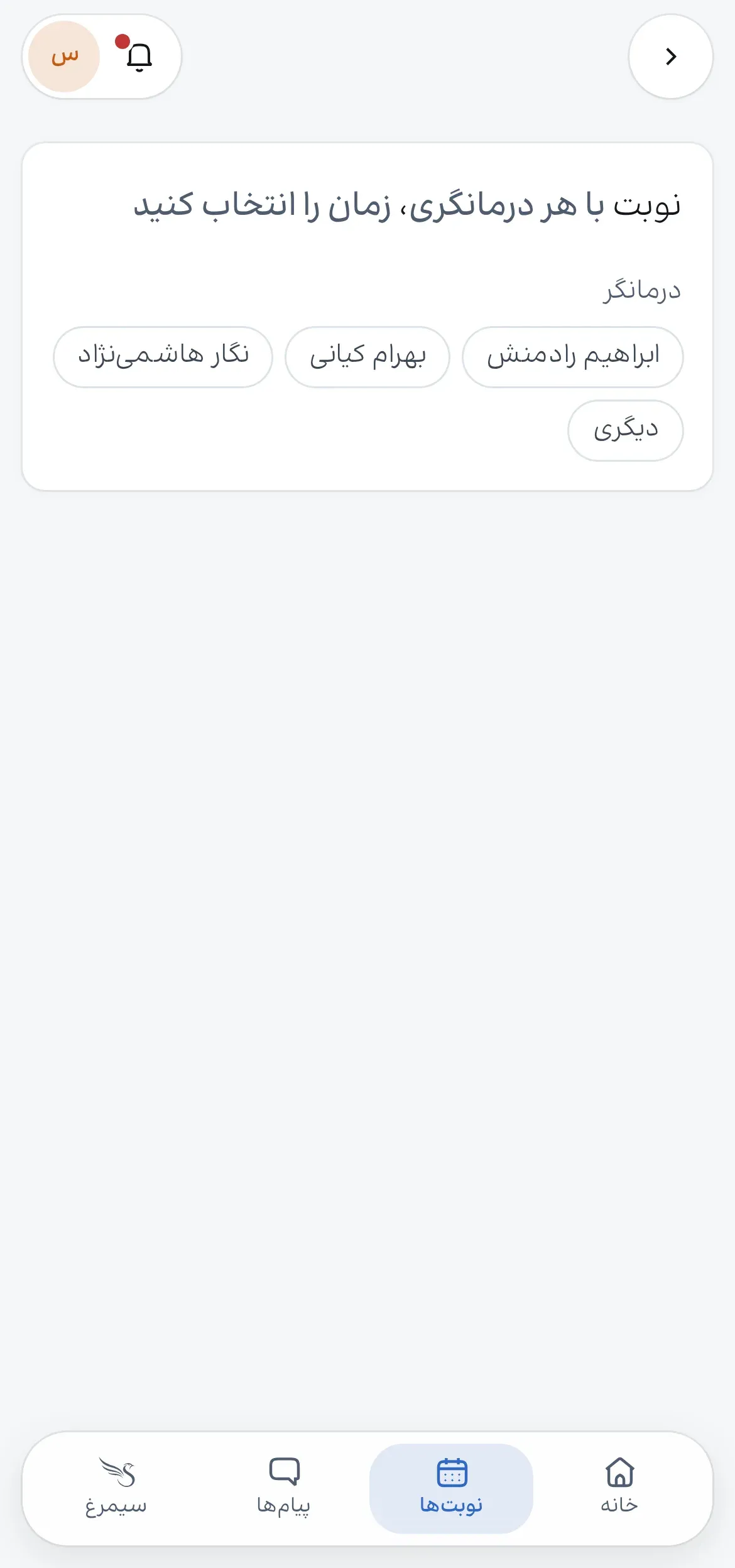
- اگر چند نفرید، اول انتخاب کنید نوبت برای کیست.
- درمانگر را بزنید؛ «دیگری» درمانگر تازه را در «کاوش» پیدا میکند.
- روز و ساعت را انتخاب کنید و در صورت نیاز دلیل مراجعه را بنویسید.
- اگر کلینیک رزرو مستقیم را باز کرده، «ثبت نوبت» یا «ثبت و پرداخت…»؛ وگرنه «ارسال درخواست نوبت» و کلینیک تأیید میکند.
روی صفحه کجاست
- «دیگری» (مرحلهٔ ۲) — کادر، بالای صفحه سمت راست.
پرداخت
پیوند به این تیترماندهها را یکییکی یا همه با هم بپردازید.
چه کسی؟ مراجع، ولی یا همراه
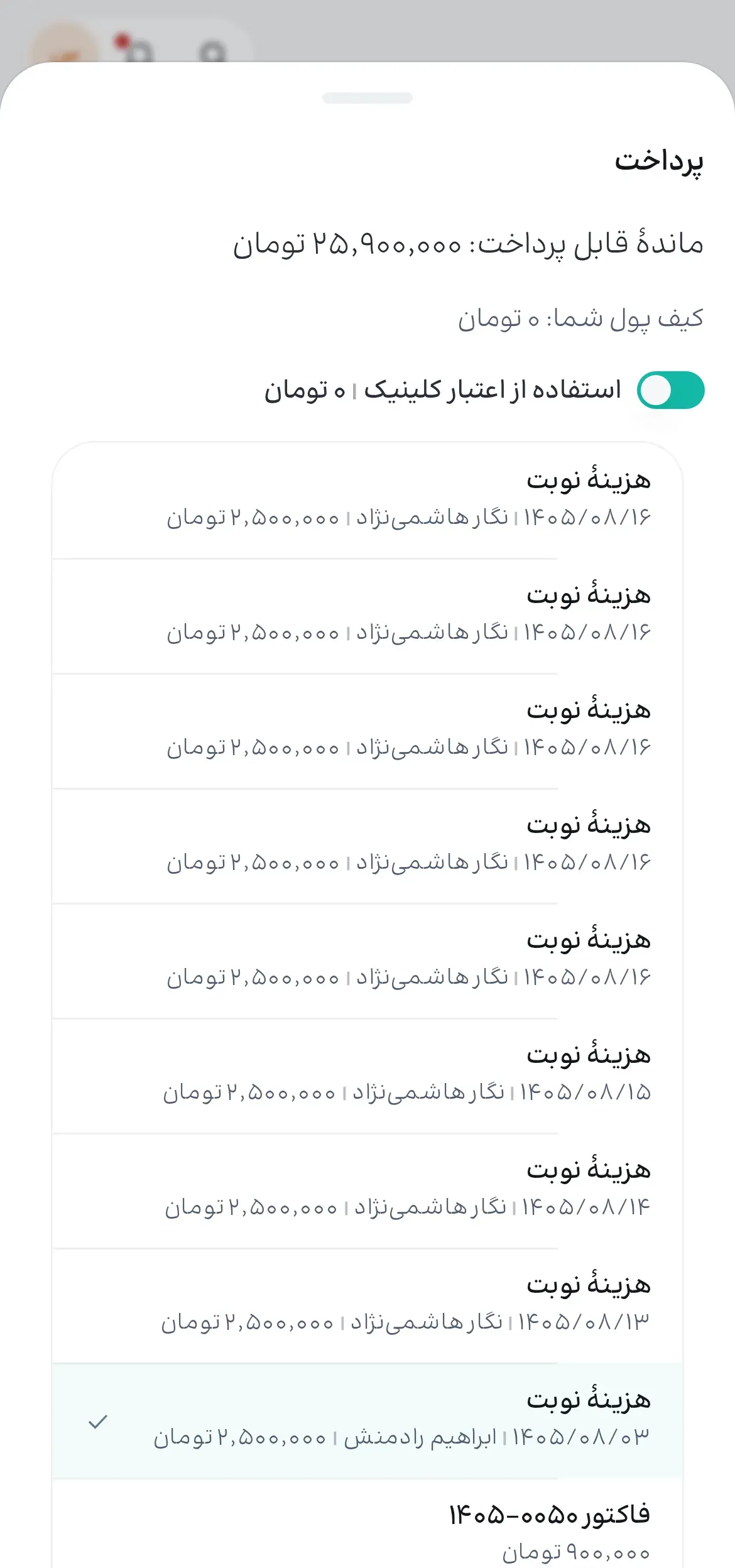
- در خانه روی ردیف پرداخت بزنید؛ هر ردیف نام نوبت یا فاکتور را دارد.
- «استفاده از اعتبار کلینیک» اگر اعتبار دارید، اول از آن کم میکند.
- پرداخت را تأیید کنید و به درگاه بروید؛ پس از پرداخت رسید را میبینید.
روی صفحه کجاست
- «استفاده از اعتبار کلینیک · ۰ تومان» (مرحلهٔ ۲) — کادر سبز، بالای صفحه سمت راست.
پرداختها، کیف پول و اعتبار کلینیک
پیوند به این تیترسه زبانه: آنچه باید بپردازید، کیف پول شما و اعتباری که نزد کلینیک دارید.
چه کسی؟ مراجع، ولی یا همراه
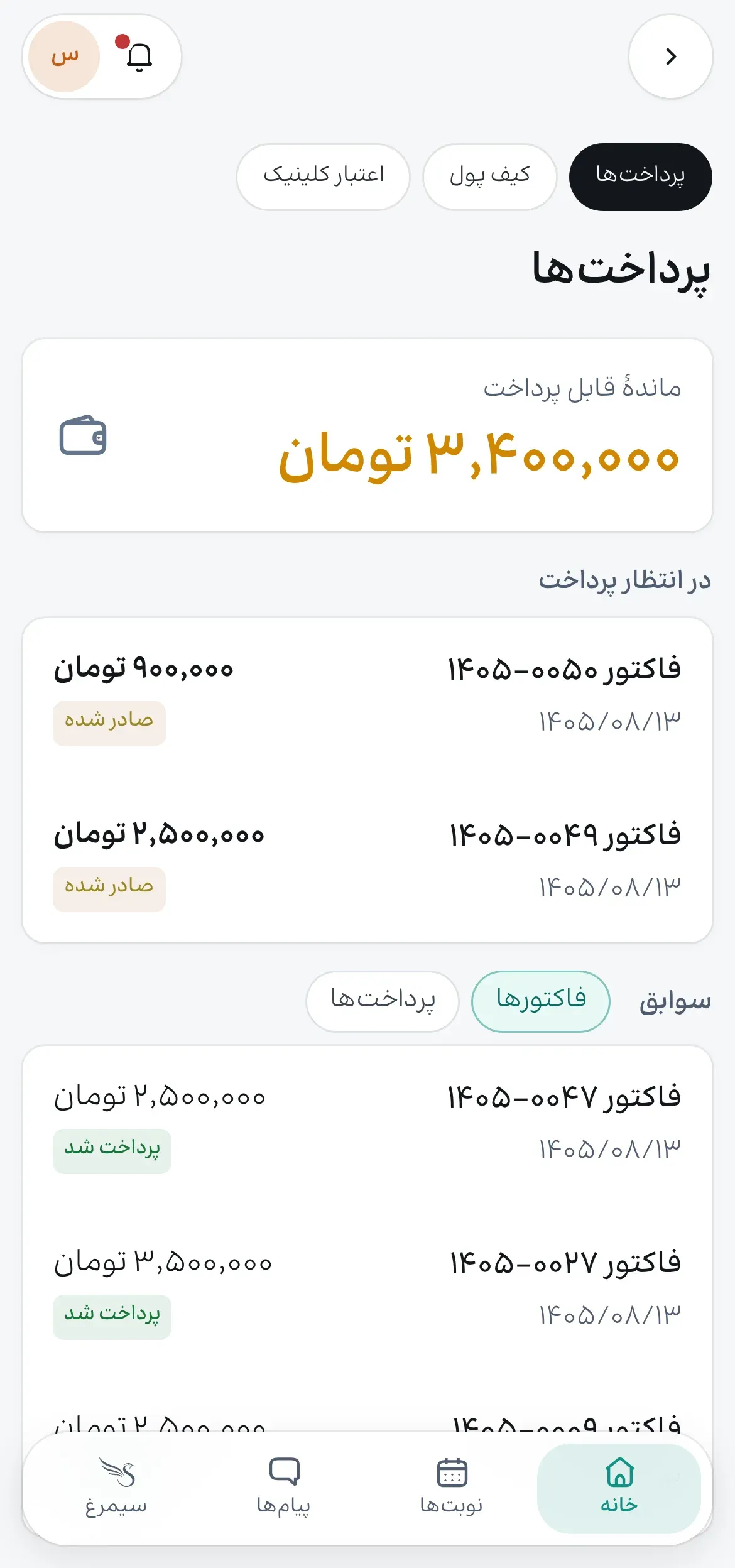
- «پرداختها» آنچه در انتظار پرداخت است و سوابق: فاکتورها، پرداختها و بازپرداختها.
- «کیف پول» حساب شخصی شما در سیمرغ است؛ «افزایش موجودی» آن را شارژ میکند.
- «اعتبار کلینیک» پولی است که نزد کلینیک دارید و نوبتها از آن پرداخت میشوند؛ اعتبار قابل انتقال را به پروندهٔ دیگری در خانواده ببرید.
روی صفحه کجاست
- «پرداختها» (مرحلهٔ ۱) — دکمه، میانهٔ صفحه وسط.
- «کیف پول» (مرحلهٔ ۲) — کادر، بالای صفحه سمت راست.
- «اعتبار کلینیک» (مرحلهٔ ۳) — دکمه، بالای صفحه وسط.
ثبت رسید انتقال بانکی
پیوند به این تیتراگر کارتبهکارت یا انتقال بانکی کردهاید، رسیدش را بفرستید.
چه کسی؟ مراجع، ولی یا همراه
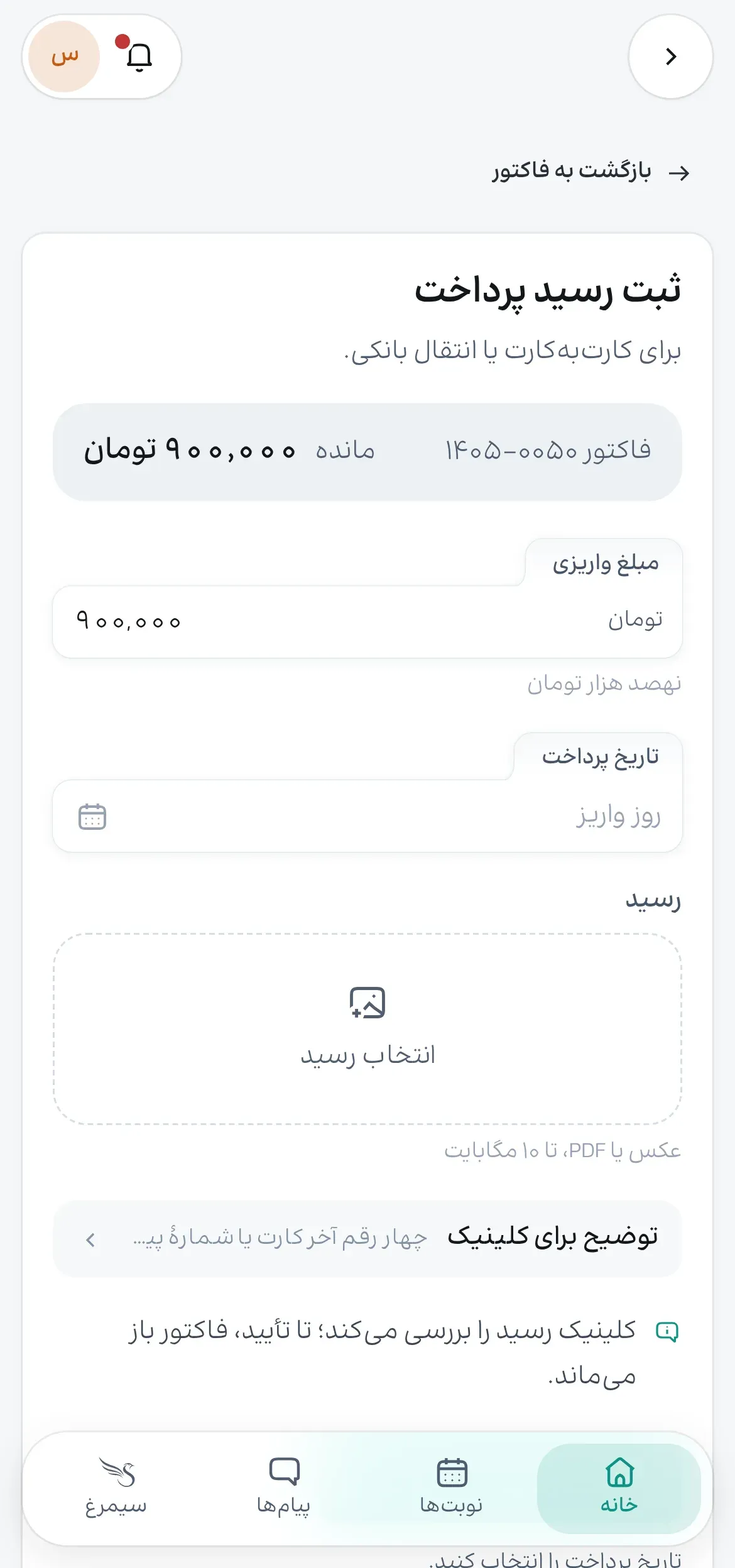
- در فاکتور، ثبت رسید را بزنید.
- «مبلغ واریزی» و «تاریخ پرداخت» را بنویسید.
- «انتخاب رسید» عکس یا PDF تا ۱۰ مگابایت است.
- «ثبت رسید» را بزنید. فاکتور تا تأیید کلینیک باز میماند.
روی صفحه کجاست
- «مبلغ واریزی» (مرحلهٔ ۲) — نوار، میانهٔ صفحه.
- «انتخاب رسید» (مرحلهٔ ۳) — کادر، میانهٔ صفحه.
- «ثبت رسید ۹۰۰٬۰۰۰ تومان» (مرحلهٔ ۴) — نوار، پایین صفحه.
فرمها، نتایج و رضایتنامهها
پیوند به این تیترفرمهایی که باید پر کنید، نتیجههایی که درمانگر فرستاده و رضایتنامهها.
چه کسی؟ مراجع، ولی یا همراه
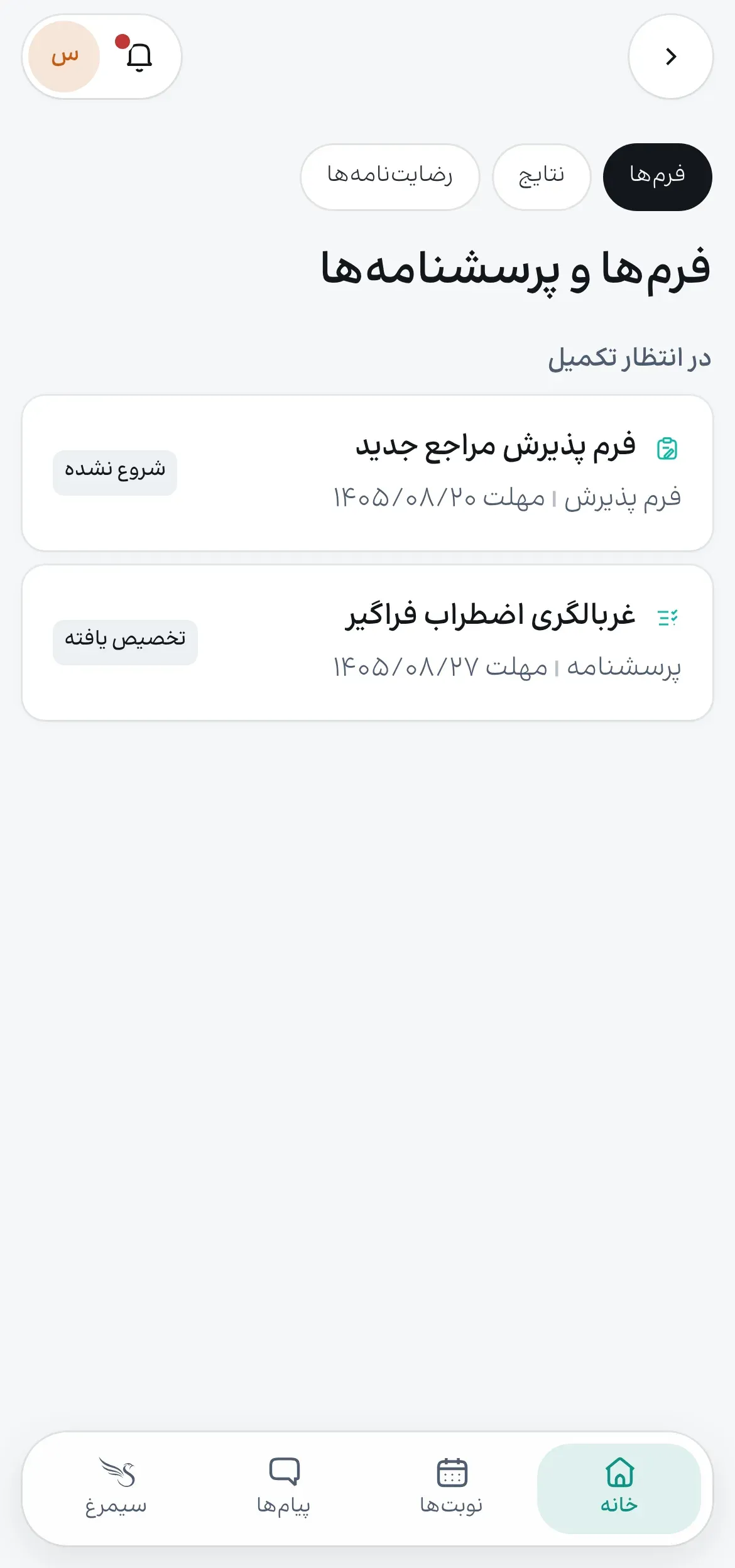
- «فرمها» آنچه «در انتظار تکمیل» است؛ پاسخها خودکار ذخیره میشوند و بعداً ادامه میدهید.
- «نتایج» نتیجههایی است که درمانگر با پیامش به اشتراک گذاشته.
- «رضایتنامهها» را بخوانید و امضا کنید، یا با دلیل رد کنید.
روی صفحه کجاست
- «در انتظار تکمیل» (مرحلهٔ ۱) — نوار، بالای صفحه.
- «نتایج» (مرحلهٔ ۲) — کادر، بالای صفحه سمت راست.
- «رضایتنامهها» (مرحلهٔ ۳) — دکمه، بالای صفحه وسط.
برنامهٔ درمان و تمرینها
پیوند به این تیتربرنامهای که درمانگر به اشتراک گذاشته و تمرینهای بین جلسهها.
چه کسی؟ مراجع، ولی یا همراه
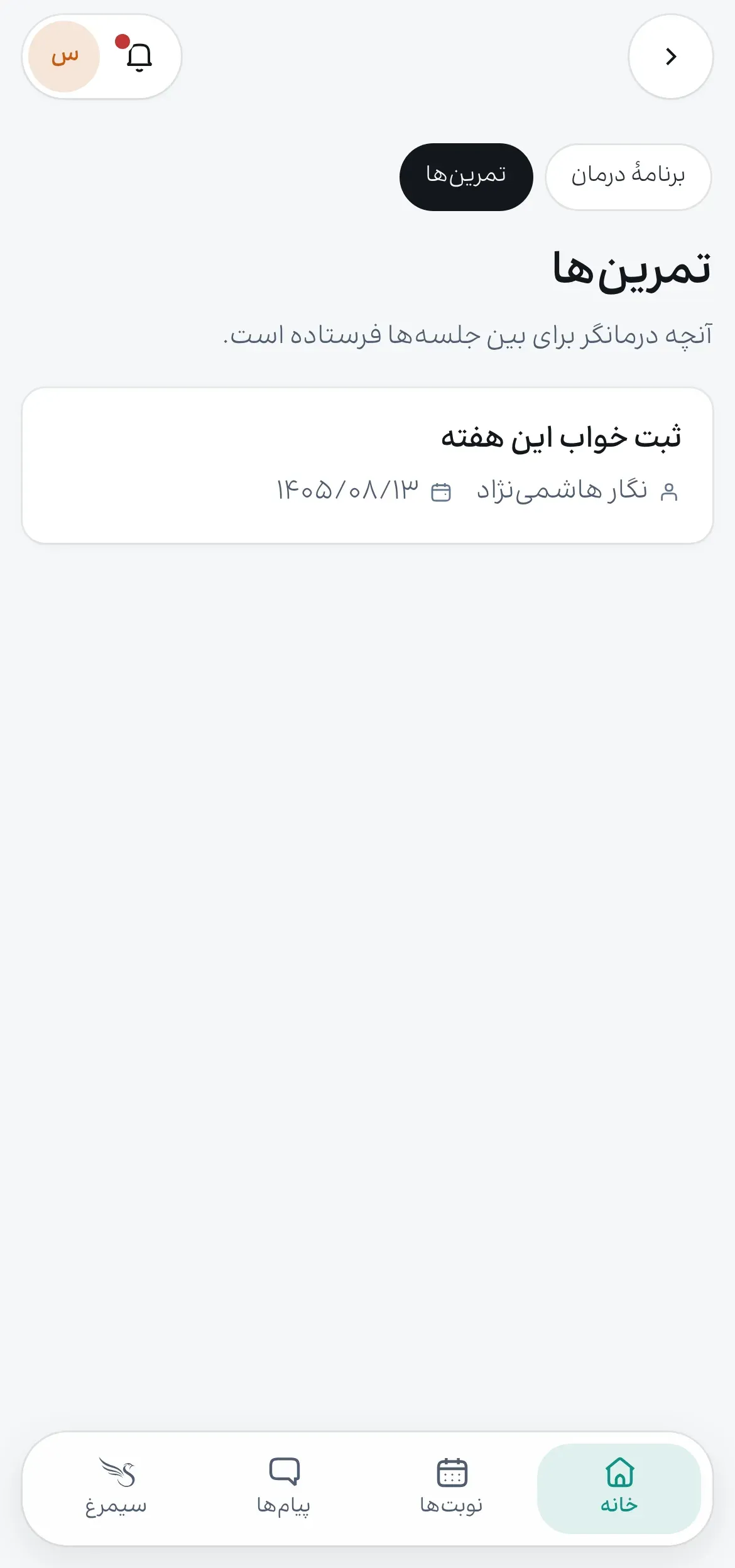
- «برنامهٔ درمان» هدفها و پیشرفت آنهاست.
- در «تمرینها» تمرین را باز کنید.
- پس از انجام، «انجام شد»، «سخت بود» یا «کمک میخواهم» را بزنید، یادداشت بگذارید و «ثبت پاسخ».
روی صفحه کجاست
- «برنامهٔ درمان» (مرحلهٔ ۱) — دکمه، بالای صفحه سمت راست.
- «تمرینها» (مرحلهٔ ۲) — کادر، بالای صفحه وسط.
مدارک و بیمه
پیوند به این تیترمدارکی که کلینیک به اشتراک گذاشته و مدارکی که شما میفرستید.
چه کسی؟ مراجع، ولی یا همراه
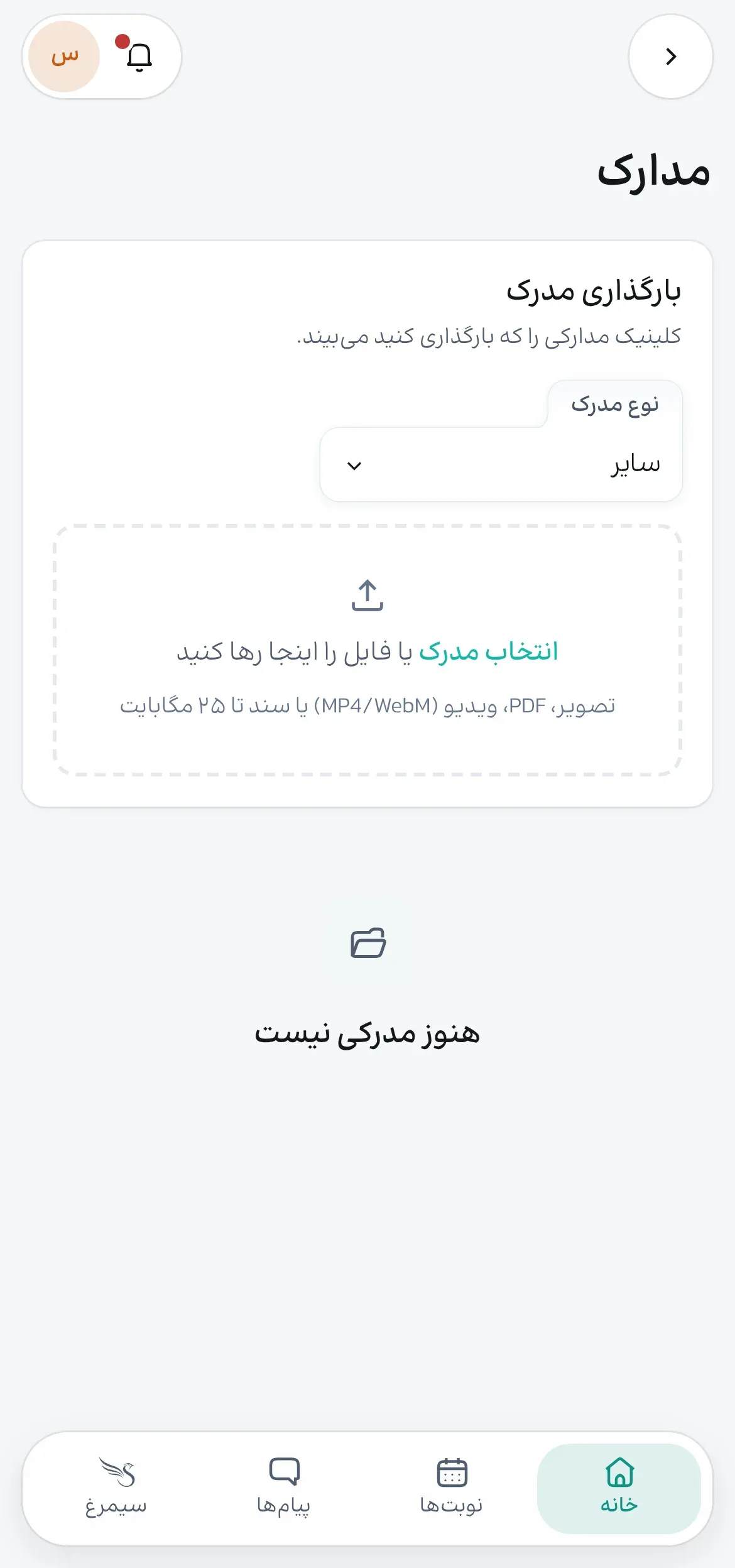
- «نوع مدرک» را انتخاب کنید و «انتخاب مدرک» را بزنید تا برای کلینیک بفرستید.
- مدارکی که کلینیک به اشتراک گذاشته در همین فهرست است.
- در «درخواستهای بیمه» مراحل تأیید را ببینید؛ بستهٔ امضاشده همانجا دریافت میشود.
روی صفحه کجاست
- «انتخاب مدرک» (مرحلهٔ ۱) — کادر، میانهٔ صفحه.
پیامها
پیوند به این تیترگفتوگو با کلینیک و درمانگر، و پشتیبانی سیمرغ.
چه کسی؟ مراجع، ولی یا همراه
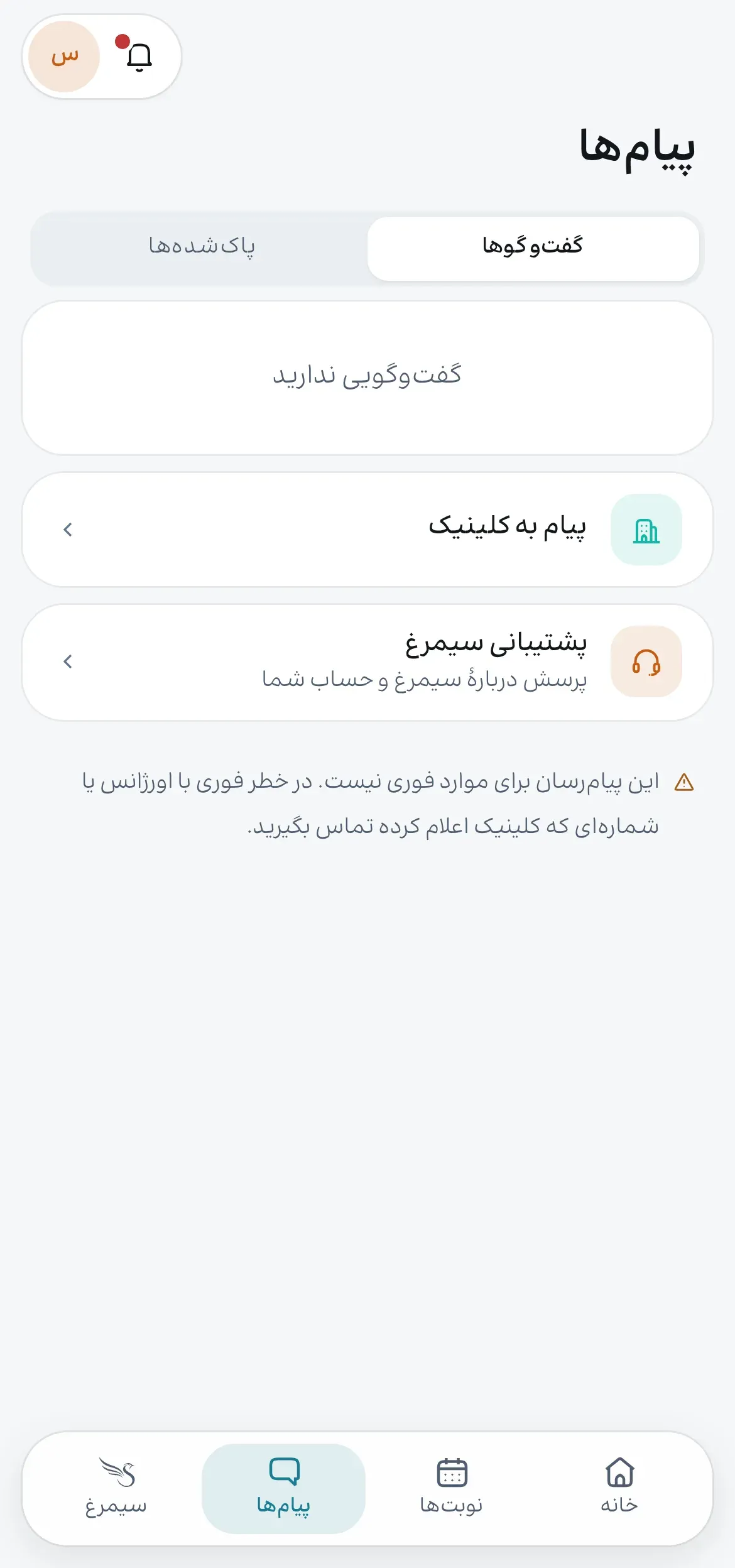
- «پیام به کلینیک» پیام را به پذیرش کلینیک میفرستد.
- گفتوگوها را با «گفتوگوها» و «پاکشدهها» ببینید.
- «پشتیبانی سیمرغ» برای پرسش دربارهٔ خود سیمرغ و حساب شماست.
روی صفحه کجاست
- «پیام به کلینیک» (مرحلهٔ ۱) — نوار، میانهٔ صفحه.
- «گفتوگوها» (مرحلهٔ ۲) — نوار، بالای صفحه.
- «پشتیبانی سیمرغ پرسش دربارهٔ سیمرغ و حساب شما» (مرحلهٔ ۳) — نوار، میانهٔ صفحه.
درخواستها و نارضایتیها
پیوند به این تیتردرخواست پشتیبانی از کلینیک و ثبت نارضایتی.
چه کسی؟ مراجع، ولی یا همراه
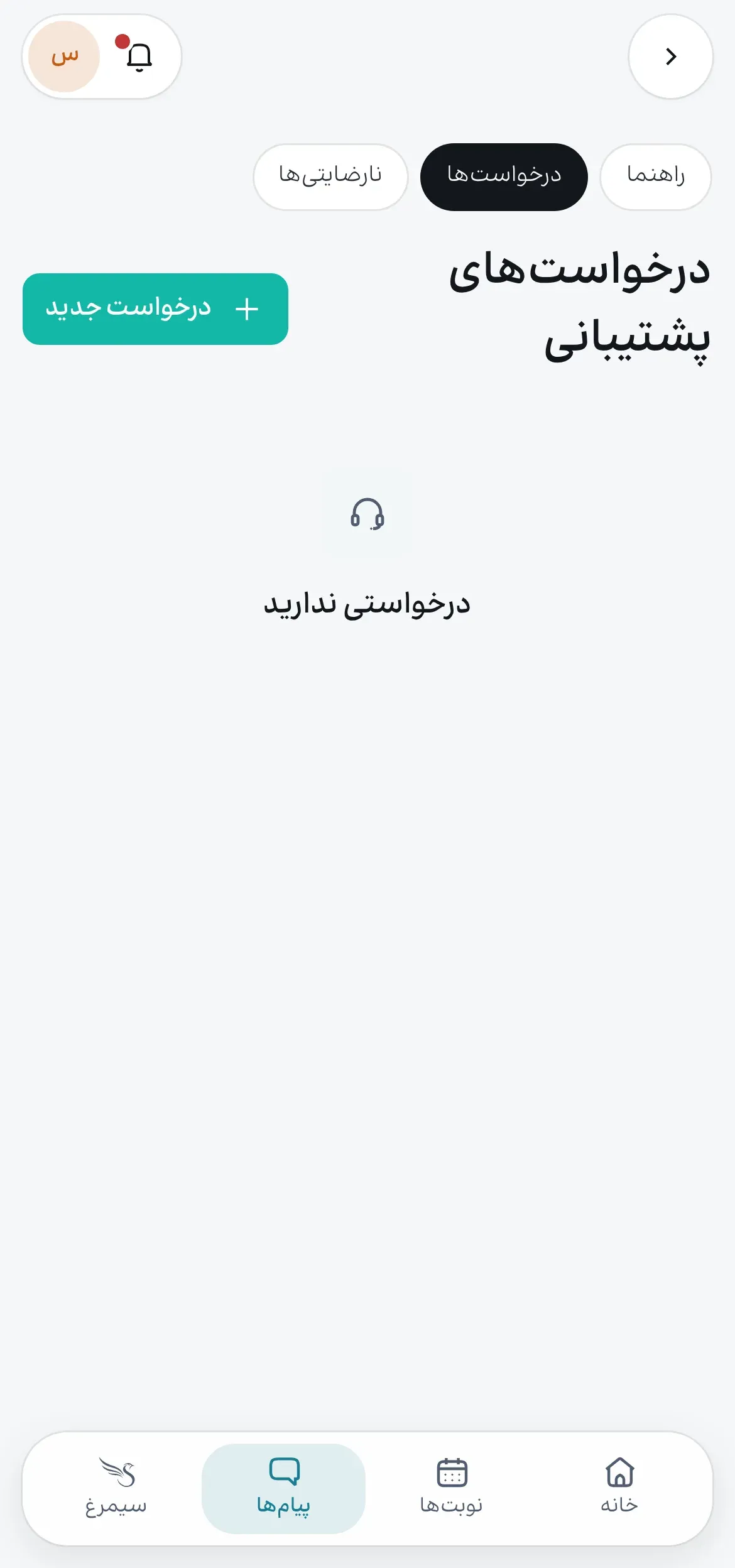
- زبانهها: «راهنما»، «درخواستها» و «نارضایتیها».
- «درخواست جدید» را بزنید؛ کلینیک میخواند و پاسخ همینجا میآید.
- در «نارضایتیها»، «ثبت نارضایتی» را بزنید؛ مدیر کلینیک آن را میخواند.
روی صفحه کجاست
- «درخواستها» (مرحلهٔ ۱) — دکمه، بالای صفحه سمت راست.
- «درخواست جدید» (مرحلهٔ ۲) — دکمهٔ سبز، بالای صفحه سمت چپ.
- «نارضایتیها» (مرحلهٔ ۳) — کادر، بالای صفحه وسط.
من و پروفایل
پیوند به این تیترکلینیکها، خریدها، اطلاعات شخصی، اعلانها و دستگاهها.
چه کسی؟ مراجع، ولی یا همراه
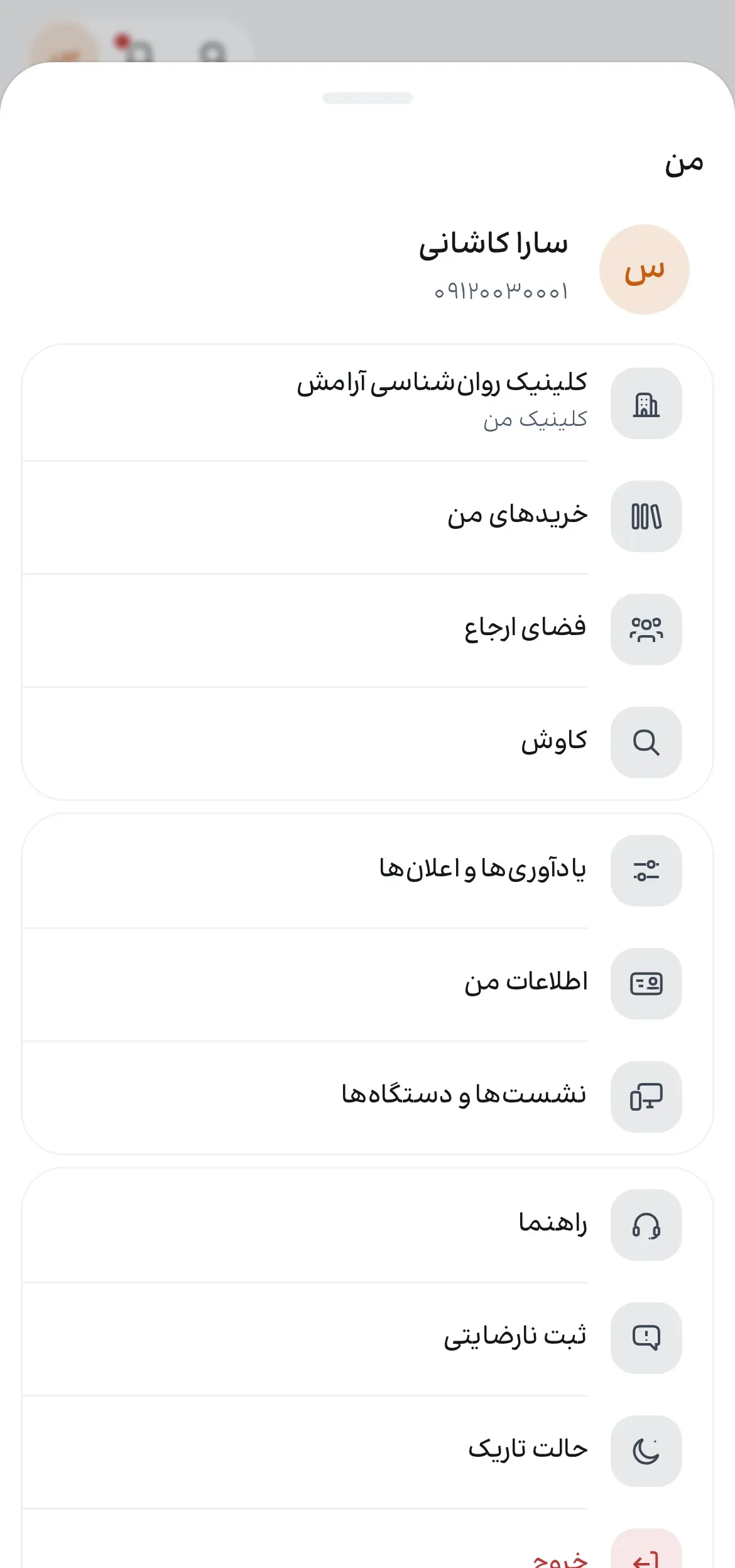
- «من» را بالای صفحه بزنید.
- کلینیکهای شما، «خریدهای من» و «فضای ارجاع» اینجاست.
- «اطلاعات من» نام، سال تولد، شهر، منطقهٔ زمانی و ساعت دوم است؛ «تغییر» کنار موبایل شماره را با کد عوض میکند.
- «یادآوریها و اعلانها» زمان یادآوری نوبت و راه اعلانها را تعیین میکند.
- «نشستها و دستگاهها» دستگاههای واردشده و «خروج» است.
روی صفحه کجاست
- «من» (مرحلهٔ ۱) — کادر، بالای صفحه سمت چپ.
- «خریدهای من» (مرحلهٔ ۲) — نوار، میانهٔ صفحه.
- «اطلاعات من» (مرحلهٔ ۳) — نوار، میانهٔ صفحه.
- «یادآوریها و اعلانها» (مرحلهٔ ۴) — نوار، میانهٔ صفحه.
- «نشستها و دستگاهها» (مرحلهٔ ۵) — نوار، میانهٔ صفحه.