
تنظیمات کلینیک و اعضا
این صفحه بخشهای «پروفایل کلینیک»، «شعب»، «افزودن شعبه»، «اتاقها و منابع»، «افزودن اتاق/منبع»، «ساعات کاری و تعطیلیها»، «تنظیمات کلینیک»، «درمانگران»، «افزودن درمانگر»، «اعضا و دسترسیها»، «دعوت عضو جدید»، «دسترسی نقشها» را پوشش میدهد.
پروفایل کلینیک
پیوند به این تیتراطلاعات کلی کلینیک و نمای عمومی آن.
کِی؟ برای ویرایش نام، تلفن، آدرس و توضیحات کلینیک.
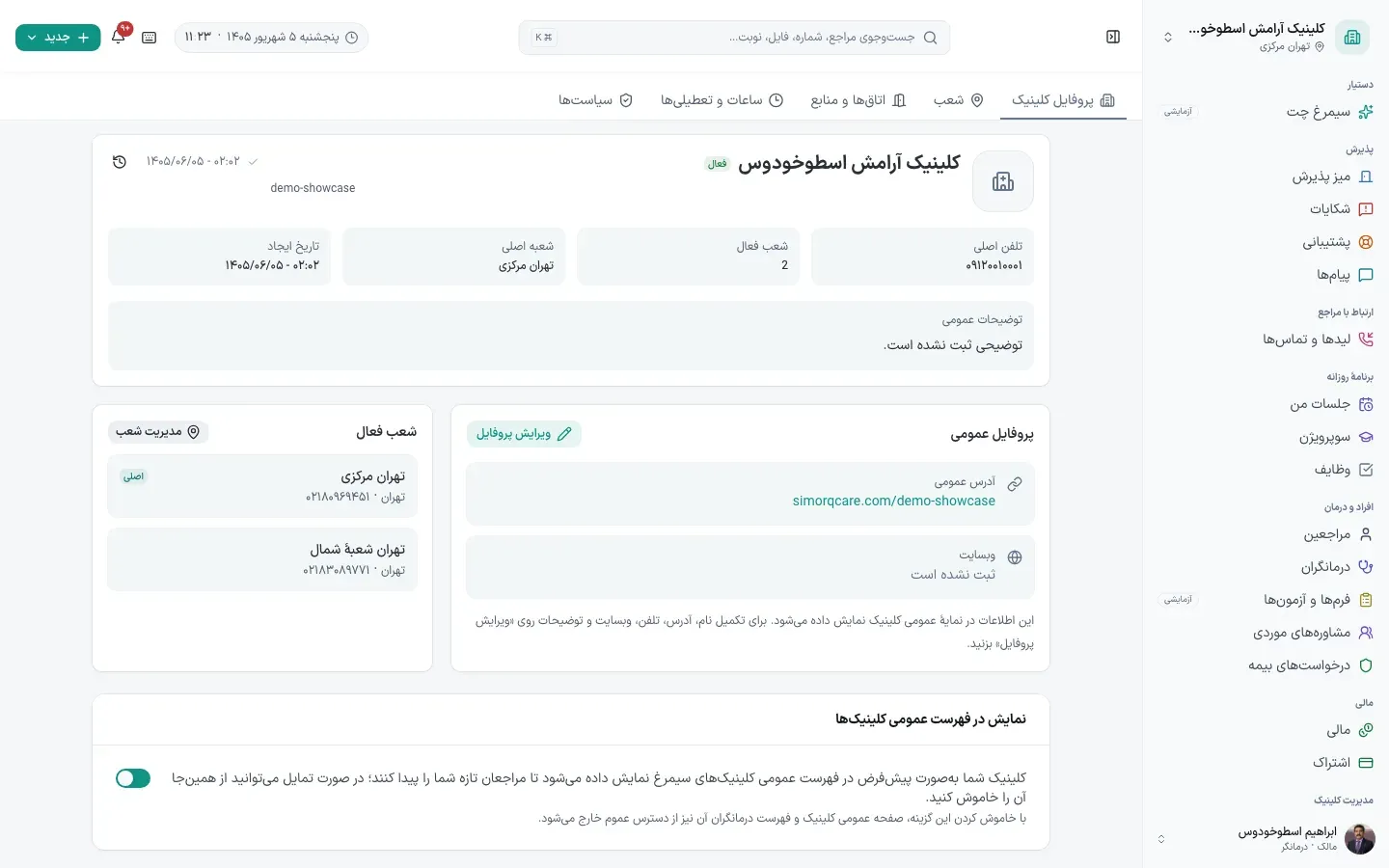
- از منو «تنظیمات کلینیک» را باز کنید و بالای صفحه بین «پروفایل / شعب / اتاقها و منابع / ساعات و تعطیلیها / سیاستها» جابهجا شوید.
- مشخصات (تلفن اصلی، تاریخ ایجاد) را در «پروفایل» ببینید.
- برای تغییر، «ویرایش پروفایل» را بزنید.
- «شعب فعال» تعداد شعبههای فعال کلینیک را نشان میدهد.
روی صفحه کجاست
- «تنظیمات کلینیک» (مرحلهٔ ۱) — دکمه، پایین صفحه سمت راست.
- «پروفایل کلینیک» (مرحلهٔ ۲) — دکمه، بالای صفحه سمت راست.
- «ویرایش پروفایل» (مرحلهٔ ۳) — دکمه، پایین صفحه سمت راست.
- «شعب فعال» (مرحلهٔ ۴) — دکمه، پایین صفحه وسط.
شعبهها/مکانهای کلینیک و سهمیهٔ طرح شما.
کِی؟ برای افزودن یا ویرایش شعبه.
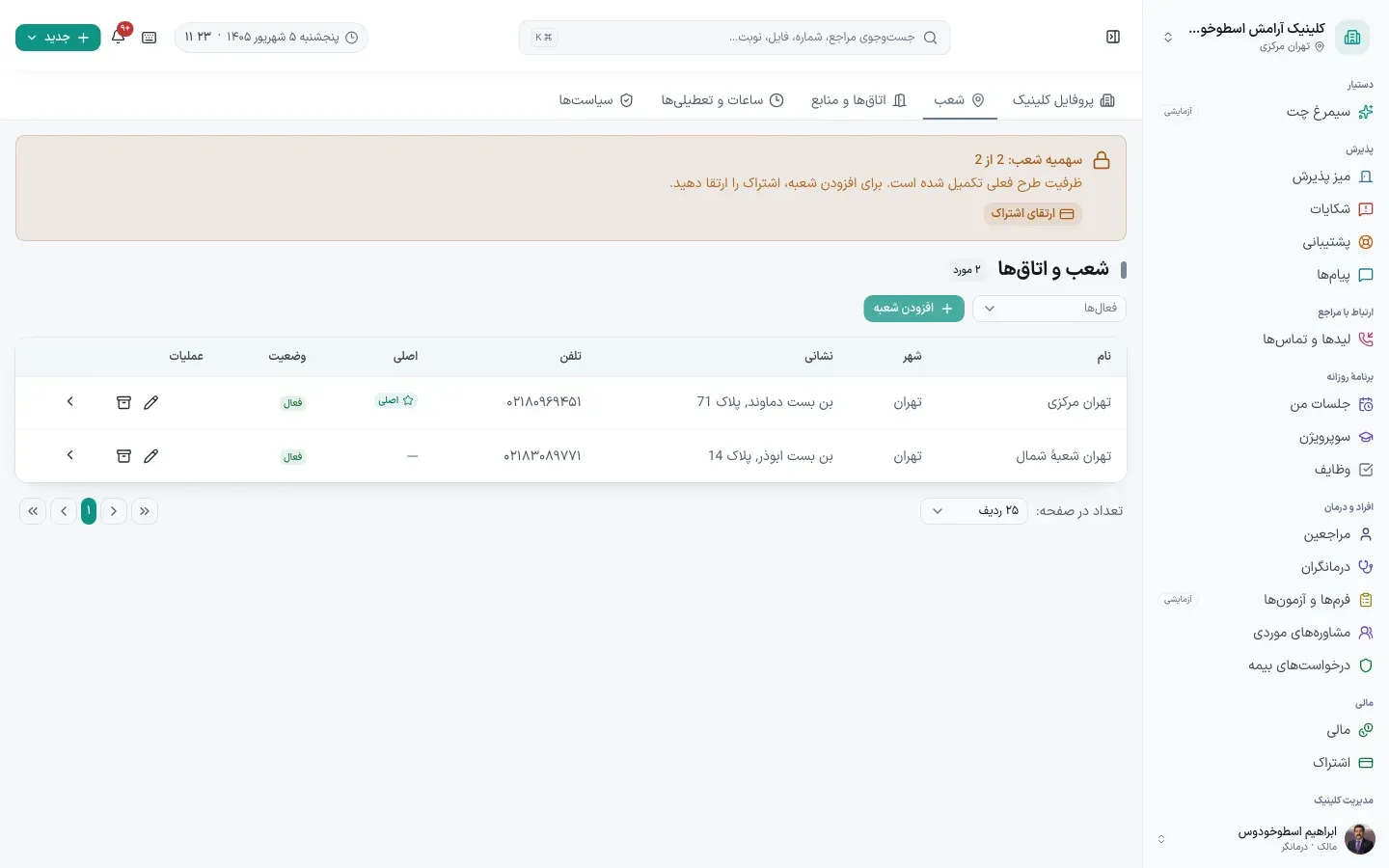
- از «تنظیمات کلینیک» زبانهٔ «شعب» را باز کنید.
- «سهمیهٔ شعب» تعداد مجازِ طرح فعلی را نشان میدهد.
- برای شعبهٔ تازه «+ افزودن شعبه» را بزنید.
- با آیکنهای ردیف، هر شعبه را ویرایش یا بایگانی کنید.
روی صفحه کجاست
- «تنظیمات کلینیک» (مرحلهٔ ۱) — دکمه، پایین صفحه سمت راست.
- «افزودن شعبه» (مرحلهٔ ۳) — دکمه، میانهٔ صفحه سمت راست.
افزودن شعبه
پیوند به این تیترافزودن شعبهٔ تازه — که به سهمیهٔ طرح شما بستگی دارد.
کِی؟ وقتی میخواهید شعبهٔ جدید بسازید.
- در «شعب»، «افزودن شعبه» را بزنید.
- از زبانهٔ «شعب»، دکمهٔ «+ افزودن شعبه» را بزنید.
- اگر ظرفیت باقی باشد، فرم شعبهٔ جدید باز میشود؛ اگر «سهمیه پر» باشد (اینجا ۲ از ۲)، نخست «ارتقای اشتراک» لازم است.
روی صفحه کجاست
- «شعب» (مرحلهٔ ۲) — کادر، بالای صفحه سمت راست.
اتاقها و منابع
پیوند به این تیتراتاقها، دستگاهها و تجهیزاتِ قابلرزرو کلینیک.
کِی؟ برای تعریف اتاق/منبع و ظرفیت آن.
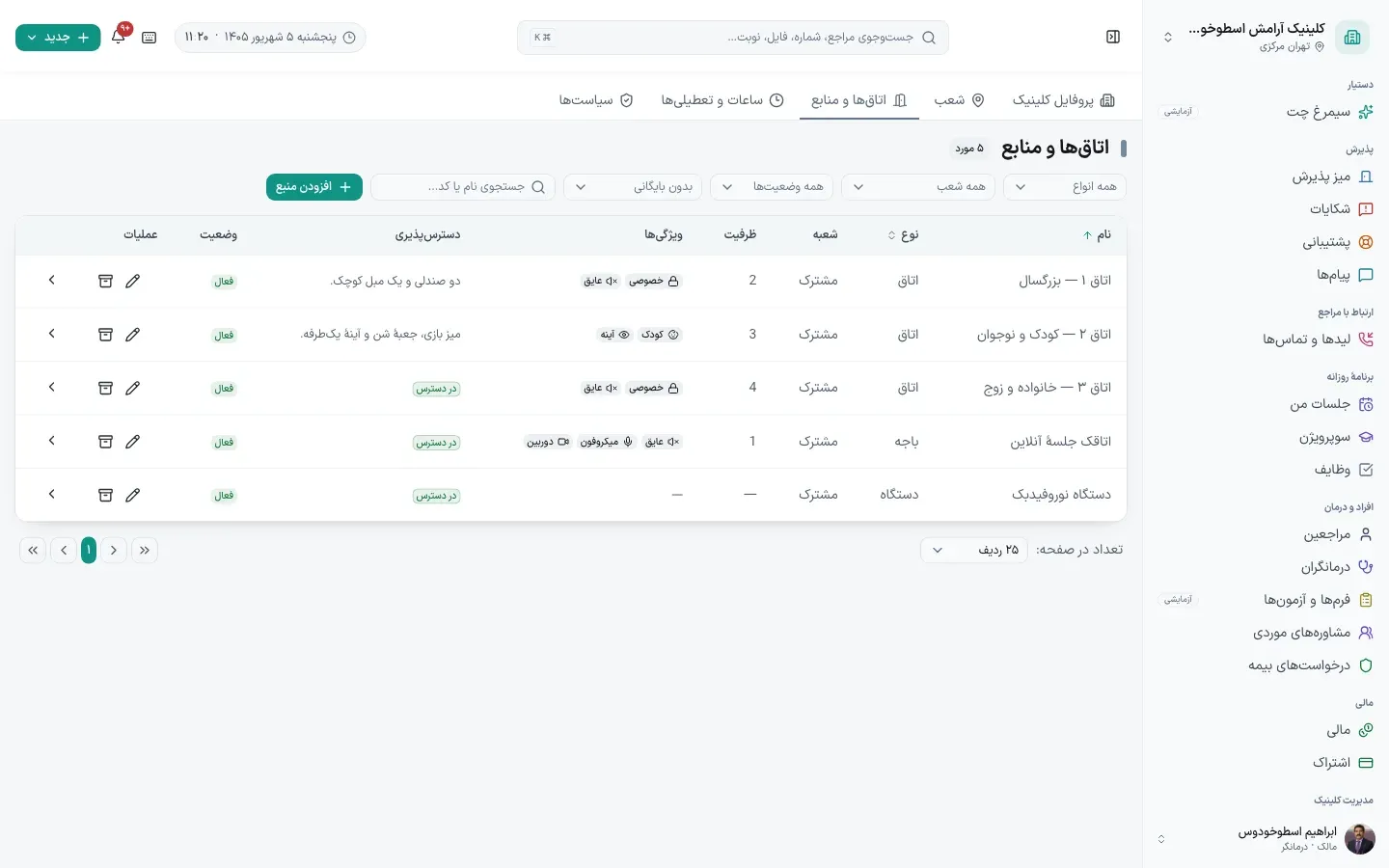
- از «تنظیمات کلینیک» زبانهٔ «اتاقها و منابع» را باز کنید.
- برای منبع تازه «+ افزودن منبع» را بزنید.
- با فیلترهای نوع، شعبه و وضعیت، فهرست را محدود کنید.
- اگر خالی بود («موردی یافت نشد»)، با «افزودن منبع» شروع کنید.
روی صفحه کجاست
- «تنظیمات کلینیک» (مرحلهٔ ۱) — دکمه، پایین صفحه سمت راست.
- «افزودن منبع» (مرحلهٔ ۲) — دکمه، میانهٔ صفحه وسط.
افزودن اتاق/منبع
پیوند به این تیترساخت یک اتاق یا دستگاهِ قابلرزرو با ویژگیهایش.
کِی؟ هنگام تعریف اتاقها و تجهیزات کلینیک.
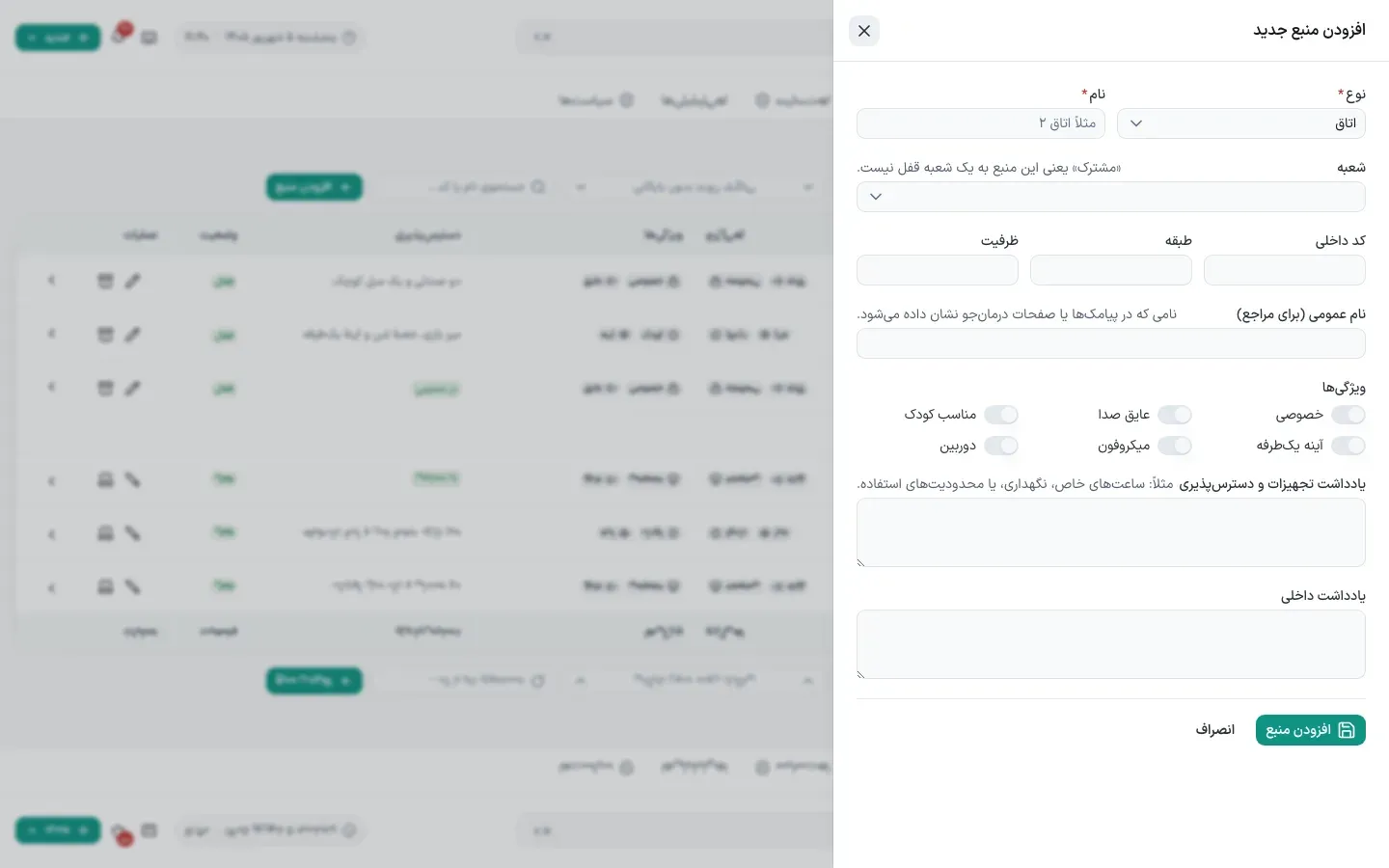
- نوع («اتاق»/«دستگاه»…) و نام را وارد کنید (این پنجره با «+ افزودن منبع» باز میشود).
- شعبهٔ محل منبع را انتخاب کنید.
- کد داخلی، طبقه و ظرفیت را وارد کنید.
- ویژگیها (خصوصی، عایق صدا، مناسب کودک، آینه یکطرفه، میکروفون، دوربین) را تنظیم کنید.
- «افزودن منبع» را بزنید تا منبع ساخته شود.
روی صفحه کجاست
- «اتاق» (مرحلهٔ ۱) — دکمه، میانهٔ صفحه سمت راست.
- «افزودن منبع» (مرحلهٔ ۵) — دکمه، میانهٔ صفحه وسط.
ساعات کاری و تعطیلیها
پیوند به این تیترساعتهایی که کلینیک باز است، پیشفرضهای جلسه، قواعد رزرو و تعطیلیهای استثنایی.
کِی؟ هنگام راهاندازی، و هر بار که ساعت کاری یا تعطیلی تغییر میکند.
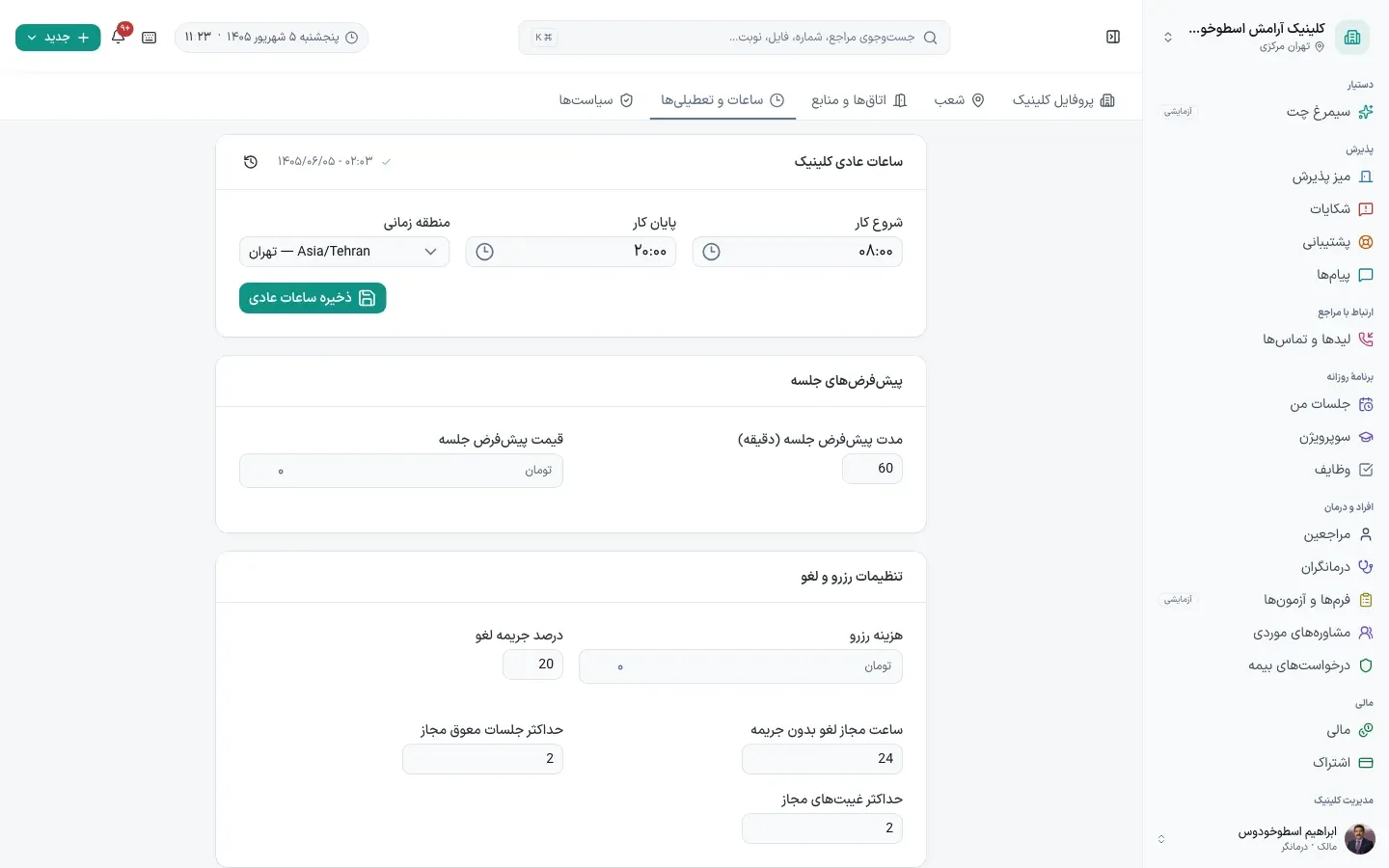
- ساعات عادی کلینیک را برای هر روز هفته تعیین کنید.
- پیشفرضهای جلسه — مدت و فاصلهٔ بین جلسهها — اینجا تعریف میشود.
- قواعد رزرو و لغو تعیین میکند مراجع تا چه فاصلهای میتواند رزرو یا لغو کند.
- اگر شعبهای ساعت خودش را دارد، در «ساعات اختصاصی شعبه» بگذارید.
- تعطیلیها و استثناها روزهایی است که کلینیک بسته است یا ساعتش فرق دارد.
تنظیمات کلینیک
پیوند به این تیترساعات کاری، پیشفرضهای جلسه و سیاست رزرو/لغو.
کِی؟ برای تنظیم ساعات و قواعد رزرو و لغو کلینیک.
- از «تنظیمات کلینیک» زبانهٔ «ساعات و تعطیلیها» را باز کنید.
- در «ساعات عادی کلینیک»، شروع و پایان کار و منطقهٔ زمانی را تنظیم و «ذخیره» کنید.
- «پیشفرضهای جلسه» (مدت و قیمت پیشفرض) را تعیین کنید.
- در «تنظیمات رزرو و لغو»، درصد جریمهٔ لغو و ساعت مجاز لغو بدون جریمه را مشخص کنید.
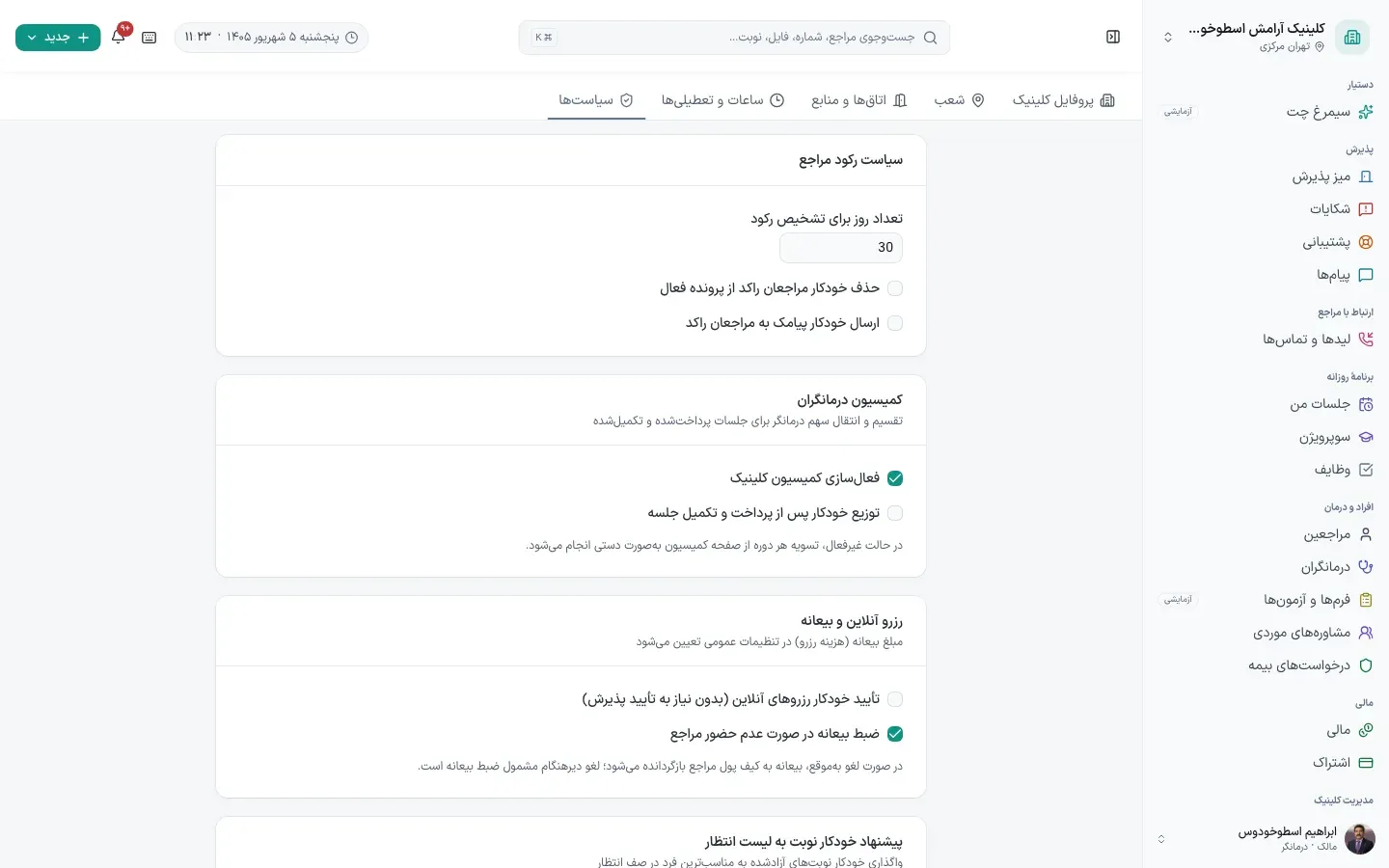
- از «تنظیمات کلینیک» زبانهٔ «سیاستها» را باز کنید.
- «سیاست رکود مراجع» را تنظیم کنید (چند روز بیفعالیت = راکد).
- در صورت نیاز «کمیسیون درمانگران» را فعال کنید.
- «حالت شمارهگذاری» را انتخاب و «ذخیره سیاستها» را بزنید.
- از «تنظیمات کلینیک» زبانهٔ «سیاستها» را باز کنید.
- تا بخش «حالت شمارهگذاری» پایین بروید.
- «پیشفرض سیستم» یا «الگوی دلخواه» را انتخاب کنید.
- «ذخیره سیاستها» را بزنید.
روی صفحه کجاست
- «تنظیمات کلینیک» (مرحلهٔ ۱) — دکمه، پایین صفحه سمت راست.
- «تنظیمات کلینیک» (مرحلهٔ ۵) — دکمه، پایین صفحه سمت راست.
- «سیاست رکود مراجع» (مرحلهٔ ۶) — نوار، میانهٔ صفحه.
- «کمیسیون درمانگران» (مرحلهٔ ۷) — نوار، پایین صفحه.
- «تنظیمات کلینیک» (مرحلهٔ ۹) — دکمه، پایین صفحه سمت راست.
درمانگران
پیوند به این تیترفهرست درمانگران و اتاق پیشفرضِ هرکدام.
کِی؟ برای افزودن درمانگر یا تنظیم اتاق پیشفرض؛ از منو «درمانگران».
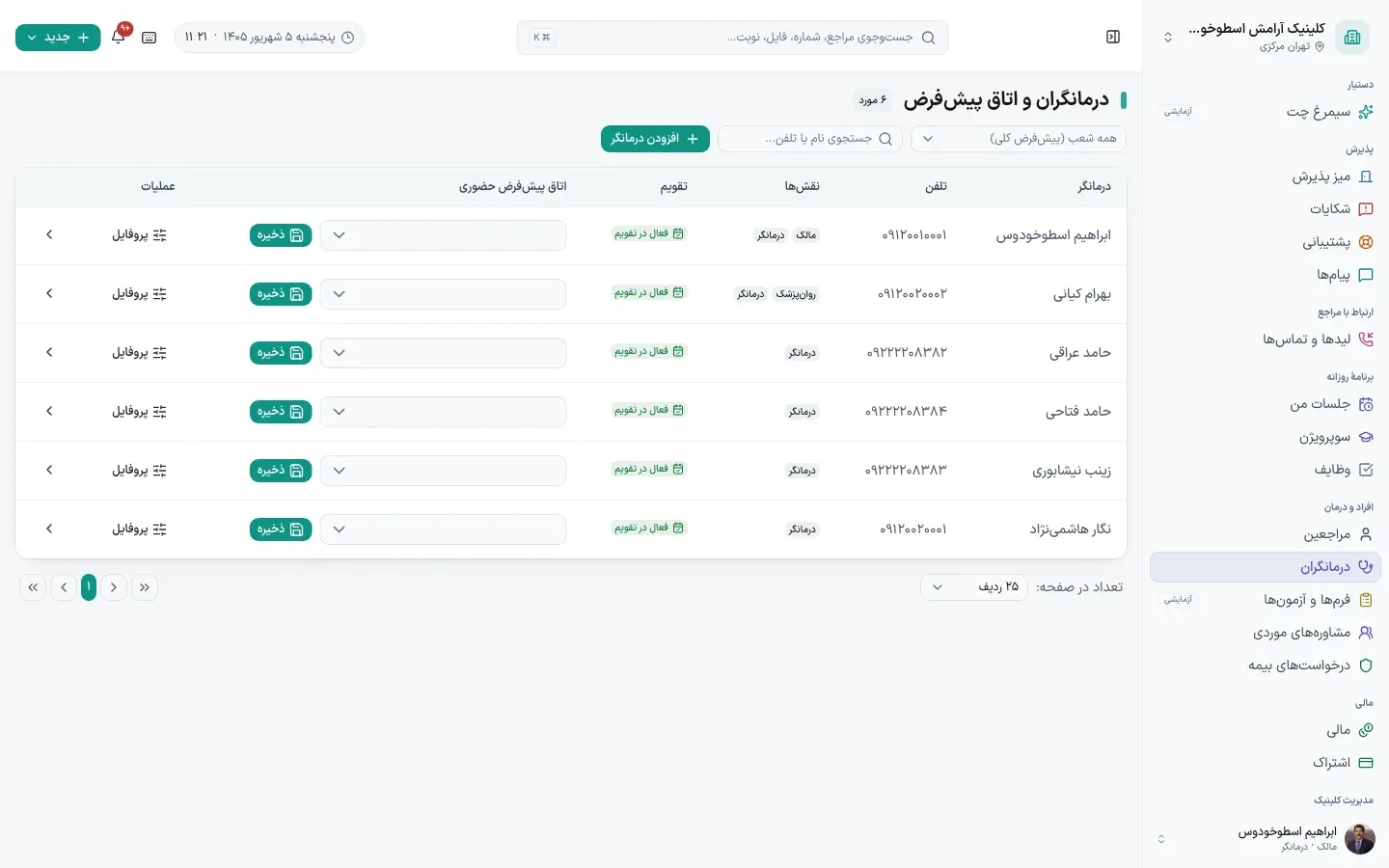
- برای افزودن، «+ افزودن درمانگر» را بزنید.
- برای هر درمانگر «اتاق پیشفرض حضوری» را انتخاب و «ذخیره» کنید.
- با «پروفایل»، مدت جلسه، مبلغ و مدارک را تنظیم کنید.
- ستون «نقشها» نقشِ هر درمانگر را نشان میدهد.
- از فهرست درمانگران «پروفایل» را باز کنید و بین «مرور کلی / پروفایل / مدارک و آموزش / دسترسپذیری» جابهجا شوید.
- «مدت پیشفرض جلسه» و «مبلغ پیشفرض» را ببینید/تنظیم کنید.
- «خلاصهٔ مدارک» وضعیت مدارک درمانگر را نشان میدهد.
روی صفحه کجاست
- «افزودن درمانگر» (مرحلهٔ ۱) — دکمه، میانهٔ صفحه سمت راست.
- «اتاق پیشفرض حضوری» (مرحلهٔ ۲) — نوار، میانهٔ صفحه.
- «پروفایل» (مرحلهٔ ۳) — دکمهٔ سبز، میانهٔ صفحه سمت چپ.
- «نقشها» (مرحلهٔ ۴) — دکمه، میانهٔ صفحه سمت راست.
- «پروفایل» (مرحلهٔ ۵) — دکمهٔ سبز، میانهٔ صفحه سمت چپ.
افزودن درمانگر
پیوند به این تیترآوردن درمانگر تازه به کلینیک و باز کردن دسترسی و برنامهاش.
کِی؟ هنگام شروع همکاری با یک درمانگر.
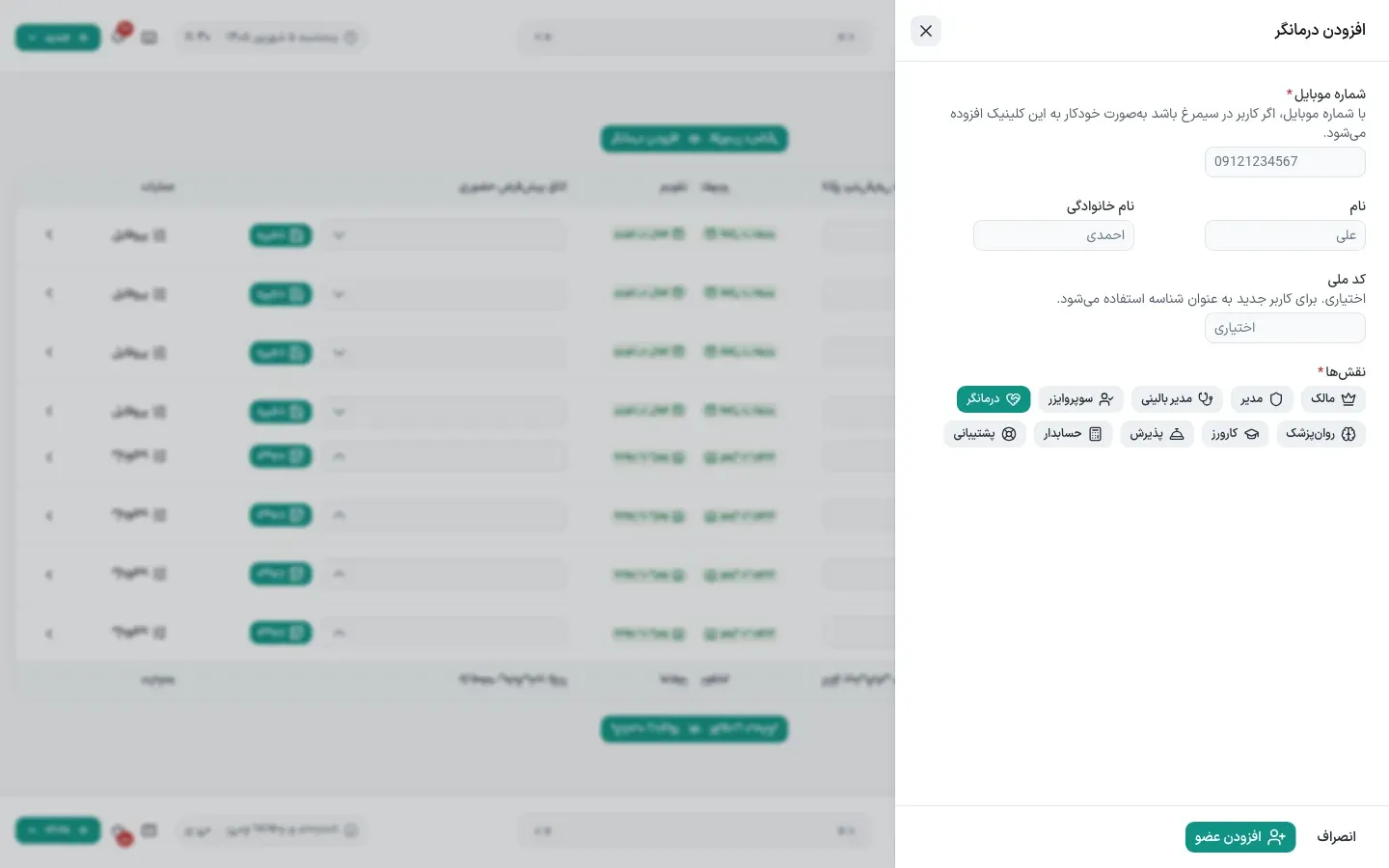
- نام و شمارهٔ موبایل درمانگر را وارد کنید.
- تخصص و نوع جلسههایی که ارائه میدهد را مشخص کنید.
- نقش و دسترسیاش را انتخاب کنید.
- دعوت را بفرستید؛ با همان شماره وارد سیمرغ میشود.
اعضا و دسترسیها
پیوند به این تیترکارکنان کلینیک، نقشها و سطح دسترسی هرکدام.
کِی؟ برای افزودن عضو یا بررسی نقشها؛ از «تنظیمات کلینیک ← اعضا».
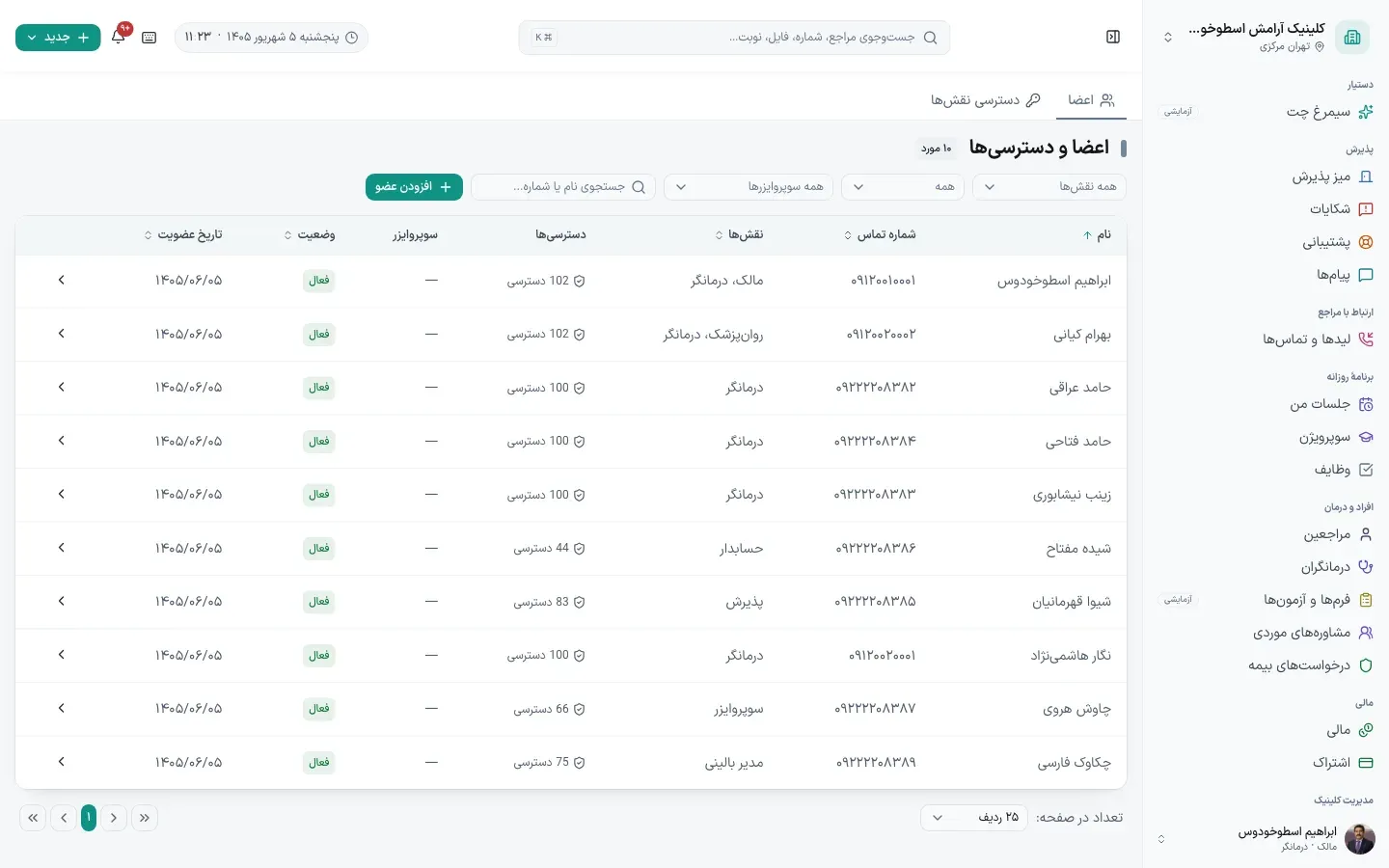
- با «جستوجو»، اعضا یا نقشها را پیدا کنید.
- برای دعوت، «+ افزودن عضو» را بزنید.
- ستون «نقشها» نقشِ هر عضو را نشان میدهد.
- ستون «دسترسیها» تعداد اجازههای او را نشان میدهد.
روی صفحه کجاست
- «افزودن عضو» (مرحلهٔ ۲) — دکمه، میانهٔ صفحه وسط.
- «نقشها» (مرحلهٔ ۳) — دکمه، میانهٔ صفحه سمت راست.
- «دسترسیها» (مرحلهٔ ۴) — دکمه، میانهٔ صفحه سمت راست.
دعوت عضو جدید
پیوند به این تیتردعوت یک همکار تازه با شماره موبایل و تعیین نقشهایش.
کِی؟ وقتی کارمند تازهای به کلینیک اضافه میشود.
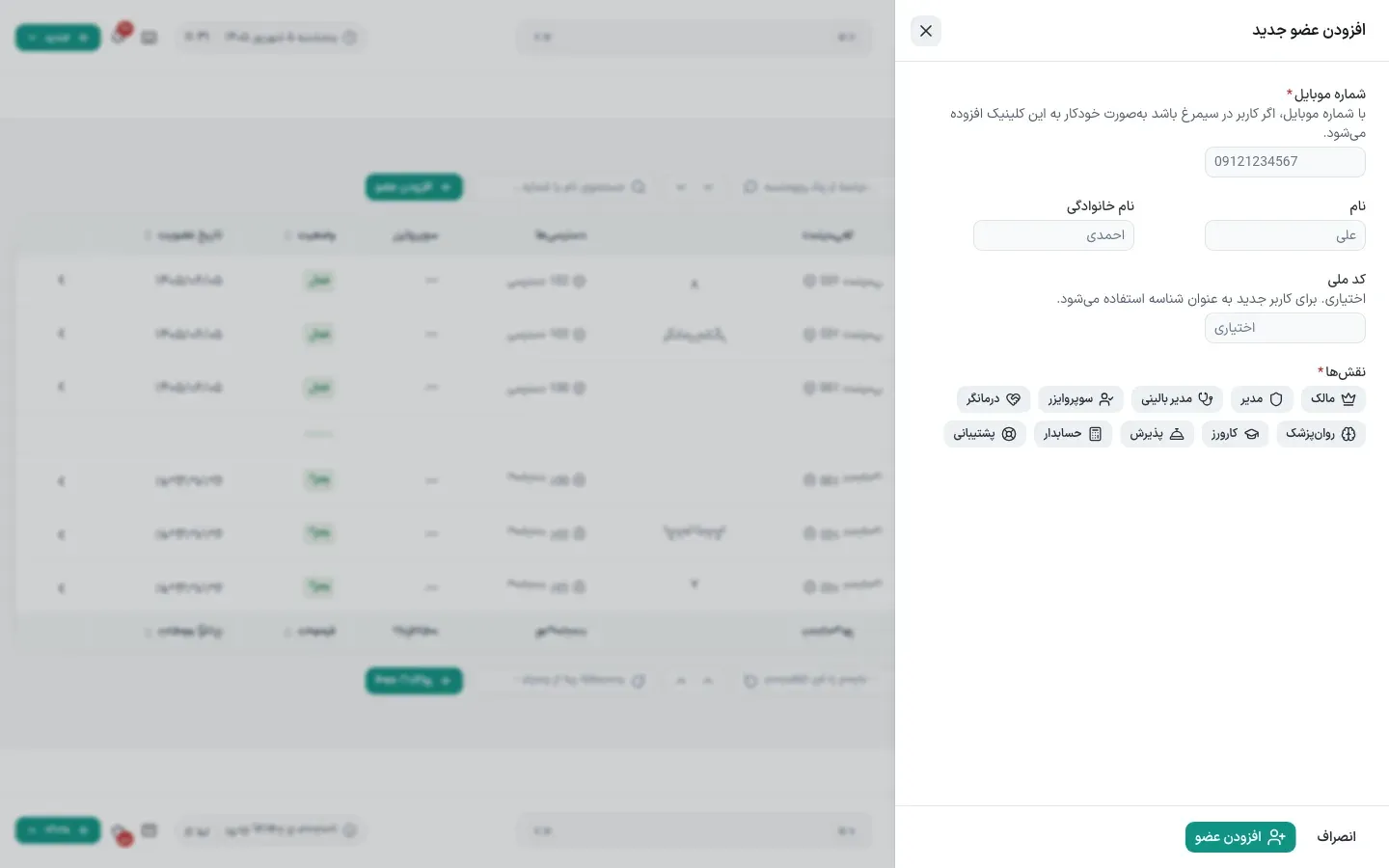
- شمارهٔ موبایل عضو را وارد کنید (لازم است؛ این پنجره با «+ افزودن عضو» باز میشود).
- نام و نام خانوادگی را وارد کنید.
- در صورت نیاز، کد ملی را وارد کنید.
- یک یا چند «نقش» را برای عضو تیک بزنید.
- «افزودن عضو» را بزنید تا دعوت ارسال شود.
روی صفحه کجاست
- «افزودن عضو» (مرحلهٔ ۱) — دکمه، میانهٔ صفحه وسط.
- «نقشها» (مرحلهٔ ۴) — دکمه، میانهٔ صفحه سمت راست.
- «افزودن عضو» (مرحلهٔ ۵) — دکمه، میانهٔ صفحه وسط.
دسترسی نقشها
پیوند به این تیترتعیین اینکه هر نقش چه کاری میتواند انجام دهد.
کِی؟ کار مدیریتی؛ تغییر دسترسی نقشها.
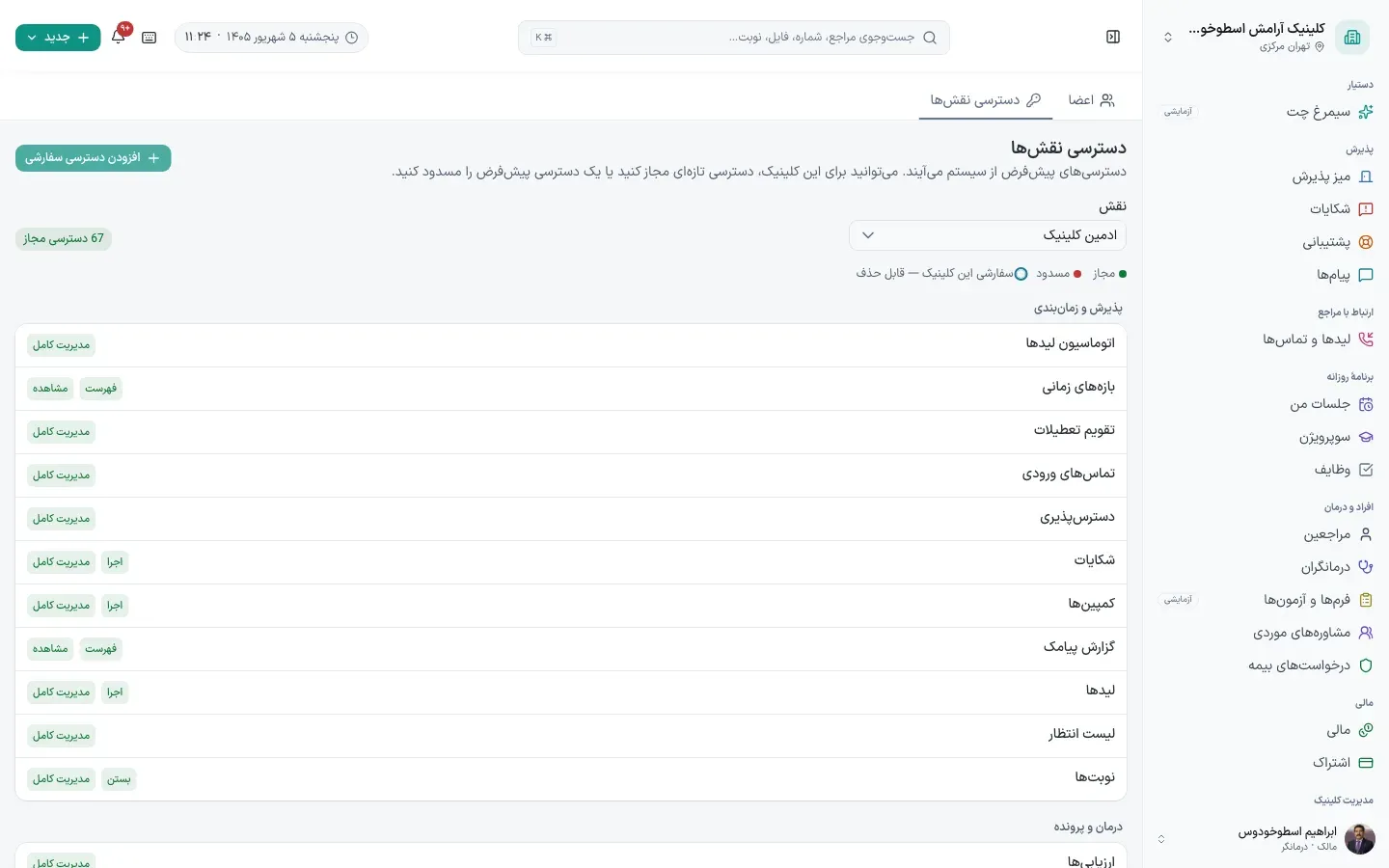
- زبانهٔ «دسترسی نقشها» را باز کنید.
- یک «نقش» (مثل «پذیرش») را انتخاب کنید.
- برای هر مورد، دسترسی را «مجاز»، «مسدود» یا سفارشی کنید.
- برای استثنا، «+ افزودن دسترسی سفارشی» را بزنید.
روی صفحه کجاست
- «دسترسی نقشها» (مرحلهٔ ۱) — دکمه، بالای صفحه سمت راست.
- «نقش» (مرحلهٔ ۲) — کادر، میانهٔ صفحه سمت راست.
- «افزودن دسترسی سفارشی» (مرحلهٔ ۴) — دکمه، میانهٔ صفحه سمت چپ.