
مالی: پرداخت، فاکتور و کیف پول
این صفحه بخشهای «همه پرداختها»، «دریافت پرداخت»، «کارت پرداخت»، «فاکتورها»، «صدور فاکتور جدید»، «کارت فاکتور»، «کمیسیونها»، «قانون کمیسیون»، «کیف پول کلینیک»، «شارژ کیف پول» را پوشش میدهد.
همه پرداختها
پیوند به این تیترفهرست کامل پرداختها برای جستوجو و فیلتر.
کِی؟ برای پیدا کردن یک پرداخت یا بررسی وضعیتها.
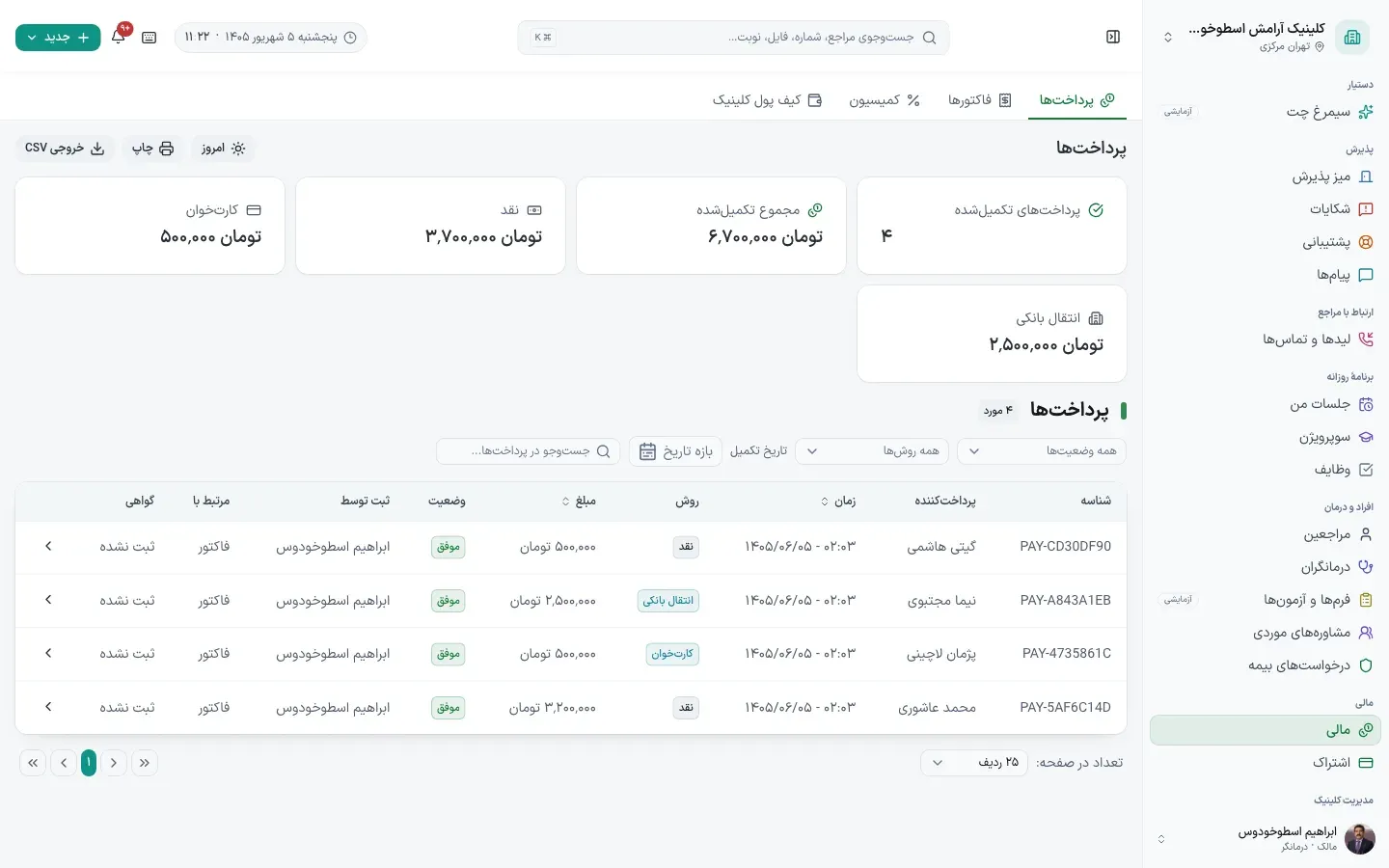
- از «مالی» زبانهٔ «پرداختها» را باز کنید.
- با «وضعیت» و «روش» فیلتر کنید.
- با «بازهٔ تاریخ»، پرداختهای یک دورهٔ خاص را ببینید.
- ستون «وضعیت» را ببینید: «موفق»، «ناموفق»، «در انتظار».
- از منو «مالی» و زبانهٔ «پرداختها» را باز کنید.
- «جمع موفق امروز» را بالای صفحه ببینید.
- تفکیک روشها (نقد/کارتخوان/انتقال/کیفپول/درگاه) را در کنارش ببینید.
- بازهٔ «امروز» را تنظیم کنید و برای خروجی «خروجی فایل» یا «چاپ» را بزنید.
روی صفحه کجاست
- «مالی» (مرحلهٔ ۱) — دکمه، پایین صفحه سمت راست.
- «وضعیت» (مرحلهٔ ۲) — کادر، پایین صفحه وسط.
- «بازه تاریخ» (مرحلهٔ ۳) — دکمه، پایین صفحه سمت راست.
- «وضعیت» (مرحلهٔ ۴) — کادر، پایین صفحه وسط.
- «مالی» (مرحلهٔ ۵) — دکمه، پایین صفحه سمت راست.
- «امروز» (مرحلهٔ ۸) — کادر، میانهٔ صفحه سمت چپ.
دریافت پرداخت
پیوند به این تیترثبت یک پرداخت از مراجع؛ نقد، کارتخوان یا انتقال بانکی.
کِی؟ وقتی مراجع بابت نوبت یا فاکتور پول میدهد.
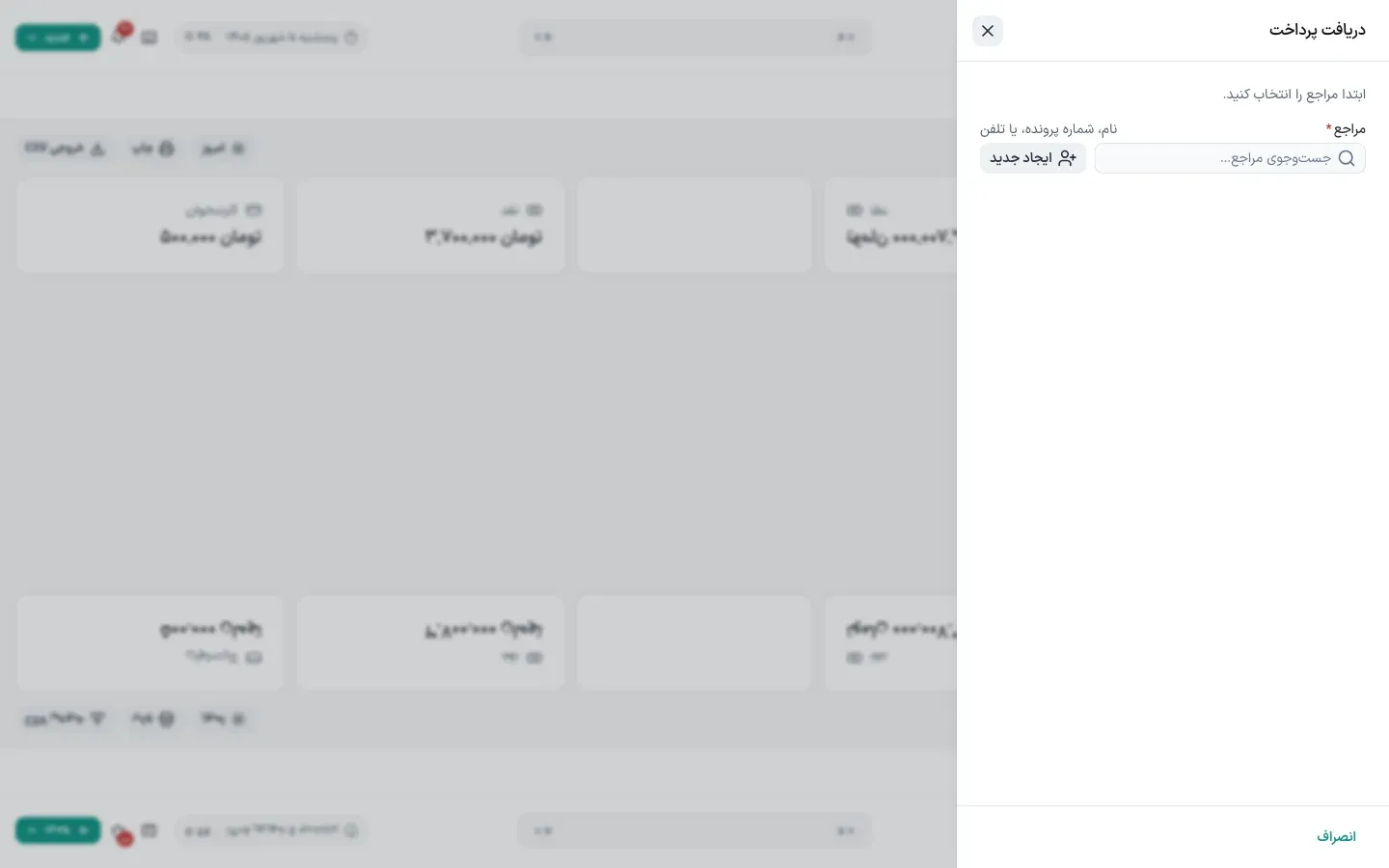
- «دریافت پرداخت» را از پرونده، نوبت یا فاکتور بزنید.
- مبلغِ نوبت/باقیمانده را ببینید.
- روش پرداخت را انتخاب کنید (نقد/کارتخوان/انتقال بانکی).
- در صورت نیاز یادداشت بگذارید و «ثبت پرداخت» را بزنید.
روی صفحه کجاست
- «دریافت پرداخت» (مرحلهٔ ۱) — دکمه، بالای صفحه سمت راست.
کارت پرداخت
پیوند به این تیتریک پرداخت، با همهچیزِ پشتش: جلسه، فاکتور، روش و هر تغییری که رویش رفته.
کِی؟ وقتی میخواهید بدانید یک مبلغ بابت چه بوده یا چه کسی ثبتش کرده.
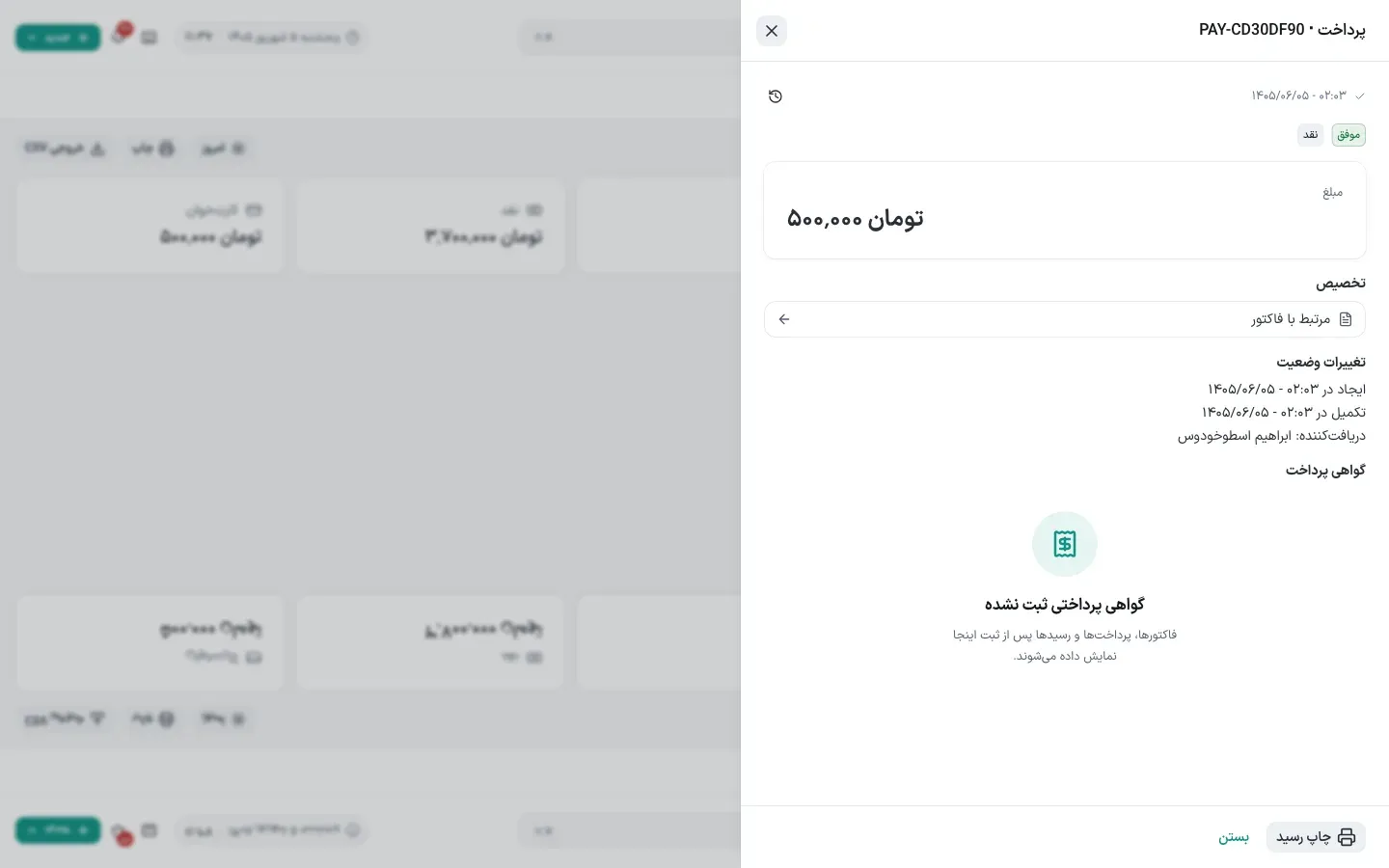
- بالای کارت، مبلغ و وضعیت پرداخت است.
- پایینتر، جلسه یا فاکتوری که این پرداخت به آن نشسته لینک شده است.
- تاریخچه میگوید چه کسی، کِی، چه چیزی را تغییر داده.
فاکتورها
پیوند به این تیترفهرست فاکتورها با مبلغ، سررسید و وضعیت.
کِی؟ برای صدور فاکتور و پیگیری بدهیها.
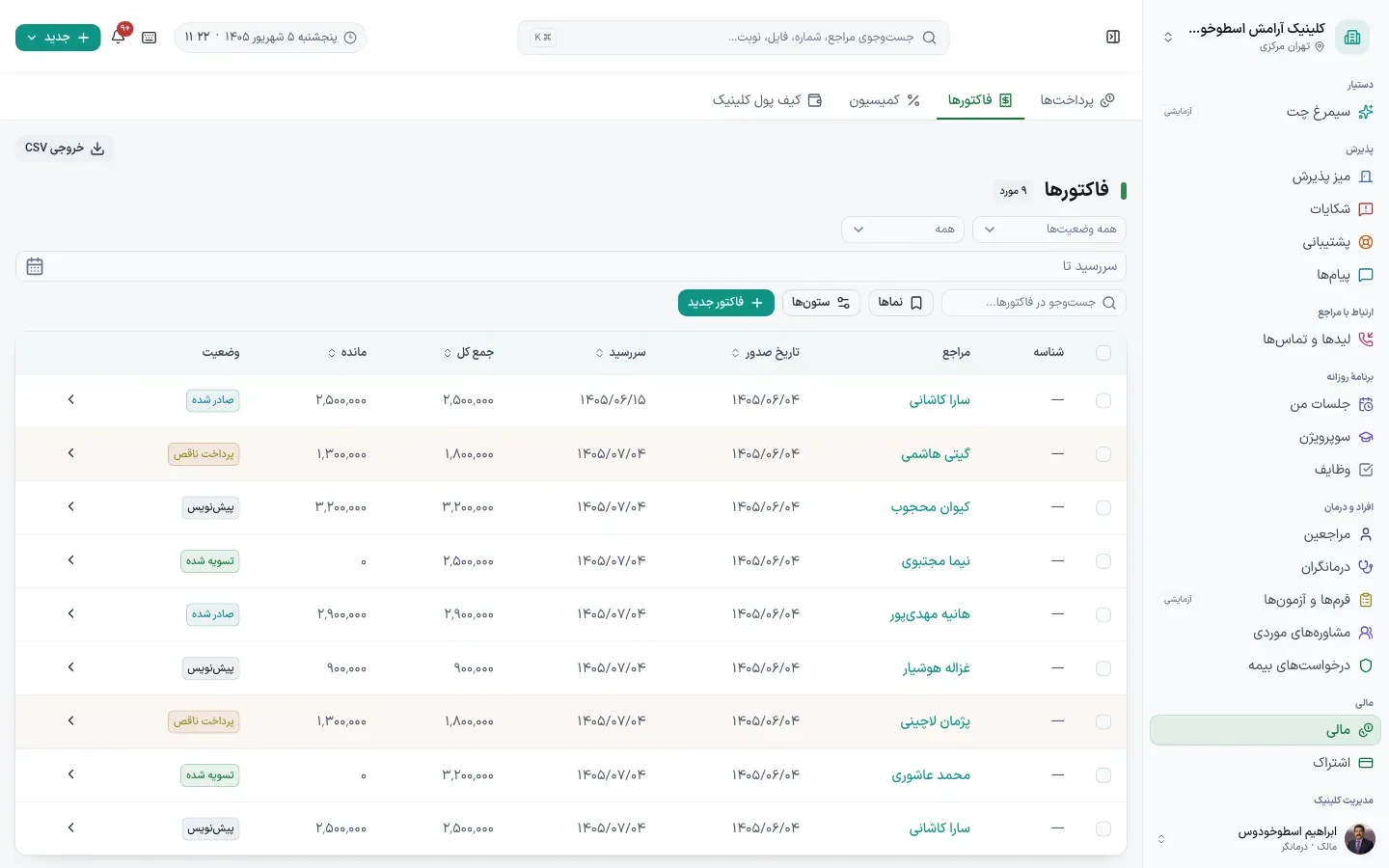
- از «مالی» زبانهٔ «فاکتورها» را باز کنید.
- برای فاکتور تازه «+ فاکتور جدید» را بزنید.
- با فیلترها فهرست فاکتورها را محدود کنید.
- ستون «وضعیت» را ببینید: «پیشنویس»، «صادر شده»، «تسویه شده».
- ستون «مانده» بدهی باقیمانده را نشان میدهد.
روی صفحه کجاست
- «مالی» (مرحلهٔ ۱) — دکمه، پایین صفحه سمت راست.
- «فاکتور جدید» (مرحلهٔ ۲) — دکمه، میانهٔ صفحه سمت راست.
- «وضعیت» (مرحلهٔ ۴) — کادر، پایین صفحه سمت چپ.
- «مانده» (مرحلهٔ ۵) — دکمه، پایین صفحه وسط.
صدور فاکتور جدید
پیوند به این تیترساختِ فاکتور تازه با ردیفهای خدمت و تاریخ سررسید.
کِی؟ وقتی میخواهید صورتحساب رسمی برای مراجع صادر کنید.
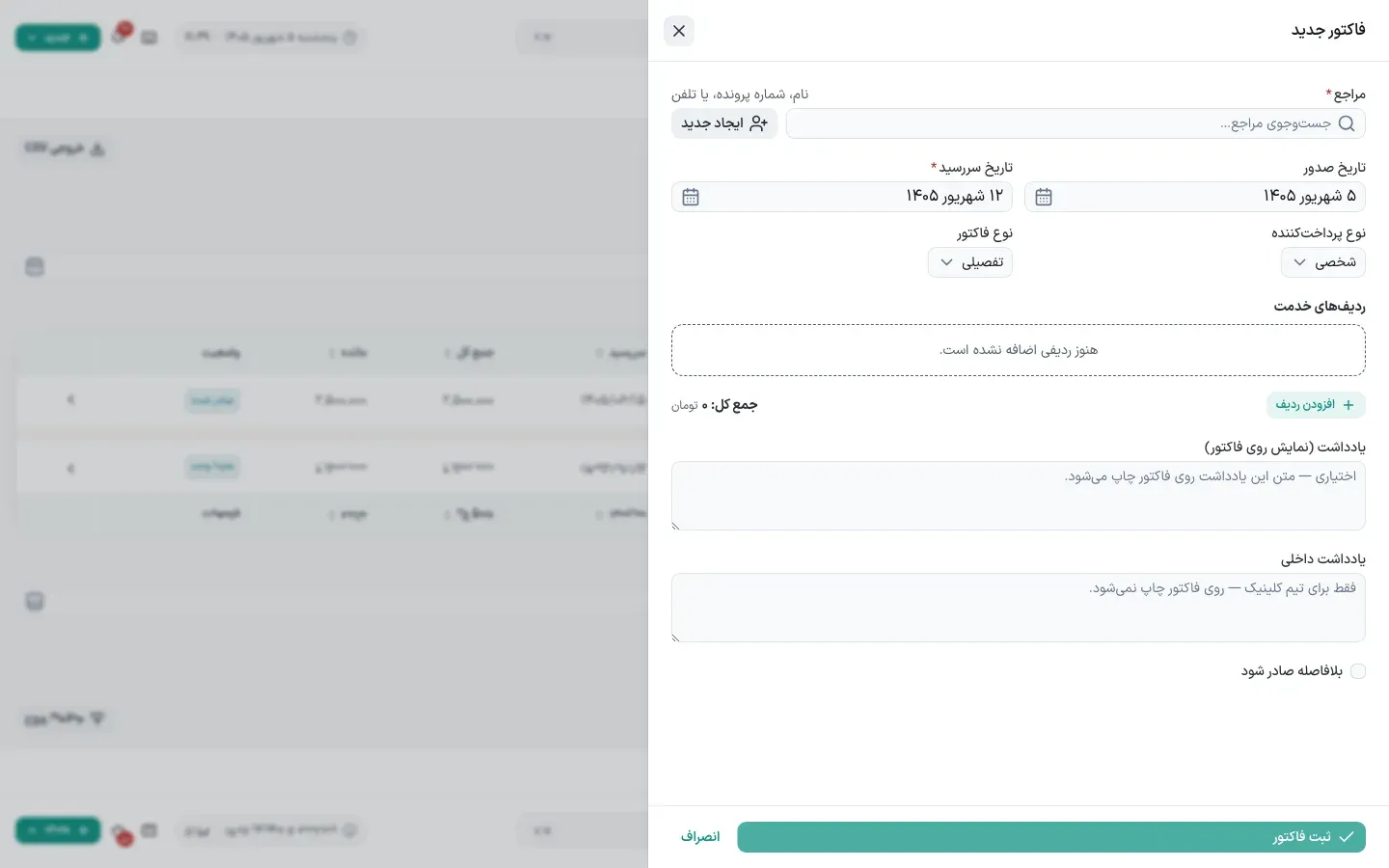
- «+ فاکتور جدید» را بزنید و مراجع را انتخاب کنید.
- تاریخ صدور و «تاریخ سررسید» را تعیین کنید.
- نوع پرداختکننده و نوع فاکتور را مشخص کنید.
- با «+ افزودن ردیف»، ردیفهای خدمت را اضافه کنید.
- «ثبت فاکتور» را بزنید تا فاکتور صادر شود.
روی صفحه کجاست
- «فاکتور جدید» (مرحلهٔ ۱) — دکمه، میانهٔ صفحه سمت راست.
- «تاریخ سررسید» (مرحلهٔ ۲) — دکمه، میانهٔ صفحه سمت راست.
- «افزودن ردیف» (مرحلهٔ ۴) — دکمه، پایین صفحه سمت راست.
- «ثبت فاکتور» (مرحلهٔ ۵) — نوار، پایین صفحه.
کارت فاکتور
پیوند به این تیترجزئیات یک فاکتور؛ مبالغ، ردیفهای خدمت و کارها.
کِی؟ برای دریافت پرداخت، چاپ یا ابطال فاکتور.
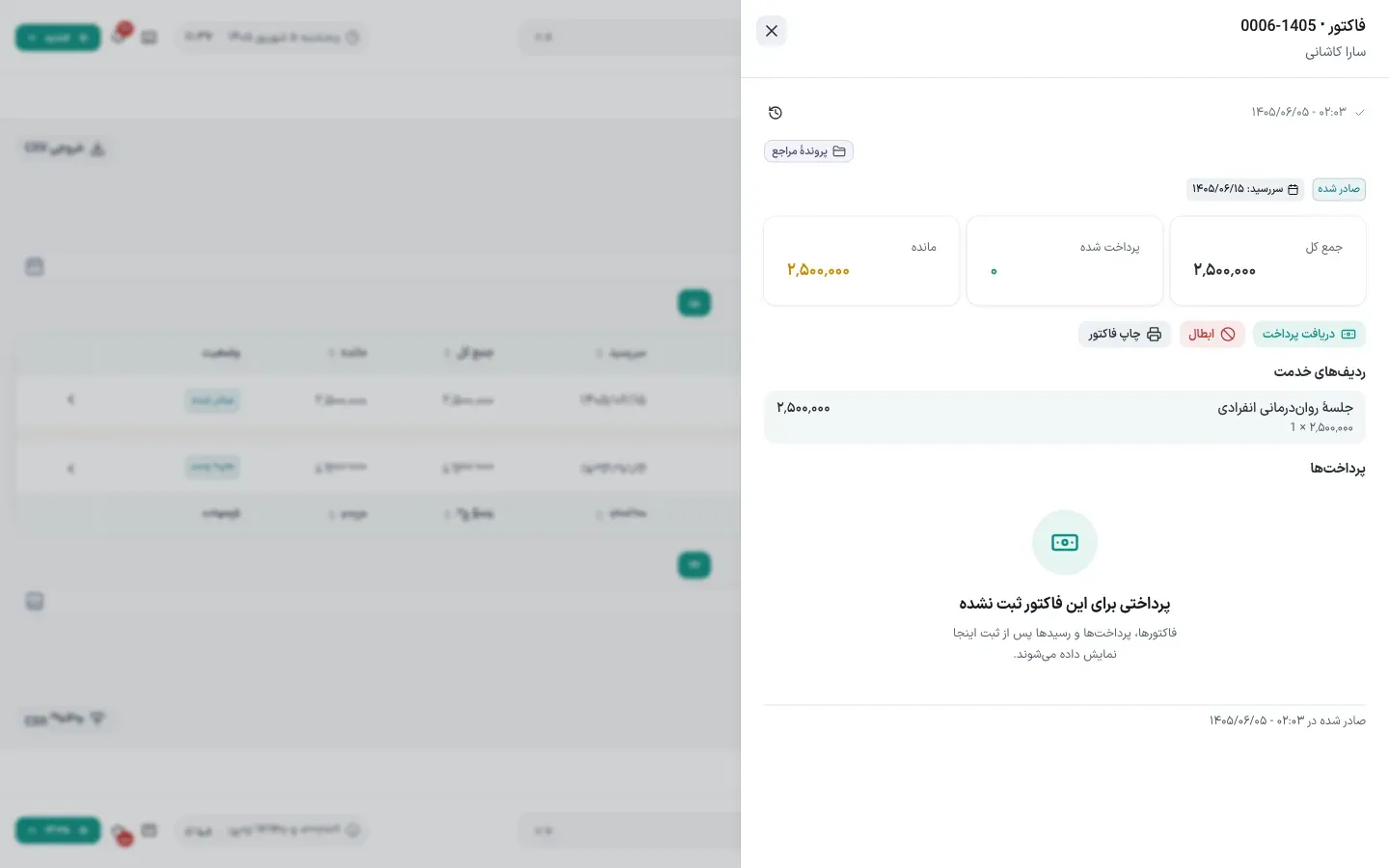
- روی فاکتور در فهرست بزنید تا این کارت باز شود.
- «جمع کل / پرداخت شده / مانده» را بالای کارت ببینید.
- برای گرفتن پول «دریافت پرداخت»، برای چاپ «چاپ فاکتور».
- ردیفهای خدمت، آنچه فاکتور شده را نشان میدهند.
روی صفحه کجاست
- «جمع کل» (مرحلهٔ ۲) — دکمه، پایین صفحه سمت راست.
- «دریافت پرداخت» (مرحلهٔ ۳) — دکمه، پایین صفحه سمت راست.
کمیسیونها
پیوند به این تیترتعریف قوانین کمیسیون و تسویهٔ سهم درمانگران.
کِی؟ وقتی میخواهید سهم درمانگران را خودکار حساب کنید.
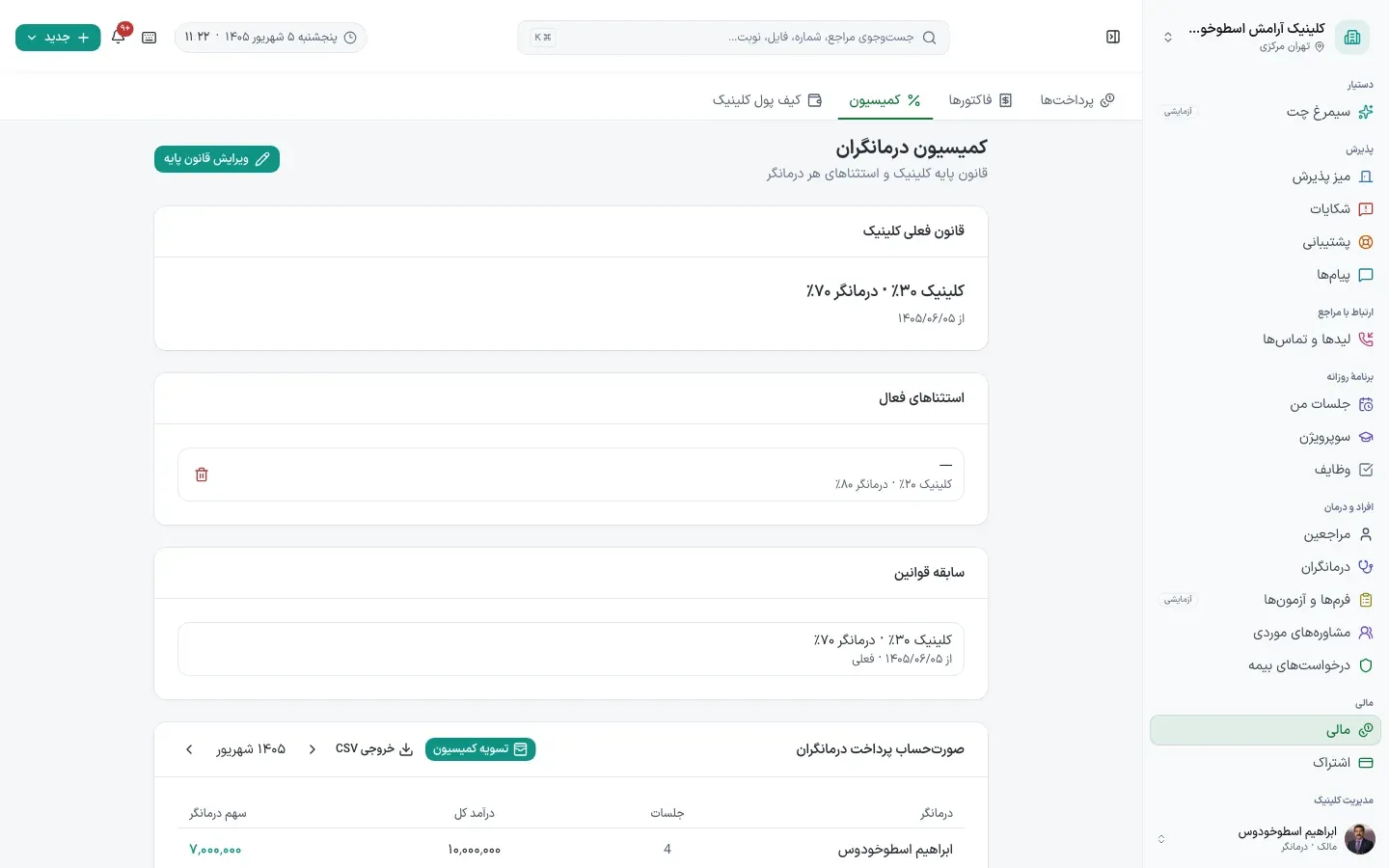
- از «مالی» زبانهٔ «کمیسیون» را باز کنید.
- اگر غیرفعال است، «فعالسازی کمیسیون» را بزنید.
- پس از فعالسازی، قوانین کمیسیون را تعریف کنید.
- سهم هر درمانگر بر اساس همین قوانین محاسبه و تسویه میشود.
روی صفحه کجاست
- «مالی» (مرحلهٔ ۱) — دکمه، پایین صفحه سمت راست.
قانون کمیسیون
پیوند به این تیترسهم درمانگر از درآمد هر جلسه؛ یکبار تعریف میشود و بعد خودش حساب میشود.
کِی؟ هنگام قرارداد بستن با درمانگر تازه، یا تغییر توافق مالی.
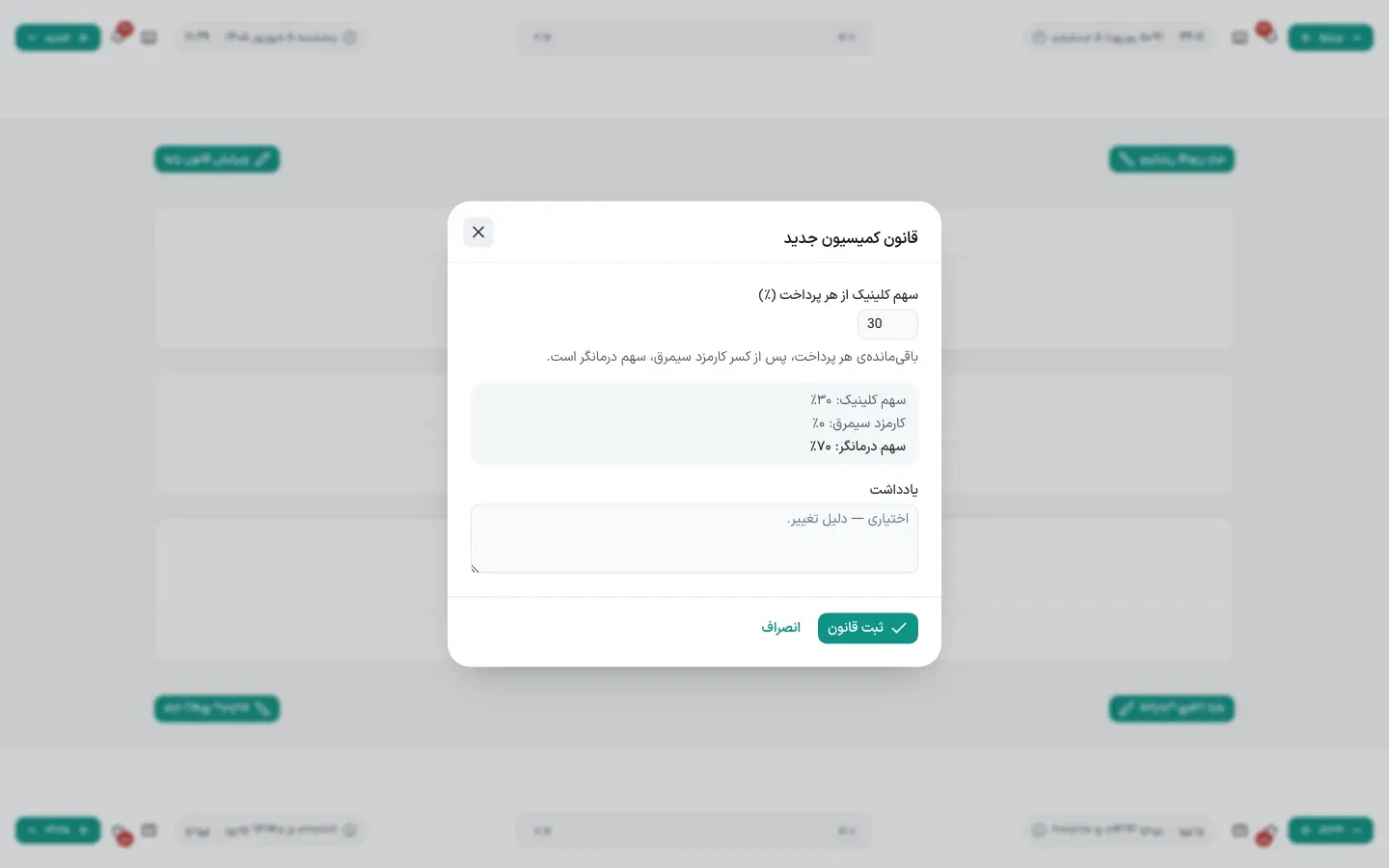
- نوع سهم را انتخاب کنید: درصدی از مبلغ جلسه یا مبلغ ثابت.
- مقدار را وارد کنید.
- اگر برای درمانگر یا نوع جلسهٔ خاصی استثنا لازم است، همانجا اضافه کنید.
- ذخیره کنید؛ از این پس کمیسیون جلسههای تازه با همین قانون حساب میشود.
کیف پول کلینیک
پیوند به این تیترموجودی عملیاتی کلینیک و دفتر تراکنشها.
کِی؟ برای دیدن موجودی و شارژ کیف پول.
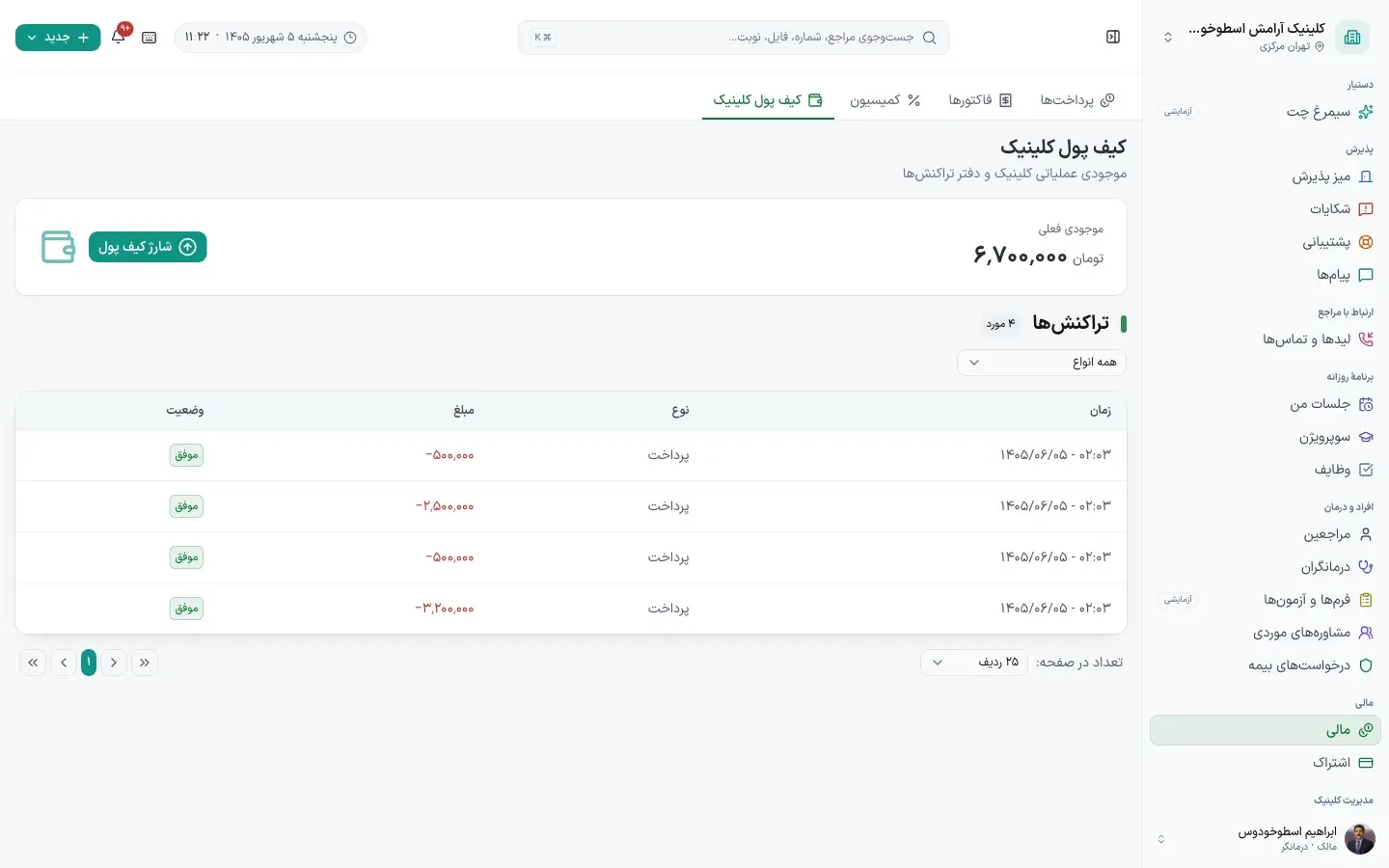
- از «مالی» زبانهٔ «کیف پول کلینیک» را باز کنید.
- موجودی فعلی را ببینید؛ برای افزایش، «شارژ کیف پول» را بزنید.
- در جدول پایین، نوع و مبلغ هر تراکنش را ببینید.
روی صفحه کجاست
- «مالی» (مرحلهٔ ۱) — دکمه، پایین صفحه سمت راست.
- «شارژ کیف پول» (مرحلهٔ ۲) — دکمه، میانهٔ صفحه سمت چپ.
شارژ کیف پول
پیوند به این تیترافزایش موجودی کیف پول کلینیک از راه پرداخت آنلاین.
کِی؟ وقتی موجودی کیف پول کم شد؛ از «کیف پول کلینیک ← شارژ کیف پول».
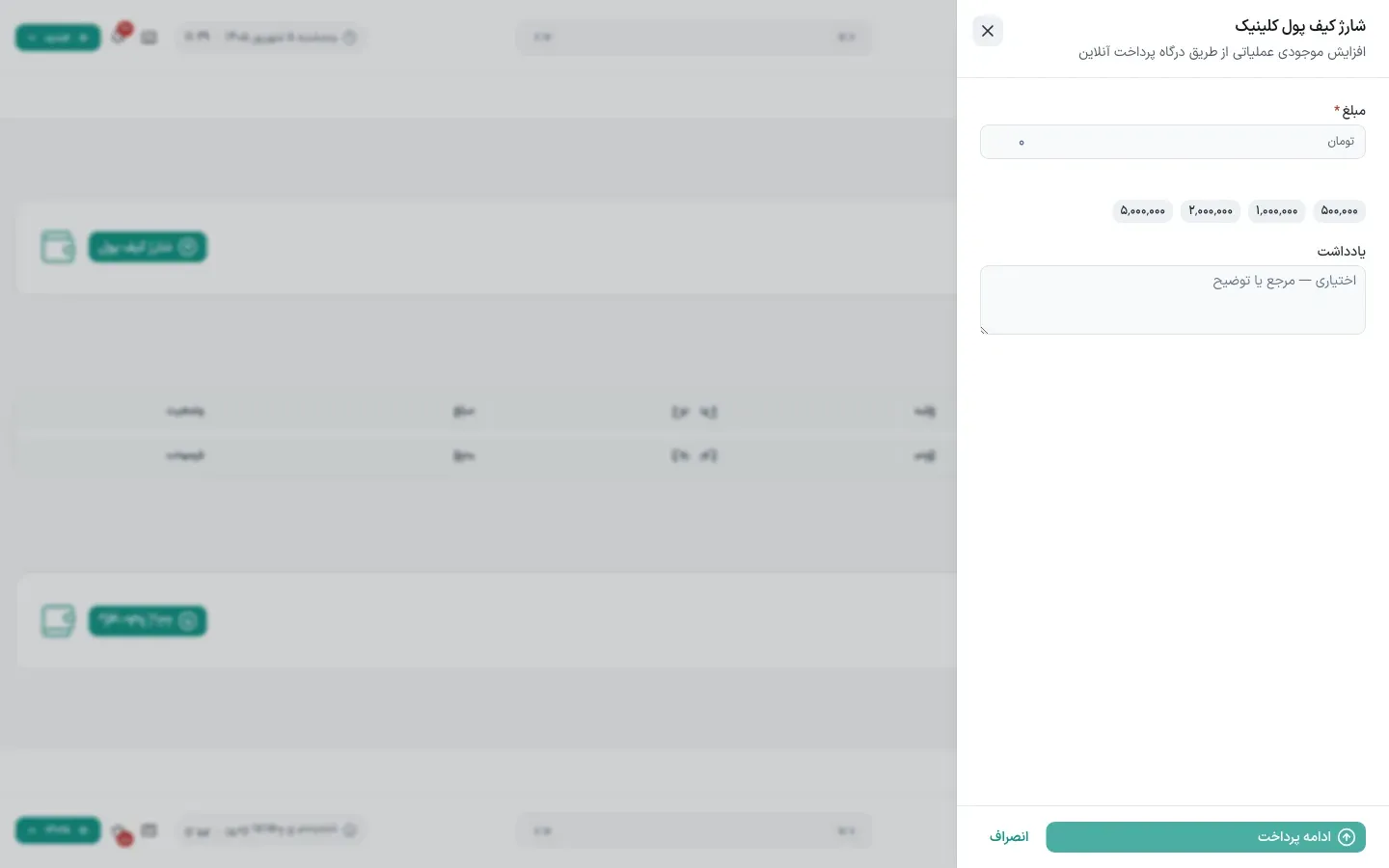
- مبلغ موردنظر را وارد کنید.
- یا یکی از «مبالغ سریع» را بزنید.
- «ادامه پرداخت» را بزنید تا به درگاه پرداخت بروید.
روی صفحه کجاست
- «ادامه پرداخت» (مرحلهٔ ۳) — نوار، پایین صفحه.