درمانگران، اعضا و دسترسی
افزودن درمانگر و عضو، ساعت کاری و قیمت درمانگر، اتاق پیشفرض، اعضا و دسترسی نقشها.
درمانگران
پیوند به این تیتردرمانگران کلینیک، تقویم و اتاق پیشفرض هر کدام.
چه کسی؟ مالک، مدیر، پذیرش
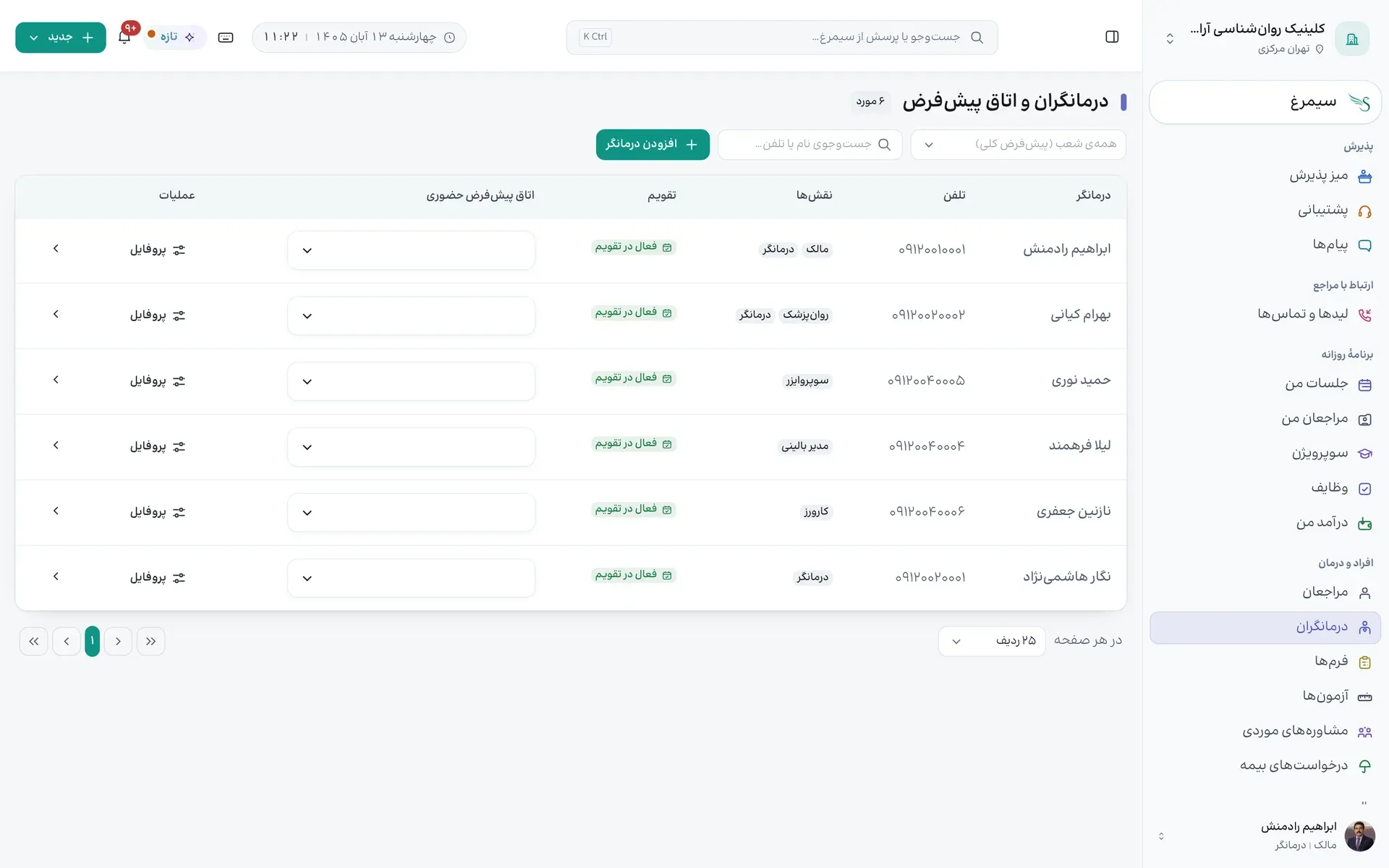
- «درمانگران» را در «افراد و درمان» باز کنید.
- «اتاق پیشفرض حضوری» هر درمانگر را از همان جدول انتخاب کنید؛ خودکار ذخیره میشود.
- «پروفایل» کشوی درمانگر را باز میکند.
- «افزودن درمانگر» را بزنید.
روی صفحه کجاست
- «اتاق پیشفرض حضوری» (مرحلهٔ ۲) — دکمه، بالای صفحه سمت چپ.
- «پروفایل» (مرحلهٔ ۳) — دکمه، میانهٔ صفحه سمت چپ.
- «افزودن درمانگر» (مرحلهٔ ۴) — دکمهٔ سبز، بالای صفحه وسط.
افزودن درمانگر یا عضو
پیوند به این تیترعضو تازه با شماره و نام دعوت میشود.
چه کسی؟ مالک، مدیر
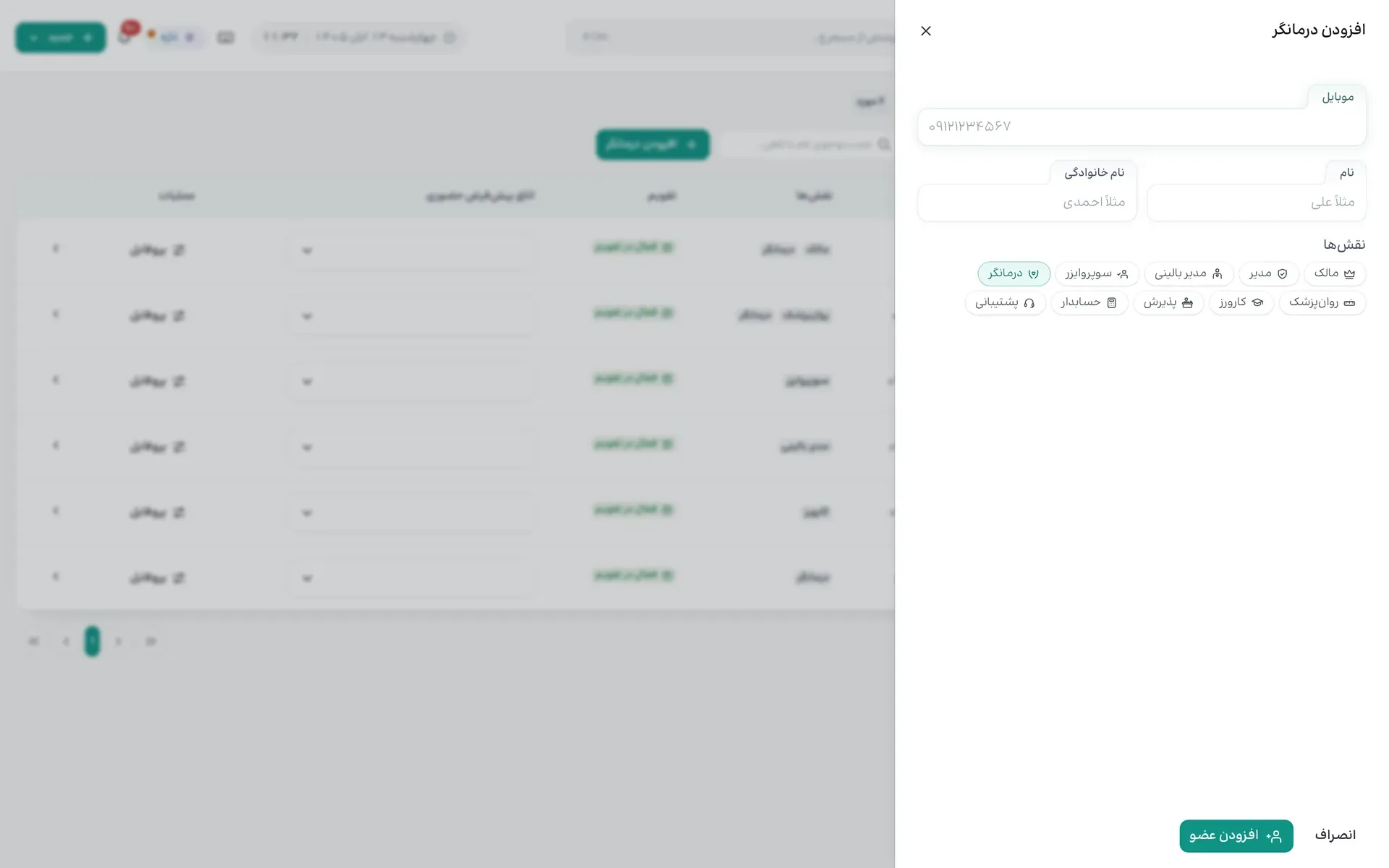
- «موبایل»، «نام» و «نام خانوادگی» را بنویسید.
- نقشها را بزنید؛ مثلاً «درمانگر»، «روانپزشک»، «کارورز»، «پذیرش» یا «حسابدار».
- «افزودن عضو» را بزنید. عضو با کد وارد میشود و دعوت را میپذیرد.
روی صفحه کجاست
- «موبایل» (مرحلهٔ ۱) — دکمه، بالای صفحه سمت راست.
- «کارورز» (مرحلهٔ ۲) — دکمه، میانهٔ صفحه سمت راست.
- «افزودن عضو» (مرحلهٔ ۳) — دکمهٔ سبز، پایین صفحه سمت راست.
ساعت کاری و جلسهٔ درمانگر
پیوند به این تیترساعتهای کاری، مدت و قیمت جلسه و معرفی درمانگر.
چه کسی؟ مالک، مدیر، پذیرش، درمانگر
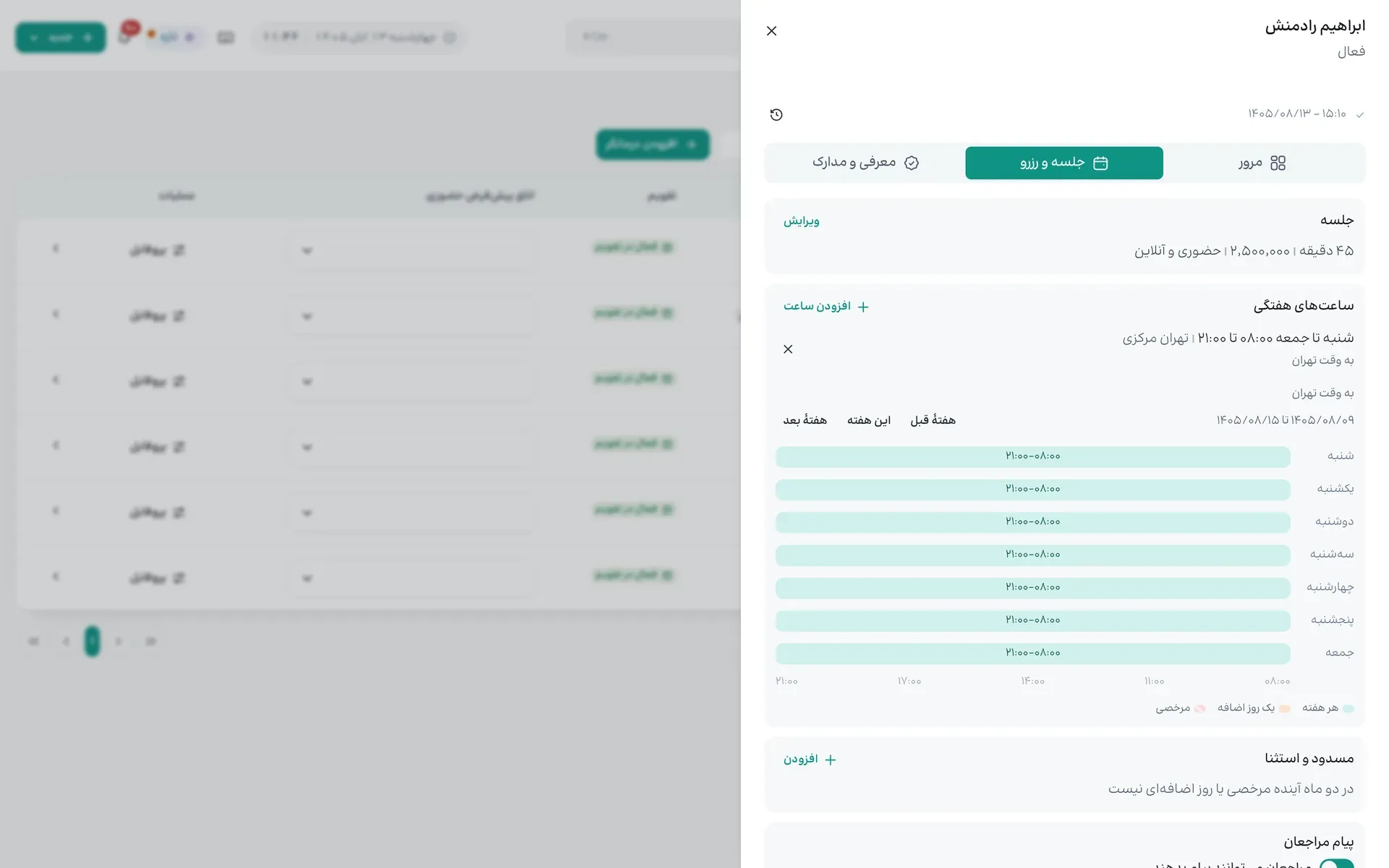
- کشوی درمانگر سه زبانه دارد: «مرور»، «جلسه و رزرو» و «معرفی و مدارک».
- «افزودن ساعت» ساعت کاری هفتگی میافزاید؛ ساعتها به وقت منطقهٔ زمانی کلینیکاند.
- با «هفتهٔ قبل» و «هفتهٔ بعد» ساعتهای هر هفته را ببینید و ساعت یکباره بیفزایید.
- «مراجعان میتوانند پیام بدهند» تعیین میکند مراجعان از پورتال به این درمانگر پیام بدهند.
روی صفحه کجاست
- «جلسه و رزرو» (مرحلهٔ ۱) — دکمهٔ سبز، بالای صفحه سمت راست.
- «افزودن ساعت» (مرحلهٔ ۲) — دکمه، میانهٔ صفحه وسط.
- «هفتهٔ بعد» (مرحلهٔ ۳) — کادر، میانهٔ صفحه وسط.
- «مراجعان میتوانند پیام بدهند» (مرحلهٔ ۴) — کادر سبز، پایین صفحه سمت راست.
اعضا و دسترسیها
پیوند به این تیترهمهی اعضای کلینیک با نقش، سوپروایزر و وضعیت.
چه کسی؟ مالک، مدیر
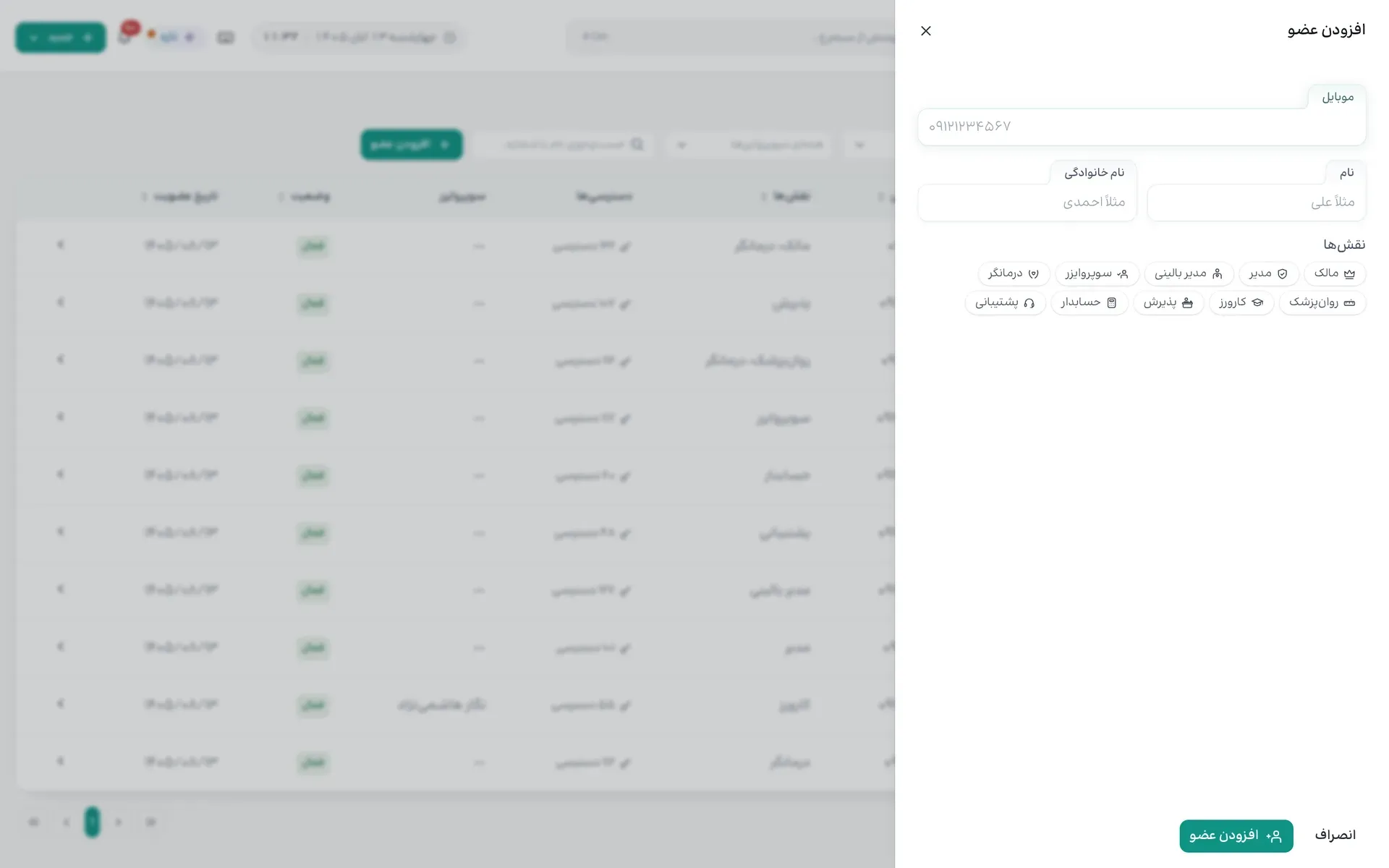
- در «تنظیمات»، «اعضا و دسترسی»، «رفتن به اعضا» را بزنید.
- با نقش، وضعیت و سوپروایزر فهرست را محدود کنید.
- روی عضو بزنید تا نقش، سوپروایزر یا وضعیتش را تغییر دهید؛ «حذف از کلینیک» عضو را برای همیشه برمیدارد.
- «افزودن عضو» عضو تازه دعوت میکند.
روی صفحه کجاست
- «همهی نقشها» (مرحلهٔ ۲) — دکمه، بالای صفحه سمت راست.
- «افزودن عضو» (مرحلهٔ ۴) — دکمه، بالای صفحه سمت چپ.
دسترسی نقشها
پیوند به این تیترآنچه هر نقش میتواند، و استثنای کلینیک شما.
چه کسی؟ مالک
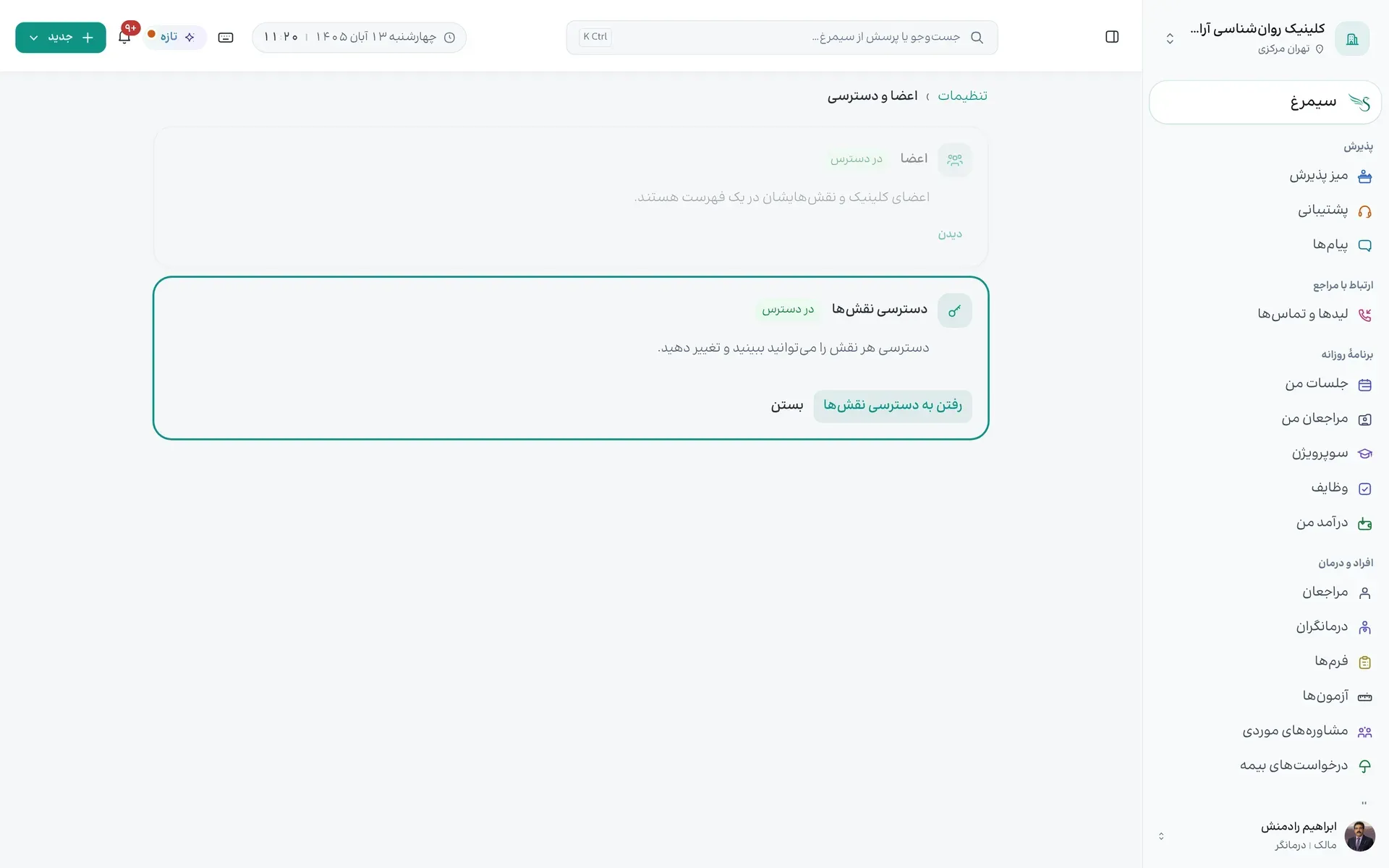
- در «اعضا و دسترسی»، «رفتن به دسترسی نقشها» را بزنید.
- نقش را انتخاب کنید؛ دسترسیهای پیشفرض آن را میبینید.
- برای افزودن دسترسی سفارشی، کار را انتخاب کنید و «بتواند» یا «نتواند» بگذارید.
روی صفحه کجاست
- «رفتن به دسترسی نقشها» (مرحلهٔ ۱) — دکمه، میانهٔ صفحه وسط.