
کار درمانگر
این صفحه بخشهای «روز من (درمانگر)»، «دستیار متخصص روز»، «برنامهٔ من»، «نمای نقش درمانگر»، «مشاورههای موردی»، «درخواست مشاورهٔ موردی» را پوشش میدهد.
روز من (درمانگر)
پیوند به این تیترنمای درمانگر از جلسههای امروزِ خودش.
کِی؟ درمانگر برای دیدن و شروع جلسات امروز.
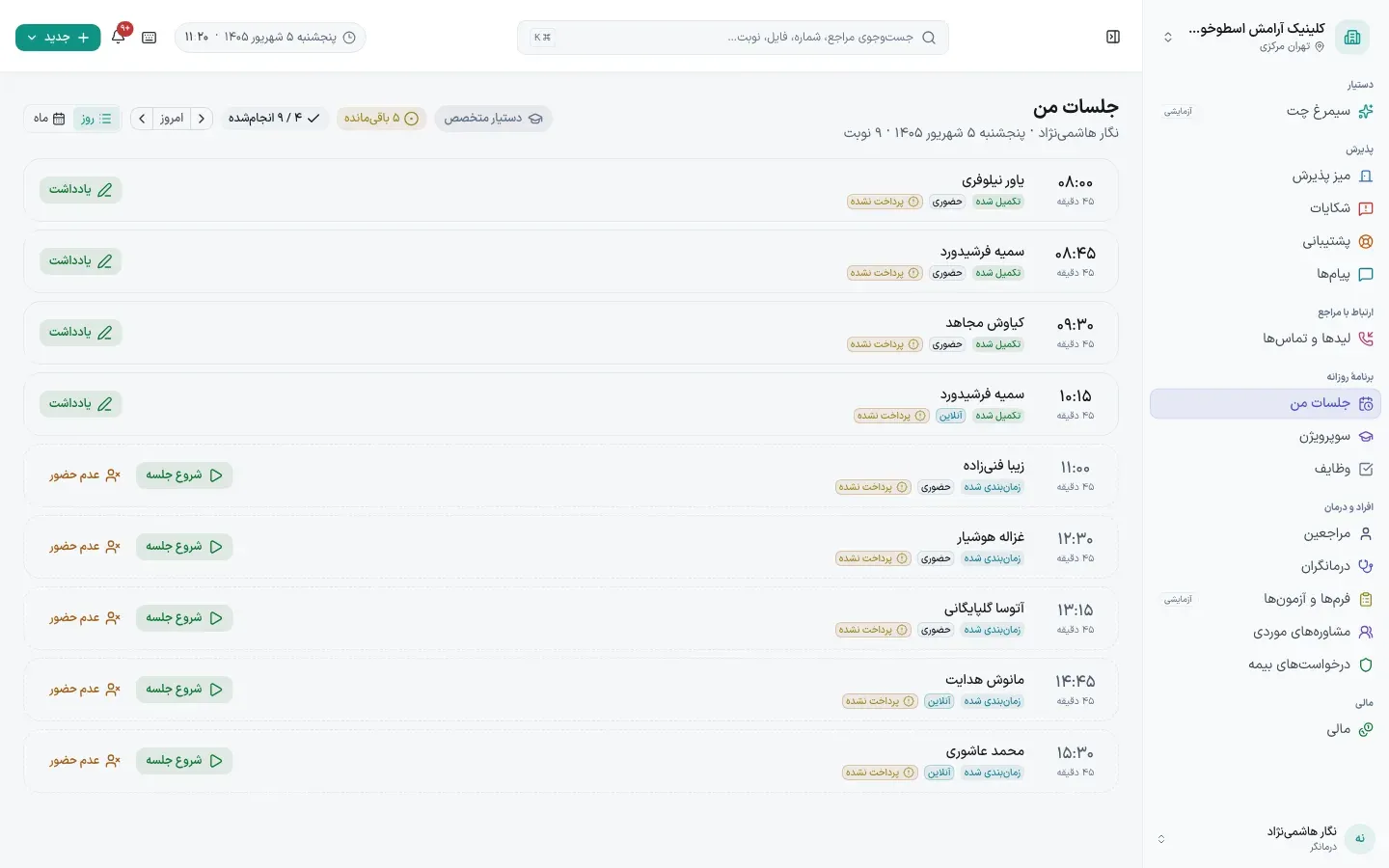
- از منو «جلسات من» را باز کنید و پیشرفت روز را ببینید: «انجامشده» و «باقیمانده».
- جلسههای امروز بهترتیب ساعت فهرست میشوند.
- برای شروع هر جلسه، «شروع جلسه» را بزنید.
- در صورت نیامدن مراجع، «عدم حضور» را بزنید.
روی صفحه کجاست
- «جلسات من» (مرحلهٔ ۱) — دکمه، پایین صفحه سمت راست.
- «شروع جلسه» (مرحلهٔ ۳) — دکمه، پایین صفحه سمت چپ.
- «عدم حضور» (مرحلهٔ ۴) — دکمه، پایین صفحه سمت چپ.
دستیار متخصص روز
پیوند به این تیترخواندن برنامهٔ امروزِ شما و گفتن آنچه در فهرست جلسهها پیدا نیست.
کِی؟ صبح، پیش از اولین جلسه.
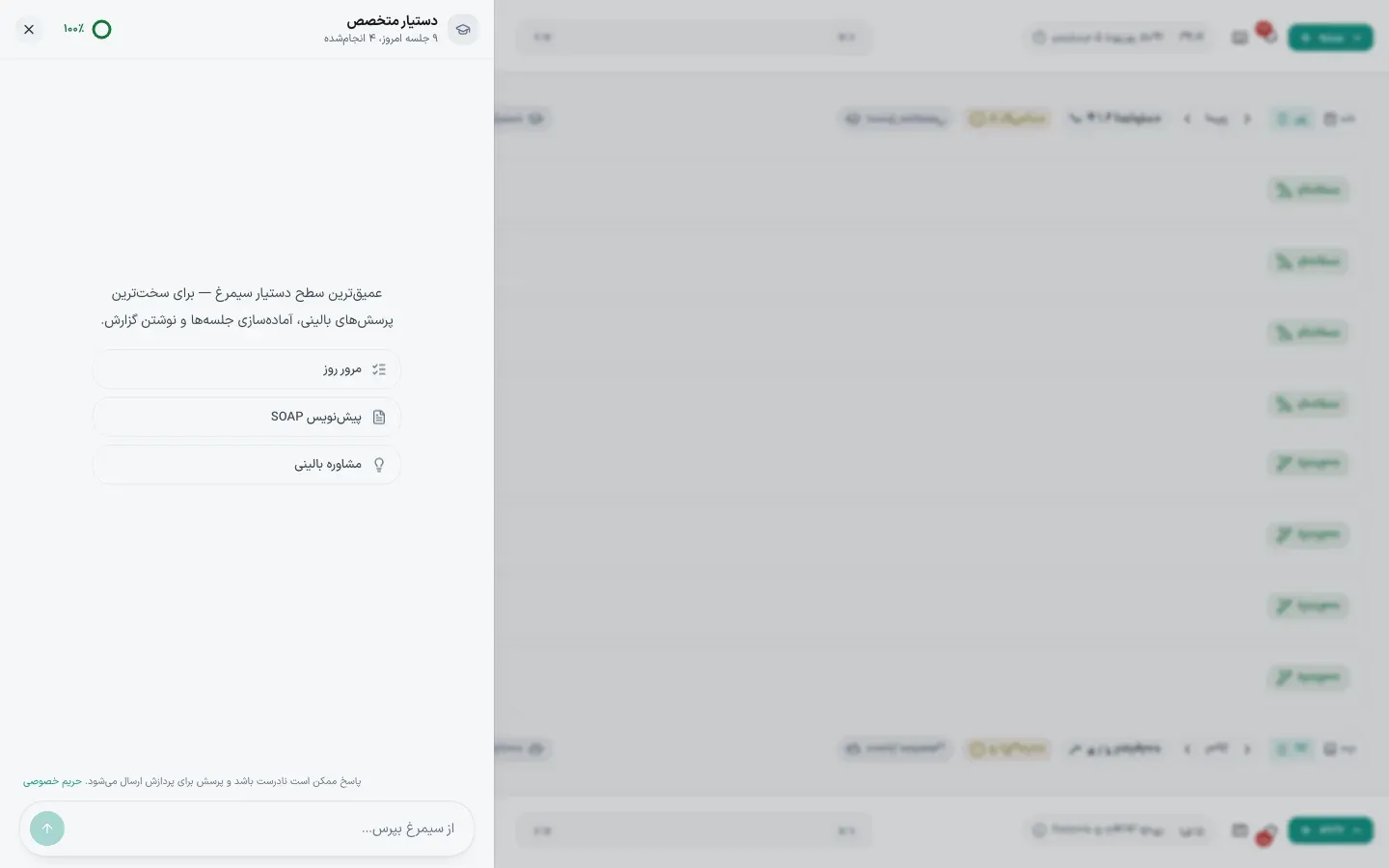
- «دستیار متخصص روز» را از بالای «جلسات من» باز کنید.
- تحلیل را بخوانید: چه کسی بعد از وقفهٔ طولانی برمیگردد، کدام پرونده فرم ناتمام دارد.
- از همانجا به پروندهٔ هر مراجع بروید.
روی صفحه کجاست
- «دستیار متخصص» (مرحلهٔ ۱) — دکمه، بالای صفحه سمت راست.
برنامهٔ من
پیوند به این تیترنمای درمانگر از هفتهٔ خودش — بدون دیدن برنامهٔ بقیه.
کِی؟ برای دیدن بار کاری هفته و جاهای خالی.
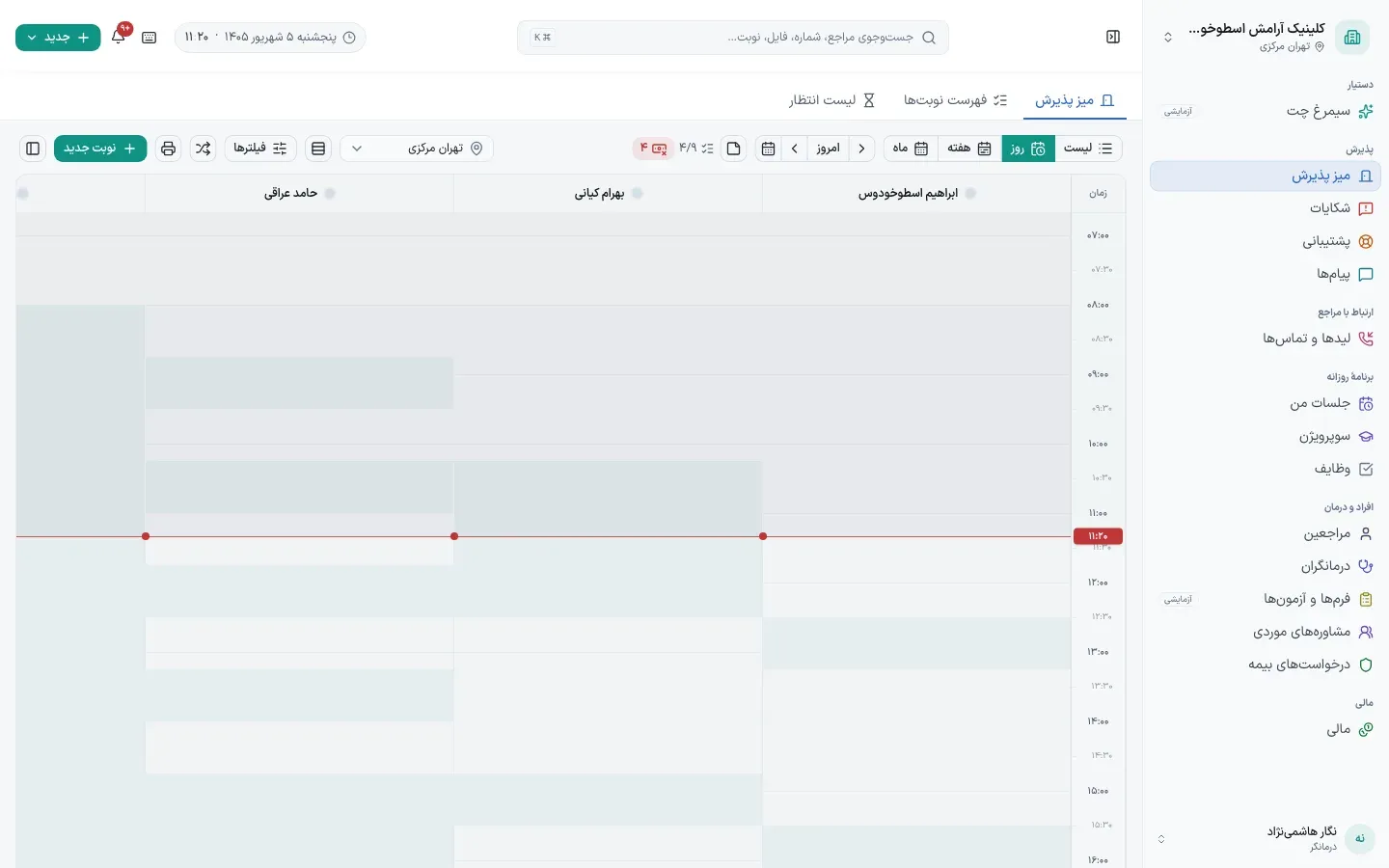
- هفته را جلو و عقب ببرید تا برنامهٔ خودتان را ببینید.
- روی هر جلسه بزنید تا مراجع و نوع جلسه را ببینید.
- ساعتهای در دسترس شما همان چیزی است که در رزرو آنلاین به مراجع پیشنهاد میشود.
نمای نقش درمانگر
پیوند به این تیترمنوی سیمرغ برای درمانگر سادهتر و متمرکز بر کار بالینی است.
کِی؟ برای درک تفاوت نما بین نقشها.
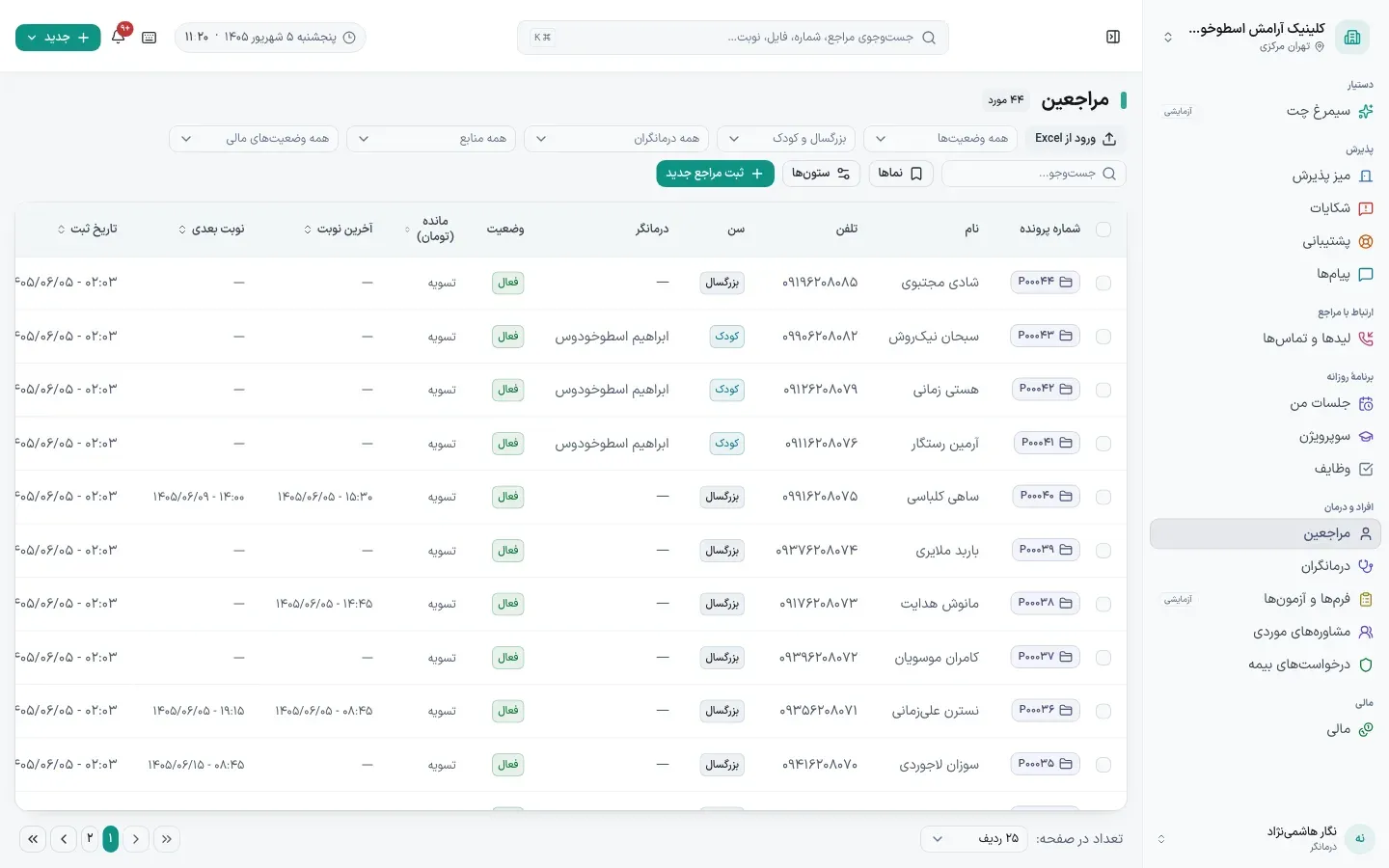
- منوی درمانگر «جلسات من»، «سوپرویژن»، «مشاورههای موردی» و… را نشان میدهد.
- نام و نقش شما («درمانگر») پایین منو دیده میشود.
- بخشهای مالی/مدیریتی برای این نقش کمتر است.
- بقیهٔ صفحهها (مثل «مراجعین») مثل پذیرش کار میکنند.
روی صفحه کجاست
- «جلسات من» (مرحلهٔ ۱) — دکمه، پایین صفحه سمت راست.
- «درمانگر» (مرحلهٔ ۲) — کادر، میانهٔ صفحه سمت راست.
- «مراجعین» (مرحلهٔ ۴) — دکمه، پایین صفحه سمت راست.
مشاورههای موردی
پیوند به این تیتردرخواست نظر دوم و هماندیشی روی پروندهها.
کِی؟ وقتی برای یک پرونده به مشورت همکار نیاز دارید.
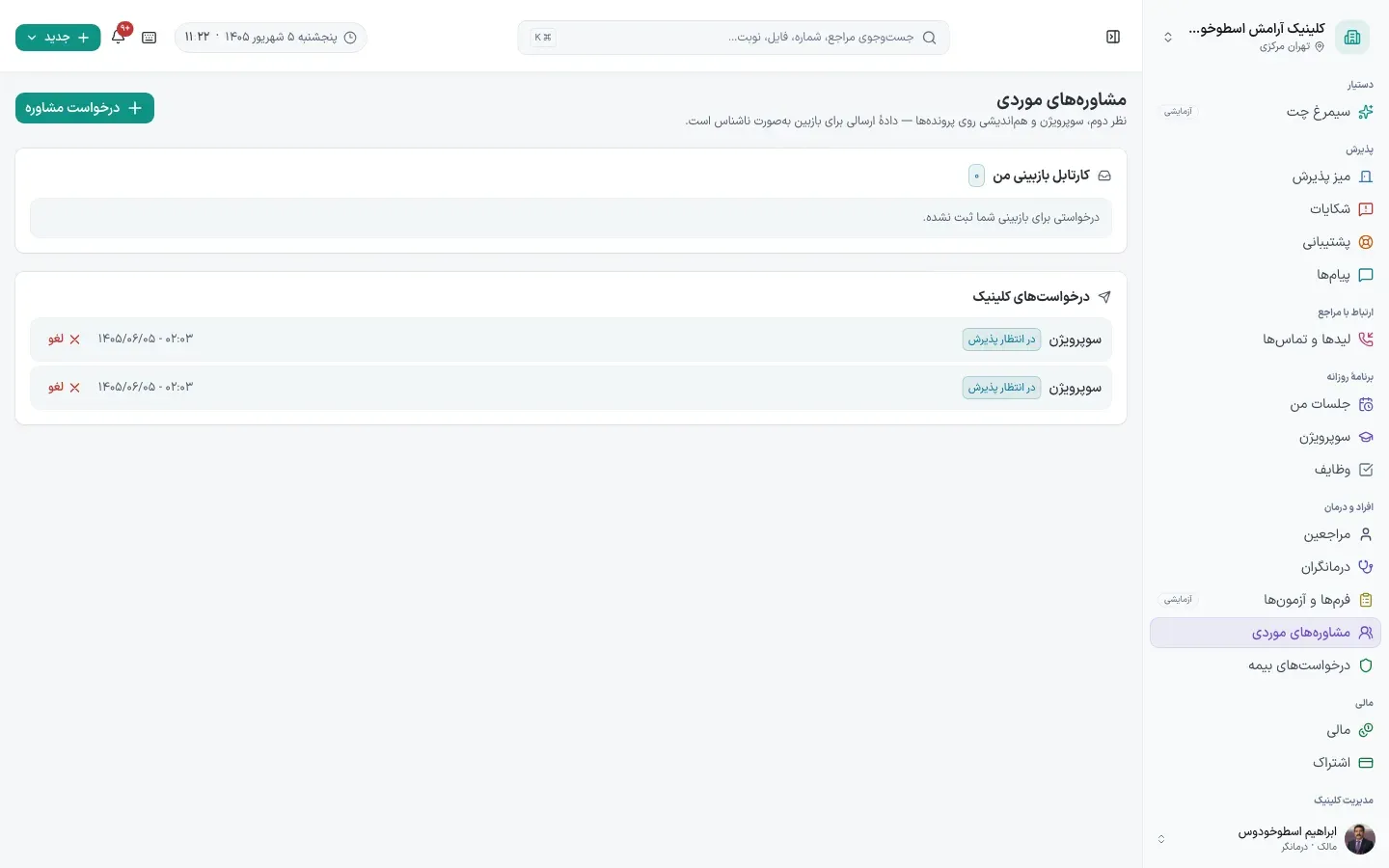
- از منو «مشاورههای موردی» را باز کنید.
- برای درخواست تازه «+ درخواست مشاوره» را بزنید.
- «کارتابل بازبینی من» درخواستهایی که باید بررسی کنید را نشان میدهد.
- «درخواستهای کلینیک» وضعیت درخواستهای شما را نشان میدهد.
روی صفحه کجاست
- «مشاورههای موردی» (مرحلهٔ ۱) — دکمه، پایین صفحه سمت راست.
- «درخواست مشاوره» (مرحلهٔ ۲) — دکمه، بالای صفحه سمت چپ.
- «کارتابل بازبینی من ۰» (مرحلهٔ ۳) — نوار، میانهٔ صفحه.
- «درخواستهای کلینیک» (مرحلهٔ ۴) — نوار، میانهٔ صفحه.
درخواست مشاورهٔ موردی
پیوند به این تیترپرسیدن نظر همکار دربارهٔ یک پرونده، مکتوب و در همان پرونده.
کِی؟ وقتی موردی از تخصص شما بیرون میزند یا نظر دوم میخواهید.
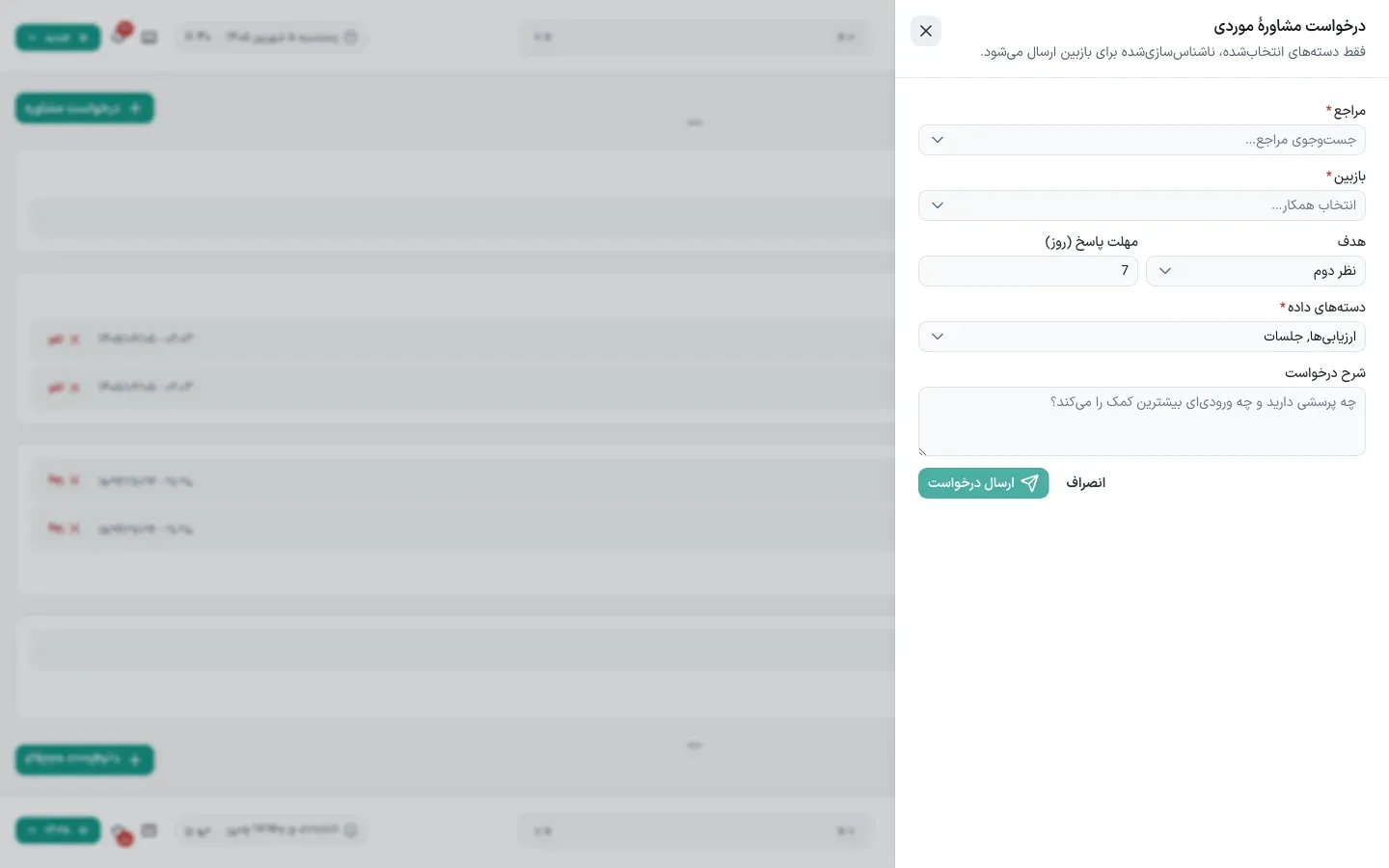
- مراجع را انتخاب کنید.
- همکاری را که نظرش را میخواهید مشخص کنید.
- سؤالتان را بنویسید — هرچه مشخصتر، پاسخ کاربردیتر.
- درخواست را بفرستید؛ پاسخ در همین پرونده ثبت میشود.