
پشتیبانی، شکایات و بیمه
این صفحه بخشهای «پشتیبانی کلینیک»، «تیکت پشتیبانی جدید»، «تیکت پشتیبانی»، «شکایات»، «رسیدگی به شکایت»، «درخواستهای بیمه»، «درخواست بیمهٔ جدید» را پوشش میدهد.
پشتیبانی کلینیک
پیوند به این تیترتیکتهای داخلی کلینیک و ارجاع به تیم سیمرغ.
کِی؟ برای درخواست کمک یا گزارش مشکل.
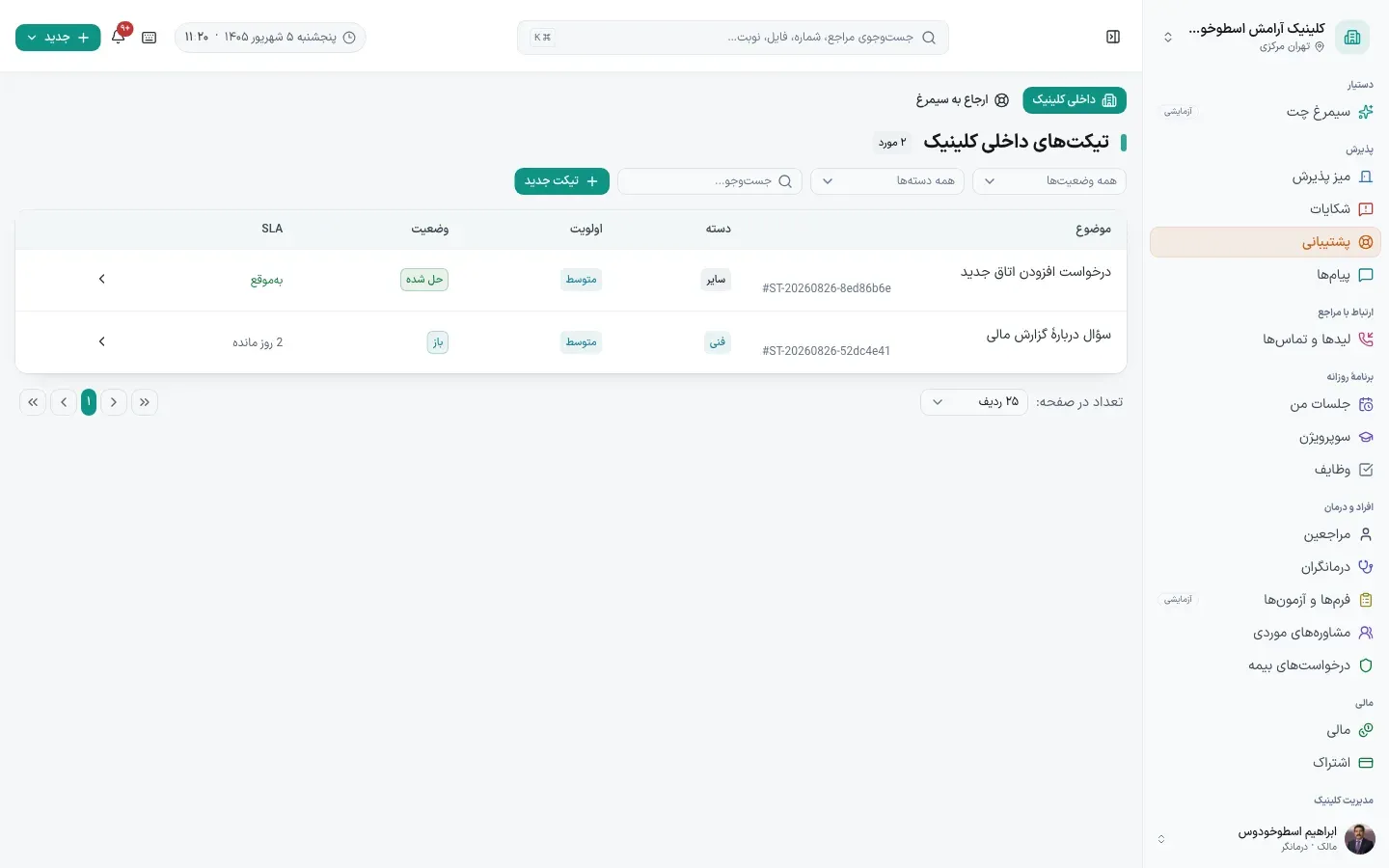
- از منوی حساب/پشتیبانی، «پشتیبانی» را باز کنید.
- بین «داخلی کلینیک» و «ارجاع به سیمرغ» جابهجا شوید.
- برای تیکت تازه «+ تیکت جدید» را بزنید.
- «مهلت پاسخ» هر تیکت را ببینید.
- ستون «وضعیت» هر تیکت را نشان میدهد.
روی صفحه کجاست
- «پشتیبانی» (مرحلهٔ ۱) — دکمه، میانهٔ صفحه سمت راست.
- «داخلی کلینیک» (مرحلهٔ ۲) — دکمه، بالای صفحه سمت راست.
- «تیکت جدید» (مرحلهٔ ۳) — دکمه، میانهٔ صفحه سمت راست.
- «وضعیت» (مرحلهٔ ۵) — دکمه، میانهٔ صفحه وسط.
تیکت پشتیبانی جدید
پیوند به این تیترپرسیدن یا گزارش دادن مشکل به پشتیبانی سیمرغ، از داخل خود پنل.
کِی؟ وقتی چیزی کار نمیکند یا سؤالی دارید که در راهنما نیست.
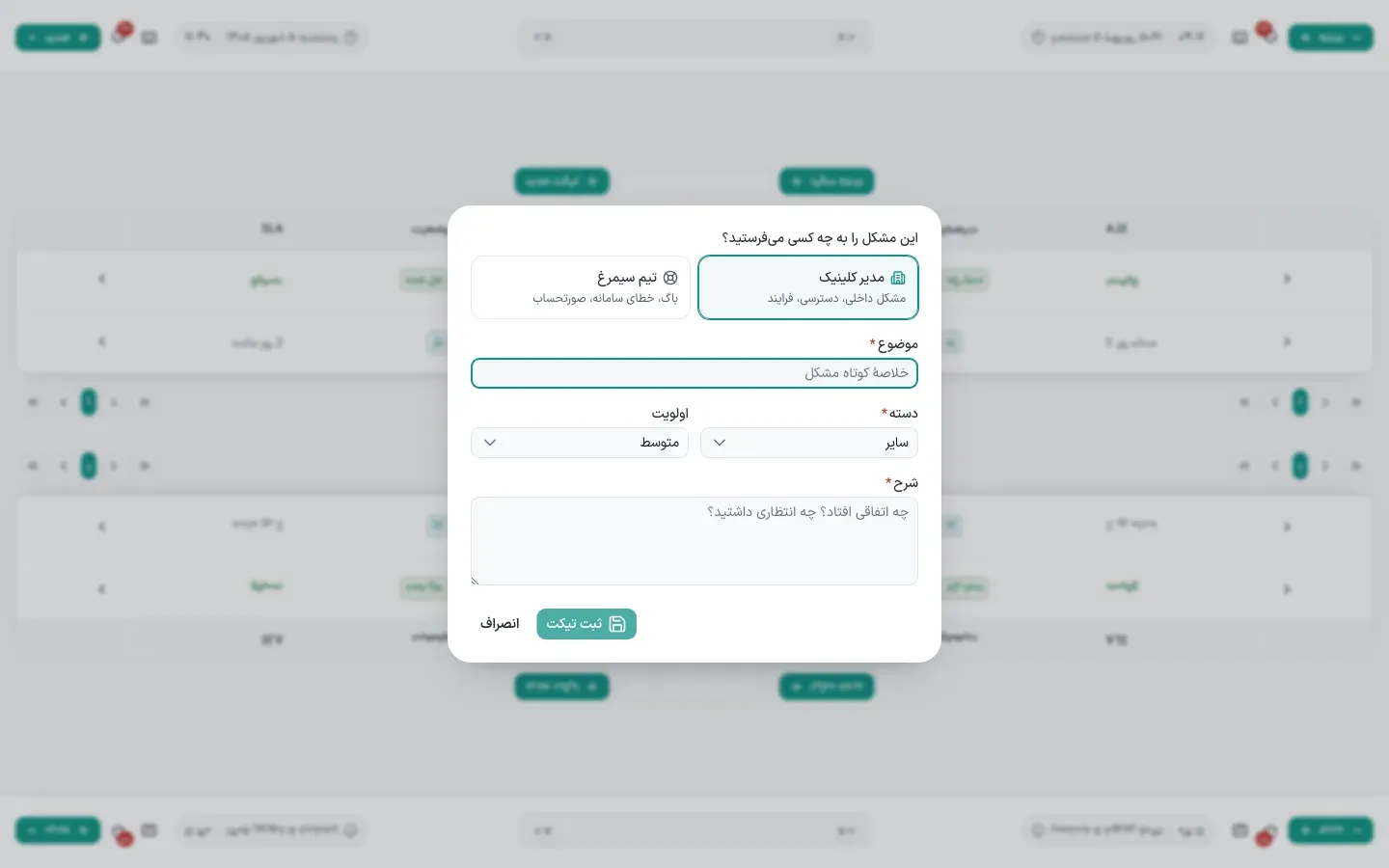
- موضوع را بنویسید و دستهاش را انتخاب کنید.
- شرح بدهید؛ اگر خطایی دیدهاید عین متنش را بنویسید.
- تصویر یا فایل ضمیمه کنید.
- ثبت کنید؛ پاسخها در همین تیکت میآید و اعلانش را میگیرید.
تیکت پشتیبانی
پیوند به این تیترجزئیات یک تیکت؛ گفتوگو، دسته/اولویت و کارها.
کِی؟ برای پاسخدادن یا بستن یک تیکت.
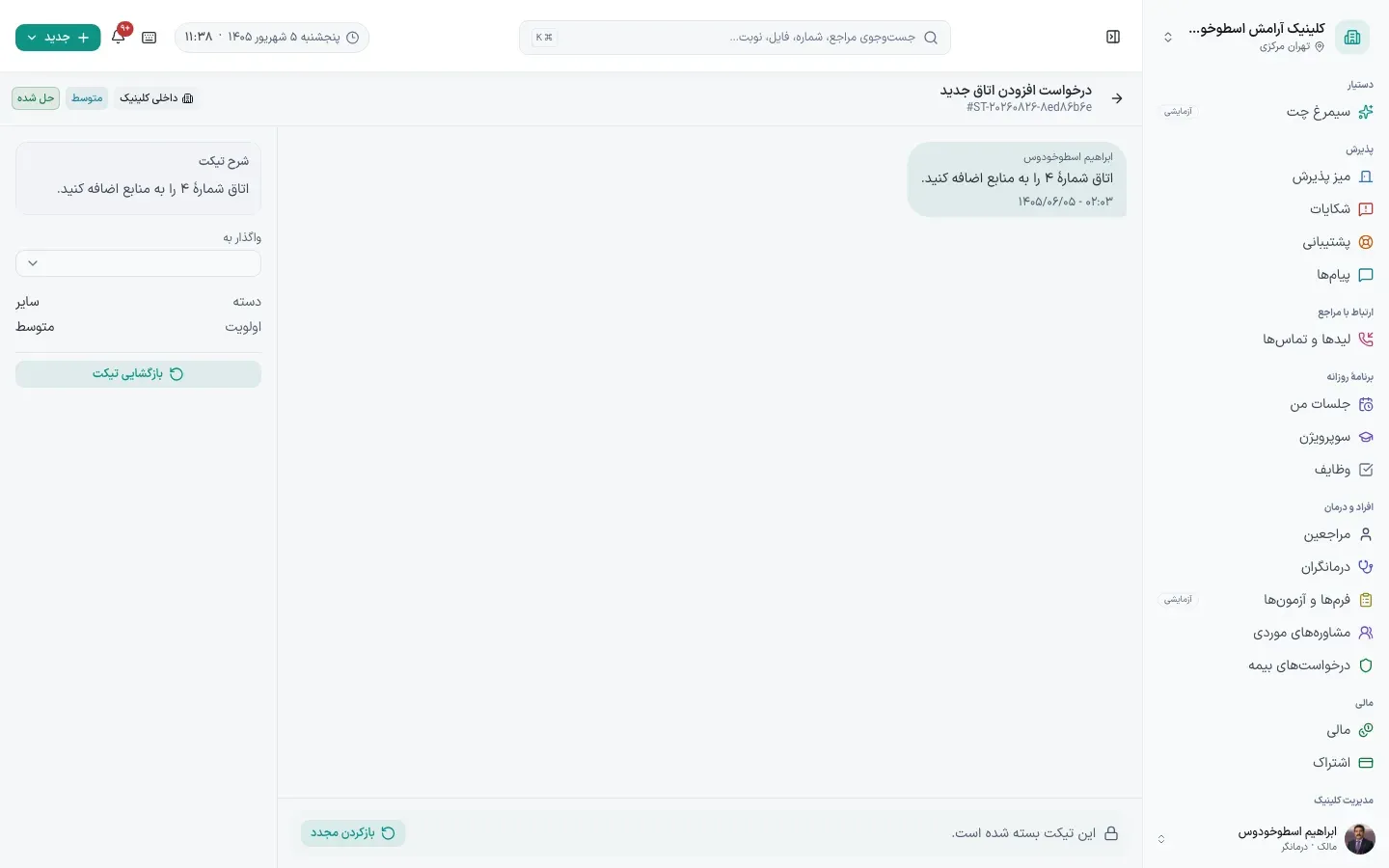
- روی تیکت در فهرست بزنید تا باز شود.
- «شرح تیکت»، «دسته» و «اولویت» را ببینید.
- گفتوگوی تیکت را دنبال کنید.
- پاسخ خود را در کادر پایین بنویسید و دکمهٔ ارسال را بزنید.
- برای پایان، «حل شد» یا «بستن تیکت»؛ برای مشکل سامانه، «ارجاع به سیمرغ».
روی صفحه کجاست
- «شرح تیکت» (مرحلهٔ ۲) — دکمه، میانهٔ صفحه سمت چپ.
شکایات
پیوند به این تیترثبت و پیگیری نارضایتی مراجعان.
کِی؟ وقتی مراجعی شکایتی دارد که باید پیگیری شود.
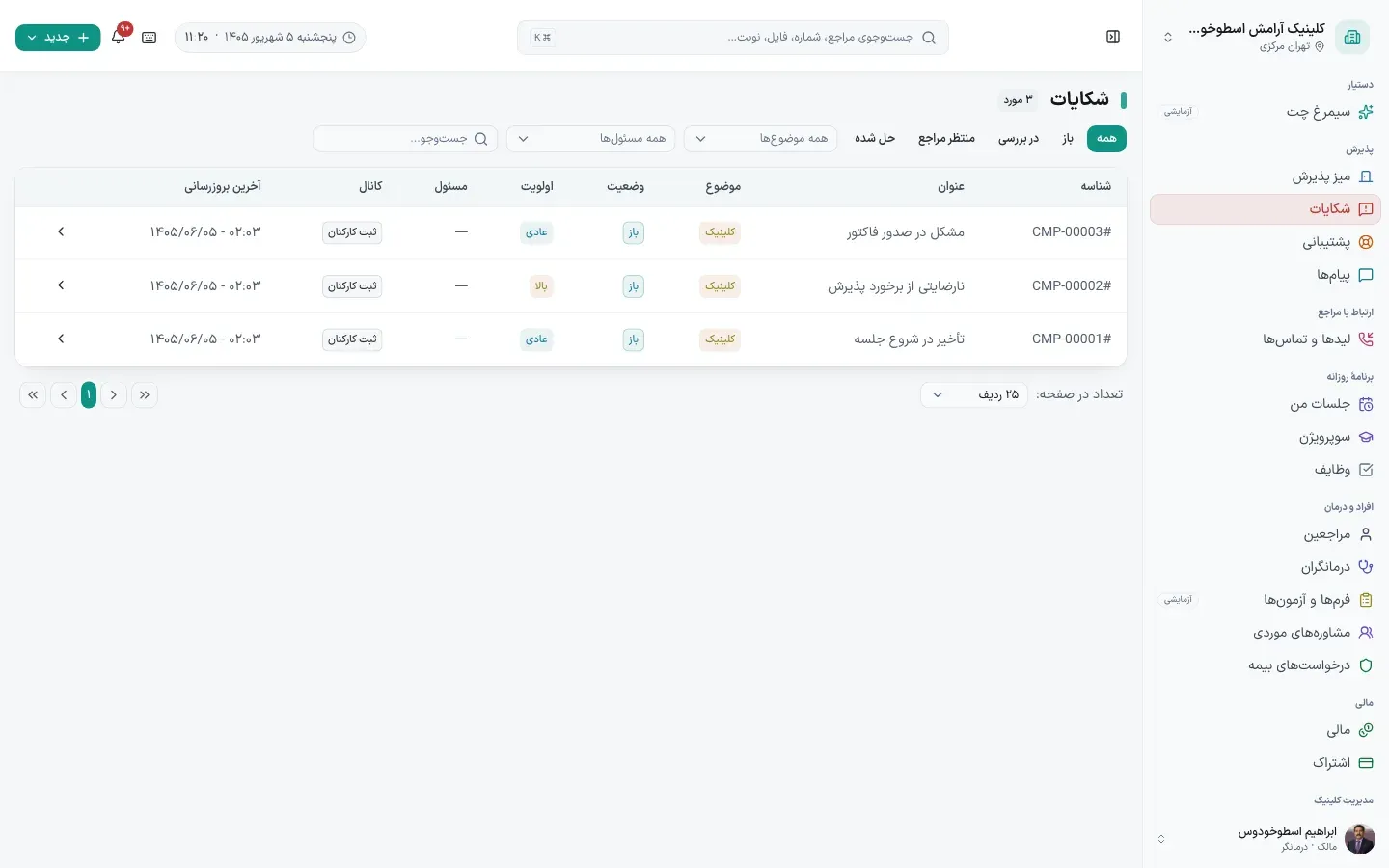
- از منو «شکایات» را باز کنید.
- با نوار «وضعیت» فیلتر کنید (همه/در بررسی/منتظر مراجع/حل شده/باز).
- ستون «عنوان» عنوان کوتاه هر شکایت را نشان میدهد.
- ستون «موضوع» دستهٔ شکایت را نشان میدهد.
- ستون «شناسه» شمارهٔ یکتاست؛ روی ردیف بزنید تا برای رسیدگی باز شود.
روی صفحه کجاست
- «شکایات» (مرحلهٔ ۱) — دکمه، میانهٔ صفحه سمت راست.
- «وضعیت» (مرحلهٔ ۲) — کادر، میانهٔ صفحه سمت راست.
- «عنوان» (مرحلهٔ ۳) — دکمه، میانهٔ صفحه سمت راست.
- «موضوع» (مرحلهٔ ۴) — دکمه، میانهٔ صفحه سمت راست.
- «شناسه» (مرحلهٔ ۵) — دکمه، میانهٔ صفحه سمت راست.
رسیدگی به شکایت
پیوند به این تیترجزئیات یک شکایت و کارهای رسیدگی به آن.
کِی؟ برای تغییر وضعیت، پاسخ و بستن شکایت.
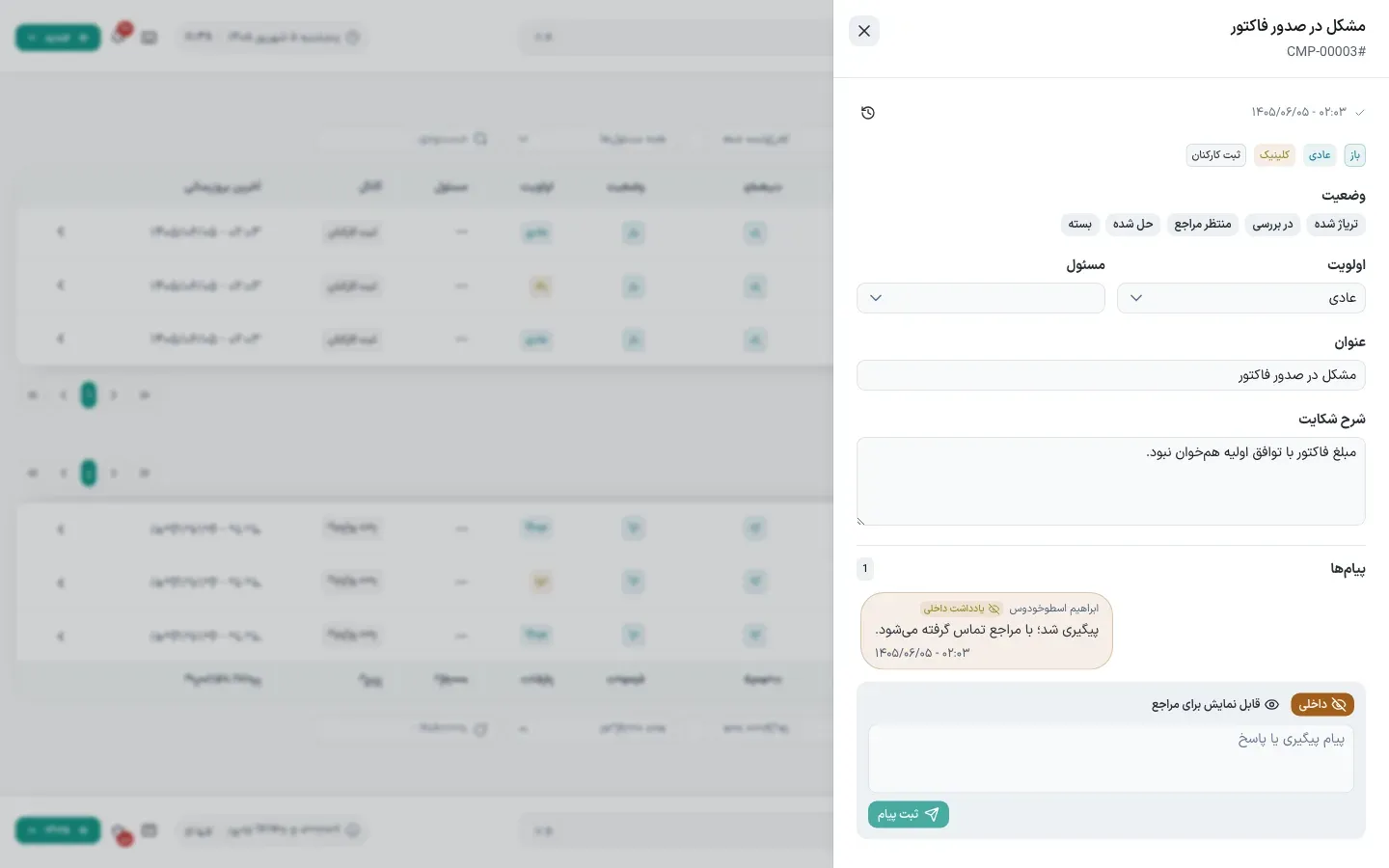
- روی شکایت در فهرست بزنید تا این پنل باز شود.
- «وضعیت» را انتخاب کنید (تریاژ شده/در بررسی/منتظر مراجع/حل شده/بسته).
- «اولویت» و «مسئول» را مشخص کنید.
- «شرح شکایت» را بخوانید.
- پاسخ را بنویسید؛ با «داخلی» فقط تیم میبیند، با «قابل نمایش برای مراجع» مراجع هم میبیند.
روی صفحه کجاست
- «وضعیت» (مرحلهٔ ۲) — کادر، میانهٔ صفحه سمت راست.
- «اولویت» (مرحلهٔ ۳) — کادر، میانهٔ صفحه سمت راست.
- «شرح شکایت» (مرحلهٔ ۴) — نوار، پایین صفحه.
- «داخلی» (مرحلهٔ ۵) — دکمه، پایین صفحه سمت راست.
درخواستهای بیمه
پیوند به این تیتردرخواستهای پوشش بیمه و وضعیت تأیید آنها.
کِی؟ برای ثبت و پیگیری درخواست بیمهٔ مراجعان.
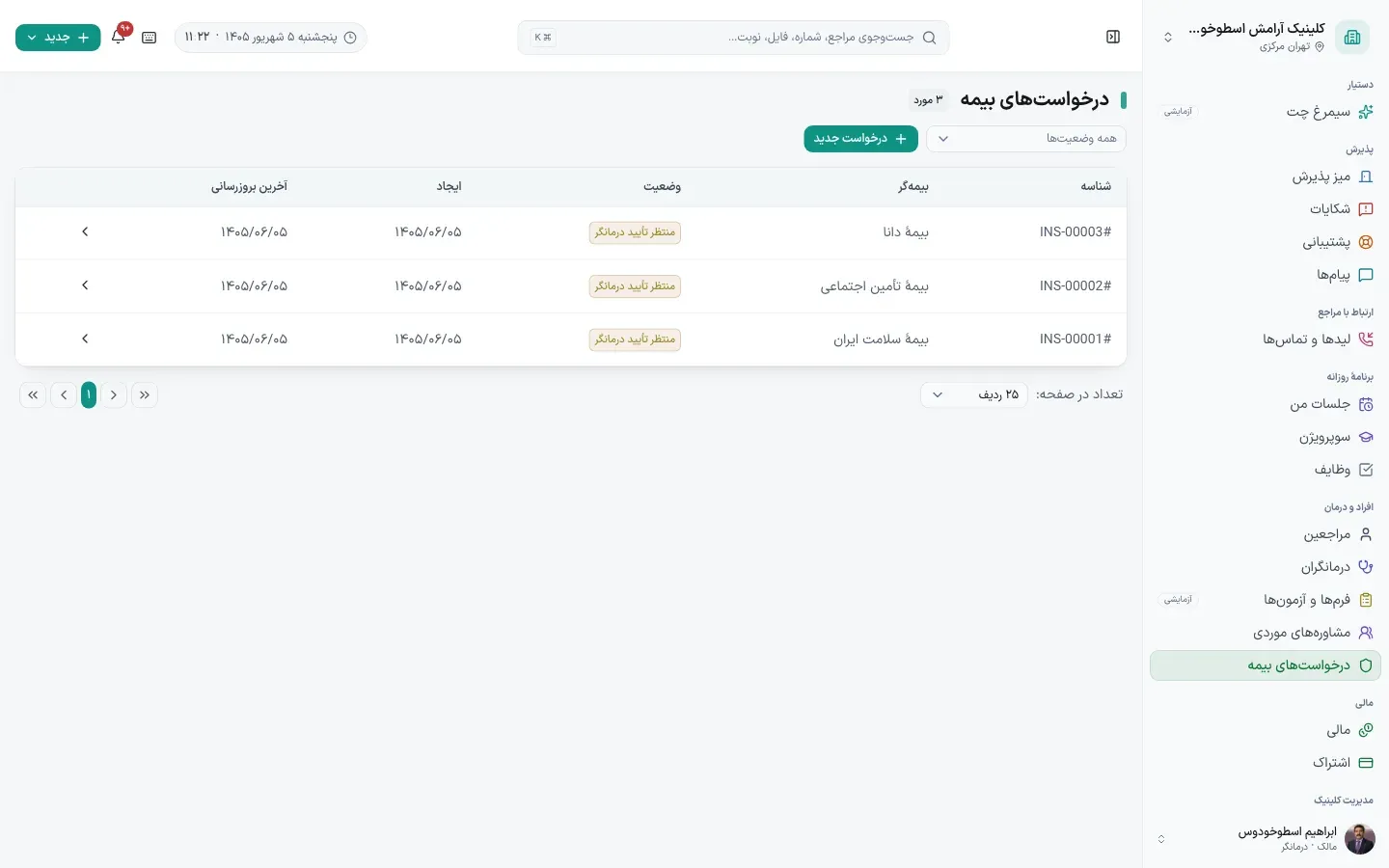
- از منو «درخواستهای بیمه» را باز کنید.
- برای درخواست تازه «+ درخواست جدید» را بزنید.
- بیمهگر (مثل بیمهٔ سلامت ایران) و شناسهٔ درخواست را ببینید.
- ستون «وضعیت» را دنبال کنید: «منتظر تأیید درمانگر»…
روی صفحه کجاست
- «درخواستهای بیمه» (مرحلهٔ ۱) — دکمه، پایین صفحه سمت راست.
- «درخواست جدید» (مرحلهٔ ۲) — دکمه، میانهٔ صفحه سمت راست.
- «وضعیت» (مرحلهٔ ۴) — دکمه، میانهٔ صفحه سمت راست.
درخواست بیمهٔ جدید
پیوند به این تیترثبت پروندهٔ بیمهٔ یک مراجع و پیگیری وضعیتش.
کِی؟ وقتی مراجع میخواهد هزینهٔ جلسهها از بیمه بازگردد.
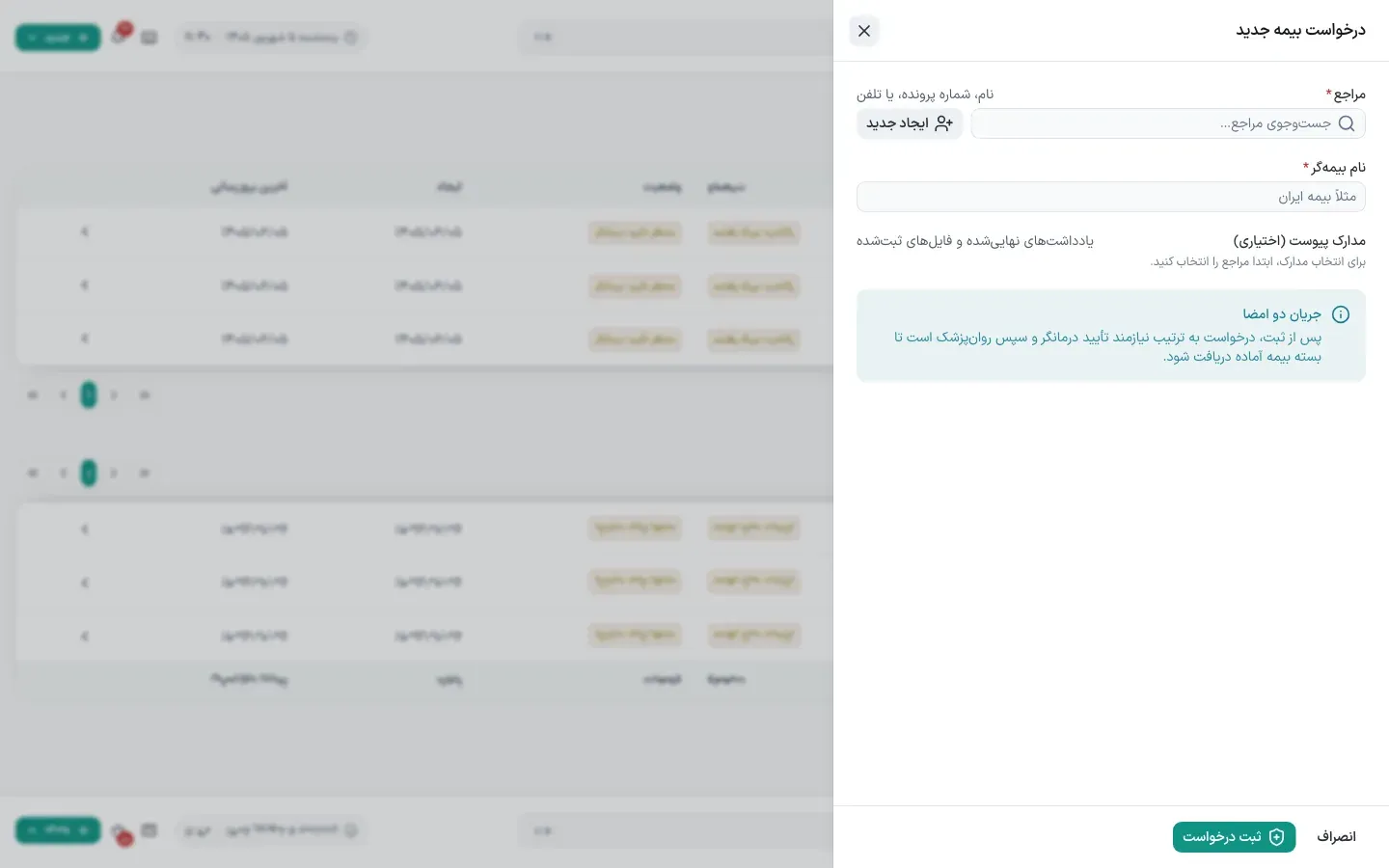
- مراجع و بیمهگر را انتخاب کنید.
- جلسههایی را که مشمول درخواستاند مشخص کنید.
- مدارک لازم را ضمیمه کنید.
- ثبت کنید؛ وضعیت درخواست در فهرست بیمه پیگیری میشود.