
فرمها، رضایتنامه و پذیرش
این صفحه بخشهای «فرمها و تخصیصها»، «تخصیص فرم یا آزمون»، «قالبهای فرم پذیرش»، «قالب فرم پذیرش»، «رضایتنامهها»، «رضایتنامهٔ جدید»، «خودکارسازی پذیرش» را پوشش میدهد.
فرمها و تخصیصها
پیوند به این تیترارسال فرم پذیرش، رضایتنامه و ارزیابی به مراجع و پیگیری وضعیت.
کِی؟ برای فرستادن فرم/آزمون و دیدن اینکه انجام شده یا نه.
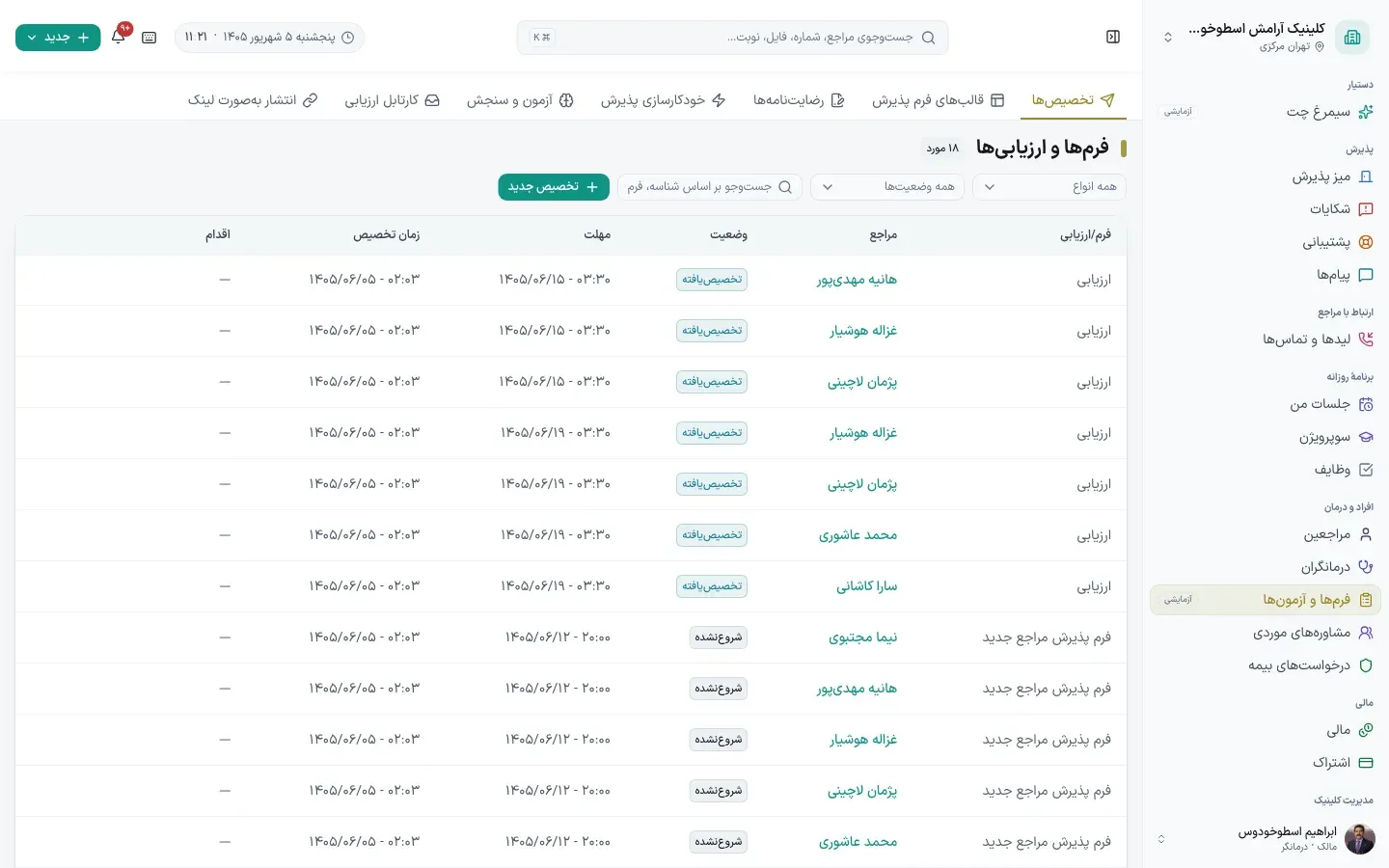
- از منو «فرمها و آزمونها» را باز کنید و بالای صفحه بین بخشها (تخصیصها/قالبها/رضایتنامهها/آزمون و سنجش/کارتابل) جابهجا شوید.
- برای فرستادن فرم تازه «+ تخصیص جدید» را بزنید.
- ستون «وضعیت» را دنبال کنید: «تخصیصیافته»، «شروعنشده»…
- ستون «نوع» نوعِ هر مورد (فرم یا آزمون) را نشان میدهد.
روی صفحه کجاست
- «فرمها و آزمونها آزمایشی» (مرحلهٔ ۱) — دکمه، پایین صفحه سمت راست.
- «تخصیص جدید» (مرحلهٔ ۲) — دکمه، میانهٔ صفحه سمت راست.
- «وضعیت» (مرحلهٔ ۳) — دکمه، میانهٔ صفحه سمت راست.
تخصیص فرم یا آزمون
پیوند به این تیترفرستادن یک فرم پذیرش، رضایتنامه یا پرسشنامه برای یک مراجع مشخص.
کِی؟ پیش از اولین جلسه، یا هر وقت سنجشی لازم است.
- در «تخصیصها»، «تخصیص فرم یا ارزیابی» را بزنید.
- مراجع را پیدا کنید.
- فرم یا آزمون را از فهرست انتخاب کنید.
- مهلت را تعیین کنید؛ سیمرغ خودش یادآوری میفرستد.
- تخصیص را ثبت کنید؛ مورد در پرتال مراجع ظاهر میشود.
قالبهای فرم پذیرش
پیوند به این تیترقالبهای آمادهٔ فرم پذیرش برای استفادهٔ دوباره.
کِی؟ برای ساخت یا استفاده از قالب فرم پذیرش.
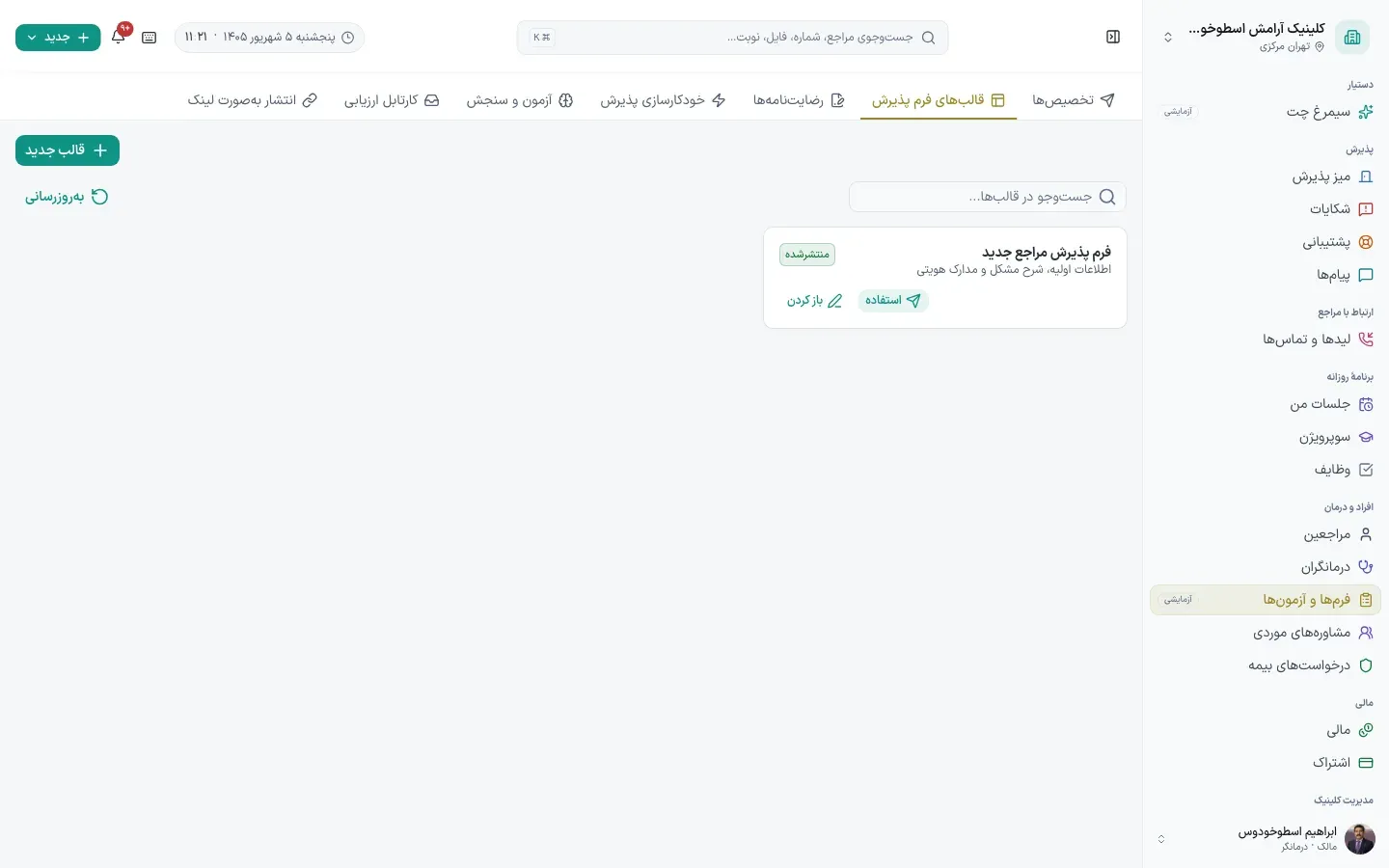
- بخش «قالبهای فرم پذیرش» را باز کنید.
- برای قالب تازه «+ قالب جدید» را بزنید.
- قالبهای «منتشرشده» آمادهٔ استفادهاند.
- «استفاده» = تخصیص به مراجع؛ «باز کردن» = ویرایش قالب.
روی صفحه کجاست
- «قالبهای فرم پذیرش» (مرحلهٔ ۱) — دکمه، بالای صفحه سمت راست.
- «قالب جدید» (مرحلهٔ ۲) — دکمه، میانهٔ صفحه سمت چپ.
- «استفاده» (مرحلهٔ ۴) — دکمه، میانهٔ صفحه سمت راست.
قالب فرم پذیرش
پیوند به این تیترسؤالهایی که هر مراجع تازه باید جواب دهد، یکبار تعریف میشود.
کِی؟ هنگام راهاندازی، یا وقتی میخواهید سؤالی به پذیرش اضافه کنید.
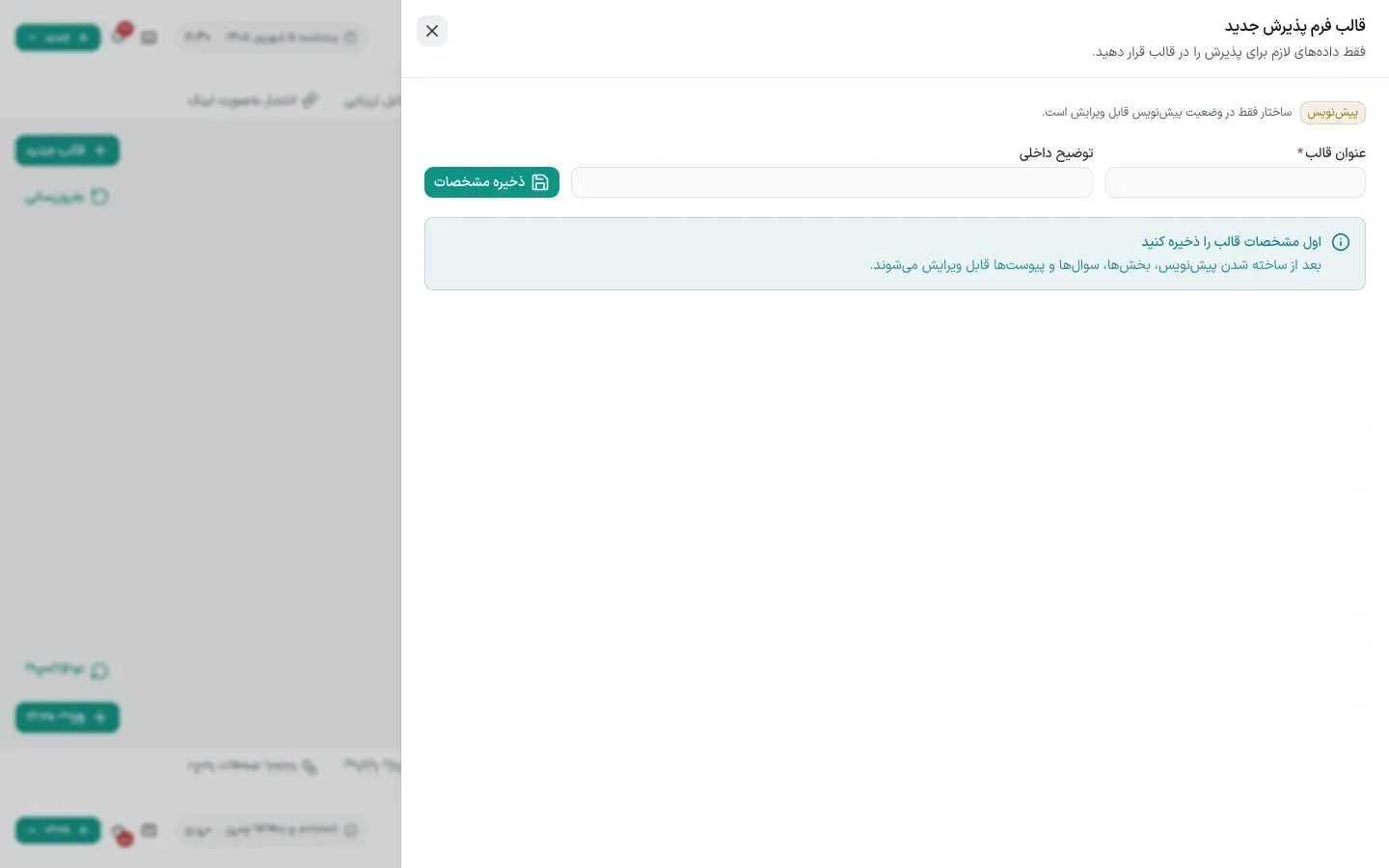
- نام قالب را بگذارید — همان چیزی که در فهرست قالبها میبینید.
- سؤالها را اضافه کنید و نوع هرکدام را مشخص کنید: متن، انتخابی، تاریخ.
- هر سؤال را اجباری یا اختیاری کنید.
- ذخیره کنید تا در تخصیص فرم و در خودکارسازی پذیرش قابل انتخاب شود.
رضایتنامهها
پیوند به این تیترقالبهای رضایتنامه (موافقت مراجع برای درمان).
کِی؟ برای مدیریت و ارسال رضایتنامهها.
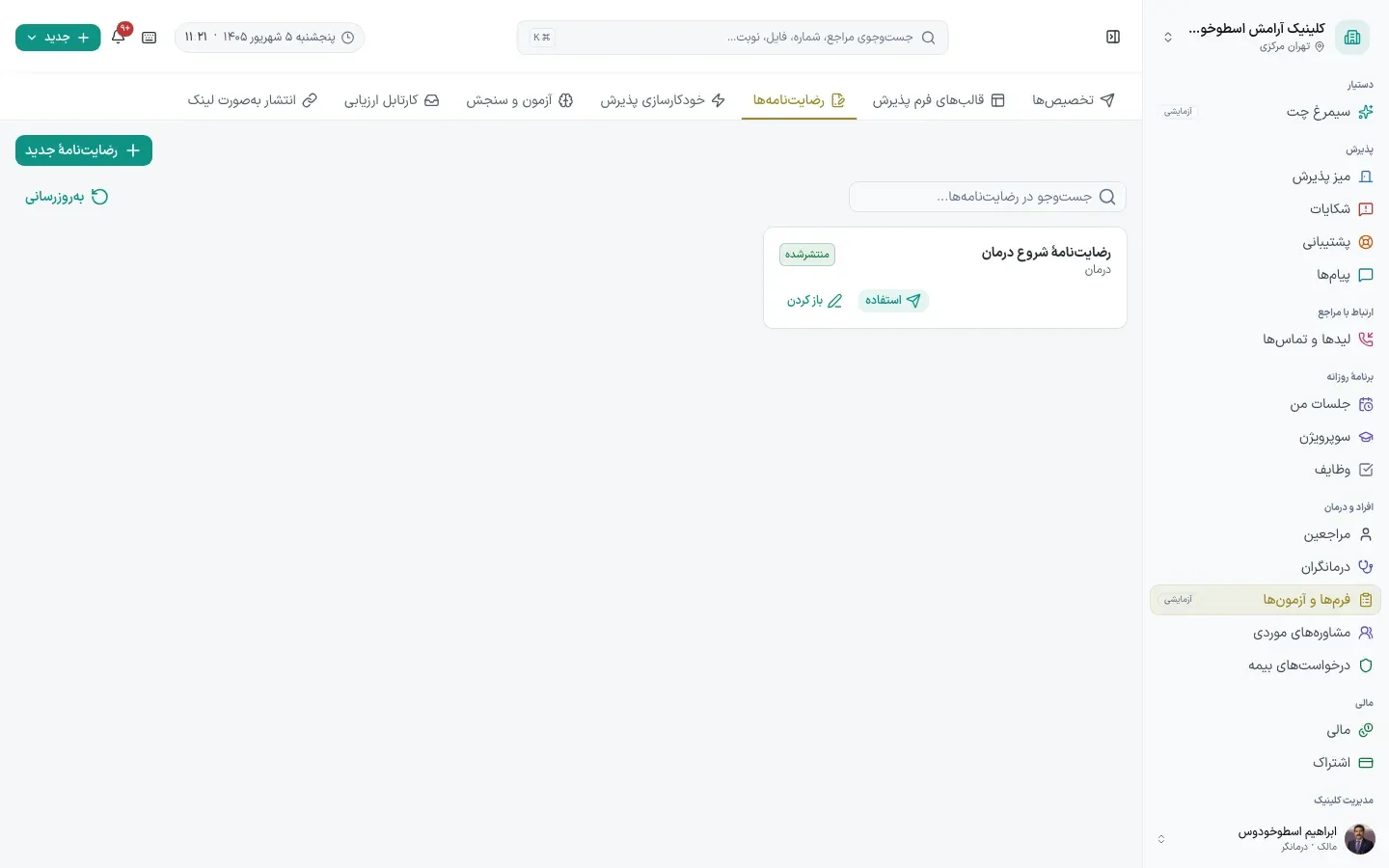
- بخش «رضایتنامهها» را باز کنید.
- برای رضایتنامهٔ تازه «+ رضایتنامهٔ جدید» را بزنید.
- قالبهای منتشرشده را میبینید.
- با «استفاده» به مراجع تخصیص دهید.
روی صفحه کجاست
- «رضایتنامهها» (مرحلهٔ ۱) — دکمه، بالای صفحه سمت راست.
- «رضایتنامهٔ جدید» (مرحلهٔ ۲) — دکمه، میانهٔ صفحه سمت چپ.
- «استفاده» (مرحلهٔ ۴) — دکمه، میانهٔ صفحه سمت راست.
رضایتنامهٔ جدید
پیوند به این تیترمتنی که مراجع میخواند و امضا میکند؛ امضا در پروندهاش میماند.
کِی؟ برای رضایت درمان، ضبط جلسه، یا هر توافقی که باید مکتوب باشد.
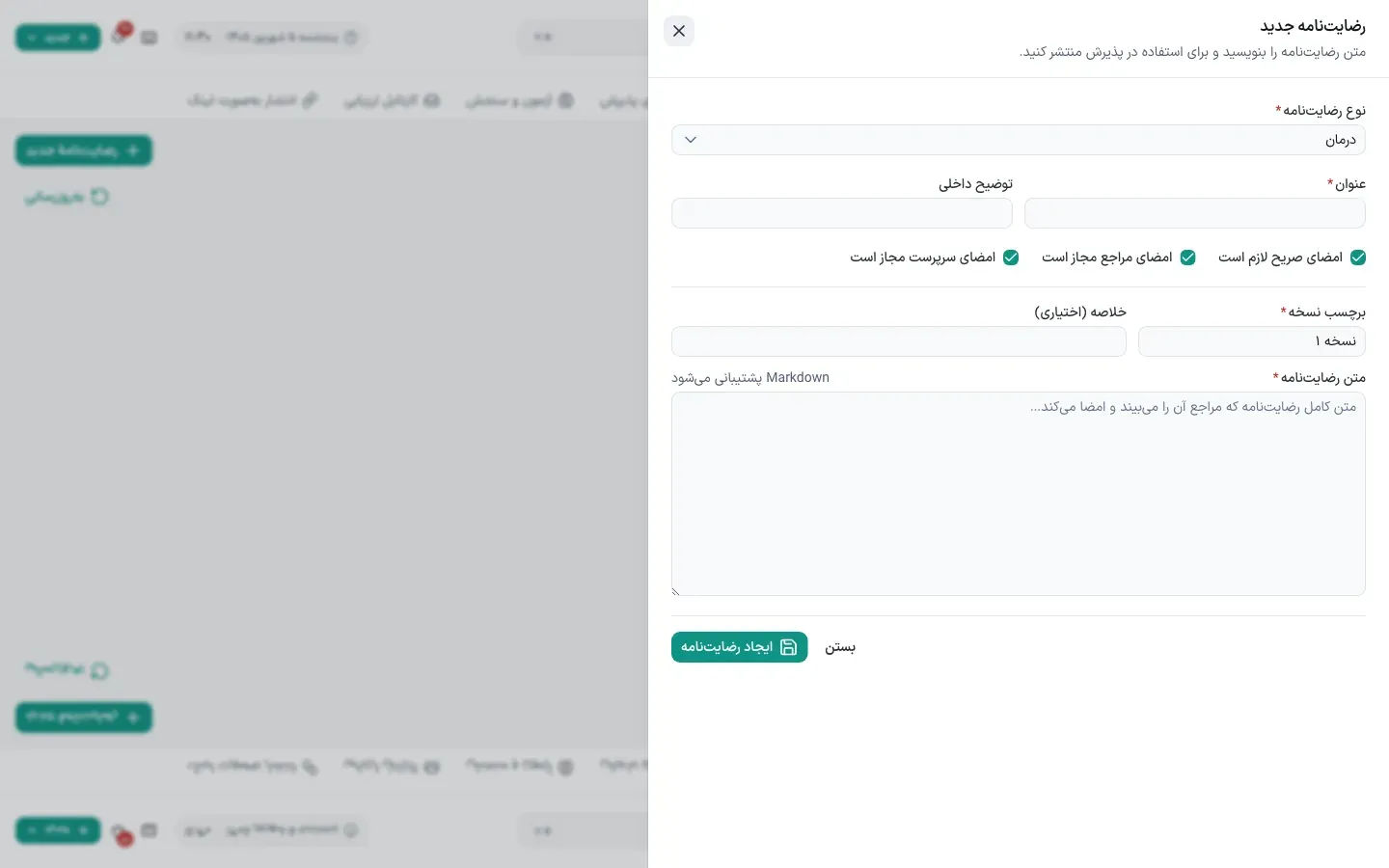
- عنوان و متن رضایتنامه را بنویسید.
- مشخص کنید امضای مراجع لازم است یا امضای سرپرست هم.
- ذخیره کنید؛ از این پس مثل هر فرم دیگری تخصیص داده میشود.
خودکارسازی پذیرش
پیوند به این تیترتخصیصِ خودکارِ بستهٔ پذیرش به مراجع، هنگام یک رویداد.
کِی؟ کار مدیریتی؛ برای حذف اقدام دستیِ فرستادن فرم.
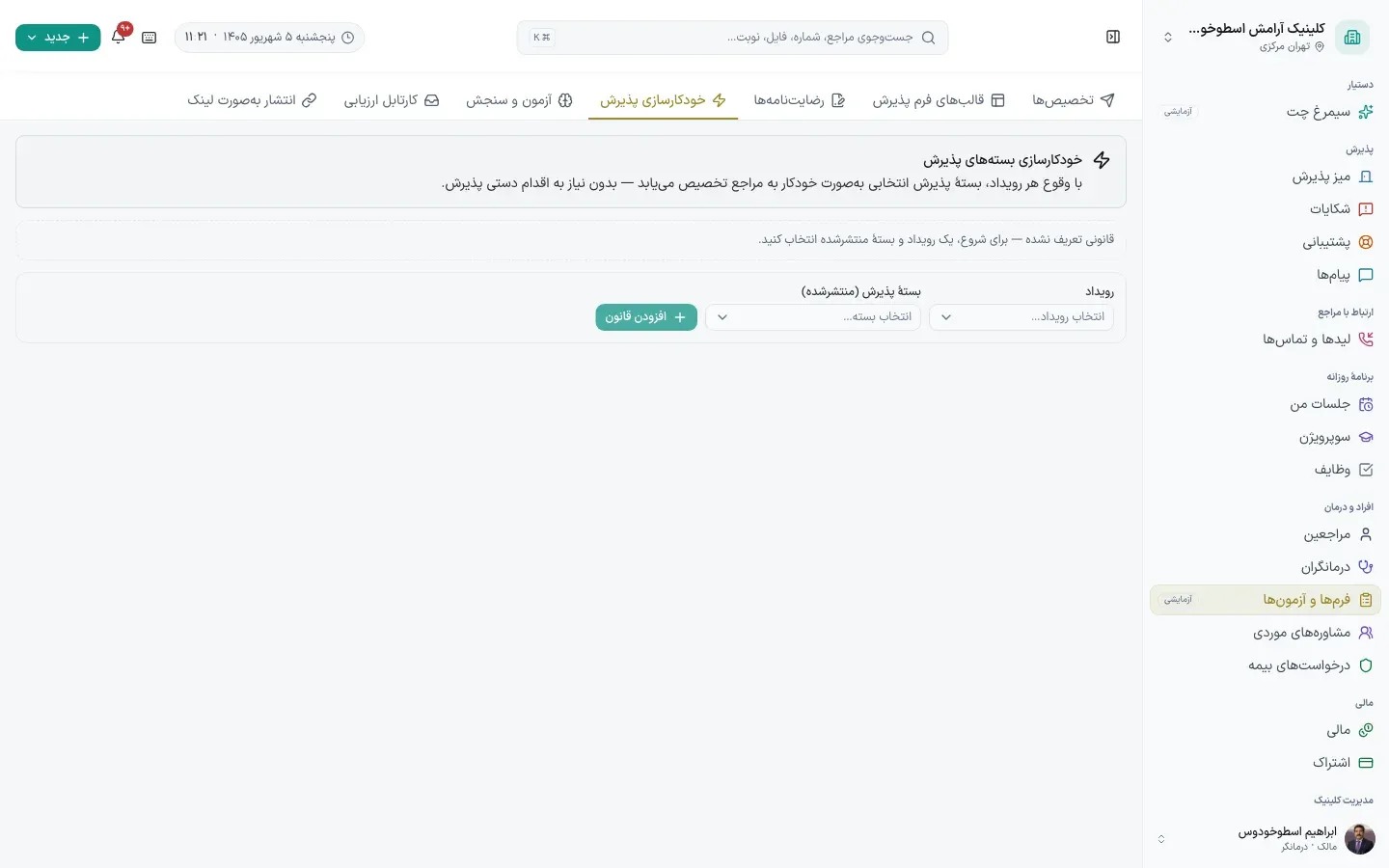
- بخش «خودکارسازی پذیرش» را باز کنید.
- یک «رویداد» (مثلاً ثبت مراجع جدید) انتخاب کنید.
- «بستهٔ پذیرش» منتشرشده را انتخاب کنید.
- «+ افزودن قانون» را بزنید تا قانون فعال شود.
روی صفحه کجاست
- «خودکارسازی پذیرش» (مرحلهٔ ۱) — دکمه، بالای صفحه سمت راست.
- «رویداد» (مرحلهٔ ۲) — کادر، میانهٔ صفحه سمت راست.
- «بستهٔ پذیرش (منتشرشده)» (مرحلهٔ ۳) — دکمه، میانهٔ صفحه سمت راست.
- «افزودن قانون» (مرحلهٔ ۴) — دکمه، پایین صفحه سمت راست.