
شروع کار با سیمرغ
این صفحه بخشهای «ورود به سیمرغ»، «ساخت حساب کاربری»، «نقشهٔ پنل و جابهجایی»، «جابهجایی بین کلینیک و شعبه»، «منوی «جدید» و میانبرها»، «جستوجوی سریع (⌘K)»، «منوی حساب کاربری» را پوشش میدهد.
ورود به سیمرغ
پیوند به این تیتربا شمارهٔ موبایل وارد حساب کاربری خود شوید.
کِی؟ هر بار که کار با سیمرغ را شروع میکنید.
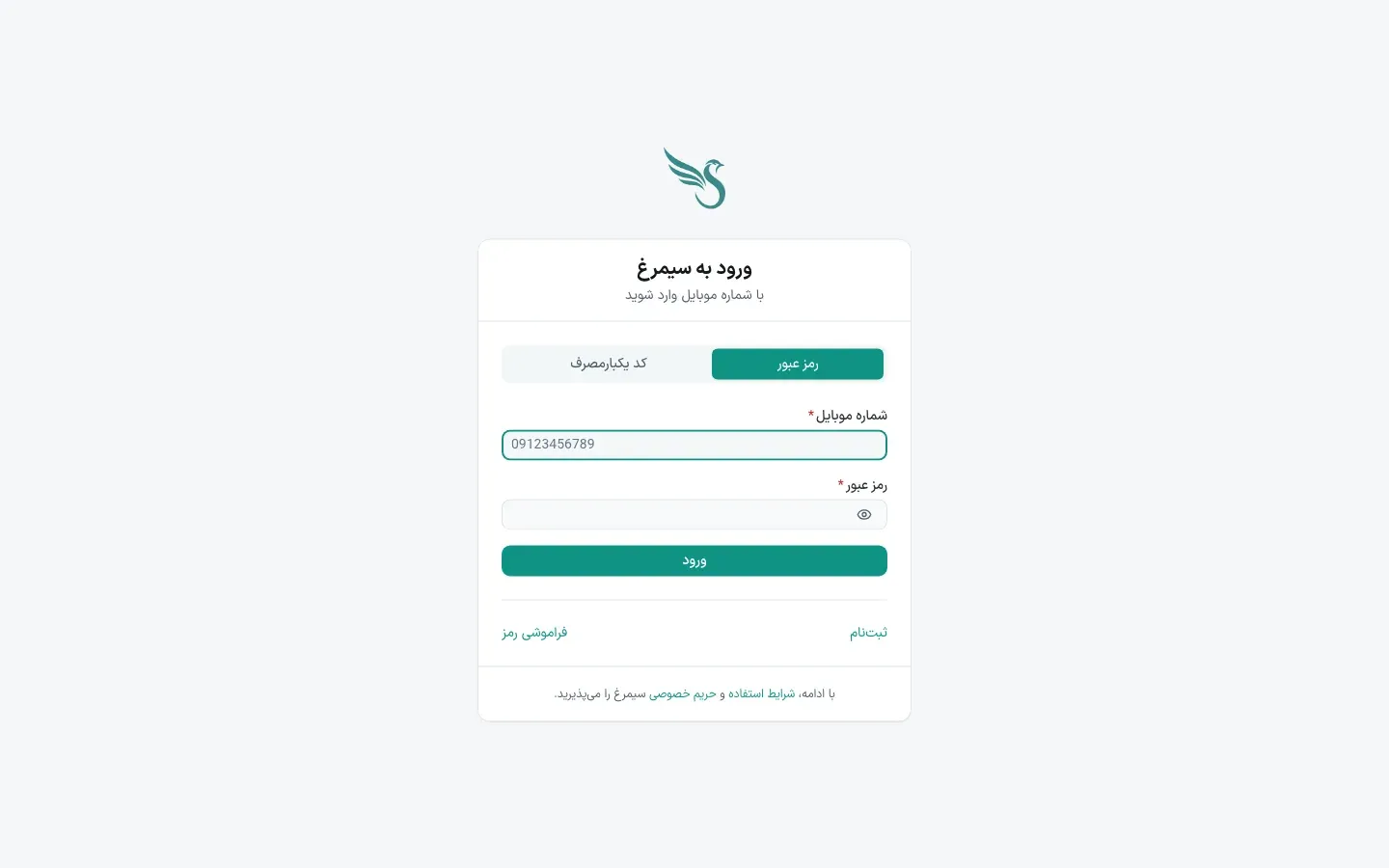
- روش ورود را انتخاب کنید: «رمز عبور» یا «کد یکبارمصرف».
- شمارهٔ موبایل و سپس رمز (یا کد پیامکشده) را وارد کنید.
- روی «ورود» بزنید.
روی صفحه کجاست
- «رمز عبور» (مرحلهٔ ۱) — دکمه، پایین صفحه سمت راست.
- «ورود» (مرحلهٔ ۳) — نوار، پایین صفحه.
ساخت حساب کاربری
پیوند به این تیتراگر تازهوارد هستید، اینجا حساب میسازید.
کِی؟ فقط یکبار، پیش از اولین ورود.
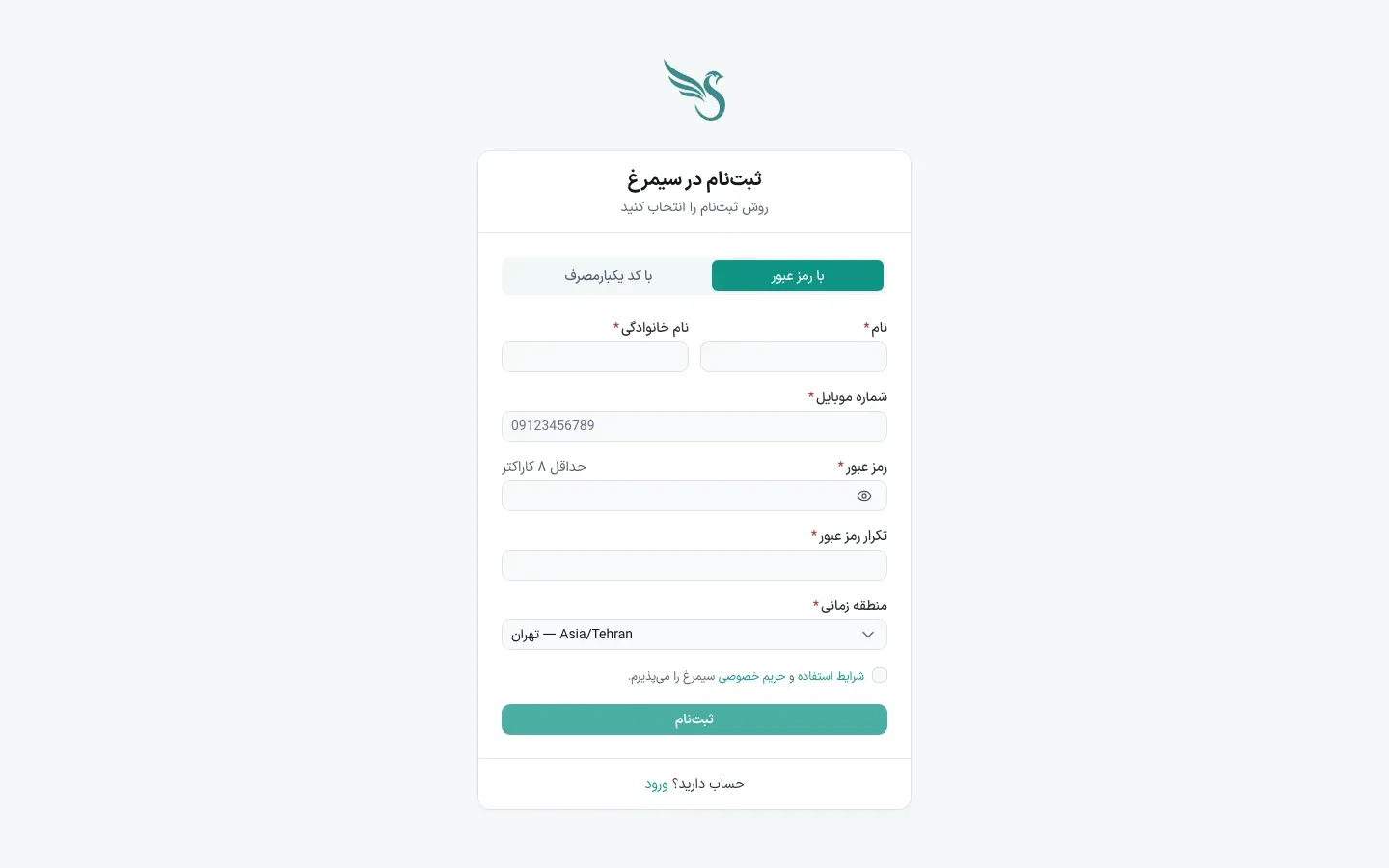
- روش ثبتنام را انتخاب کنید: «با رمز عبور» یا «با کد یکبارمصرف».
- نام، نام خانوادگی و شمارهٔ موبایل را وارد کنید.
- رمز عبور (حداقل ۸ کاراکتر) را وارد و تکرار کنید؛ منطقهٔ زمانی معمولاً «تهران» است.
- تیک «شرایط استفاده» را بزنید و «ثبتنام» را لمس کنید.
روی صفحه کجاست
- «با رمز عبور» (مرحلهٔ ۱) — دکمه، میانهٔ صفحه سمت راست.
- «شرایط استفاده» (مرحلهٔ ۴) — دکمه، پایین صفحه سمت راست.
نقشهٔ پنل و جابهجایی
پیوند به این تیترساختار همیشگی سیمرغ: نوار کناری بخشها، کلینیک و شعبهٔ فعال، دکمهٔ «جدید» و جستوجوی سراسری.
کِی؟ همان ابتدا، برای پیدا کردن هر بخش.
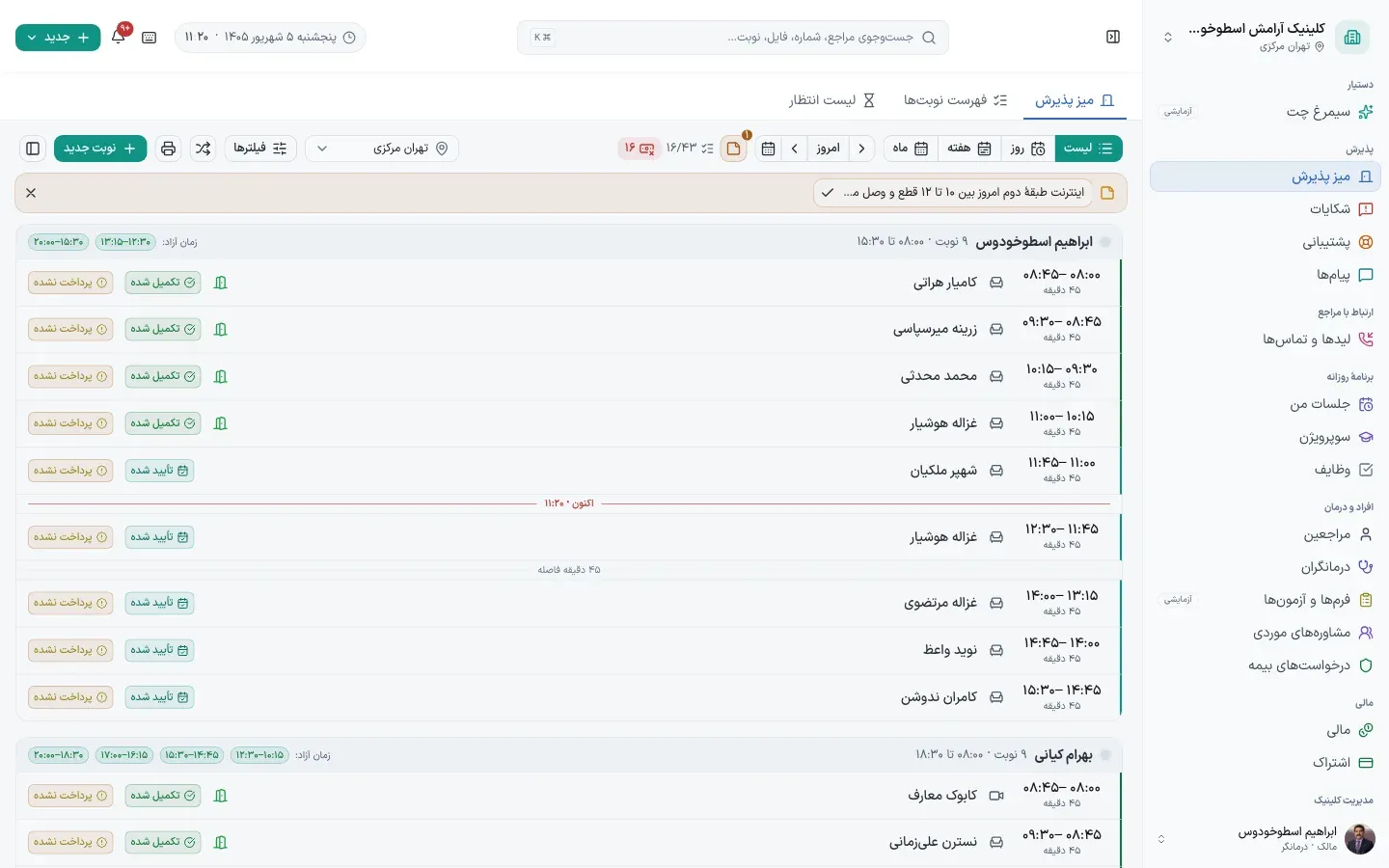
- نوار کناری سمت راست بخشها را در گروههای «پذیرش»، «ارتباط با مراجع»، «برنامهٔ روزانه»، «افراد و درمان»، «مالی» و «مدیریت کلینیک» میچیند.
- بالای نوار کناری، کلینیک و شعبهٔ فعال را میبینید و با زدن روی آن عوض میکنید.
- برای ساختِ سریعِ هر چیز، دکمهٔ «جدید» را بزنید.
- برای پیدا کردن مراجع، شماره، فایل یا نوبت از کادر جستوجو یا کلید ⌘K استفاده کنید.
- «جمع کردن نوار کناری» جا را به کارِ روی صفحه میدهد؛ آیکنها میمانند.
- «منوی کاربر» پایین نوار کناری، صفحات شخصی و خروج شماست.
روی صفحه کجاست
- «میز پذیرش» (مرحلهٔ ۱) — دکمه، بالای صفحه سمت راست.
- «کلینیک آرامش اسطوخودوس تهران مرکزی» (مرحلهٔ ۲) — کادر، بالای صفحه سمت راست.
- «جدید» (مرحلهٔ ۳) — دکمه، بالای صفحه سمت چپ.
- «جستوجوی مراجع، شماره، فایل، نوبت… ⌘ K» (مرحلهٔ ۴) — نوار، بالای صفحه.
- «جمع کردن نوار کناری» (مرحلهٔ ۵) — کادر، بالای صفحه سمت راست.
- «منوی کاربر» (مرحلهٔ ۶) — کادر، پایین صفحه سمت راست.
جابهجایی بین کلینیک و شعبه
پیوند به این تیترانتخاب اینکه روی کدام کلینیک یا شعبه کار میکنید.
کِی؟ اگر بیش از یک شعبه یا کلینیک دارید.
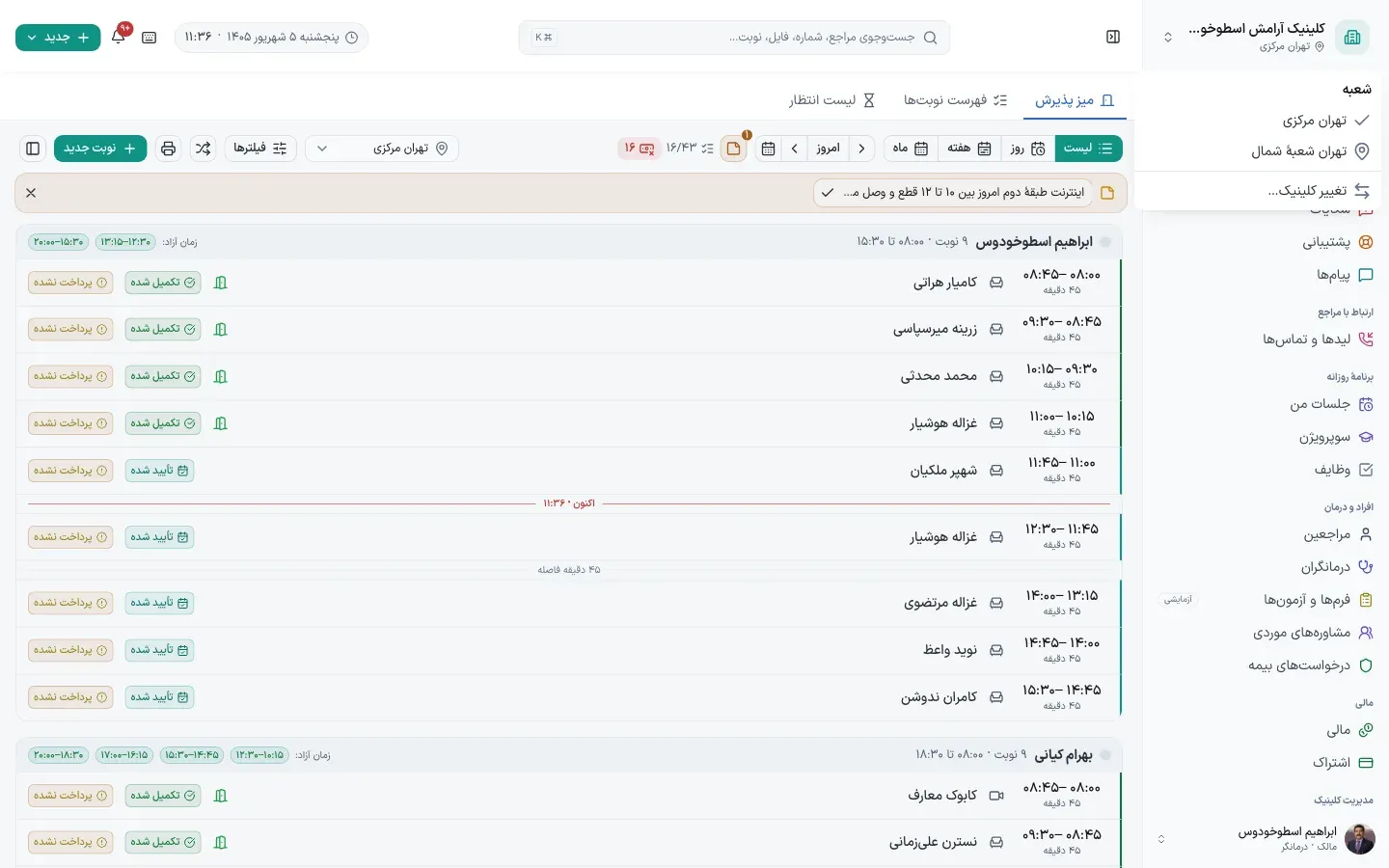
- بالای منو روی نام کلینیک (و شعبه) بزنید.
- از فهرست، شعبهٔ موردنظر را انتخاب کنید؛ شعبهٔ فعال با ✓ مشخص است.
- برای رفتن به کلینیک دیگر، «تغییر کلینیک…» را بزنید.
روی صفحه کجاست
- «تغییر کلینیک…» (مرحلهٔ ۳) — دکمه، میانهٔ صفحه سمت راست.
منوی «جدید» و میانبرها
پیوند به این تیترساختِ سریعِ نوبت، مراجع، تماس، پرداخت و… از یک منو.
کِی؟ سریعترین راه شروع هر کارِ تازه.
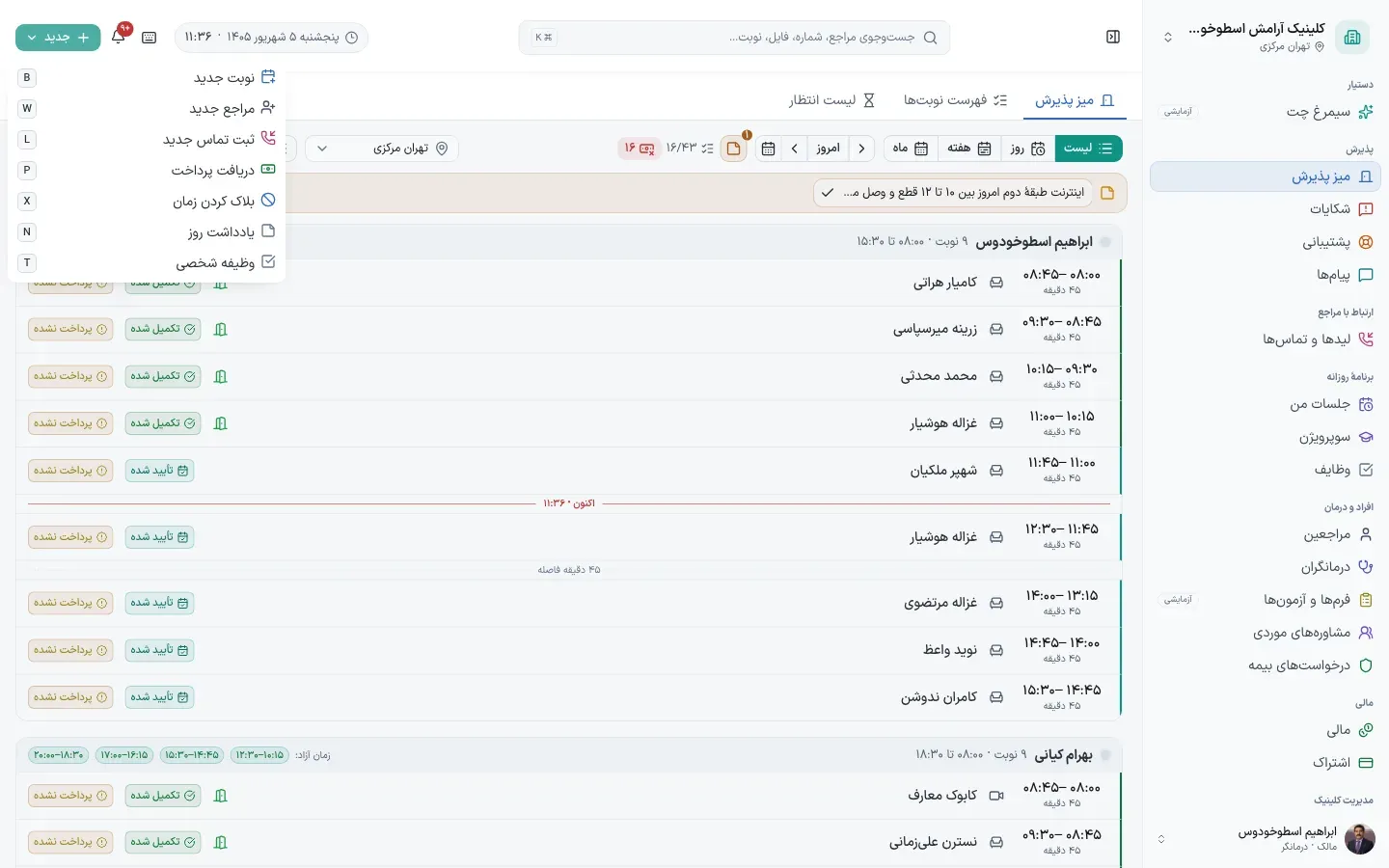
- دکمهٔ «جدید» (بالا-چپ) را بزنید.
- یکی را انتخاب کنید: نوبت، مراجع (سرزده)، تماس، پرداخت، بلاک زمان، یادداشت روز یا وظیفه.
- حرفِ کنار هر گزینه، کلید میانبر آن است (مثلاً B برای نوبت).
روی صفحه کجاست
- «جدید» (مرحلهٔ ۱) — دکمه، بالای صفحه سمت چپ.
جستوجوی سریع (⌘K)
پیوند به این تیترسریعترین راه پیدا کردن مراجع، نوبت، فایل یا فاکتور.
کِی؟ هر وقت خواستید سریع چیزی را پیدا کنید یا به صفحهای بروید.
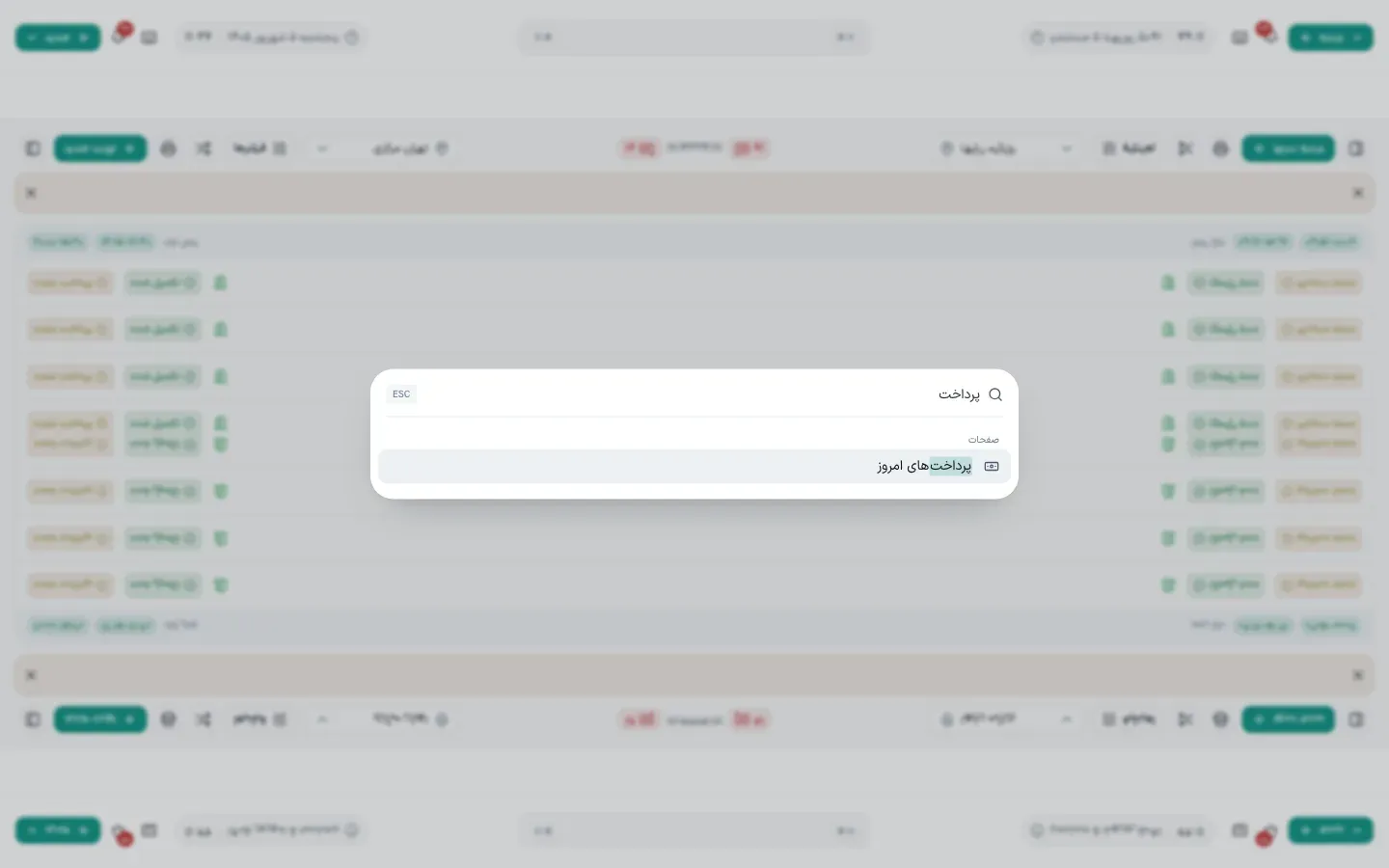
- هرجای برنامه، کلید Ctrl/⌘ + K را بزنید.
- نام مراجع، شمارهٔ پرونده، نوبت، فایل یا فاکتور را تایپ کنید.
- از نتیجهها یکی را انتخاب کنید؛ برای بستن، کلید Esc را بزنید.
منوی حساب کاربری
پیوند به این تیتردسترسی به پروفایل، ترجیحات، کیف پول، پشتیبانی و خروج.
کِی؟ برای تنظیمات شخصی یا بیرونرفتن از حساب.
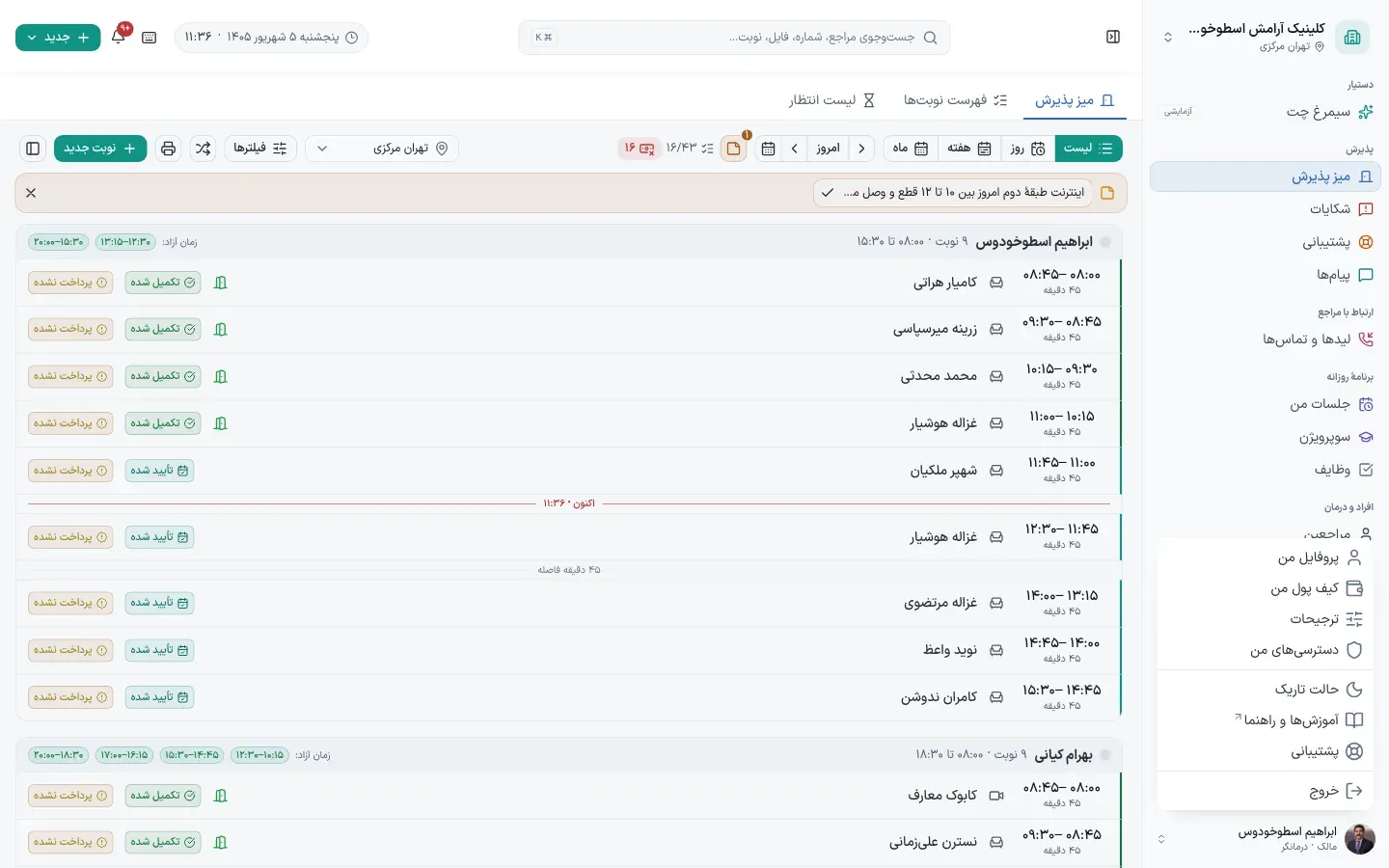
- پایین منو، روی نام و نقش خودتان بزنید.
- به «پروفایل من»، «ترجیحات» یا «دسترسیهای من» بروید.
- «کیف پول من» و «پشتیبانی» هم از همینجا در دسترساند.
- برای بیرونرفتن، «خروج» را بزنید.
روی صفحه کجاست
- «پروفایل من» (مرحلهٔ ۲) — دکمه، پایین صفحه سمت راست.
- «کیف پول من» (مرحلهٔ ۳) — دکمه، پایین صفحه سمت راست.
- «خروج» (مرحلهٔ ۴) — دکمه، پایین صفحه سمت راست.