
مراجعین و پرونده
این صفحه بخشهای «فهرست مراجعین: نمای تازه»، «ثبت مراجع جدید»، «ورود گروهی مراجعین از اکسل»، «پروندهٔ مراجع: نمای تازه»، «پرونده: مرور کلی»، «کشوی جلسه و یادداشت»، «تایملاین پرونده»، «پرونده: درمان»، «پرونده: فرمها و رضایتنامهها»، «پرونده: ارزیابیها و آزمونها»، «پرونده: مدارک»، «پرونده: مالی»، «افزودن اعتبار برای مراجع»، «پرونده: تماسها»، «پروندهٔ کودک و سرپرستها»، «ارزیابی چنددیدگاهی»، «مقایسهٔ بینمنبعی» را پوشش میدهد.
فهرست مراجعین: نمای تازه
پیوند به این تیترفهرست مراجعین با فیلترهای تازه، ستونهای دلخواه و ورود گروهی از فایل اکسل.
کِی؟ هر بار که دنبال یک مراجع میگردید یا میخواهید فهرست را غربال کنید.
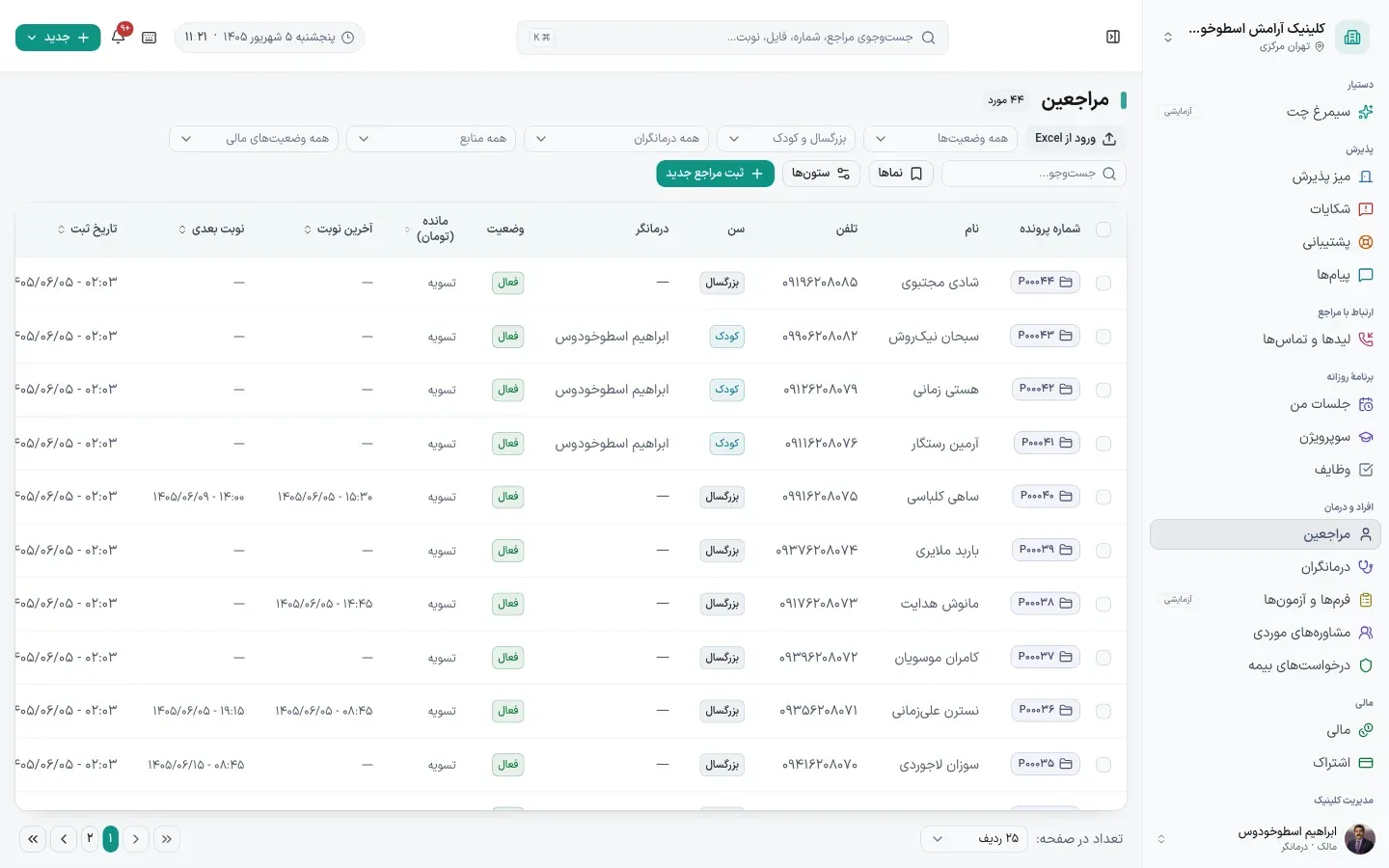
- نوار فیلتر: وضعیت مراجع، بزرگسال/کودک، درمانگر، منبع مراجعه و وضعیت مالی.
- «ثبت مراجع جدید» پروندهٔ تازه میسازد؛ «نماها» فیلترهای دلخواهتان را ذخیره میکند و «ستونها» ستونهای جدول را کم و زیاد میکند.
- سرستونها: شمارهٔ پرونده، نام، تلفن، سن، درمانگر، وضعیت، مانده، آخرین نوبت، نوبت بعدی و تاریخ ثبت. با فلش کنار هر سرستون مرتب کنید.
- روی هر ردیف بزنید تا پروندهٔ آن مراجع باز شود.
- پایین صفحه شمارهگذاری صفحههاست؛ «تعداد در صفحه» را هم میتوانید عوض کنید.
- در کادر «جستوجو…» نام یا شماره را تایپ کنید.
- فهرست بلافاصله به نتیجههای مرتبط محدود میشود.
- روی مراجع درست بزنید تا پروندهاش باز شود.
روی صفحه کجاست
- «ثبت مراجع جدید» (مرحلهٔ ۲) — دکمه، میانهٔ صفحه سمت راست.
- «جستوجو…» (مرحلهٔ ۶) — دکمه، میانهٔ صفحه سمت راست.
ثبت مراجع جدید
پیوند به این تیترساختن پرونده برای کسی که هنوز در سیمرغ نیست.
کِی؟ پیش از اولین نوبت، یا وقتی کسی برای مشاوره تماس میگیرد و قرار است بیاید.
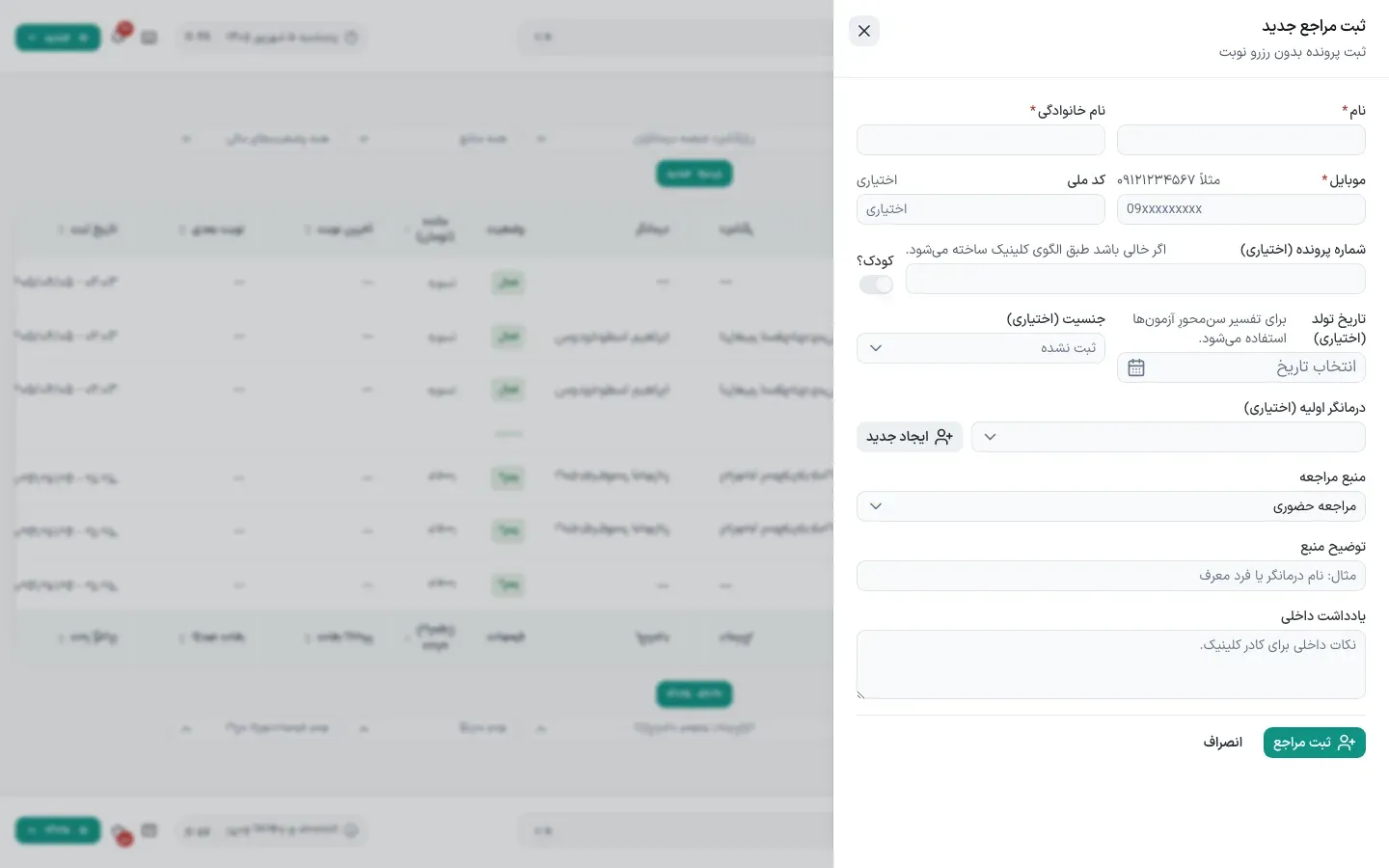
- نام، نام خانوادگی و شمارهٔ موبایل را وارد کنید؛ شماره همان چیزی است که پرتال با آن باز میشود.
- تاریخ تولد را بدهید — برای مراجع زیر ۱۸ سال، سیمرغ سرپرست میخواهد.
- اگر مراجع کودک یا نوجوان است، سرپرست و نسبتش را اضافه کنید.
- ذخیره کنید؛ پرونده ساخته میشود و میتوانید بلافاصله برایش نوبت بگذارید.
ورود گروهی مراجعین از اکسل
پیوند به این تیترآوردن فهرست مراجعین از نرمافزار یا دفتر قبلی، یکجا.
کِی؟ روزهای اول راهاندازی کلینیک در سیمرغ.
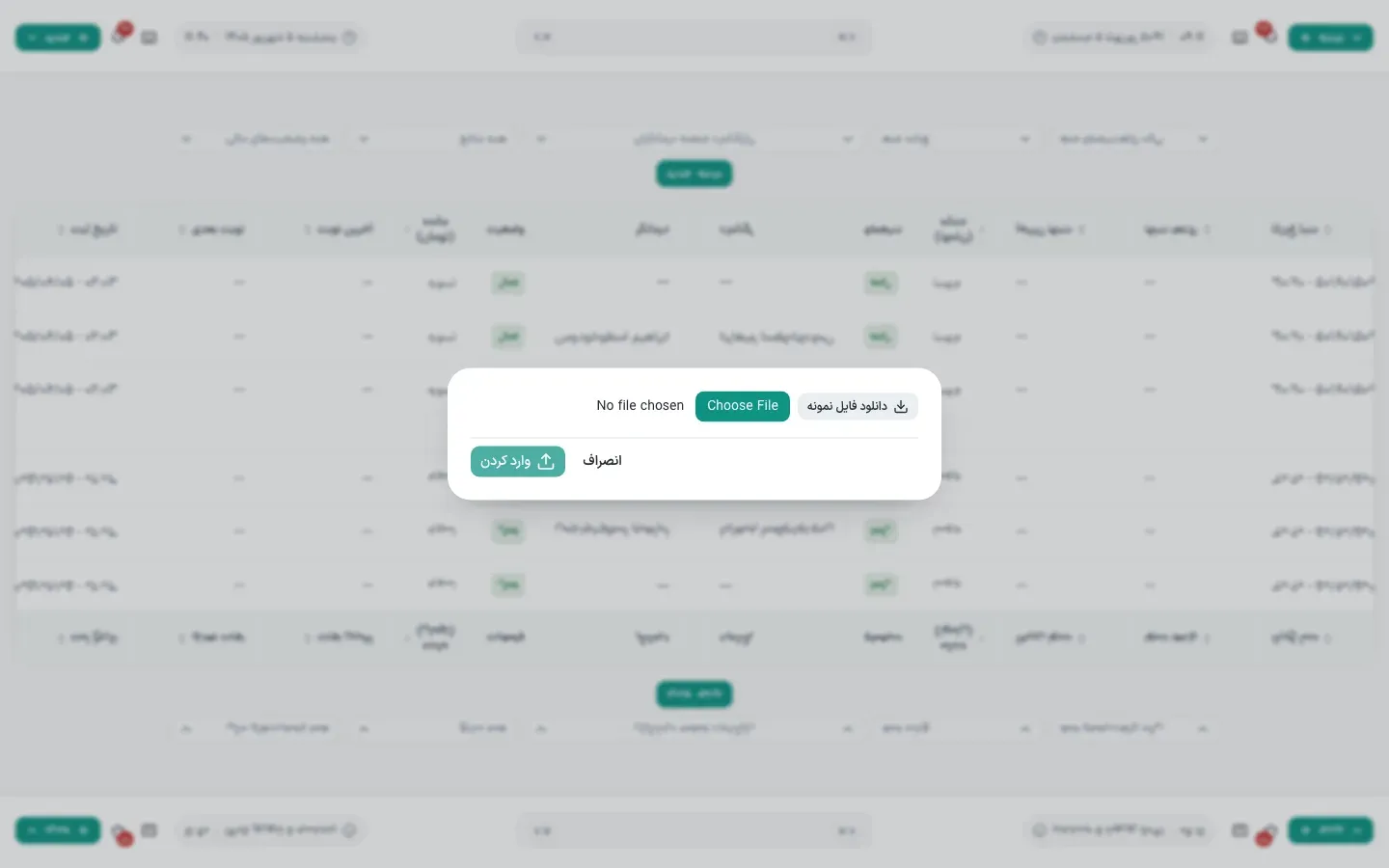
- فایل نمونه را بگیرید و ستونهای خودتان را در همان قالب بچینید.
- فایل را بارگذاری کنید.
- سیمرغ پیش از ثبت، سطرهای مشکلدار را جدا نشان میدهد — شمارهٔ نادرست، تاریخ ناخوانا، تکراری.
- سطرهای سالم را تأیید کنید تا پروندههایشان ساخته شود.
پروندهٔ مراجع: نمای تازه
پیوند به این تیترصفحهٔ مراجع: هویت و وضعیت بالا، نوار کارهای پرتکرار زیرش، و زبانههای پرونده پایینتر.
کِی؟ وقتی مراجع را از فهرست باز میکنید و میخواهید کاری برایش انجام دهید.
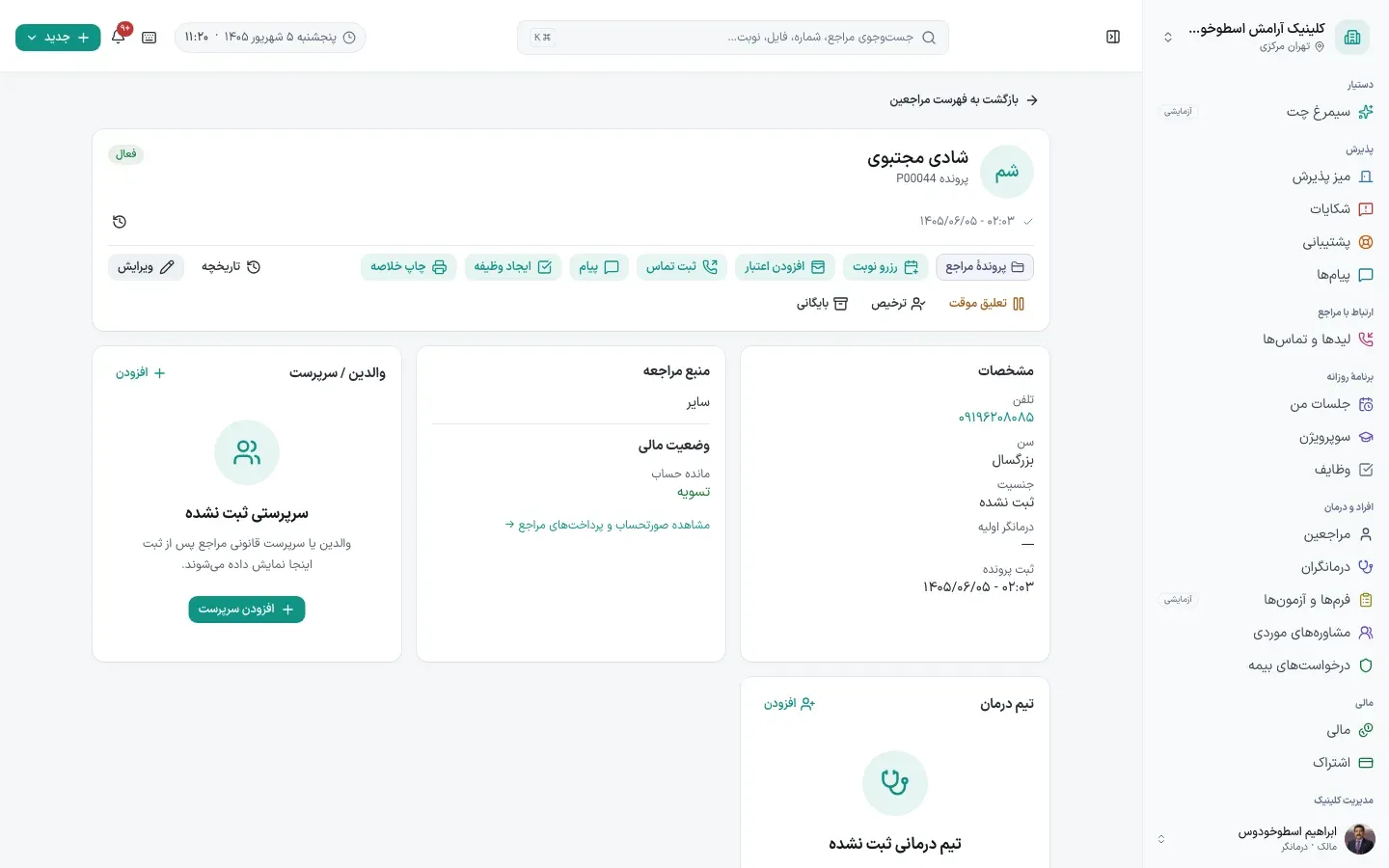
- بالای صفحه نام مراجع، شمارهٔ پرونده و وضعیتش را میبینید.
- نوار کارها: «ویرایش»، «تاریخچه»، «چاپ خلاصه»، «ایجاد وظیفه»، «پیام»، «ثبت تماس»، «افزودن اعتبار» و «رزرو نوبت».
- «پروندهٔ مراجع» تایملاین کامل را در کشوی کناری باز میکند.
- ردیف پایینتر وضعیت مراجع را عوض میکند: «تعلیق موقت»، «ترخیص» و «بایگانی».
- کارت «مشخصات» تلفن، سن، درمانگر اولیه و تاریخ ثبت پرونده را دارد.
- «وضعیت مالی» ماندهٔ مراجع را میگوید و مستقیم به صورتحساب و پرداختهایش میبرد.
- «والدین / سرپرست» فقط برای مراجع زیر ۱۸ سال پر میشود؛ سرپرست از همینجا اضافه میشود.
- «منبع مراجعه» میگوید این مراجع از کجا آمده — همان چیزی که گزارش بازده منابع جذب از آن ساخته میشود.
روی صفحه کجاست
- «چاپ خلاصه» (مرحلهٔ ۲) — دکمه، میانهٔ صفحه وسط.
- «پروندهٔ مراجع» (مرحلهٔ ۳) — دکمه، میانهٔ صفحه سمت راست.
- «تعلیق موقت» (مرحلهٔ ۴) — دکمه، میانهٔ صفحه سمت راست.
- «مشخصات» (مرحلهٔ ۵) — دکمه، پایین صفحه سمت راست.
- «وضعیت مالی» (مرحلهٔ ۶) — دکمه، پایین صفحه سمت راست.
- «والدین / سرپرست» (مرحلهٔ ۷) — دکمه، پایین صفحه وسط.
- «منبع مراجعه» (مرحلهٔ ۸) — دکمه، پایین صفحه سمت راست.
پرونده: مرور کلی
پیوند به این تیترزبانهٔ پیشفرضِ پرونده؛ یک نگاه سریع به وضعیت مراجع.
کِی؟ هر بار که پروندهٔ مراجع را باز میکنید، همینجا میآیید.
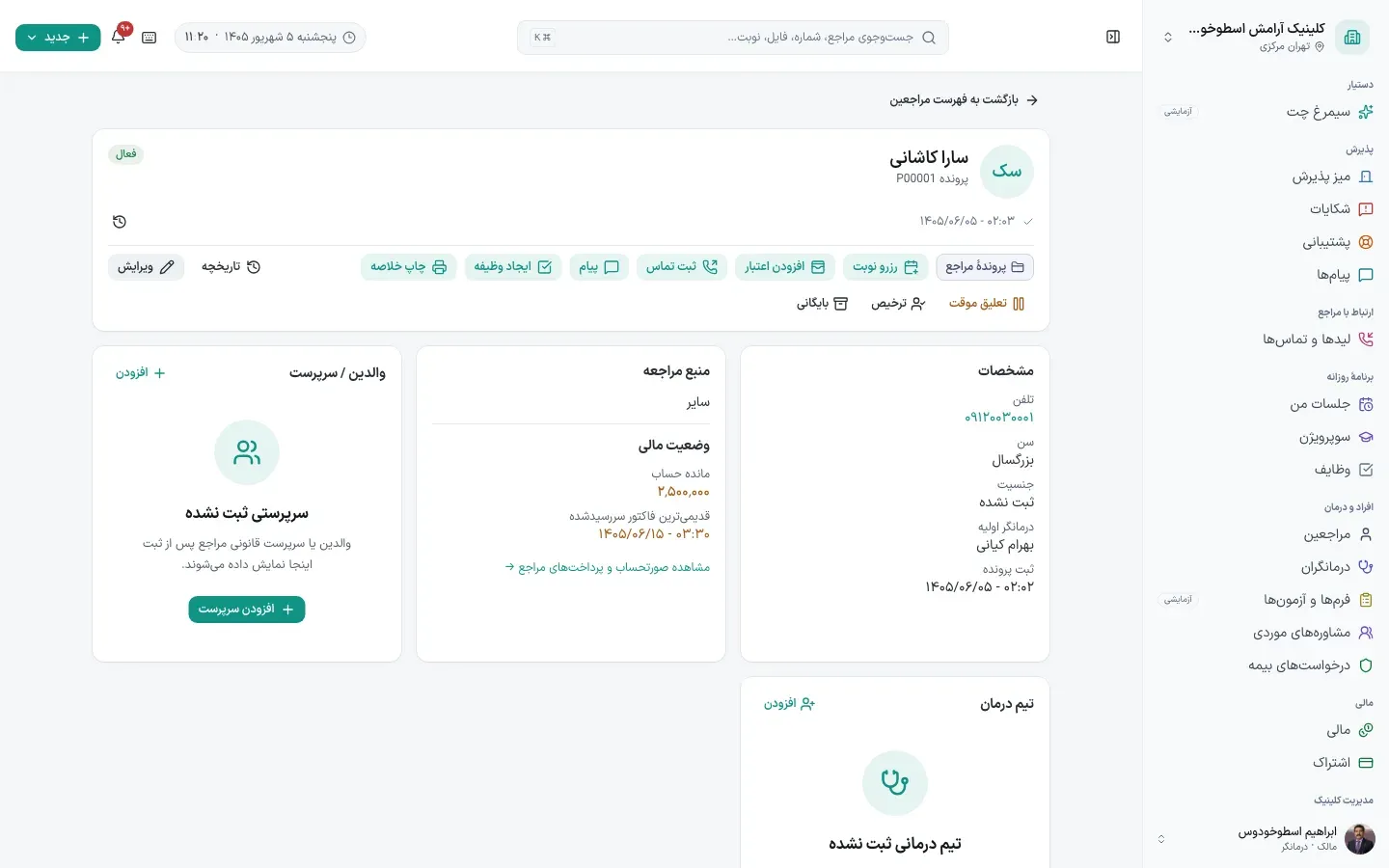
- «مرور کلی» اولین زبانه است و پرونده همیشه از اینجا باز میشود.
- «درمانگر مسئول» میگوید پروندهٔ این مراجع دست کیست.
- «خلاصهٔ پیشجلسه» مرور سریعِ پرونده پیش از جلسه است.
- با «پروندهٔ مراجع» به نمای کامل پرونده برمیگردید.
روی صفحه کجاست
- «درمانگر اولیه» (مرحلهٔ ۲) — دکمه، پایین صفحه سمت راست.
- «پروندهٔ مراجع» (مرحلهٔ ۴) — دکمه، میانهٔ صفحه سمت راست.
کشوی جلسه و یادداشت
پیوند به این تیترصفحهٔ جلسهٔ بالینی: جایی که یادداشت جلسه نوشته و ثبت میشود.
کِی؟ وقتی جلسهای را شروع میکنید یا میخواهید یادداشتش را بنویسید.
- از بالا میتوانید «جزئیات نوبت» یا «پروندهٔ مراجع» را باز کنید.
- تا وقتی «شروع جلسه» را نزدهاید، وضعیت «بدون جلسه» است و کادر یادداشت قفل میماند.
- کادر راهنما یادآوری میکند که برای یادداشتبرداری باید اول جلسه را شروع کنید.
- قالب یادداشت را انتخاب کنید: «خطبهخط»، «متن آزاد» یا «SOAP».
- یادداشتها در این کادر ثبت میشوند؛ هر نکته را بنویسید و Enter بزنید.
- «ثبت نسخهٔ نهایی» یک نسخه در پرونده ذخیره میکند؛ بعداً هم قابل ویرایش است.
- برچسب «در جریان» یعنی جلسه شروع شده است.
- در پایان با «تکمیل» جلسه را ببندید یا «عدم حضور» را ثبت کنید.
- در کادر پایین هر نکته را بنویسید و Enter بزنید تا به یادداشت اضافه شود.
- «فایلهای جلسه» را باز کنید تا سند یا عکس پیوست کنید.
- «خلاصه برای پرتال مراجع» متنی است که مراجع در پرتال خودش میبیند.
- «کارورزهای حاضر» را وقتی پر کنید که کارورز در جلسه حضور داشته است.
روی صفحه کجاست
- «تکمیل شناسنامه» (مرحلهٔ ۸) — دکمه، بالای صفحه سمت راست.
تایملاین پرونده
پیوند به این تیترکشوی «پروندهٔ مراجع»: همهٔ رویدادهای مراجع پشت سر هم، از تازه به قدیم.
کِی؟ وقتی میخواهید تاریخچهٔ کامل یک مراجع را سریع مرور کنید.
- از هر جای پرونده دکمهٔ «پروندهٔ مراجع» را بزنید تا این کشو باز شود.
- در کادر جستوجو میتوانید داخل پرونده دنبال یادداشت، مدرک، مبلغ یا تاریخ بگردید.
- نوار برچسبها فیلتر میکند: «همه»، «نوبتها»، «جلسات»، «یادداشتها»، «مدارک»، «فرمها» و «مالی»؛ عدد کنار هر کدام تعداد است.
- هر ردیف یک رویداد است؛ با زدن فلش، جزئیاتش باز میشود.
- برچسب «نوبتها» را بزنید تا فقط نوبتها بماند.
- روی ردیف بزنید تا باز شود؛ درمانگر و نوعِ نوبت (حضوری/آنلاین) را نشان میدهد.
- دکمههای «باز کردن جلسه» و «باز کردن نوبت» شما را مستقیم به همان صفحه میبرند.
- برچسب «مالی» را بزنید تا فقط پرداختها و فاکتورها بماند.
- هر ردیف یک رویداد مالی است با وضعیت «موفق» یا «تسویه شده».
- در ردیفِ بازشده مبلغ، روش پرداخت و کد پیگیری را میبینید.
- با «باز کردن پرداخت» یا «باز کردن فاکتور» به سند اصلی میروید.
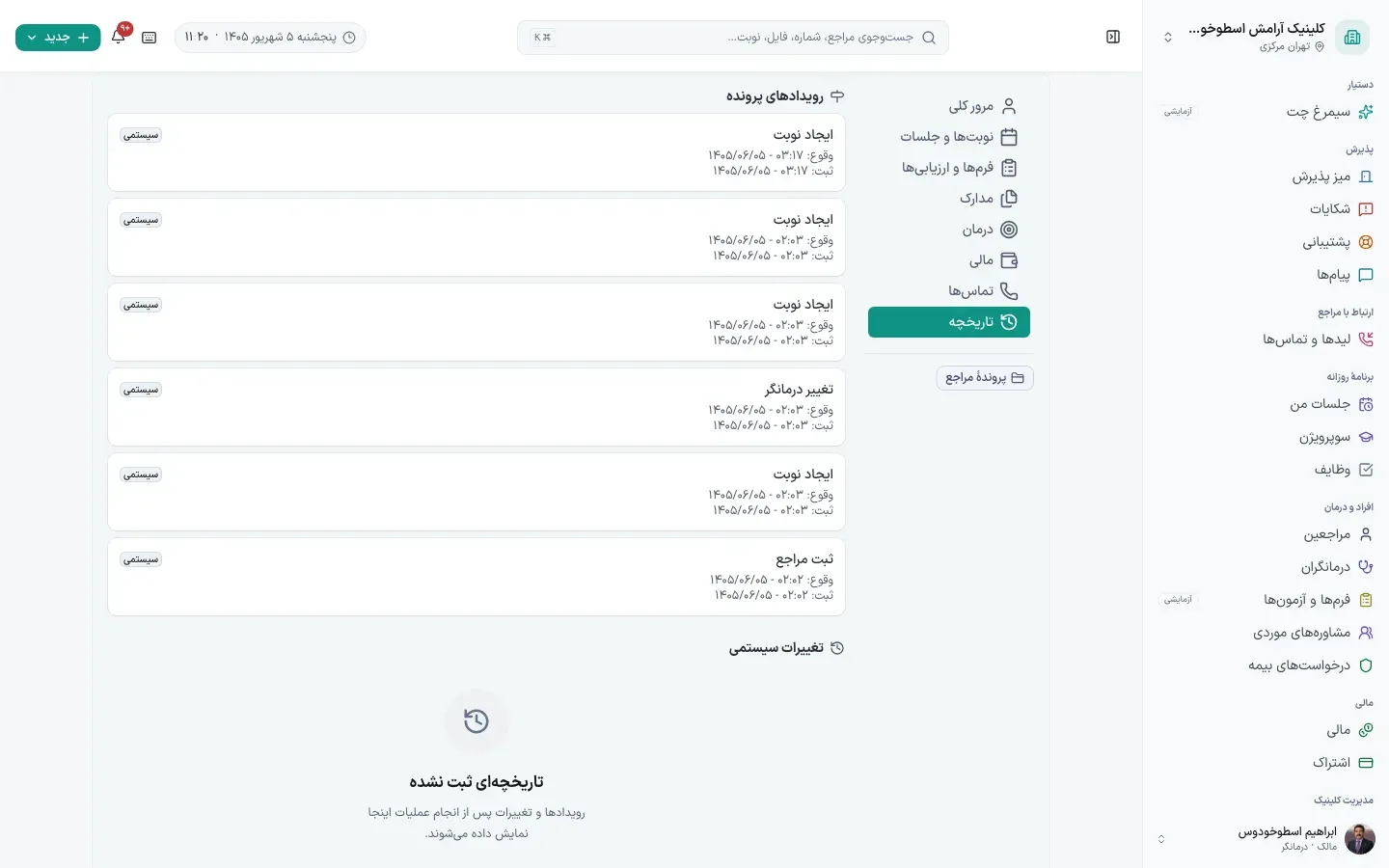
- از زبانهها «تاریخچه» را بزنید.
- «رویدادهای پرونده» فهرست کامل اتفاقها از تازه به قدیم است.
- هر کارت یک رویداد است با دو زمان: «وقوع» و «ثبت».
- برچسب «سیستمی» یا «کاربر» میگوید رویداد را چه کسی ساخته.
روی صفحه کجاست
- «پروندهٔ مراجع» (مرحلهٔ ۱) — دکمه، پایین صفحه سمت راست.
- «نوبتها و جلسات» (مرحلهٔ ۵) — دکمه، میانهٔ صفحه سمت راست.
- «مالی» (مرحلهٔ ۸) — دکمه، میانهٔ صفحه سمت راست.
- «تاریخچه» (مرحلهٔ ۱۲) — دکمه، پایین صفحه سمت راست.
- «رویدادهای پرونده» (مرحلهٔ ۱۳) — نوار، بالای صفحه.
- «تغییرات سیستمی» (مرحلهٔ ۱۵) — نوار، پایین صفحه.
پرونده: درمان
پیوند به این تیترزبانهٔ «درمان»: نسخهٔ دارویی، تاریخچهٔ رشد و جمعبندی بالینی مراجع.
کِی؟ وقتی میخواهید روند درمان را ثبت کنید یا خلاصهاش را ببینید.
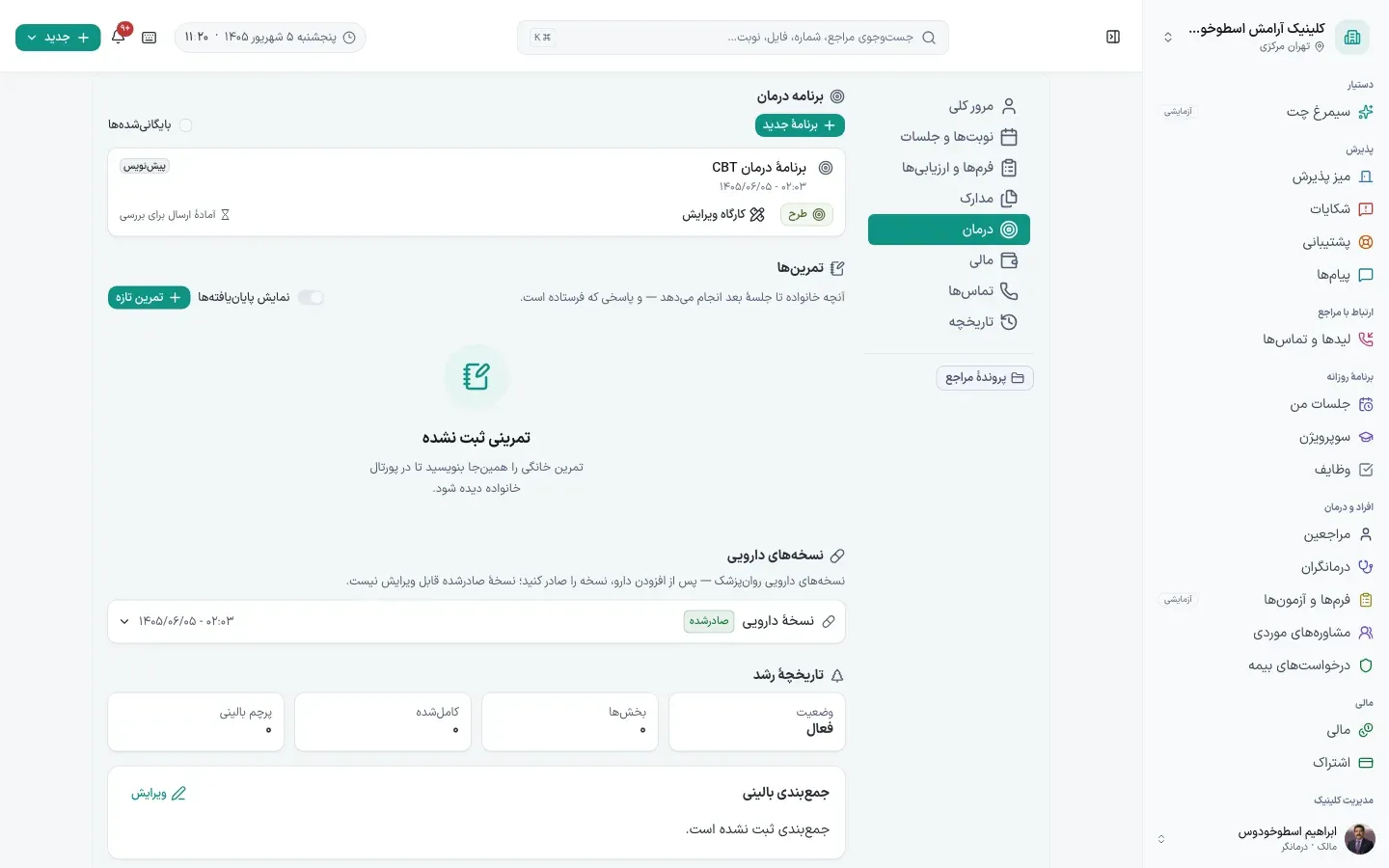
- «نسخههای دارویی» کارِ روانپزشک است؛ نسخهٔ صادرشده دیگر ویرایش نمیشود.
- «تاریخچهٔ رشد» وضعیت، بخشها، کاملشده و پرچم بالینی را خلاصه میکند.
- «جمعبندی بالینی» را با دکمهٔ «ویرایش» بنویسید یا تغییر دهید.
- «+ افزودن بخش» یک بخش تازه به تاریخچهٔ رشد اضافه میکند.
روی صفحه کجاست
- «نسخههای دارویی» (مرحلهٔ ۱) — نوار، پایین صفحه.
- «تاریخچهٔ رشد» (مرحلهٔ ۲) — نوار، پایین صفحه.
- «جمعبندی بالینی» (مرحلهٔ ۳) — دکمه، پایین صفحه سمت راست.
پرونده: فرمها و رضایتنامهها
پیوند به این تیترفرمهای پذیرش و رضایتنامههای همین مراجع، در زبانهٔ «فرمها و ارزیابیها».
کِی؟ وقتی میخواهید فرمی بفرستید یا ببینید مراجع پرش کرده یا نه.
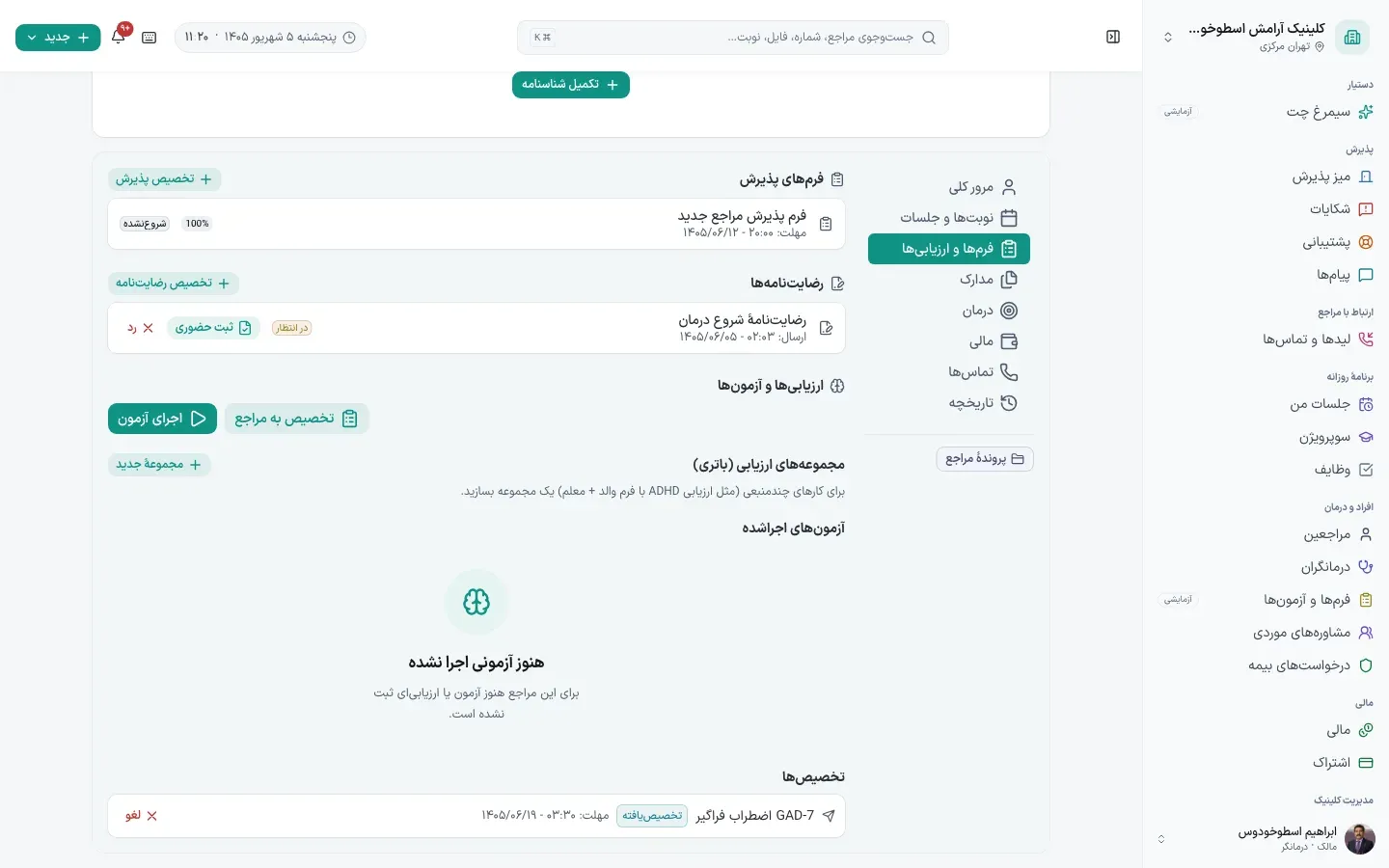
- «پروندهٔ مراجع» بالای صفحه، برگشت به نمای کلی پرونده است.
- «فرمهای پذیرش»: فرمهایی که برای این مراجع فرستاده شده.
- «+ تخصیص پذیرش» را بزنید تا فرم تازه برای مراجع بفرستید.
- پایینتر «رضایتنامهها»: متنهای امضاشدهٔ همین مراجع.
روی صفحه کجاست
- «پروندهٔ مراجع» (مرحلهٔ ۱) — دکمه، پایین صفحه سمت راست.
- «فرمهای پذیرش» (مرحلهٔ ۲) — دکمه، میانهٔ صفحه سمت راست.
- «تخصیص پذیرش» (مرحلهٔ ۳) — دکمه، میانهٔ صفحه سمت چپ.
- «رضایتنامهها» (مرحلهٔ ۴) — دکمه، میانهٔ صفحه سمت راست.
پرونده: ارزیابیها و آزمونها
پیوند به این تیترآزمونها و ارزیابیهای همین مراجع؛ پایین همان زبانهٔ «فرمها و ارزیابیها».
کِی؟ وقتی میخواهید آزمونی اجرا کنید یا برای مراجع بفرستید.
- عنوان «ارزیابیها و آزمونها»؛ از اینجا پایین همهچیز مربوط به آزمون است.
- «تخصیص به مراجع»: آزمون را میفرستد تا مراجع در پرتال پر کند.
- «اجرای آزمون»: آزمون را همینجا و همراه مراجع اجرا میکنید.
- «+ مجموعهٔ جدید»: چند فرم را در یک باتری میبندید (مثل والد + معلم).
روی صفحه کجاست
- «ارزیابیها و آزمونها» (مرحلهٔ ۱) — نوار، پایین صفحه.
- «تخصیص به مراجع» (مرحلهٔ ۲) — دکمه، پایین صفحه وسط.
- «اجرای آزمون» (مرحلهٔ ۳) — دکمه، پایین صفحه سمت چپ.
- «مجموعهٔ جدید» (مرحلهٔ ۴) — دکمه، پایین صفحه سمت چپ.
پرونده: مدارک
پیوند به این تیترفایلهای همین مراجع: گزارش، آزمایش، تصویر و هر سند دیگر.
کِی؟ وقتی میخواهید سندی را بالا بگذارید یا سندی را پیدا کنید.
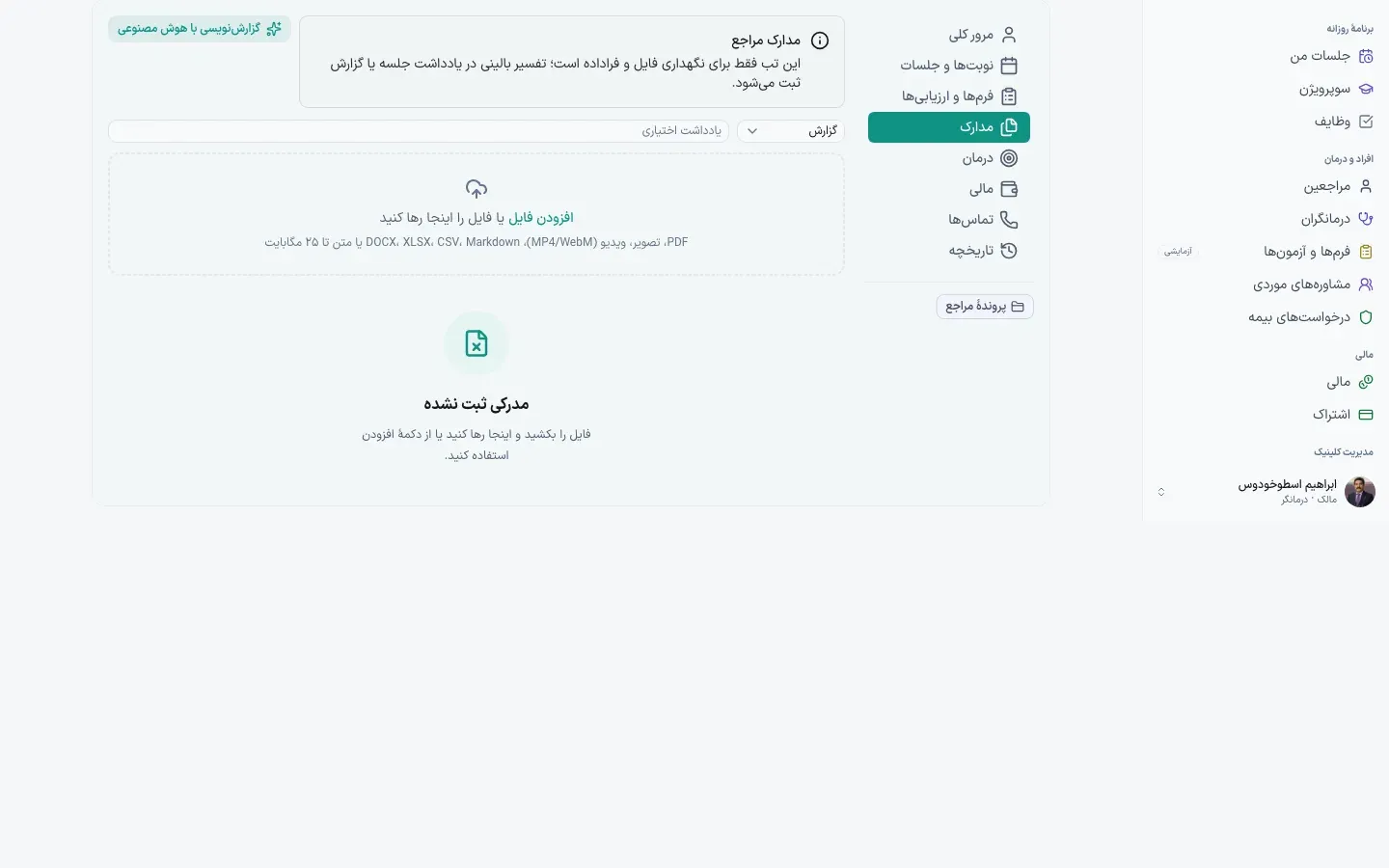
- از زبانهها «مدارک» را بزنید.
- این زبانه فقط جای نگهداری فایل است، نه یادداشت بالینی.
- نوع سند را از «گزارش» انتخاب و اگر خواستید یادداشت بنویسید.
- فایل را در کادر رها کنید یا «افزودن فایل» را بزنید.
روی صفحه کجاست
- «مدارک» (مرحلهٔ ۱) — دکمه، میانهٔ صفحه سمت راست.
- «گزارش» (مرحلهٔ ۳) — دکمه، میانهٔ صفحه سمت راست.
- «افزودن فایل» (مرحلهٔ ۴) — کادر، میانهٔ صفحه.
پرونده: مالی
پیوند به این تیتراعتبار، فاکتورها و پرداختهای همین مراجع در یک صفحه.
کِی؟ وقتی مراجع میپرسد چقدر بدهکار است یا پرداختش رسیده یا نه.
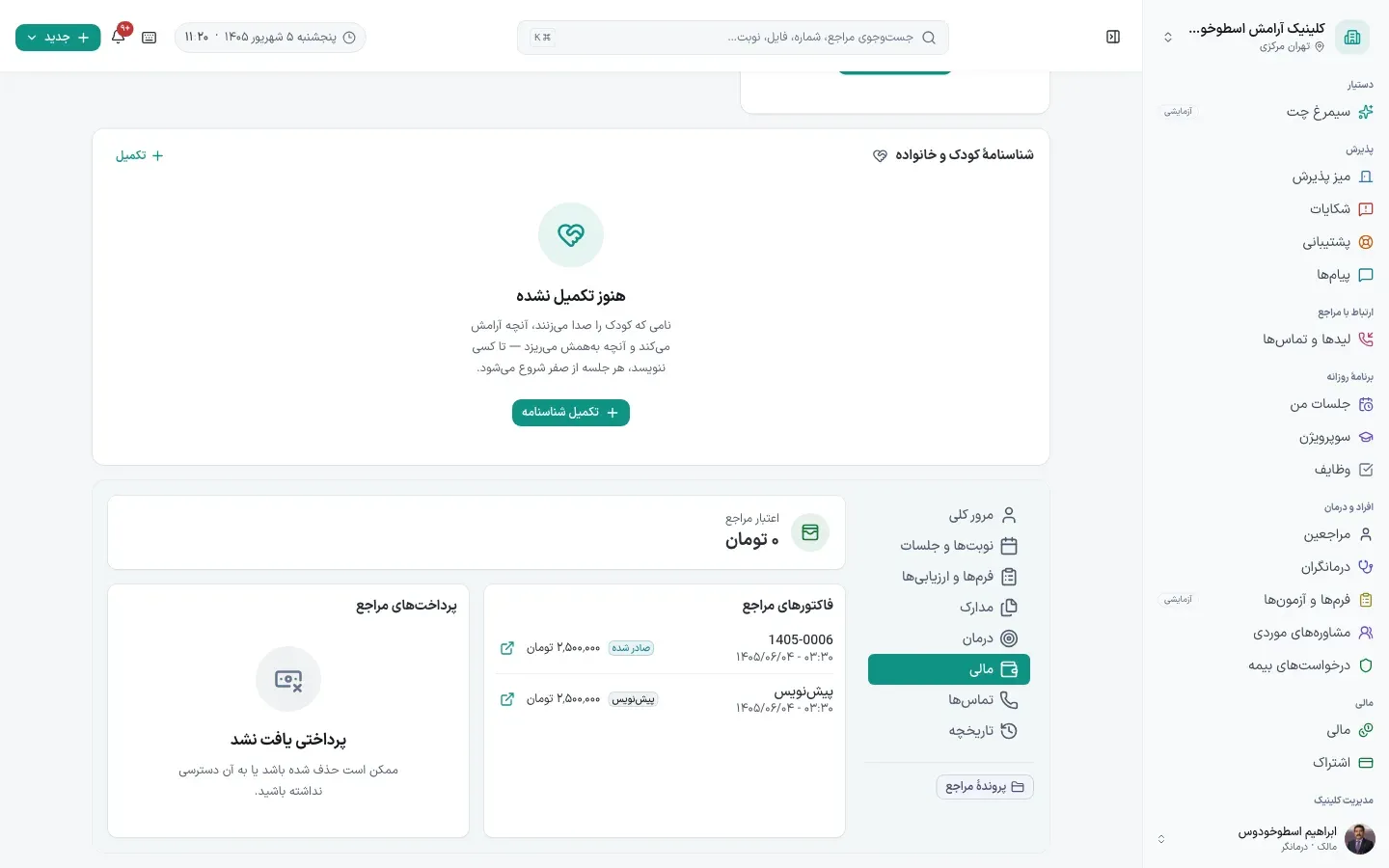
- از زبانهها «مالی» را بزنید.
- «اعتبار مراجع» مبلغی است که پیشتر پرداخت کرده و مصرف نشده.
- «فاکتورهای مراجع»: هر فاکتور با وضعیتش، مثل «تسویه شده».
- «پرداختهای مراجع»: هر تراکنش با کد و نتیجهاش.
روی صفحه کجاست
- «مالی» (مرحلهٔ ۱) — دکمه، پایین صفحه سمت راست.
- «فاکتورهای مراجع» (مرحلهٔ ۳) — نوار، پایین صفحه.
- «پرداختهای مراجع» (مرحلهٔ ۴) — نوار، پایین صفحه.
افزودن اعتبار برای مراجع
پیوند به این تیترپولی که مراجع جلوتر میدهد و کلینیک برایش نگه میدارد.
کِی؟ برای بستههای چندجلسهای، یا وقتی خانواده مبلغی را پیشپرداخت میکند.
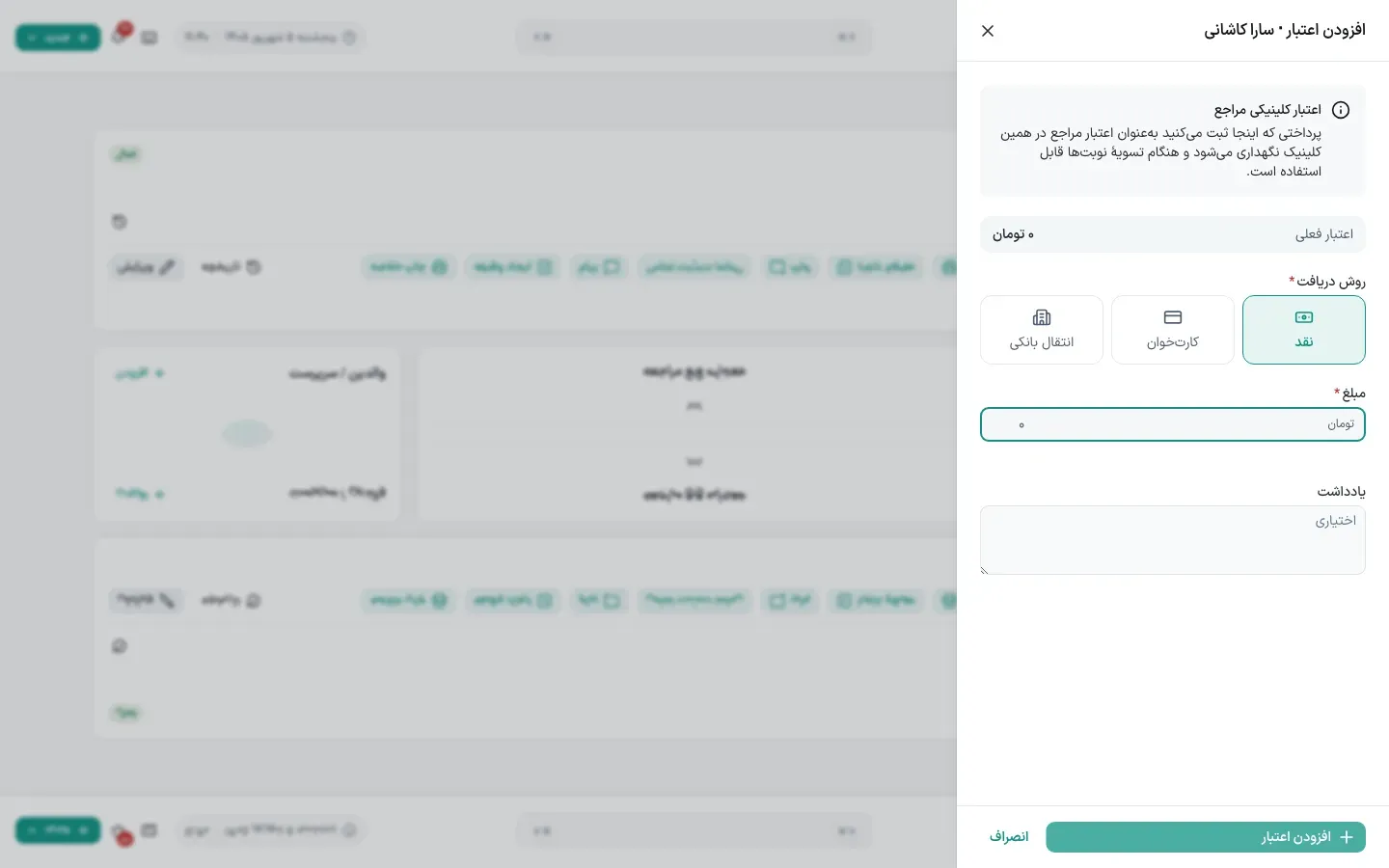
- در زبانهٔ مالی پرونده، «افزودن اعتبار» را بزنید.
- مبلغ و روش دریافت را وارد کنید.
- ثبت کنید؛ اعتبار در پروندهٔ همین مراجع مینشیند و جلسههای بعدی از آن کم میشود.
روی صفحه کجاست
- «افزودن اعتبار» (مرحلهٔ ۱) — دکمه، میانهٔ صفحه سمت راست.
پرونده: تماسها
پیوند به این تیترهر تماس تلفنی با این مراجع، ثبتشده و قابل پیگیری.
کِی؟ بعد از هر تماس با مراجع، یا وقتی میخواهید سابقهٔ تماسها را ببینید.
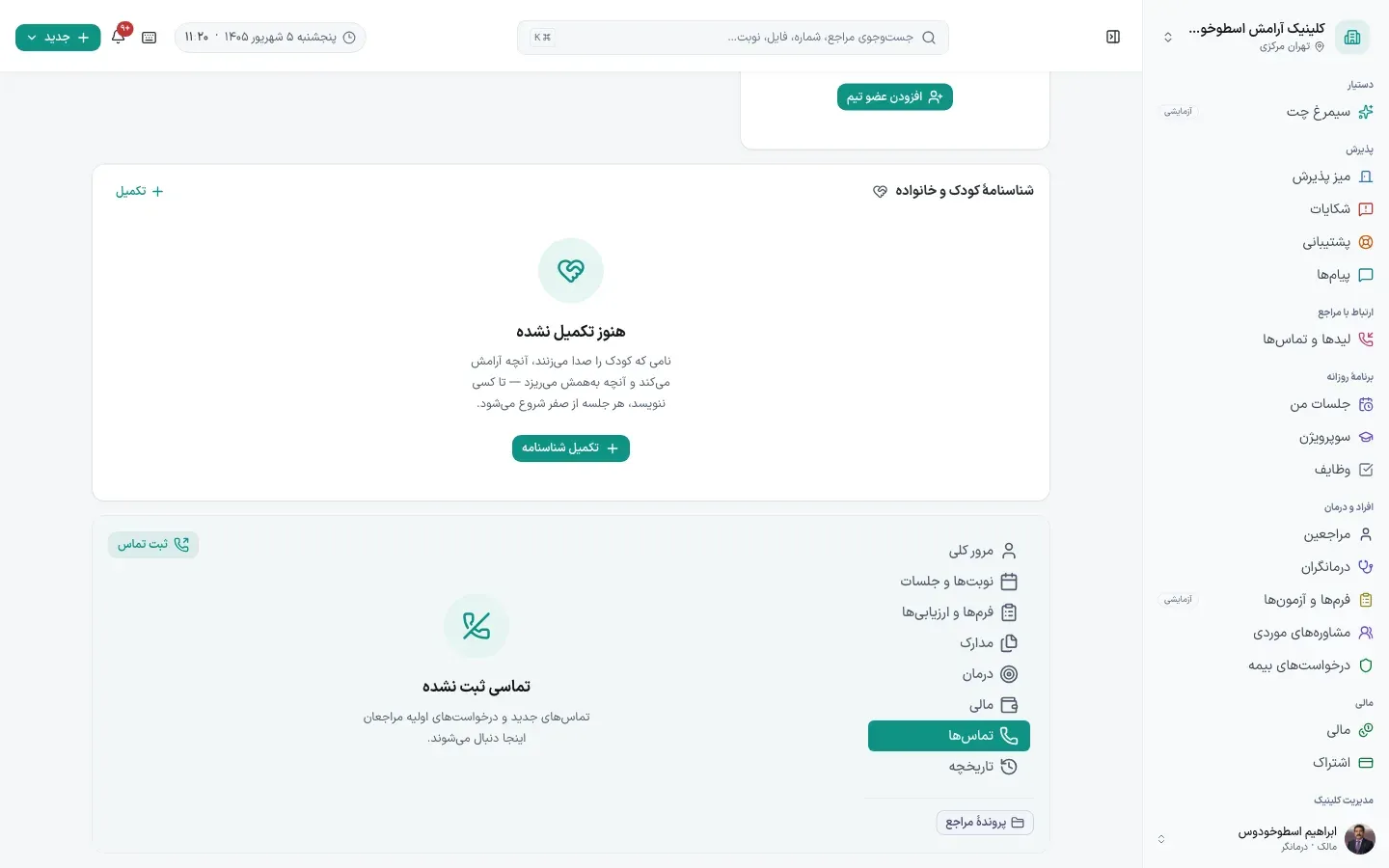
- از زبانهها «تماسها» را بزنید.
- «ثبت تماس» را بزنید تا تماس تازه ثبت شود.
- اگر «تماسی ثبت نشده» دیدید، یعنی هنوز تماسی ثبت نکردهاید.
- با «پروندهٔ مراجع» به نمای کامل پرونده برمیگردید.
- «نتیجهٔ تماس» را انتخاب کنید؛ این تنها فیلد اجباری است.
- در «یادداشت» خیلی کوتاه بنویسید چه گفته شد.
- «مدت» را به دقیقه بنویسید (اختیاری).
- «ذخیرهٔ تماس» را بزنید.
روی صفحه کجاست
- «تماسها» (مرحلهٔ ۱) — دکمه، پایین صفحه سمت راست.
- «ثبت تماس» (مرحلهٔ ۲) — دکمه، پایین صفحه سمت چپ.
- «تماسی ثبت نشده» (مرحلهٔ ۳) — دکمه، پایین صفحه سمت راست.
- «پروندهٔ مراجع» (مرحلهٔ ۴) — دکمه، پایین صفحه سمت راست.
پروندهٔ کودک و سرپرستها
پیوند به این تیترپروندهٔ مراجع زیر ۱۸ سال یک تفاوت اساسی دارد: بیش از یک نفر پای آن است.
کِی؟ برای کار با مراجع کودک و نوجوان، و برای دادن دسترسی پرتال به سرپرست.
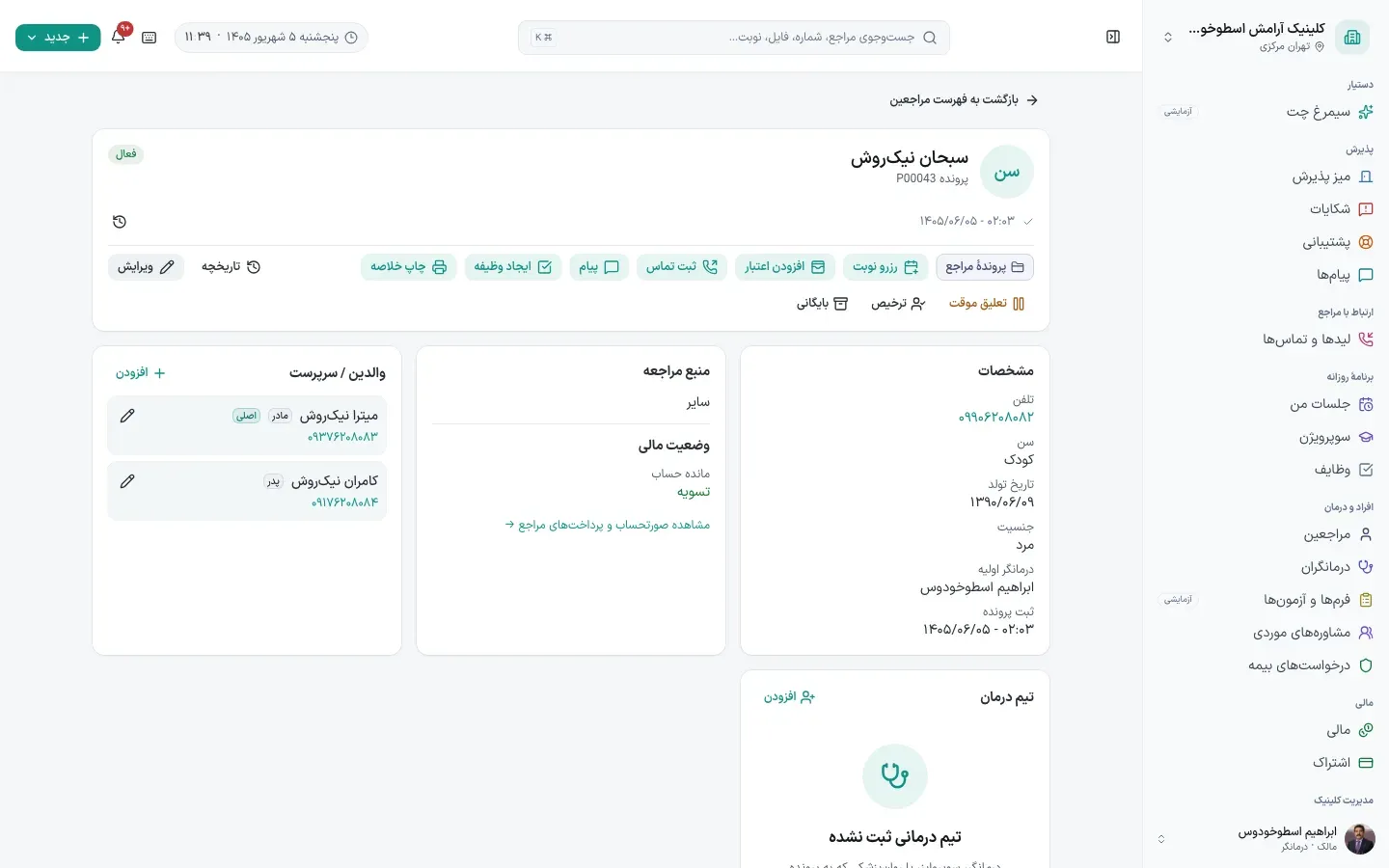
- بالای پرونده، سرپرستها و نسبتشان با کودک فهرست شدهاند.
- هر سرپرست دسترسی پرتال جداگانهٔ خودش را دارد و فقط پروندهٔ همین کودک را میبیند.
- فرم و آزمون را میتوان برای هر سرپرست جداگانه فرستاد — همان چیزی که مقایسهٔ چنددیدگاهی را ممکن میکند.
ارزیابی چنددیدگاهی
پیوند به این تیتریک آزمون، چند پاسخدهنده: مادر، پدر، معلم و خودِ نوجوان.
کِی؟ وقتی رفتار کودک در خانه و مدرسه یکسان توصیف نمیشود.
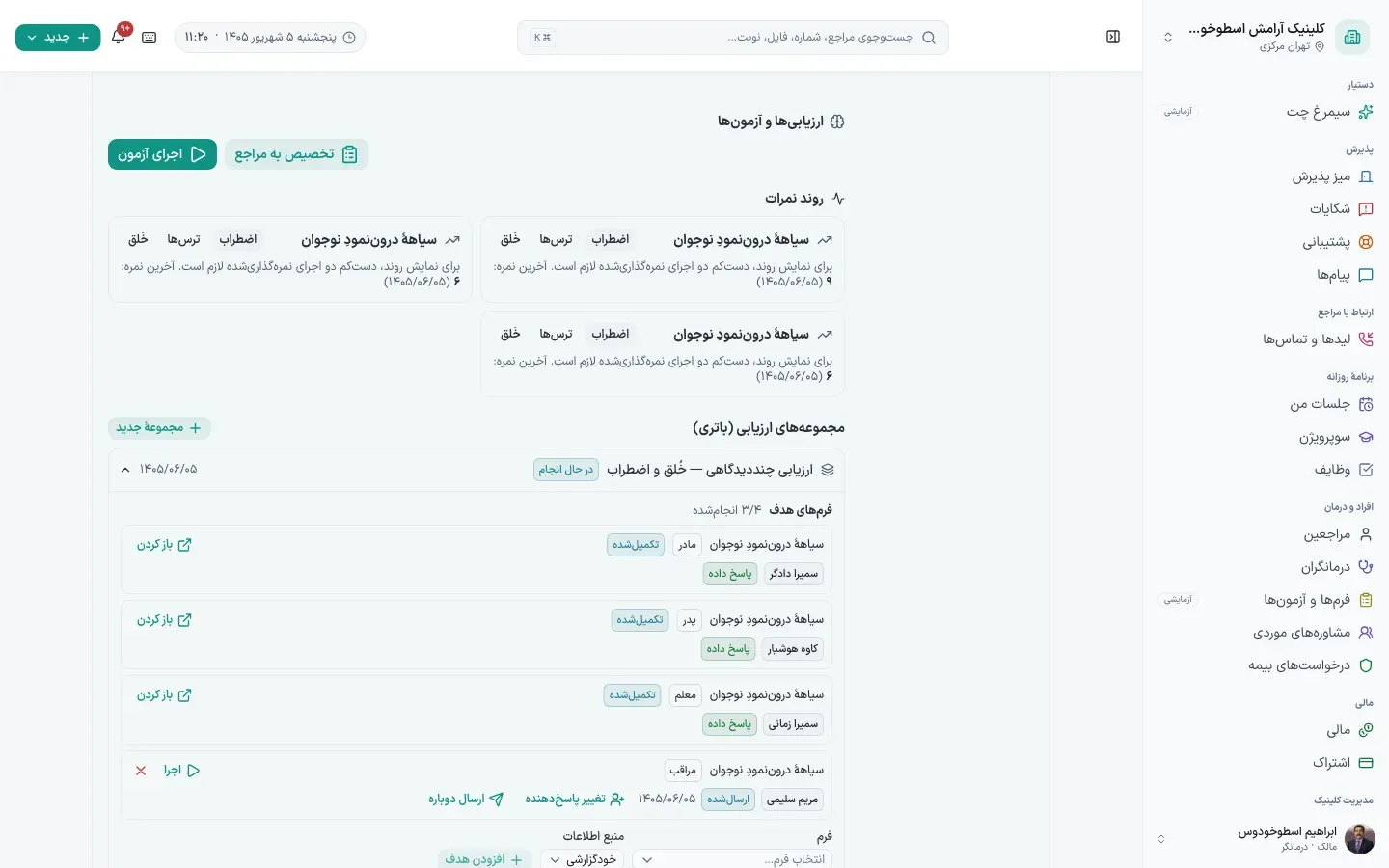
- در زبانهٔ آزمونهای پرونده، کارتِ باتری آزمون را باز کنید.
- برای هر منبع — سرپرست، معلم، خودگزارشی — نسخهٔ مربوط به خودش را بفرستید.
- وضعیت هر منبع جداگانه دیده میشود: فرستادهشده، در حال تکمیل، تکمیلشده.
مقایسهٔ بینمنبعی
پیوند به این تیترپاسخ مادر، پدر و معلم کنار هم؛ اختلافِ دیدگاه خودش یافته است.
کِی؟ بعد از اینکه دستکم دو منبع آزمون را کامل کردهاند.
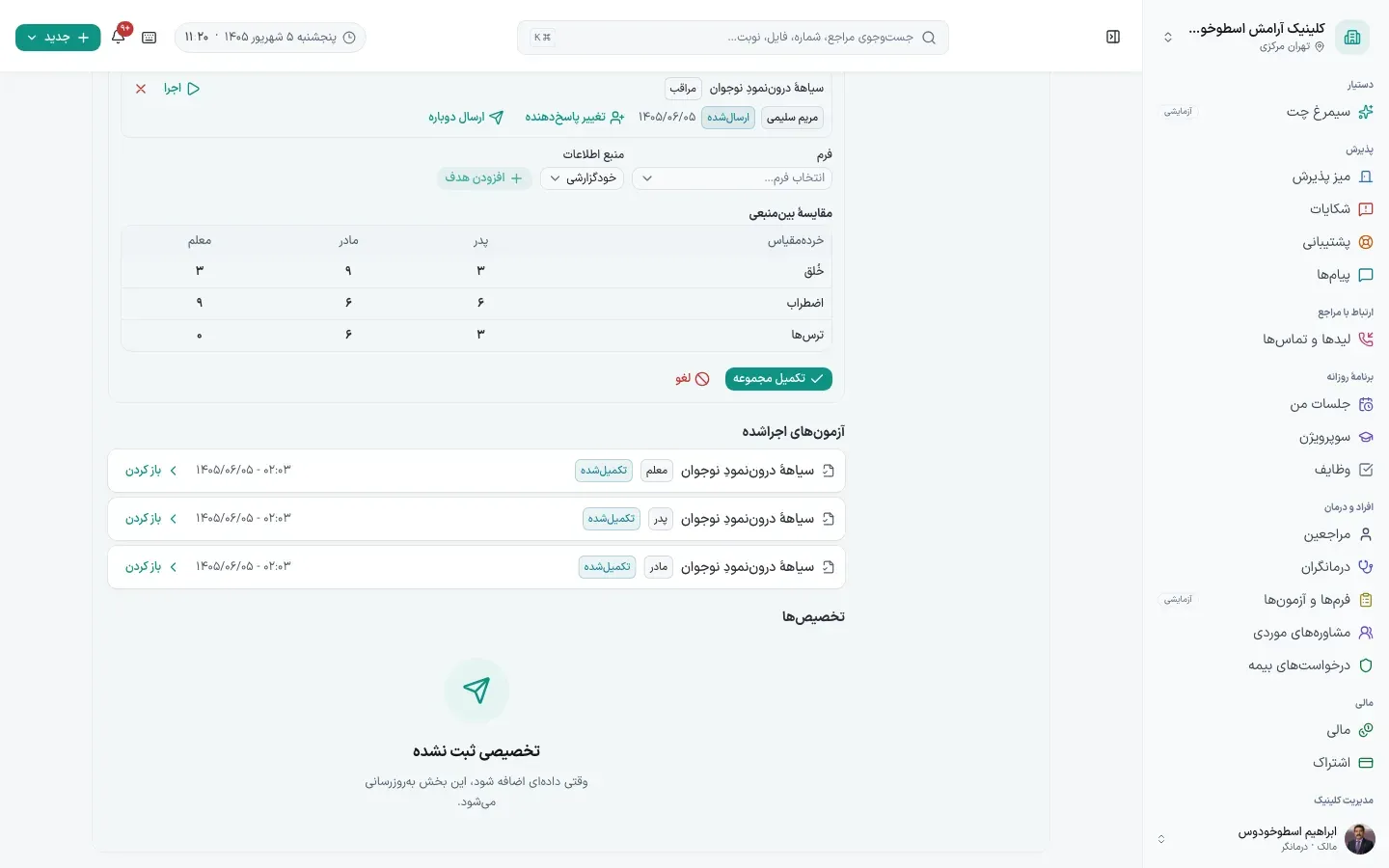
- جدول مقایسه هر مقیاس را در یک سطر و هر منبع را در یک ستون میگذارد.
- فاصلهٔ زیاد بین دو ستون یعنی همان رفتار در دو محیط متفاوت دیده شده است.
- این تصویر را میتوانید در جلسهٔ بازخورد با خانواده مستقیم نشان دهید.