انتقال داده از سیستم قبلی
پروندههای کلینیک را از فایل اکسل نرمافزار قبلی در چهار قدم وارد کنید: فایل، ستونها، تصمیمها و ورود.
قدم ۱: فایل
پیوند به این تیترفایل اکسل نرمافزار قبلی را بخوانید.
چه کسی؟ مالک، مدیر
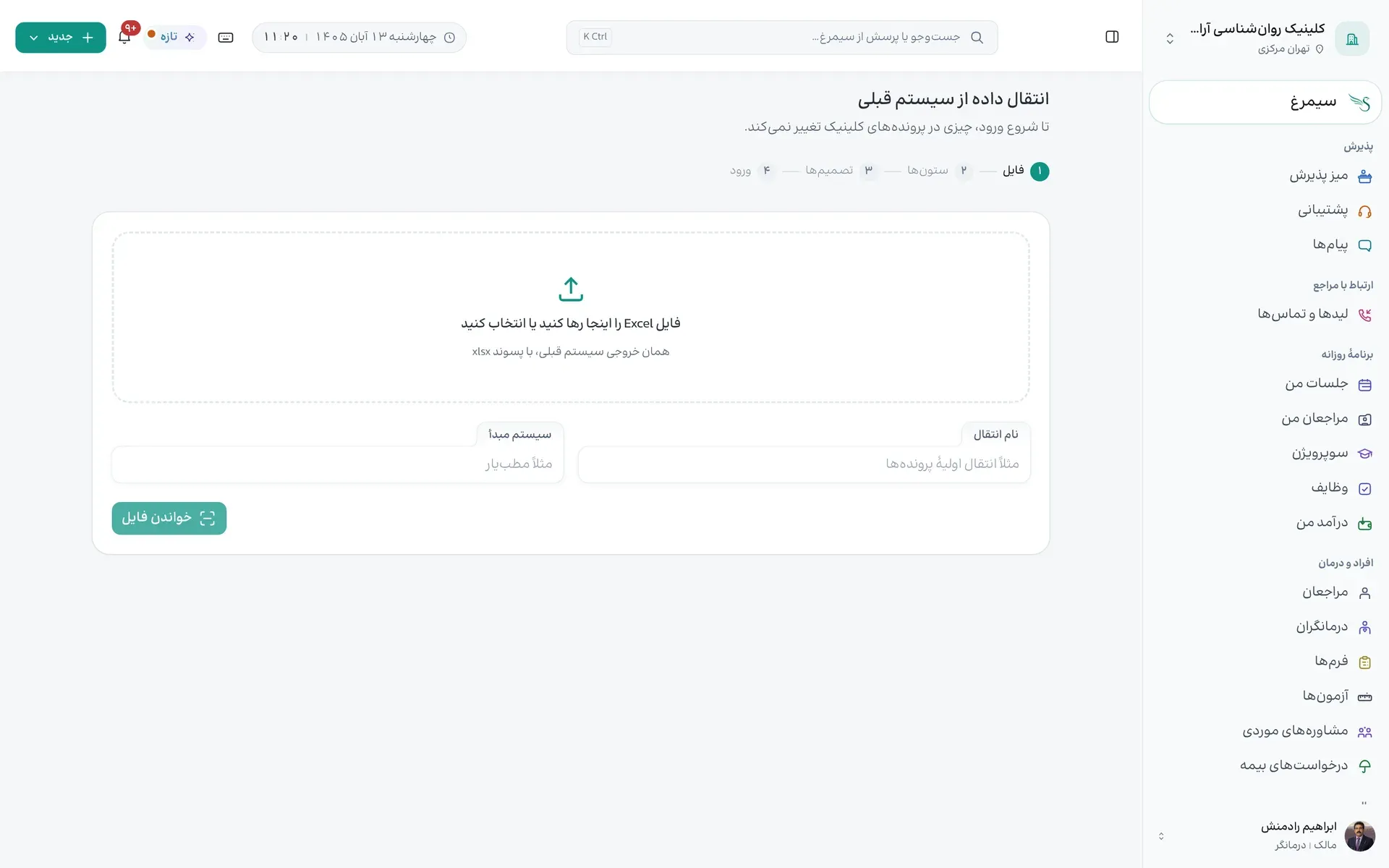
- در «مراجعان»، «انتقال پروندهها از سیستم قبلی» را بزنید.
- فایل .xlsx را بکشید و رها کنید.
- «نام انتقال» و «سیستم مبدأ» را بنویسید؛ اگر قبلاً نگاشتی ذخیره کردهاید، انتخابش کنید.
- «خواندن فایل» را بزنید.
روی صفحه کجاست
- «نام انتقال» (مرحلهٔ ۳) — دکمه، میانهٔ صفحه وسط.
- «خواندن فایل» (مرحلهٔ ۴) — دکمهٔ سبز، میانهٔ صفحه سمت چپ.
قدم ۲: ستونها
پیوند به این تیترهر ستون فایل را به جای خودش در سیمرغ ببرید.
چه کسی؟ مالک، مدیر
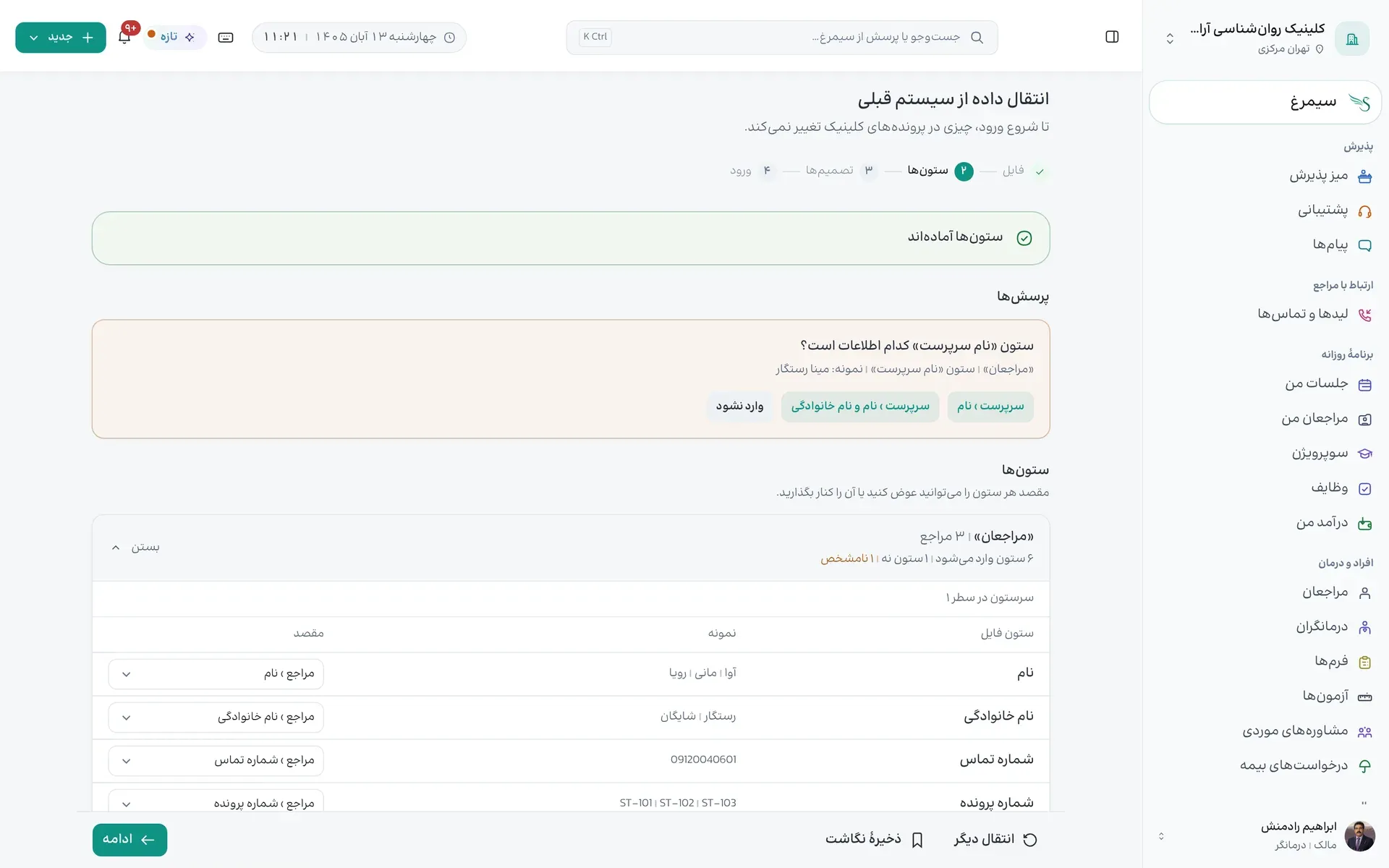
- سیمرغ برای هر ستون «مقصد» پیشنهاد میدهد؛ هر کدام را میتوانید عوض کنید یا «وارد نشود» بگذارید.
- «پرسشها» را جواب دهید؛ مثلاً کدام ستون نام سرپرست است.
- «ذخیرهٔ نگاشت» نگاشت را برای انتقال بعدی نگه میدارد.
- «ادامه» را بزنید.
روی صفحه کجاست
- «مقصد ستون «نام»» (مرحلهٔ ۱) — دکمه، پایین صفحه سمت چپ.
- «پرسشها» (مرحلهٔ ۲) — نوار، میانهٔ صفحه.
- «ذخیرهٔ نگاشت» (مرحلهٔ ۳) — دکمه، پایین صفحه وسط.
- «ادامه» (مرحلهٔ ۴) — کادر سبز، پایین صفحه سمت چپ.
قدم ۳: تصمیمها
پیوند به این تیترسیمرغ هر رکورد را با مراجعان فعلی تطبیق میدهد و تصمیمهای باز را جلوی شما میگذارد.
چه کسی؟ مالک، مدیر
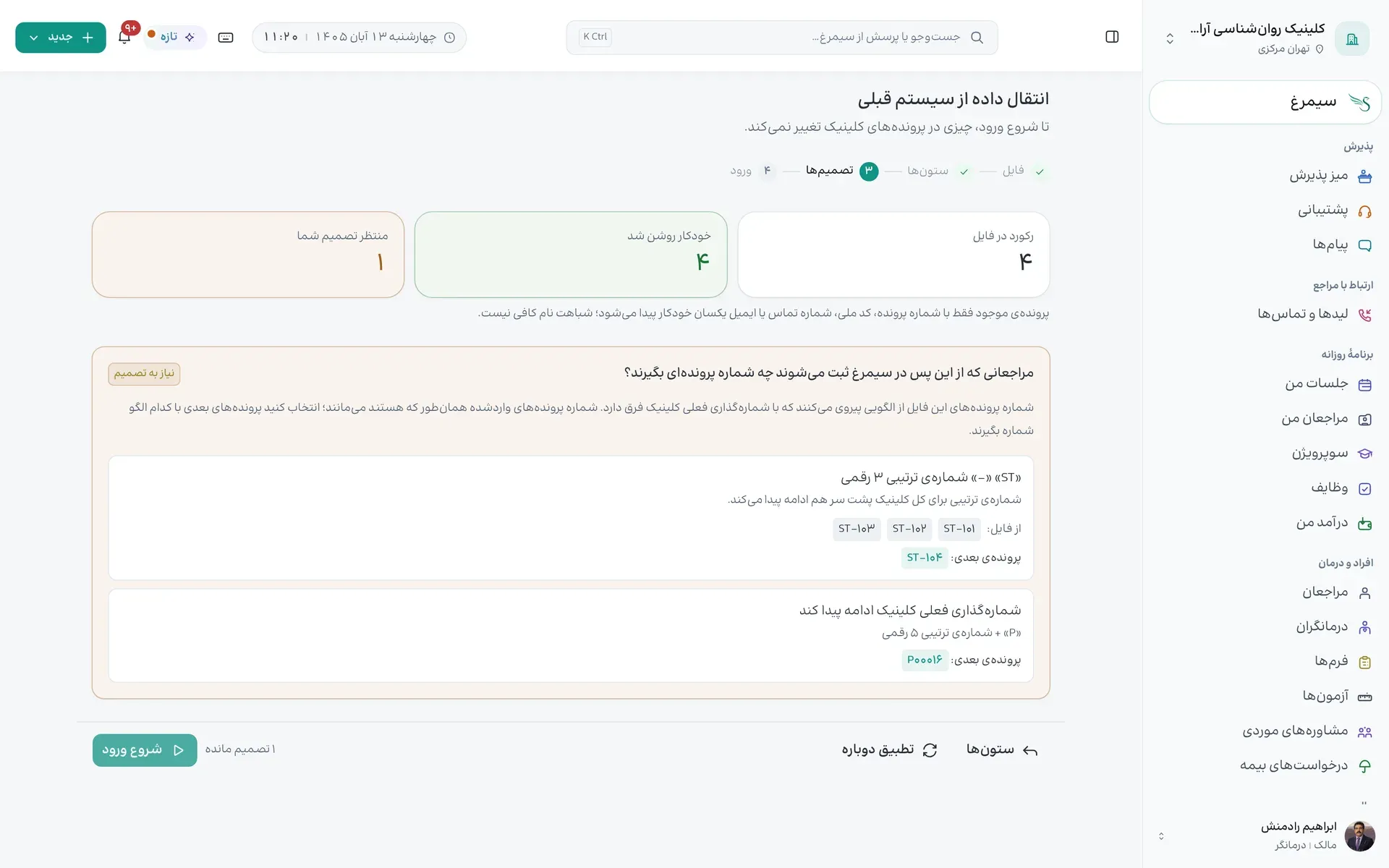
- «خودکار روشن شد» رکوردهایی است که تطبیقشان روشن است.
- «منتظر تصمیم شما» را یکییکی روشن کنید: همان مراجع، مراجع تازه یا وارد نشود.
- اگر ستونها را عوض کردید، «تطبیق دوباره» را بزنید.
روی صفحه کجاست
- «خودکار روشن شد» (مرحلهٔ ۱) — دکمه، بالای صفحه وسط.
- «منتظر تصمیم شما» (مرحلهٔ ۲) — دکمه، بالای صفحه سمت چپ.
- «تطبیق دوباره» (مرحلهٔ ۳) — دکمه، پایین صفحه وسط.
قدم ۴: ورود
پیوند به این تیترکل نقشه را یک بار میبینید و تأیید میکنید.
چه کسی؟ مالک، مدیر
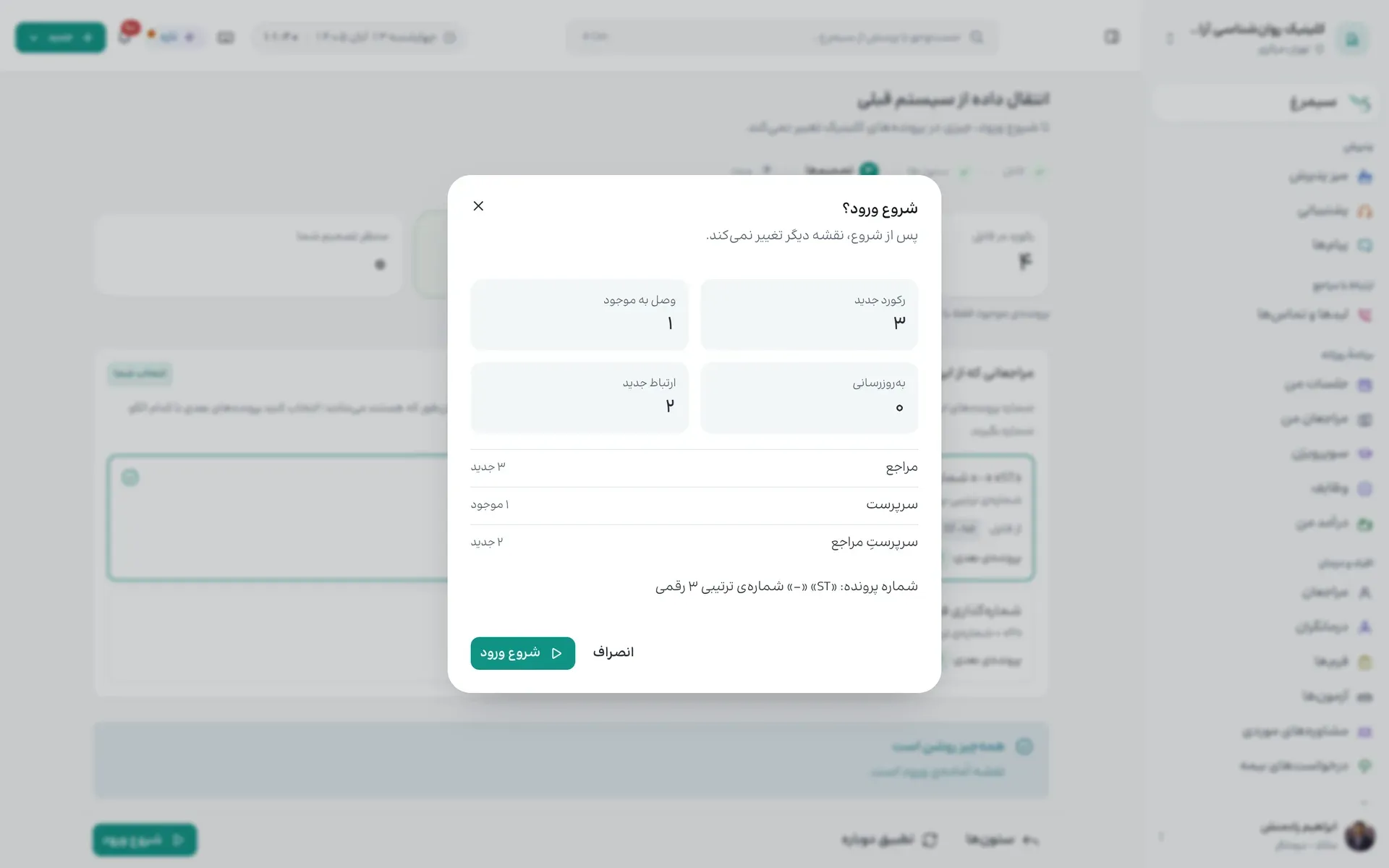
- «شروع ورود» را بزنید؛ پنجره کل نقشه را پیش از نوشتن نشان میدهد.
- تأیید کنید. پس از شروع، نقشه دیگر تغییر نمیکند.
- پیشرفت را ببینید؛ ورود را میشود متوقف کرد و بعد ادامه داد. سرپرستان و تیم درمان هم همراه پروندهها میآیند.
روی صفحه کجاست
- «شروع ورود» (مرحلهٔ ۱) — دکمه، پایین صفحه سمت چپ.