حساب من
پروفایل، تغییر شماره، منطقهٔ زمانی و ساعت دوم، ترجیحات اعلان، دستگاهها و درخواست دسترسی.
پروفایل من
پیوند به این تیترعضویت در کلینیکها، اطلاعات تماس و منطقهٔ زمانی شما.
چه کسی؟ همهی اعضای کلینیک
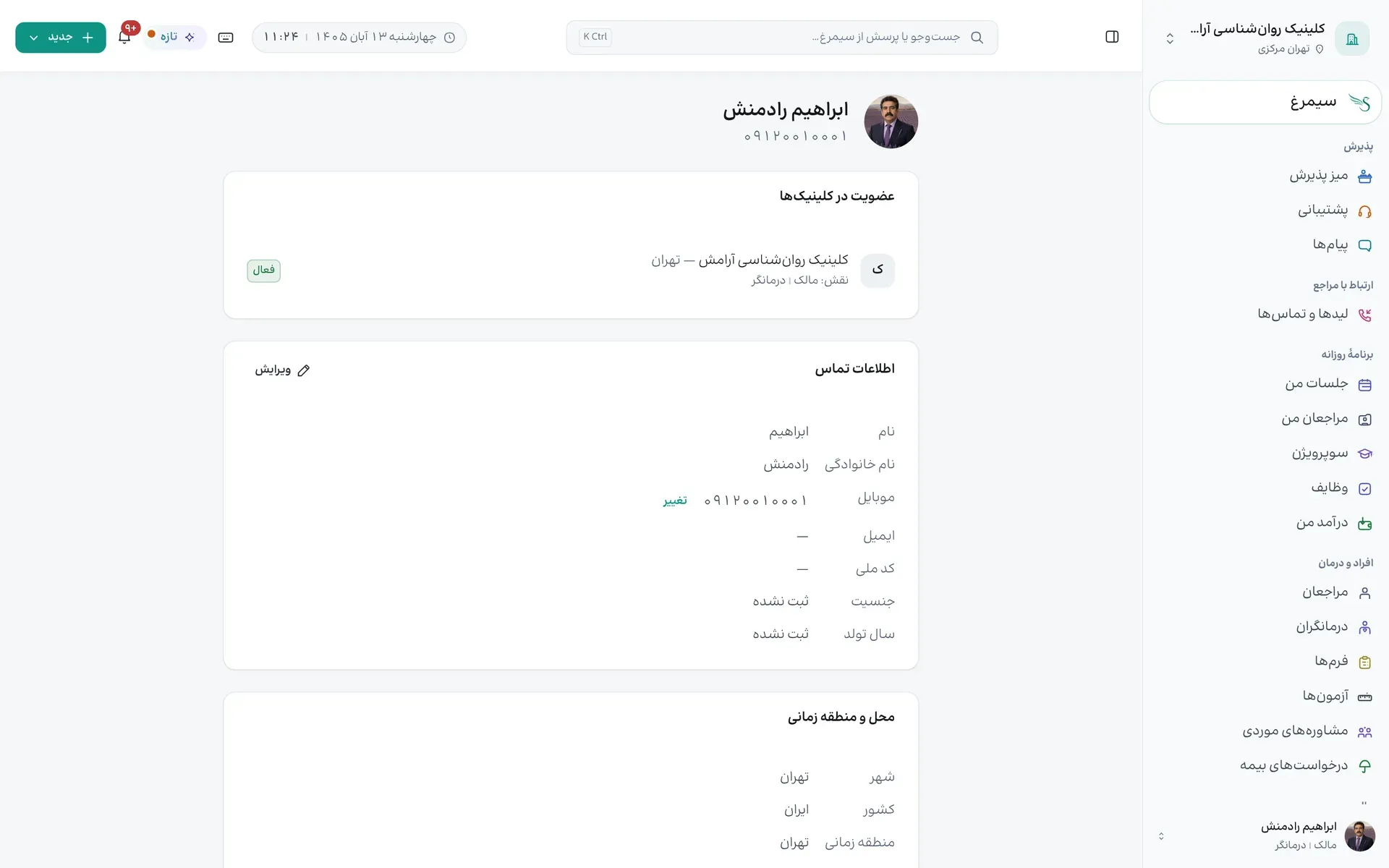
- از «منوی کاربر»، «پروفایل من» را باز کنید.
- «عضویت در کلینیکها» کلینیکها و نقشهای شماست.
- برای ویرایش نام، ایمیل، کد ملی، جنسیت و سال تولد، «ویرایش» را بزنید و پس از تغییر «ذخیره».
- تصویر را با «تغییر تصویر پروفایل» عوض کنید.
روی صفحه کجاست
- «عضویت در کلینیکها» (مرحلهٔ ۲) — نوار، بالای صفحه.
- «ویرایش» (مرحلهٔ ۳) — دکمه، میانهٔ صفحه سمت چپ.
- «تغییر تصویر پروفایل» (مرحلهٔ ۴) — کادر، بالای صفحه وسط.
تغییر شمارهٔ موبایل
پیوند به این تیترشمارهٔ ورود حساب را خودتان عوض میکنید؛ کلینیک نمیتواند.
چه کسی؟ همهی اعضای کلینیک
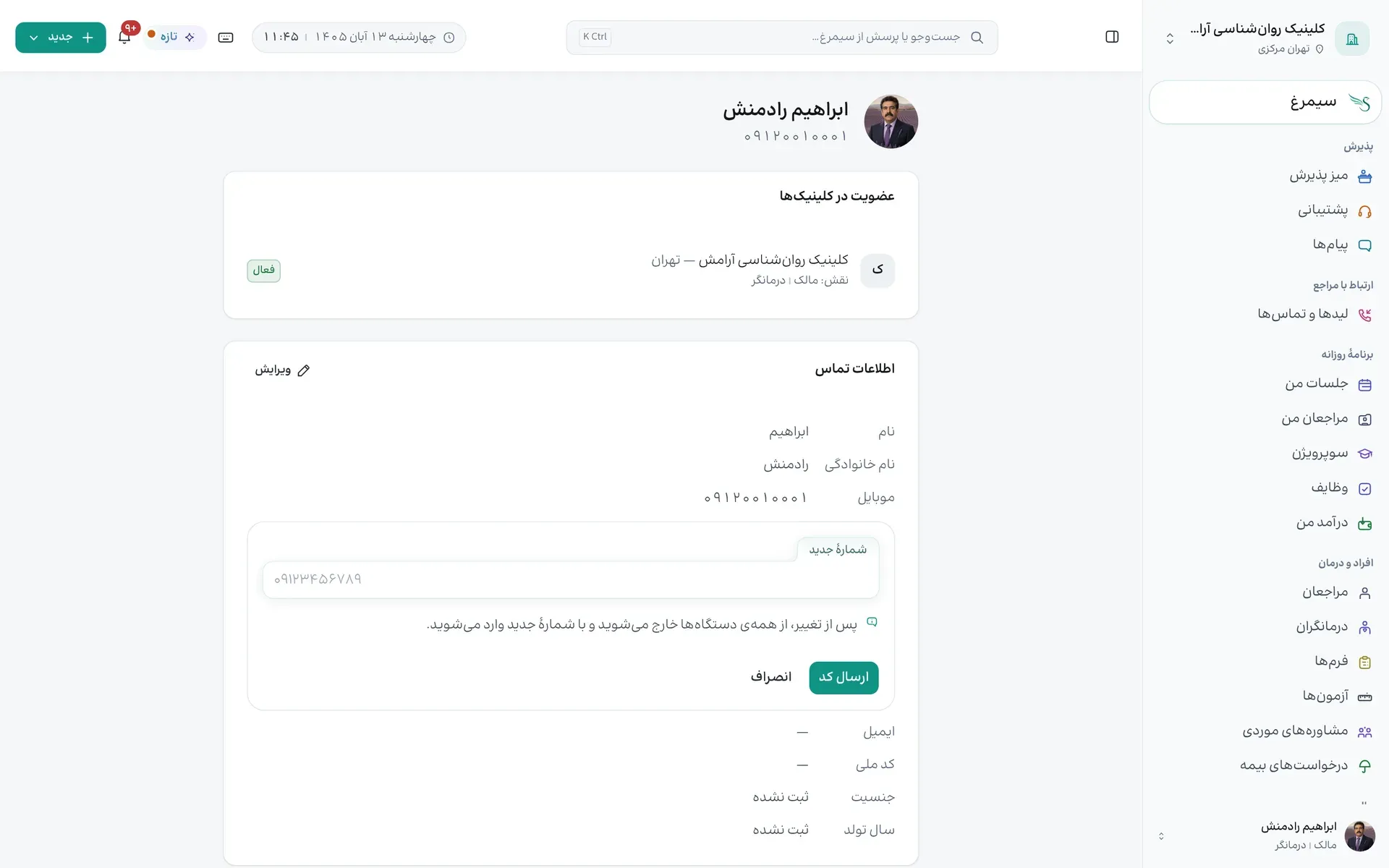
- کنار «موبایل»، «تغییر» را بزنید.
- «شمارهٔ جدید» را بنویسید و «ارسال کد» را بزنید.
- کدی را که به شمارهٔ جدید پیامک شد وارد کنید و «تغییر شماره» را بزنید.
روی صفحه کجاست
- «موبایل» (مرحلهٔ ۱) — دکمه، میانهٔ صفحه وسط.
- «ارسال کد» (مرحلهٔ ۲) — کادر سبز، پایین صفحه وسط.
منطقهٔ زمانی و ساعت دوم
پیوند به این تیترساعت نوبتها همیشه به وقت کلینیک است؛ ساعت دوم کنار آن، وقت جای دیگری را نشان میدهد.
چه کسی؟ همهی اعضای کلینیک
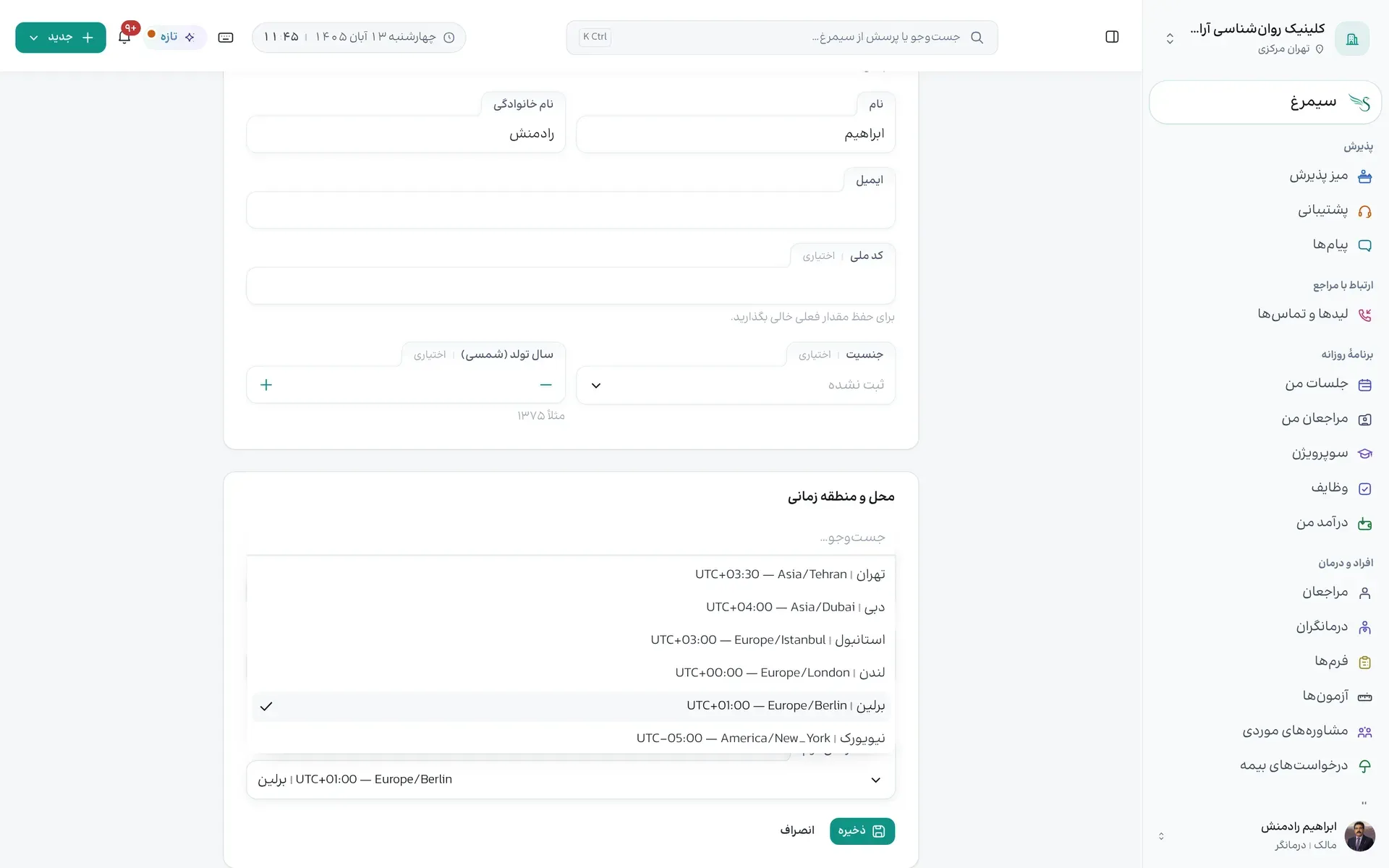
- در کارت «محل و منطقه زمانی»، «ویرایش» را بزنید.
- «نمایش ساعت دوم» را روشن کنید.
- «منطقهٔ زمانی دوم» را انتخاب کنید و «ذخیره» را بزنید.
روی صفحه کجاست
- «محل و منطقه زمانی» (مرحلهٔ ۱) — نوار، میانهٔ صفحه.
- «نمایش ساعت دوم» (مرحلهٔ ۲) — کادر، پایین صفحه وسط.
- «منطقهٔ زمانی دوم» (مرحلهٔ ۳) — نوار، میانهٔ صفحه.
ترجیحات و اعلانها
پیوند به این تیترکدام اعلان از چه راهی برسد، یادآورهای خودتان و ظاهر برنامه.
چه کسی؟ همهی اعضای کلینیک
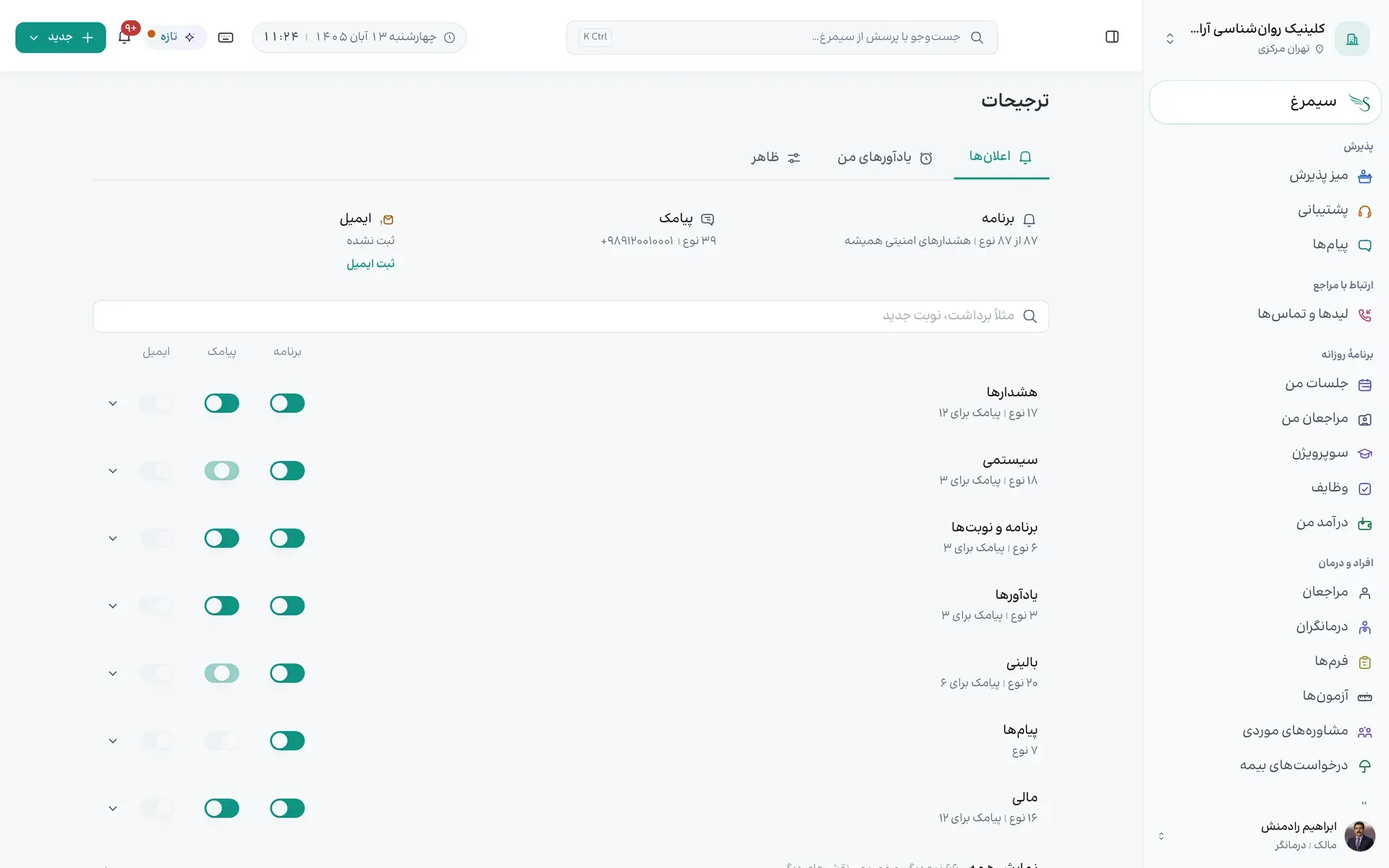
- در «اعلانها» برای هر دسته روشن کنید از «برنامه»، «پیامک» یا «ایمیل» برسد.
- «یادآورهای من» یادآور نوبتهای خودتان و ساعات سکوت را تعیین میکند.
- «ظاهر» اندازهٔ متن، دست غالب و پوستهٔ روشن یا تیره را عوض میکند.
روی صفحه کجاست
- «برنامه · برنامه و نوبتها» (مرحلهٔ ۱) — کادر سبز، میانهٔ صفحه سمت چپ.
- «یادآورهای من» (مرحلهٔ ۲) — دکمه، بالای صفحه وسط.
- «ظاهر» (مرحلهٔ ۳) — کادر، بالای صفحه وسط.
حسابها و سرویسهای متصل
پیوند به این تیترورود با گوگل و اتصال تقویم و درایو گوگل.
چه کسی؟ همهی اعضای کلینیک
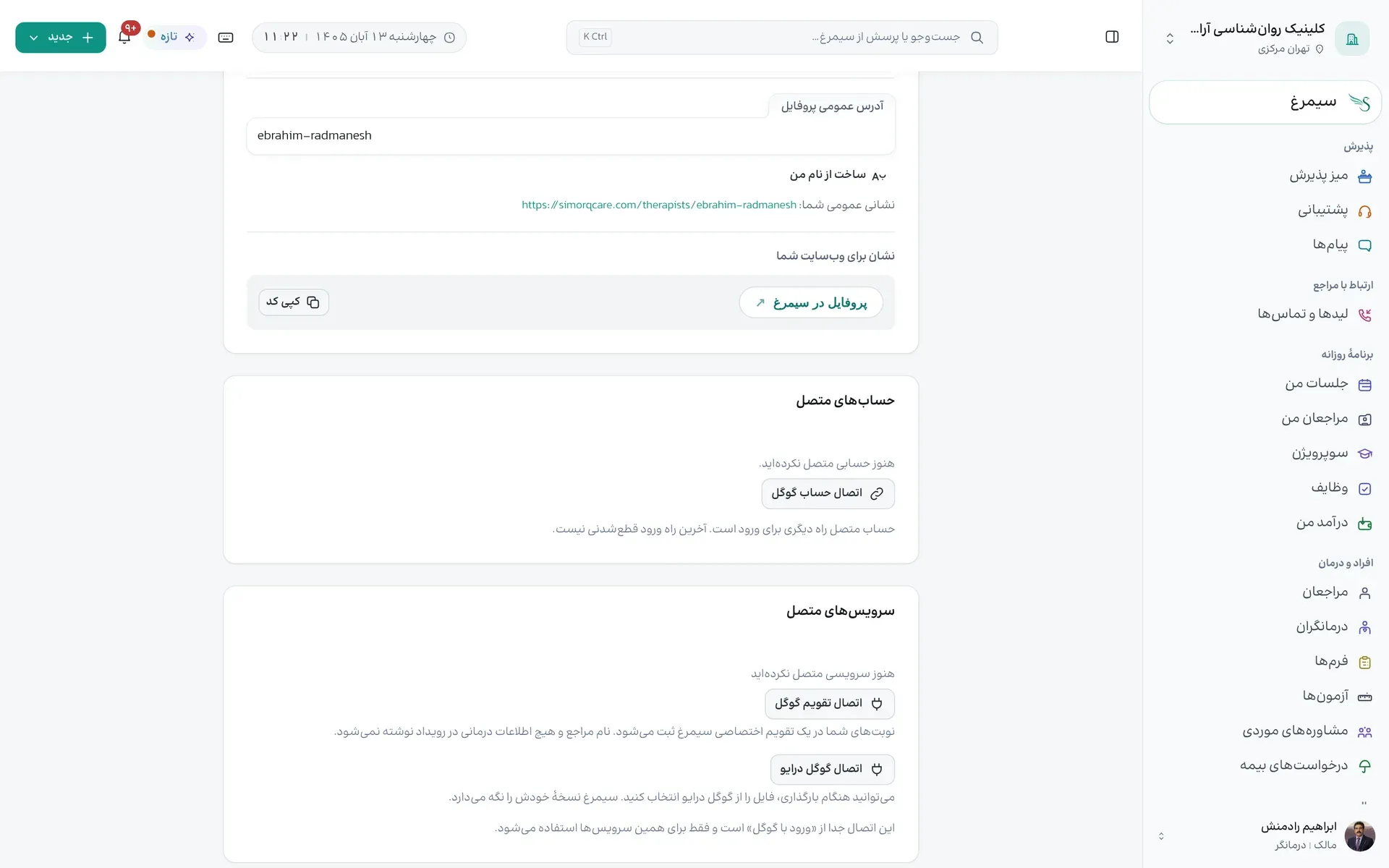
- «اتصال حساب گوگل» ورود با گوگل را ممکن میکند.
- «اتصال تقویم گوگل» نوبتها را به تقویم شما میبرد و «اتصال گوگل درایو» افزودن فایل از درایو را.
روی صفحه کجاست
- «اتصال حساب گوگل» (مرحلهٔ ۱) — دکمه، میانهٔ صفحه وسط.
- «اتصال تقویم گوگل» (مرحلهٔ ۲) — دکمه، پایین صفحه وسط.
دستگاهها و نشستهای فعال
پیوند به این تیترنشستهای باز شما و خروج از دستگاههای دیگر.
چه کسی؟ همهی اعضای کلینیک
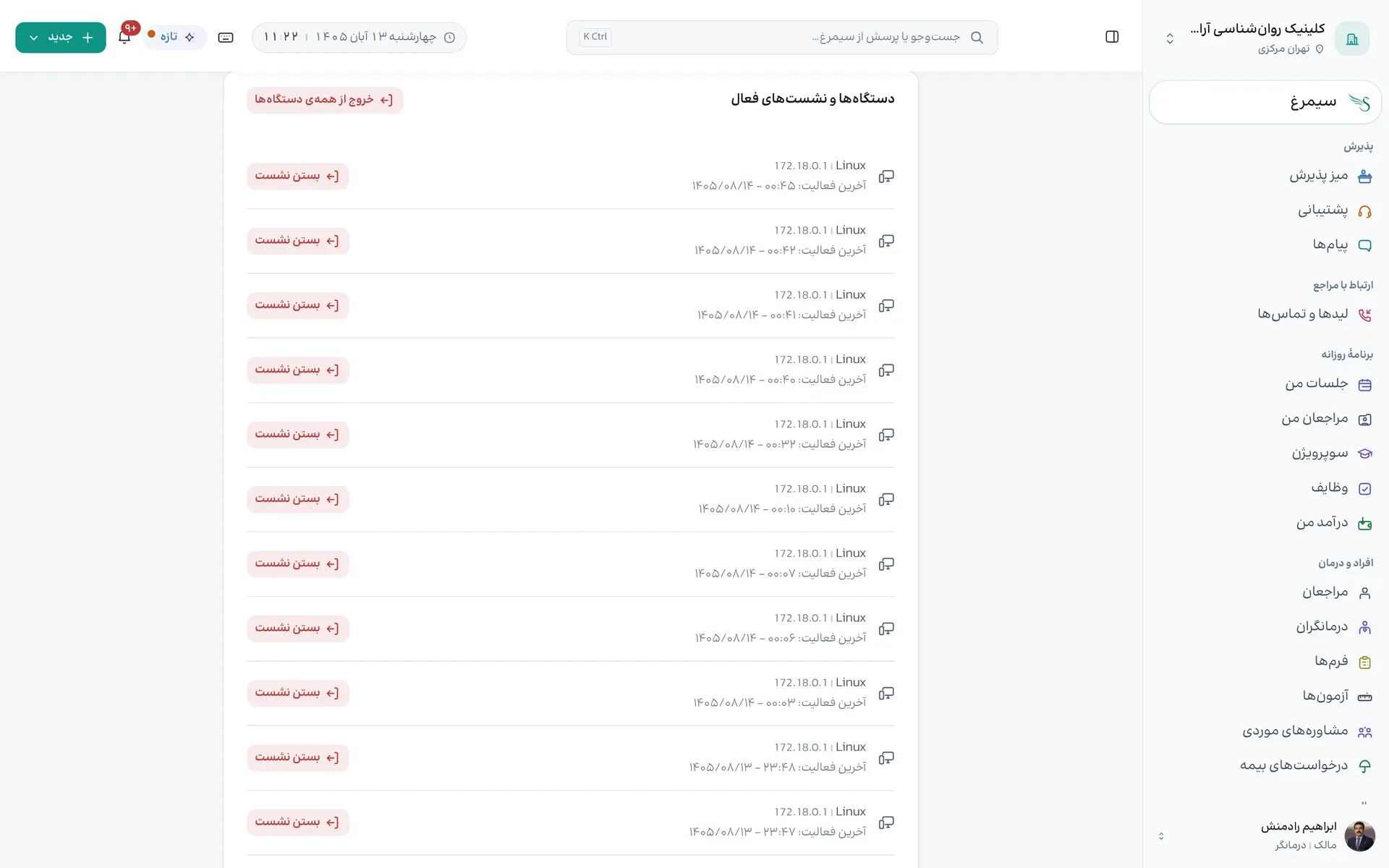
- در «دستگاهها و نشستهای فعال»، نشستی را با «بستن نشست» ببندید، یا «خروج از همهی دستگاهها» را بزنید.
روی صفحه کجاست
- «خروج از همهی دستگاهها» (مرحلهٔ ۱) — دکمه، بالای صفحه سمت چپ.
درخواست دسترسی
پیوند به این تیتراگر کاری برایتان باز نیست، از مدیر کلینیک بخواهید.
چه کسی؟ همهی اعضای کلینیک
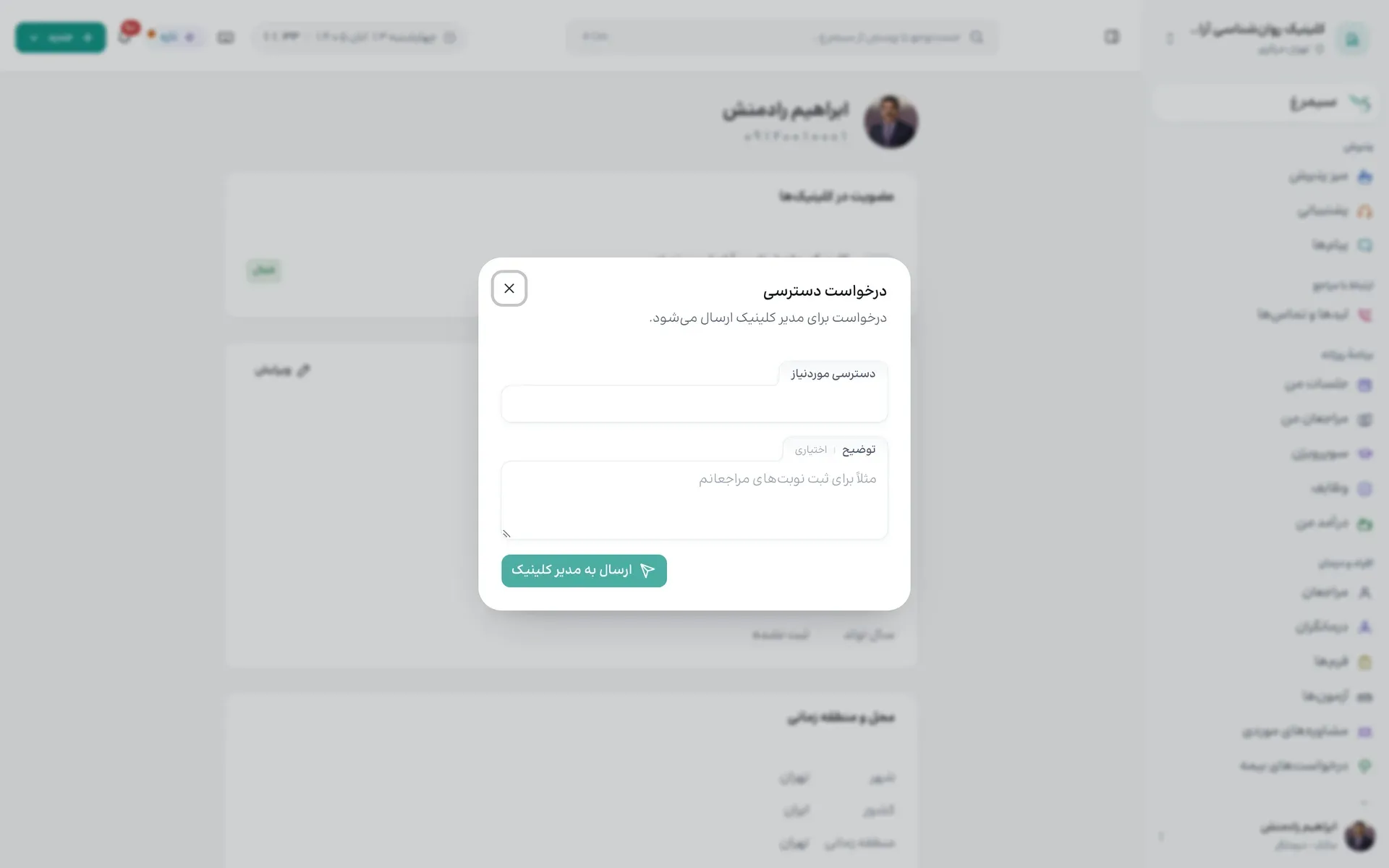
- در صفحهای که «دسترسی ممنوع» یا «دسترسی ندارید» میگوید، درخواست دسترسی را باز کنید.
- «دسترسی موردنیاز» را انتخاب کنید و در صورت نیاز «توضیح» بنویسید.
- «ارسال به مدیر کلینیک» را بزنید.
روی صفحه کجاست
- «دسترسی موردنیاز» (مرحلهٔ ۲) — دکمه، میانهٔ صفحه وسط.
- «ارسال به مدیر کلینیک» (مرحلهٔ ۳) — دکمهٔ سبز، میانهٔ صفحه وسط.